
Help CenterHelp CenterHelp CenterHelp Center
  • Inicio
  • Diccionario Agro
  • Ikos
    • App de Ikos
    • Ir a la web de Ikos
    • Ikos Academy
  • FAQs
  • Help Center ADM
  • Help Center Notes
  • Recursos
    • Galería de Videos
Help Center
  • Inicio
  • Diccionario Agro
  • Ikos
    • App de Ikos
    • Ir a la web de Ikos
    • Ikos Academy
  • FAQs
  • Help Center ADM
  • Help Center Notes
  • Recursos
    • Galería de Videos
  • Inicio
  • Documentación
  • Ikos Connect
  • Climate Sync - Control de Clima
View Categories
0:00 / 1:32
  • View as Markdown Open this page as plain Markdown (opens in a new tab)
  • Export PDF Download this page as a PDF
  • Open in ChatGPT Ask questions about this page (opens in a new tab)
  • Open in Claude Ask questions about this page (opens in a new tab)
  • Open in Google AI Studio Ask questions about this page (Google account required) (opens in a new tab)

Cómo ver el histórico de acciones del módulo de clima

Cómo ver el histórico de acciones del módulo de clima 🌬️📅 #

¿Quieres revisar todas las acciones realizadas en tu módulo de clima? Aquí te explico cómo acceder al histórico de tu sistema de clima en Connect, para que puedas llevar un control preciso de cada ajuste y evento.

Contenido
  • Cómo ver el histórico de acciones del módulo de clima 🌬️📅
  • Pasos para ver el histórico de acciones 📜✨

Pasos para ver el histórico de acciones 📜✨ #

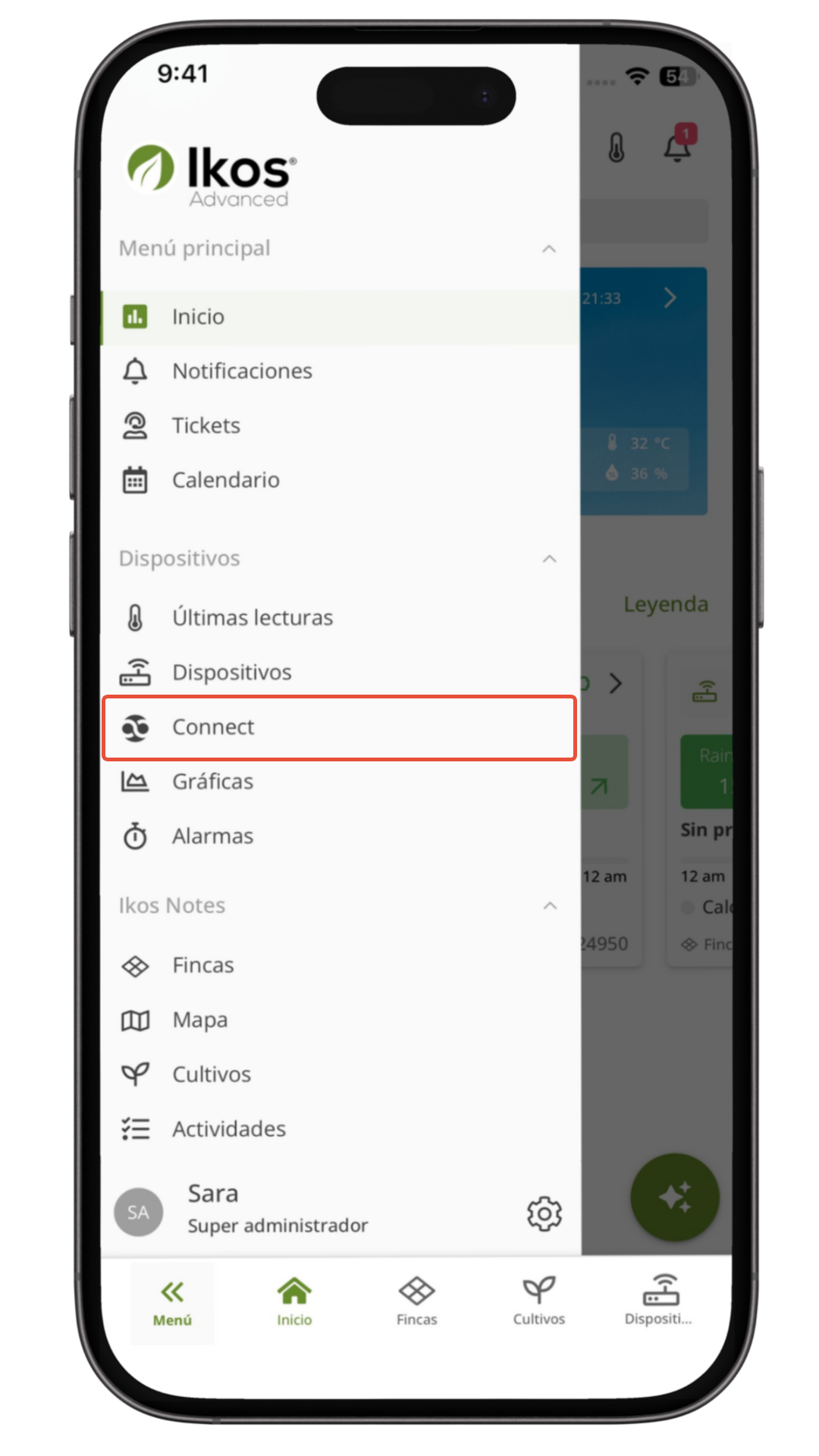
1. Accede a Connect 🔗

  • Desde el menú inferior, pulsa en los tres puntos «+» para abrir el desplegable.
  • Selecciona Connect para entrar en el módulo.

Menú >> Connect
2. Selecciona el Connect específico 💻

  • Dentro de la pantalla de Connect, elige el Connect que deseas consultar. Esto te llevará a la pantalla de control de riego y clima.

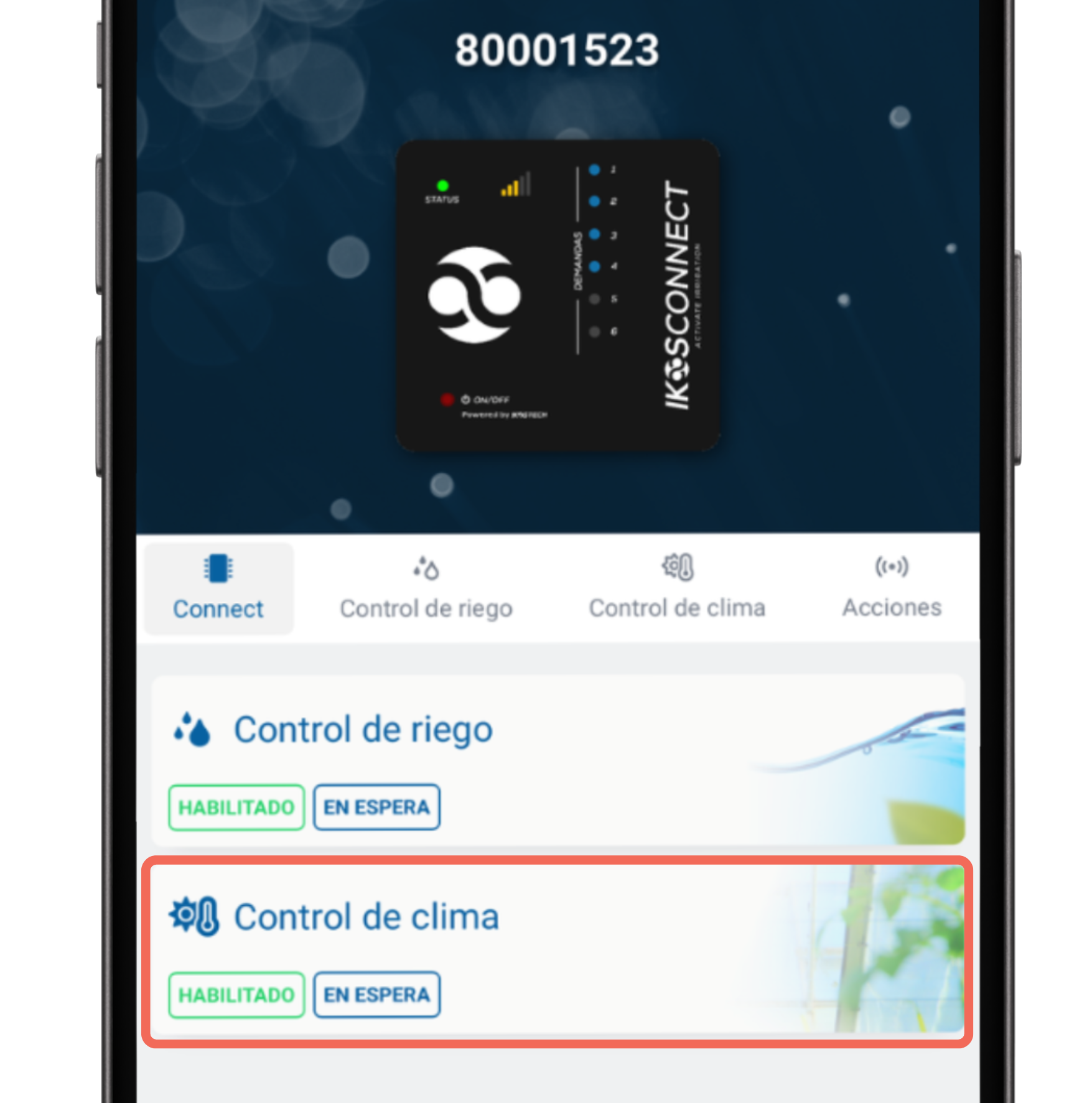
Connect >> control de clima

3. Abre el módulo de clima 🌤️

  • Una vez en la pantalla principal de tu Connect, selecciona Control de clima para ingresar al módulo de clima.
4. Accede al histórico del módulo de clima 📊

  • En la pantalla del módulo de clima, selecciona la pestaña llamada Acciones. Aquí encontrarás el histórico detallado de todas las acciones realizadas en el módulo de clima, mostrando activaciones, cambios de configuración y eventos importantes.

5. Ver el histórico específico de un módulo de clima 🌱

  • Si deseas ver únicamente las acciones de un módulo de clima en concreto, selecciona ese módulo específico. Dentro de él, accede también a la pestaña Acciones, donde podrás consultar los últimos movimientos realizados en ese módulo específico, con el historial completo de eventos.

➡️ Con estos pasos, tendrás acceso al histórico de tu módulo de clima para revisar todas las acciones realizadas y monitorear el rendimiento de tu sistema de riego en tiempo real. 💧

¿Te resultó útil?
Como encender o apagar el módulo de climaCómo eliminar un módulo de clima
Accesos directos
  • Cómo ver el histórico de acciones del módulo de clima 🌬️📅
  • Pasos para ver el histórico de acciones 📜✨
Aprende a utilizar Ikos. Te guiamos paso a paso por la herramienta.
Quiero ser cliente

Si estás interesado en nuestros servicios y te gustaría que te contactemos, déjanos tus datos. Estamos aquí para ayudarte a transformar la gestión agrícola.

Contáctanos
Contacto

Si necesitas solicitar más información, estamos a tu disposición.

[email protected]

+34 950 50 51 50 (L-V 8:00 a 16:00)

Estamos en la calle El Marquesado 20 en Adra (04770), Almería

Soporte

WhatsApp: wa.link/boec9r (L-V de 8:00 a 16:00)

Email: [email protected]

Plataforma de formación: Ikos Academy

Abre un ticket de soporte desde la app — consulta cómo hacerlo

Copyright © 2024 IKOS ADVANCED S.L. Todos los derechos reservados. Visite nuestra política de privacidad aquí

Help Center
Gestionar consentimiento
Para ofrecer las mejores experiencias, utilizamos tecnologías como las cookies para almacenar y/o acceder a la información del dispositivo. El consentimiento de estas tecnologías nos permitirá procesar datos como el comportamiento de navegación o las identificaciones únicas en este sitio. No consentir o retirar el consentimiento, puede afectar negativamente a ciertas características y funciones.
Funcional Siempre activo
El almacenamiento o acceso técnico es estrictamente necesario para el propósito legítimo de permitir el uso de un servicio específico explícitamente solicitado por el abonado o usuario, o con el único propósito de llevar a cabo la transmisión de una comunicación a través de una red de comunicaciones electrónicas.
Preferencias
El almacenamiento o acceso técnico es necesario para la finalidad legítima de almacenar preferencias no solicitadas por el abonado o usuario.
Estadísticas
El almacenamiento o acceso técnico que es utilizado exclusivamente con fines estadísticos. El almacenamiento o acceso técnico que se utiliza exclusivamente con fines estadísticos anónimos. Sin un requerimiento, el cumplimiento voluntario por parte de tu proveedor de servicios de Internet, o los registros adicionales de un tercero, la información almacenada o recuperada sólo para este propósito no se puede utilizar para identificarte.
Marketing
El almacenamiento o acceso técnico es necesario para crear perfiles de usuario para enviar publicidad, o para rastrear al usuario en una web o en varias web con fines de marketing similares.
  • Administrar opciones
  • Gestionar los servicios
  • Gestionar {vendor_count} proveedores
  • Leer más sobre estos propósitos
Ver preferencias
  • {title}
  • {title}
  • {title}