
Cómo añadir una demanda de riego a tu Connect
Una demanda de riego es el módulo del Connect que activa una máquina de riego. Ocupa un canal del equipo y, una vez creado, puedes encenderlo y apagarlo a mano o dejar que lo hagan tus programas de riego.
Aquí tienes cómo darla de alta, desde el móvil y desde la web: el asistente es el mismo en los dos sitios, con las mismas tres preguntas.
Desde la aplicación móvil #
💧 Añadir una demanda de riego #
Antes de empezar 🧰
Ten a mano:
- El Connect al que se la vas a añadir, dado de alta en una de tus fincas.
- El canal al que está conectada físicamente la máquina de riego. Es el número que verás rotulado en el equipo.
Un aviso que ahorra disgustos: cada demanda de riego ocupa un canal, y el Connect tiene seis. Si ya tienes pantallas o ventanas montadas, cada una se lleva dos.
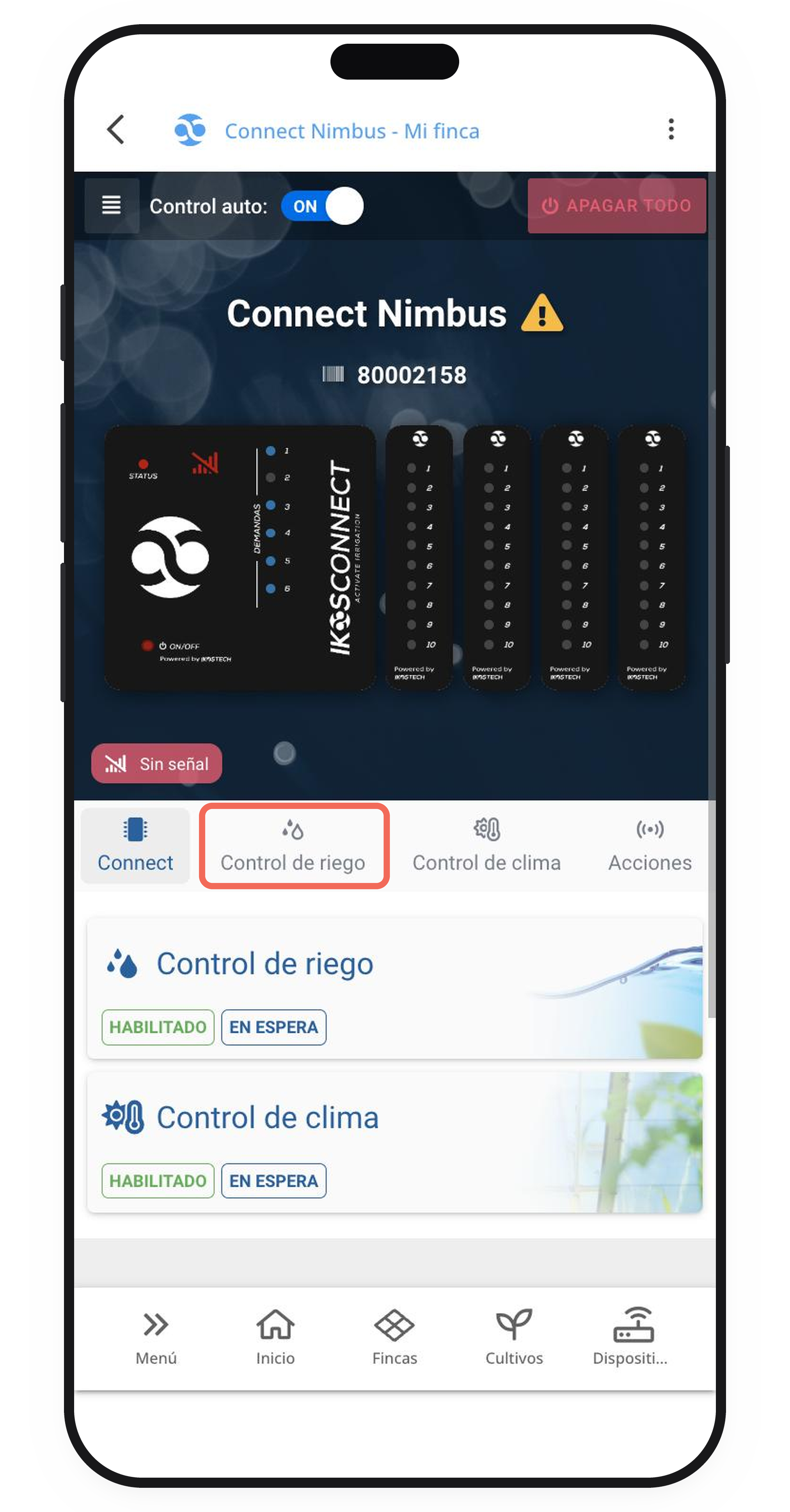
1. Abre tu Connect y ve a Control de riego 💧
En el menú, entra en Connect y pulsa el equipo con el que vas a trabajar. Debajo del dibujo del Connect hay cuatro pestañas: pulsa Control de riego.
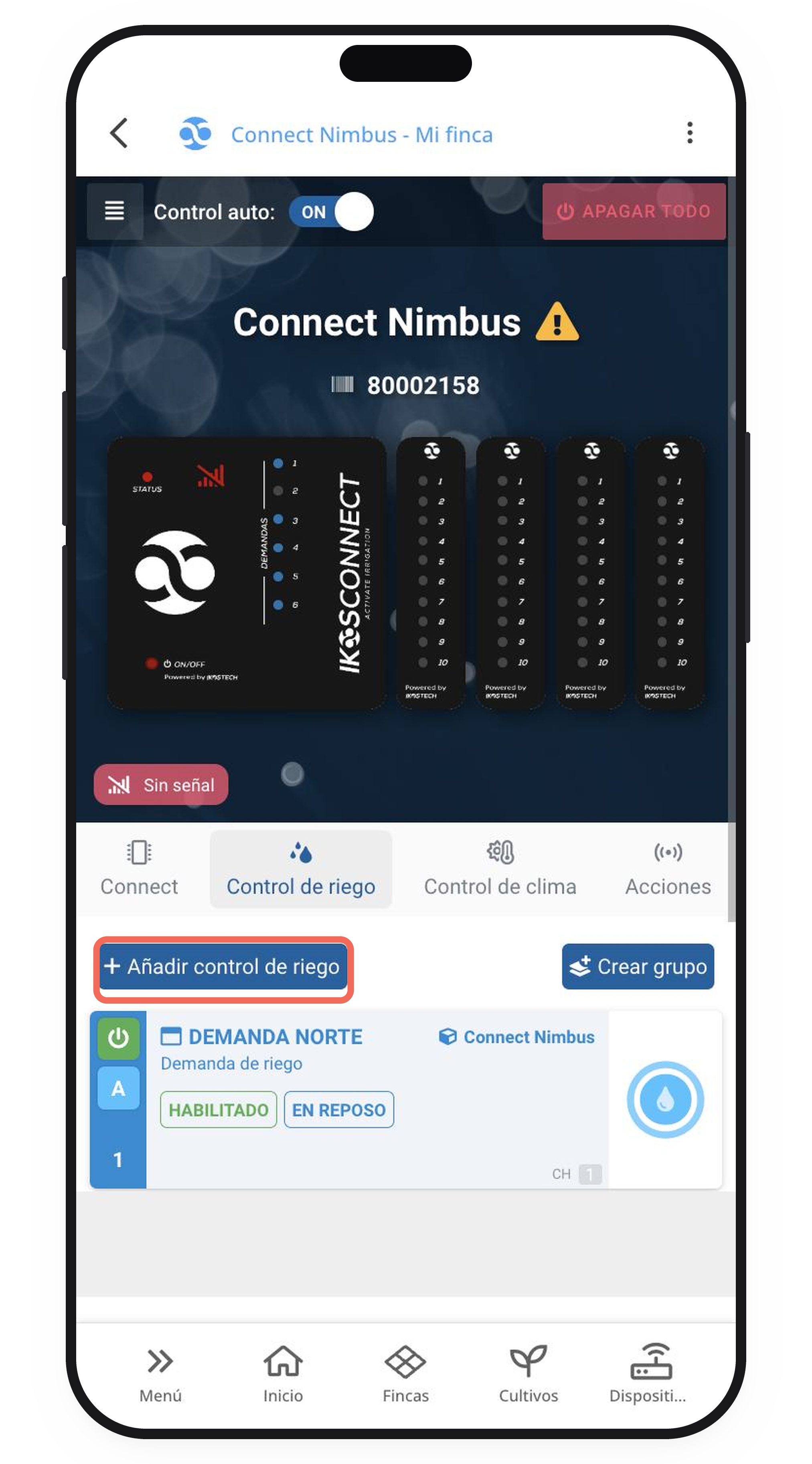
2. Pulsa Añadir control de riego ➕
Si es la primera, verás el aviso de que todavía no hay ninguna.
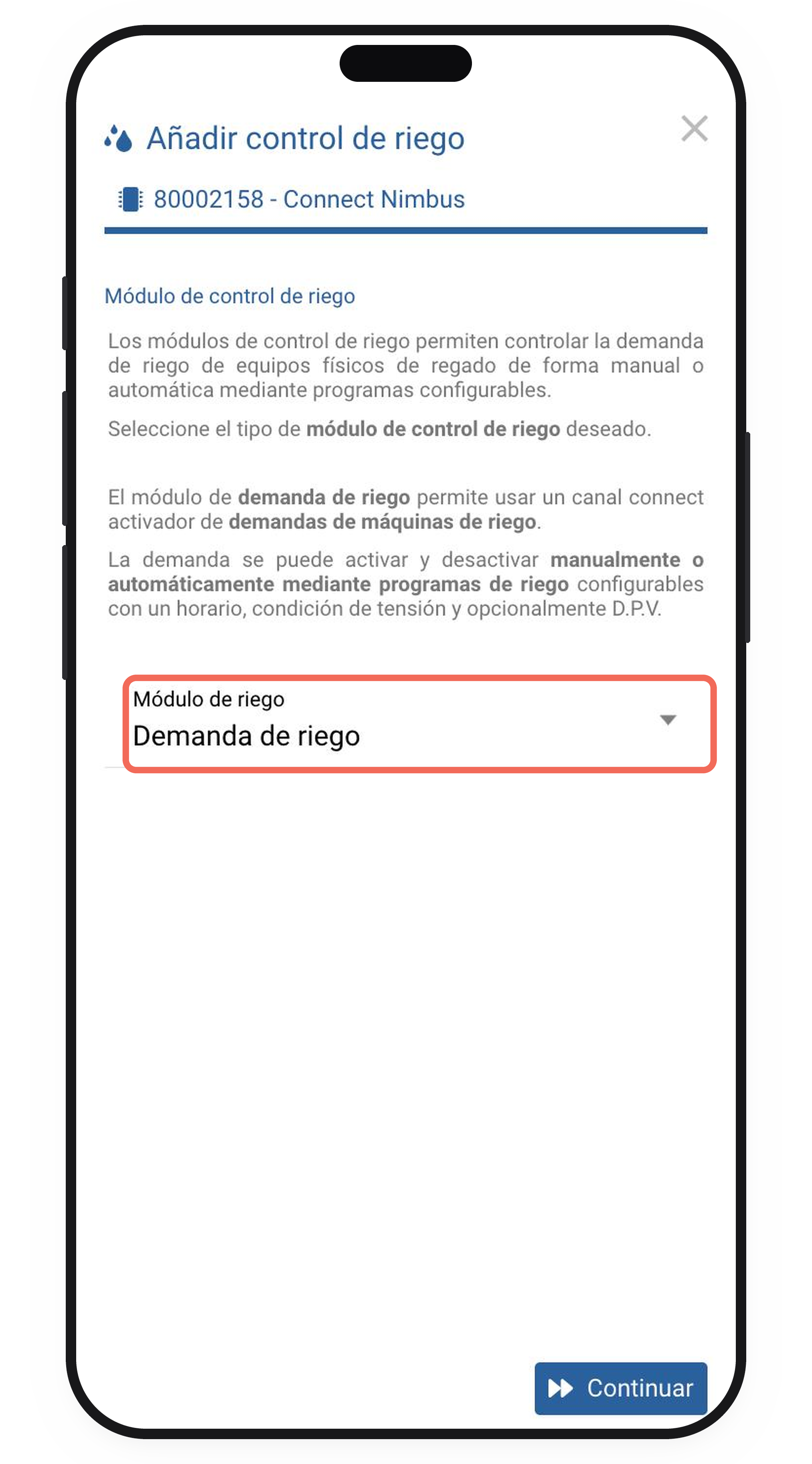
3. Elige el tipo de módulo 🧭
Módulo de riego viene ya con Demanda de riego puesto, que es lo que buscamos. Lee el texto de arriba si quieres: explica que la demanda se puede activar a mano o con programas de riego, con horario, condición de tensión y, si quieres, D.P.V.
Pulsa Continuar.
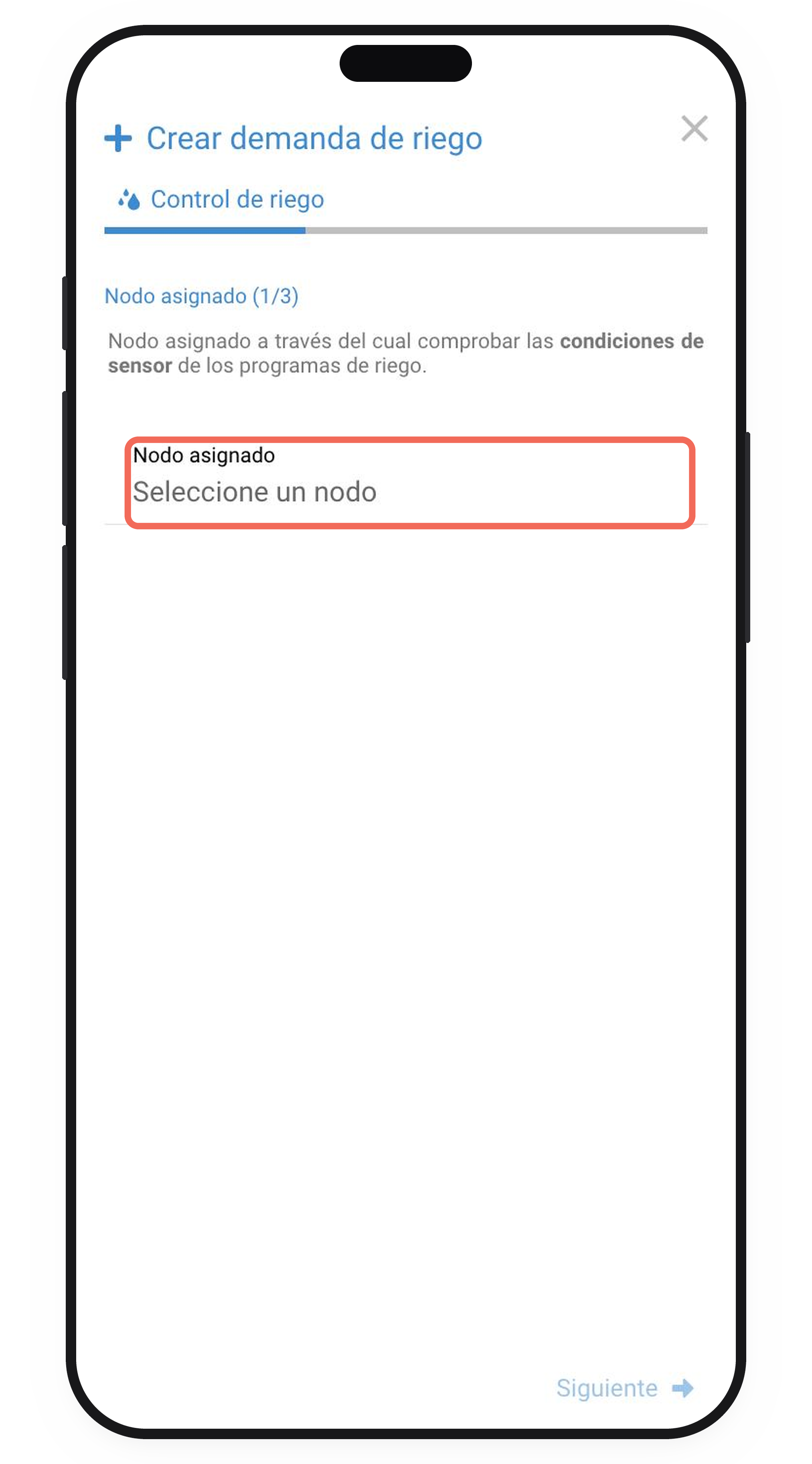
4. Paso 1/3 — El nodo asignado 📡
El nodo es desde dónde se comprueban las condiciones de sensor de tus programas de riego. Pulsa el campo y elige uno de la lista.
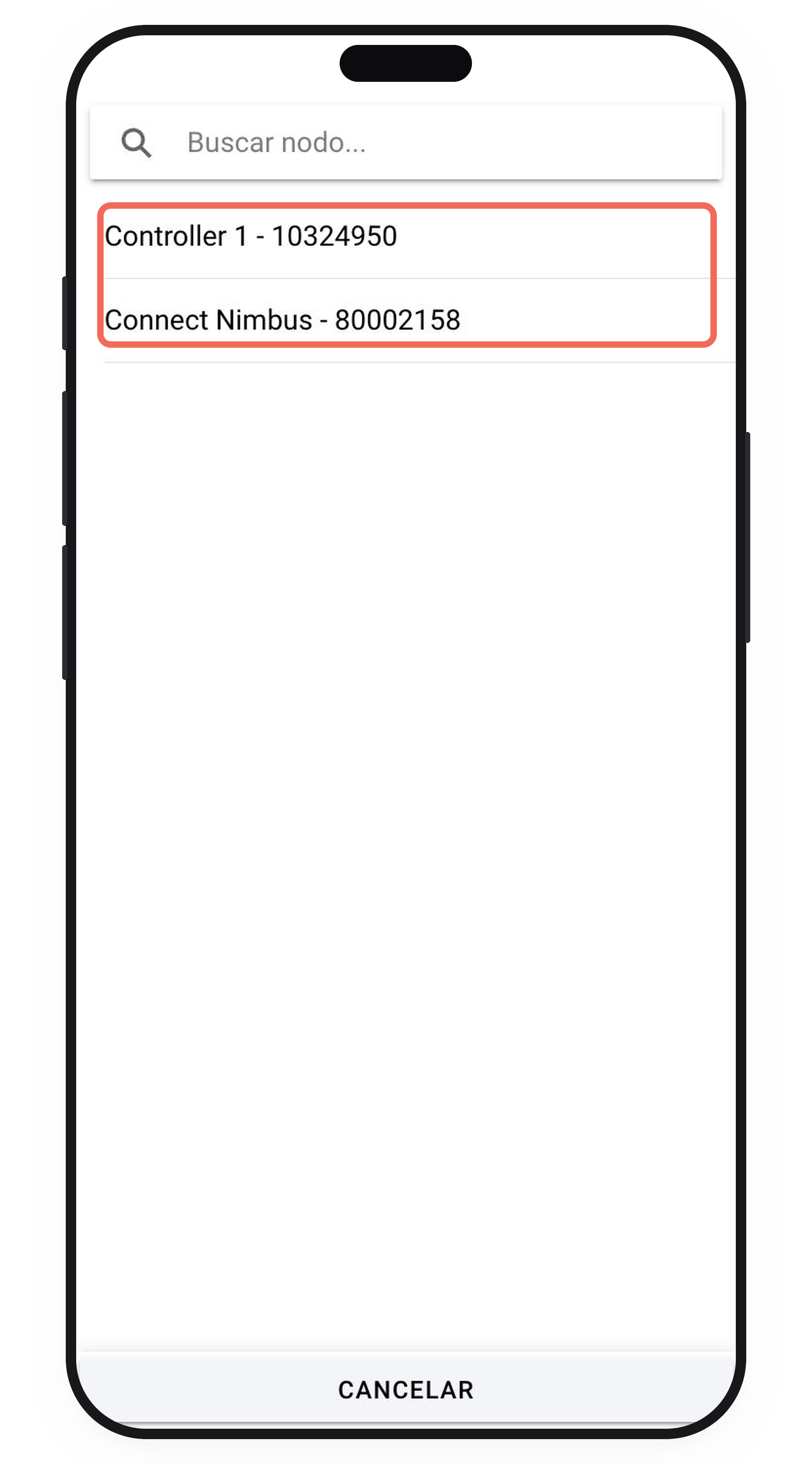
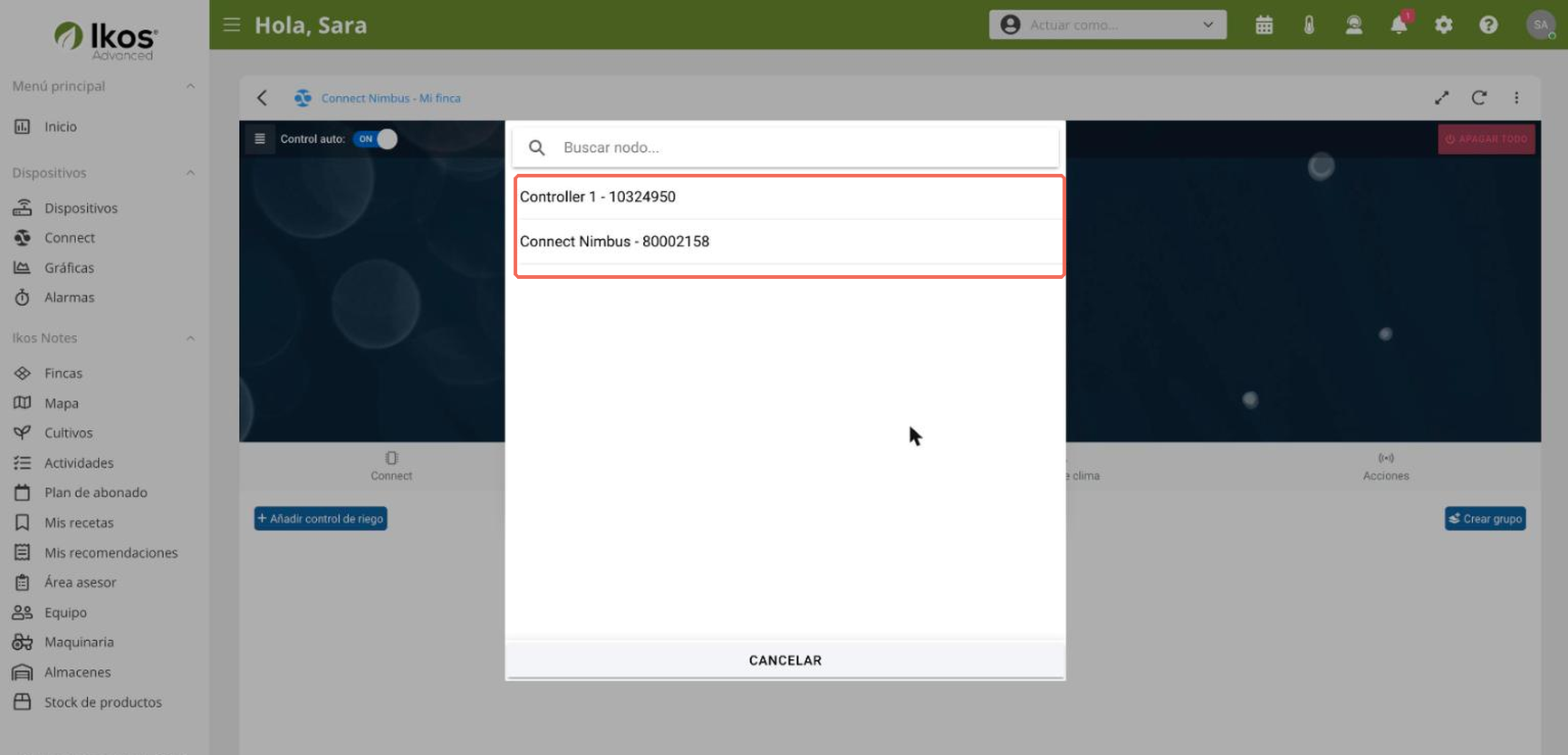
Se abre el buscador con los nodos de tu finca. Si solo tienes el propio Connect, es el que tienes que elegir.
Después, Siguiente.
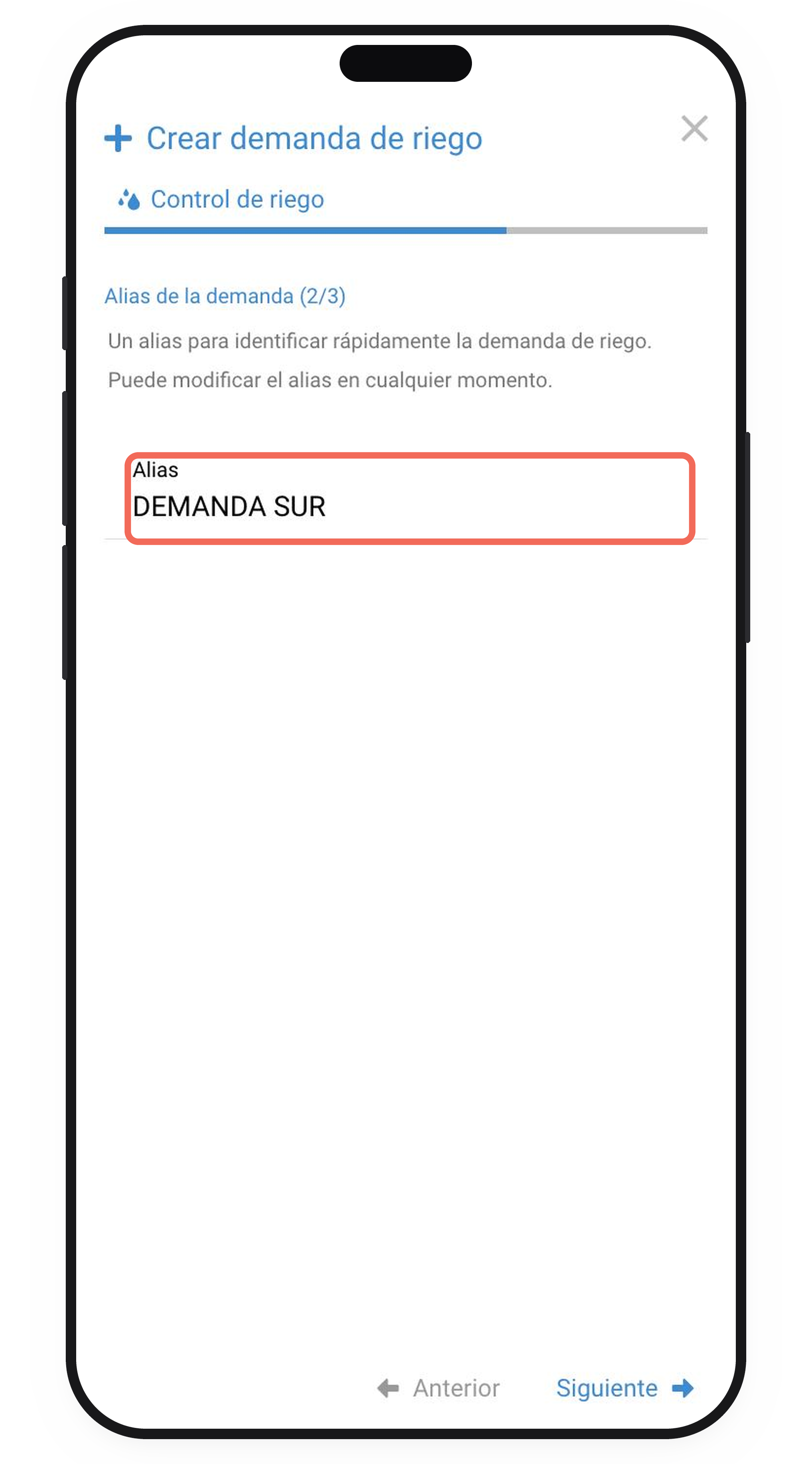
5. Paso 2/3 — El alias ✏️
El alias es el nombre con el que vas a reconocer esta demanda en los listados.
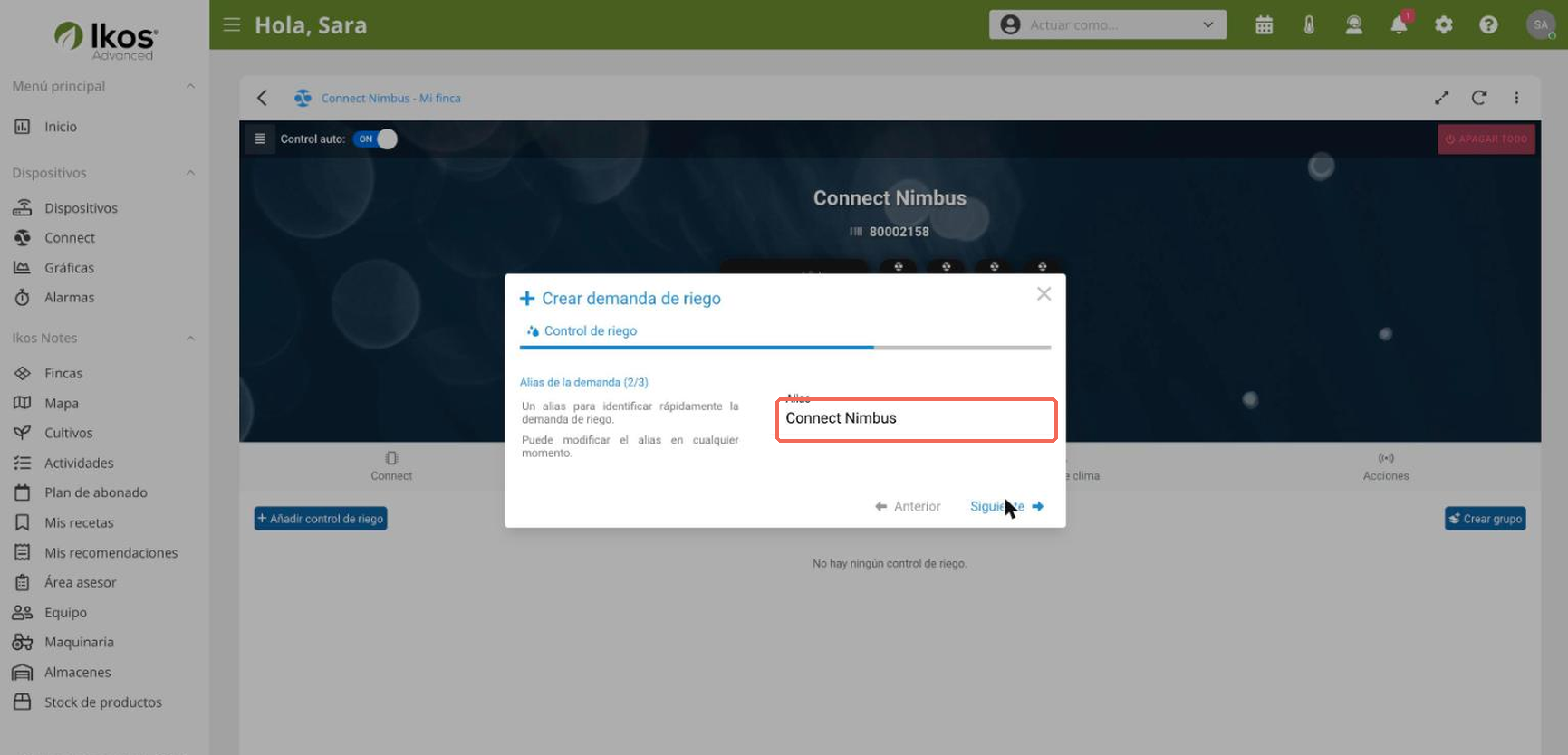
Ojo con esto: el campo viene precargado con el nombre del Connect. Si no lo cambias, la demanda se llamará igual que el equipo, y eso se vuelve un lío en cuanto tengas dos. Ponle algo que te diga dónde está: DEMANDA NORTE, SECTOR INVERNADERO, lo que uses tú.
Se puede cambiar cuando quieras.
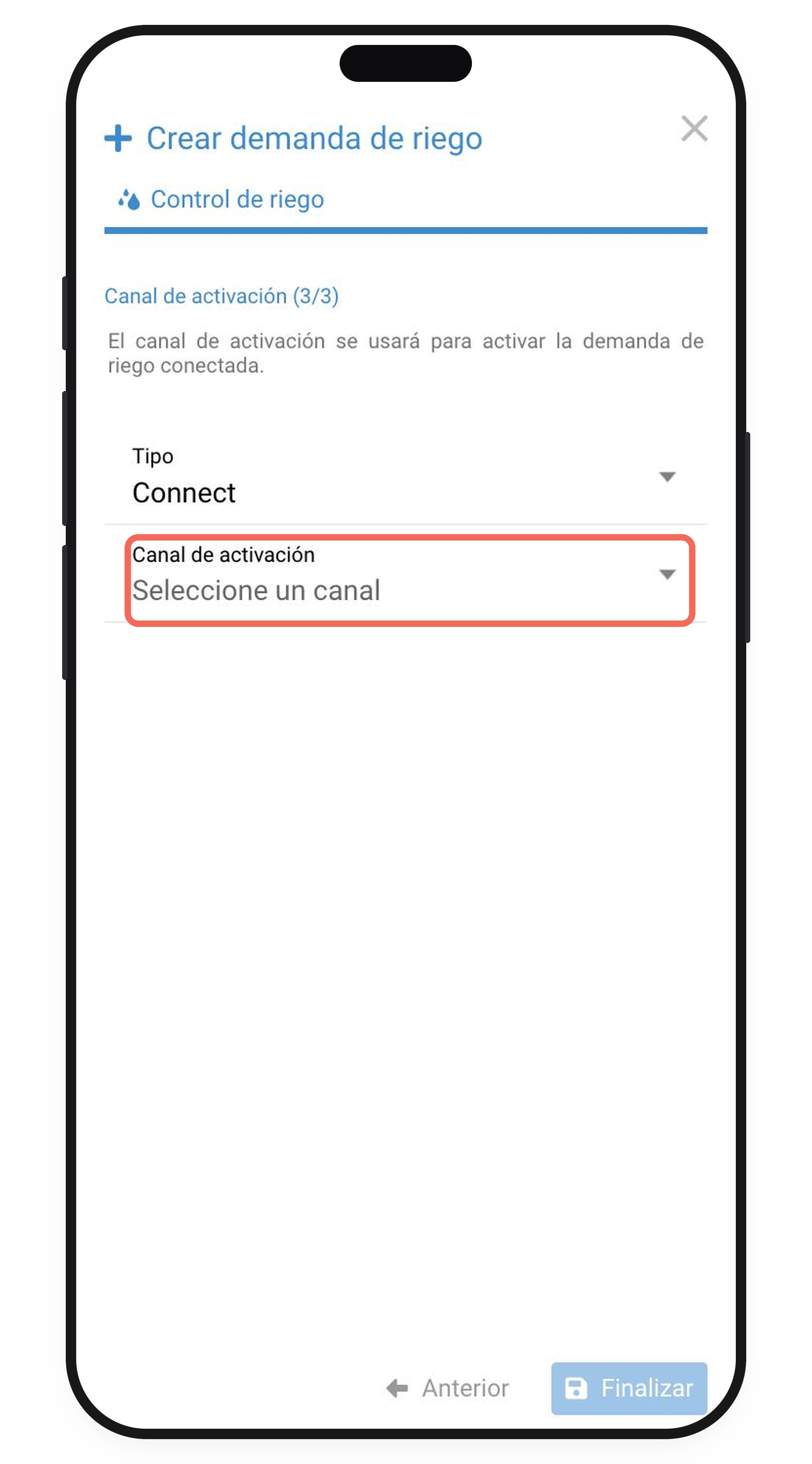
6. Paso 3/3 — El canal de activación 🔌
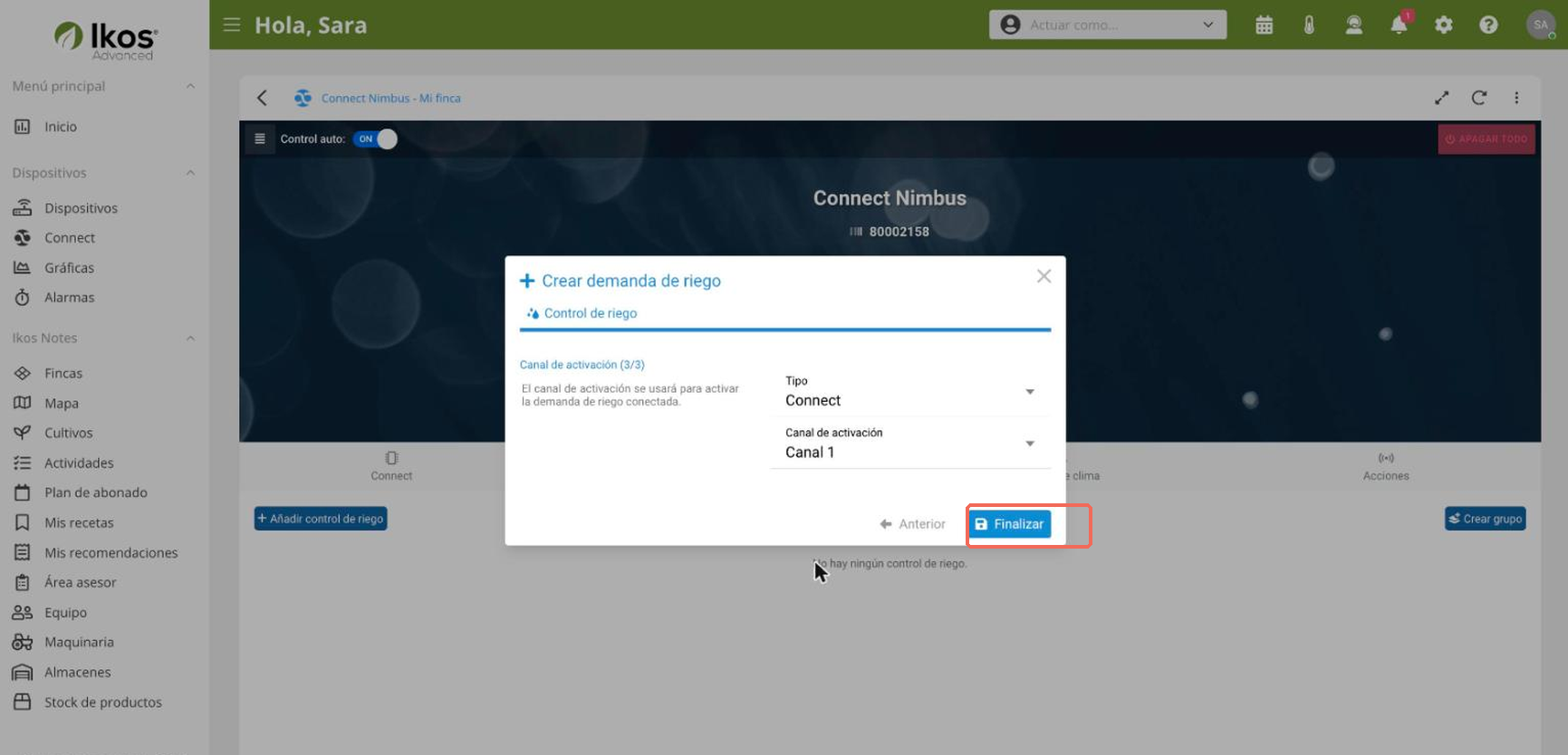
Tipo se queda en Connect. En Canal de activación, pulsa y elige el canal al que está conectada la máquina.
En la lista los canales que ya están ocupados salen en gris y no se pueden pulsar. Es la forma más rápida de saber cuántos te quedan libres.
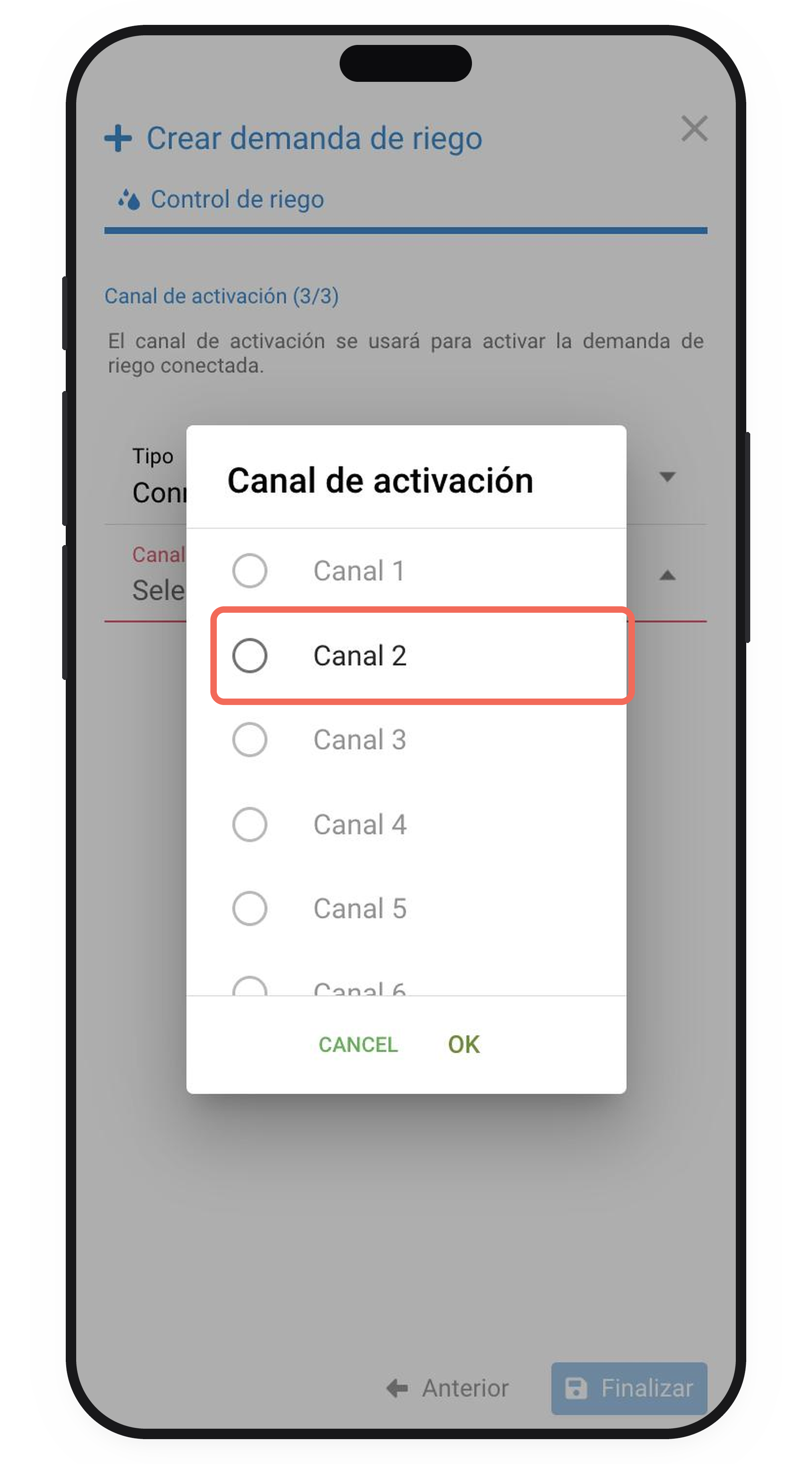
Pulsa OK y después Finalizar.
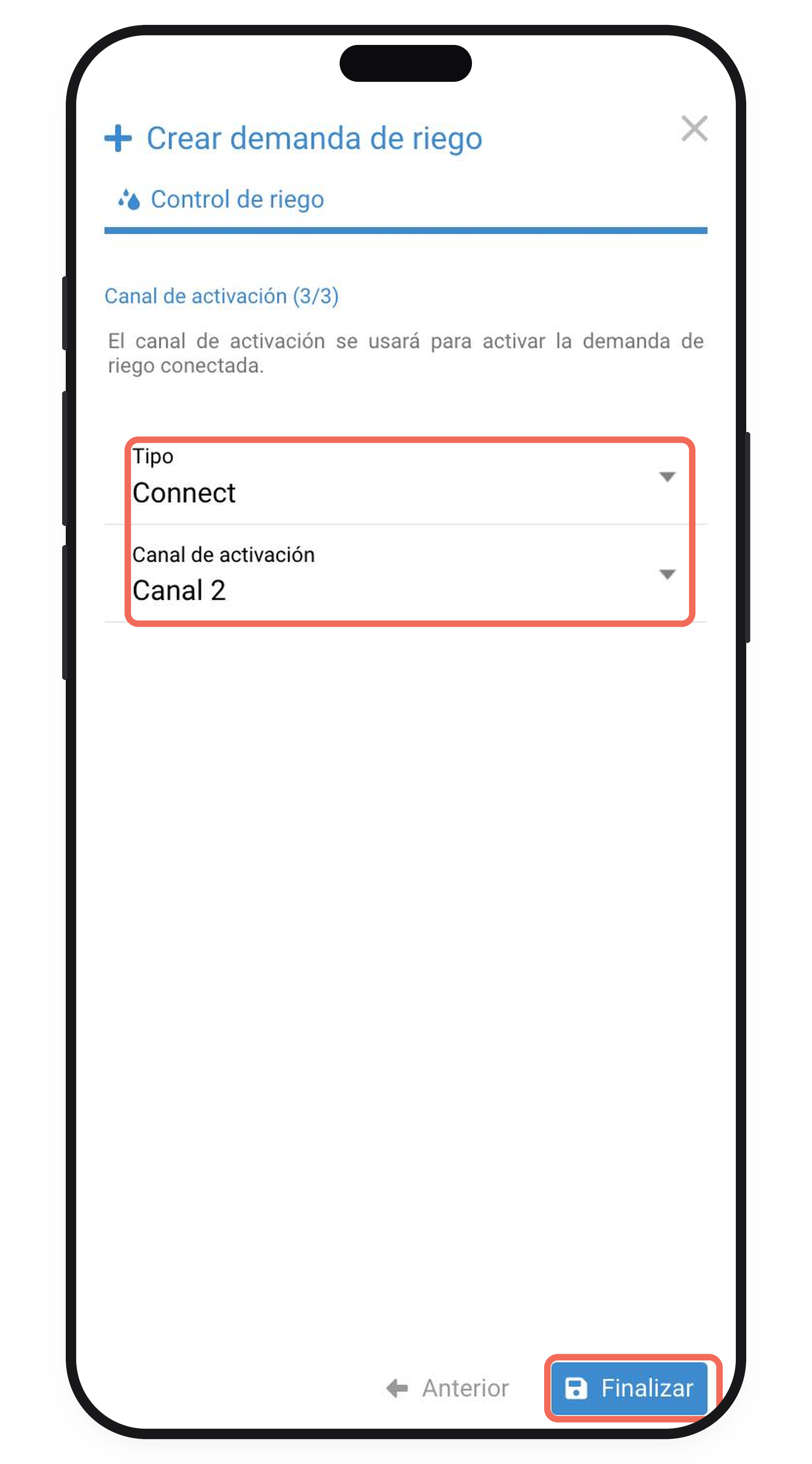
7. Listo 🎉
La app te lleva directamente a la ficha de la demanda recién creada, no al listado. Desde ahí ya puedes encenderla, apagarla o configurarle programas de riego.
Si quieres verla en la lista, vuelve atrás y entra otra vez en Control de riego.
Desde la aplicación web #
💧 Añadir una demanda de riego #
Antes de empezar 🧰
Lo mismo que en móvil: el Connect dado de alta y el canal al que está conectada la máquina. Recuerda que el equipo tiene seis canales y que cada demanda gasta uno.
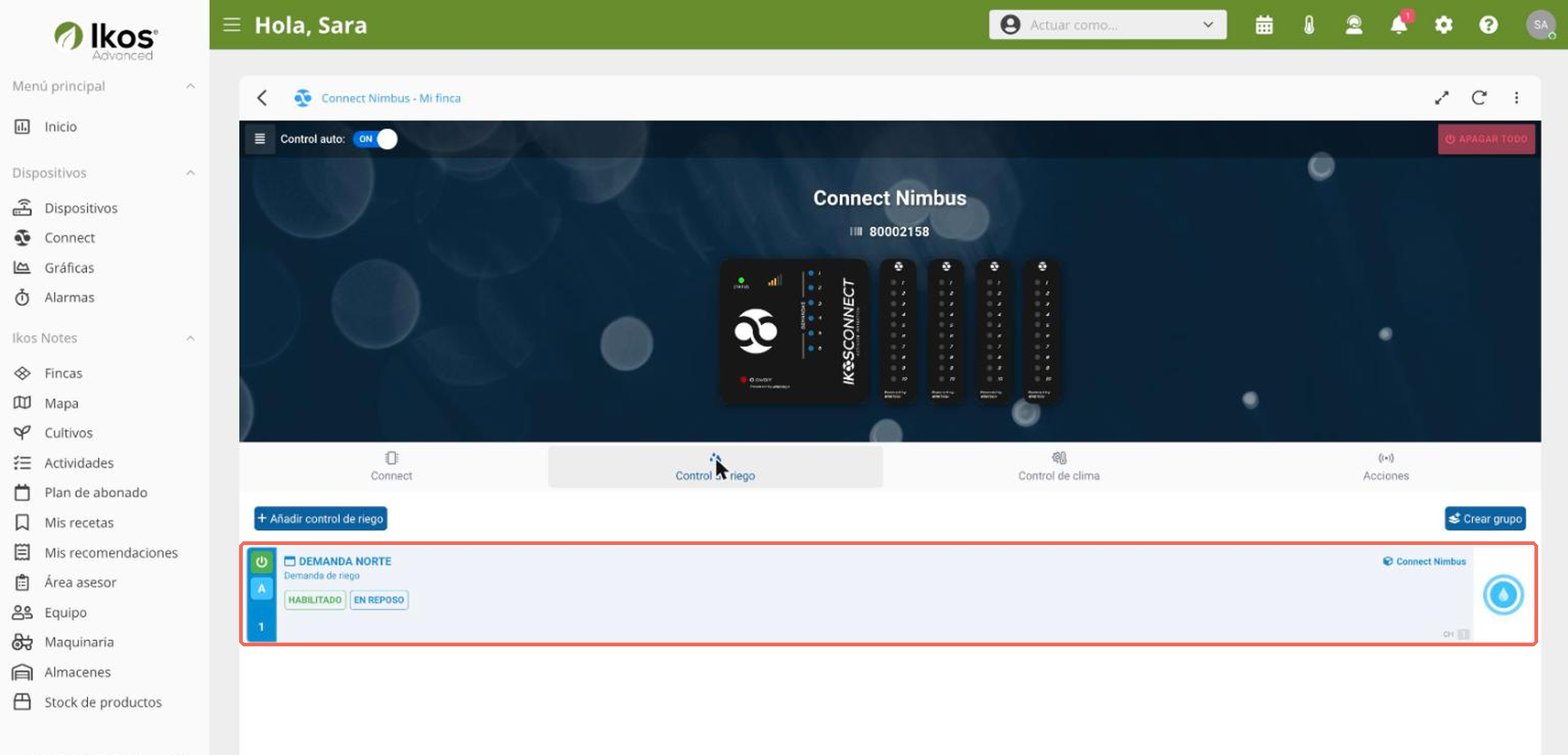
1. Abre tu Connect y ve a Control de riego 💧
En el menú lateral, Connect, y pulsa el equipo. Debajo del dibujo tienes las pestañas Connect · Control de riego · Control de clima · Acciones.
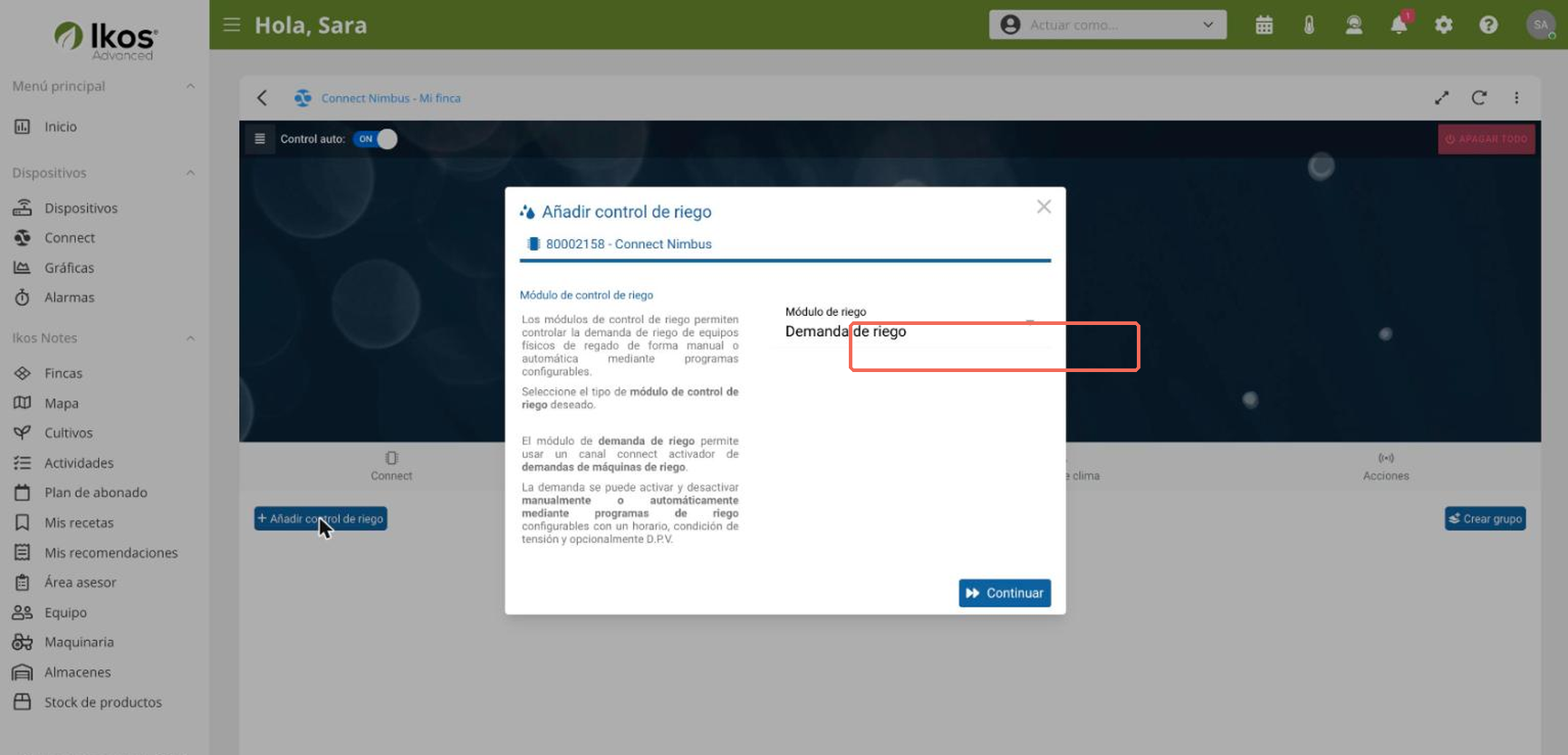
2. Pulsa Añadir control de riego ➕
Está arriba a la izquierda del listado. A la derecha, Crear grupo, que es otra cosa: agrupar varias demandas, y tiene su propio artículo.
3. Elige el tipo de módulo 🧭
Módulo de riego ya viene con Demanda de riego. Pulsa Continuar.
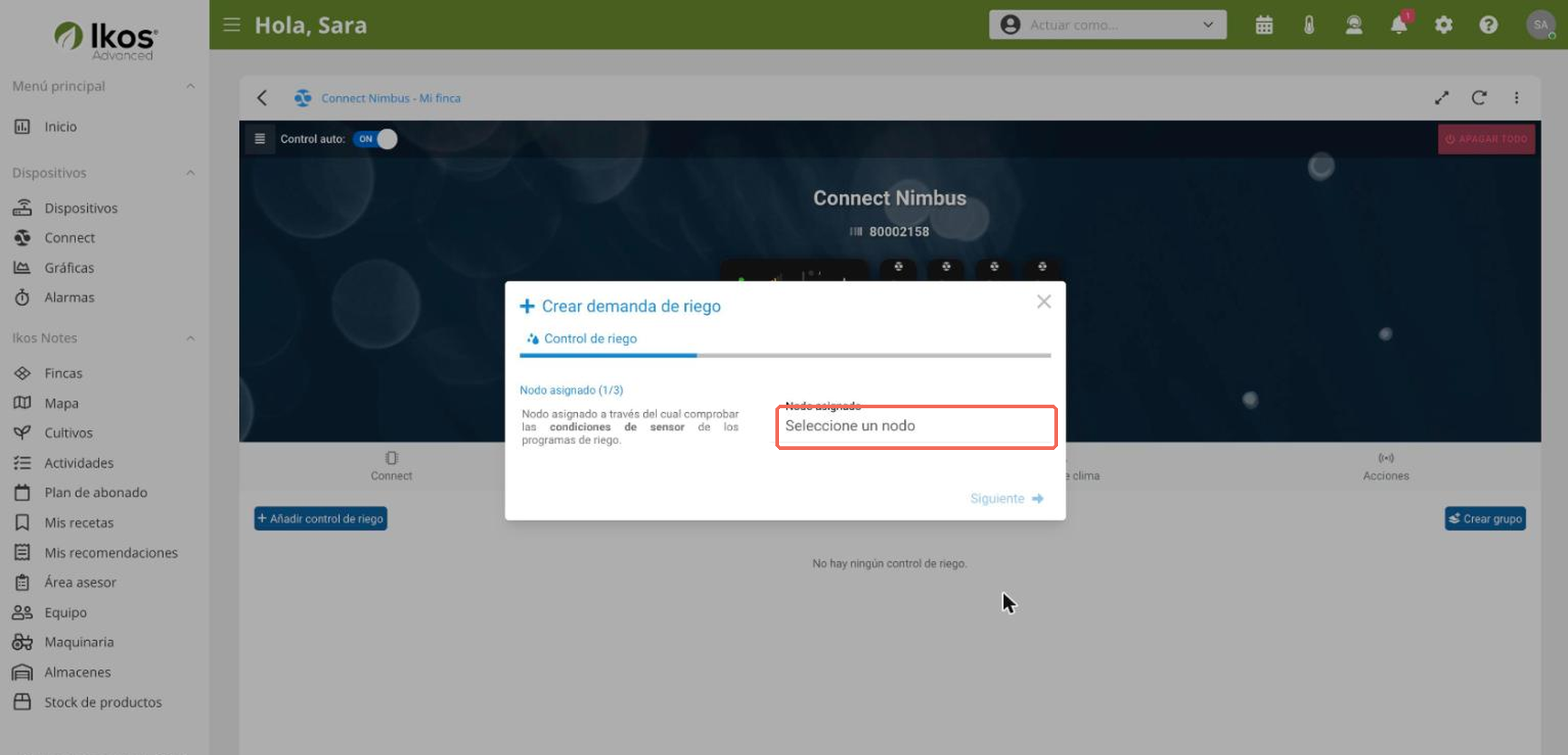
4. Paso 1/3 — El nodo asignado 📡
Elige el nodo desde el que se comprobarán las condiciones de sensor de los programas de riego.
El buscador te ofrece los nodos de la finca.
5. Paso 2/3 — El alias ✏️
Igual que en móvil: viene precargado con el nombre del Connect, así que cámbialo por uno que identifique la demanda.
6. Paso 3/3 — El canal de activación 🔌
Tipo se queda en Connect. Al abrir Canal de activación verás los seis canales, con los ocupados en gris.
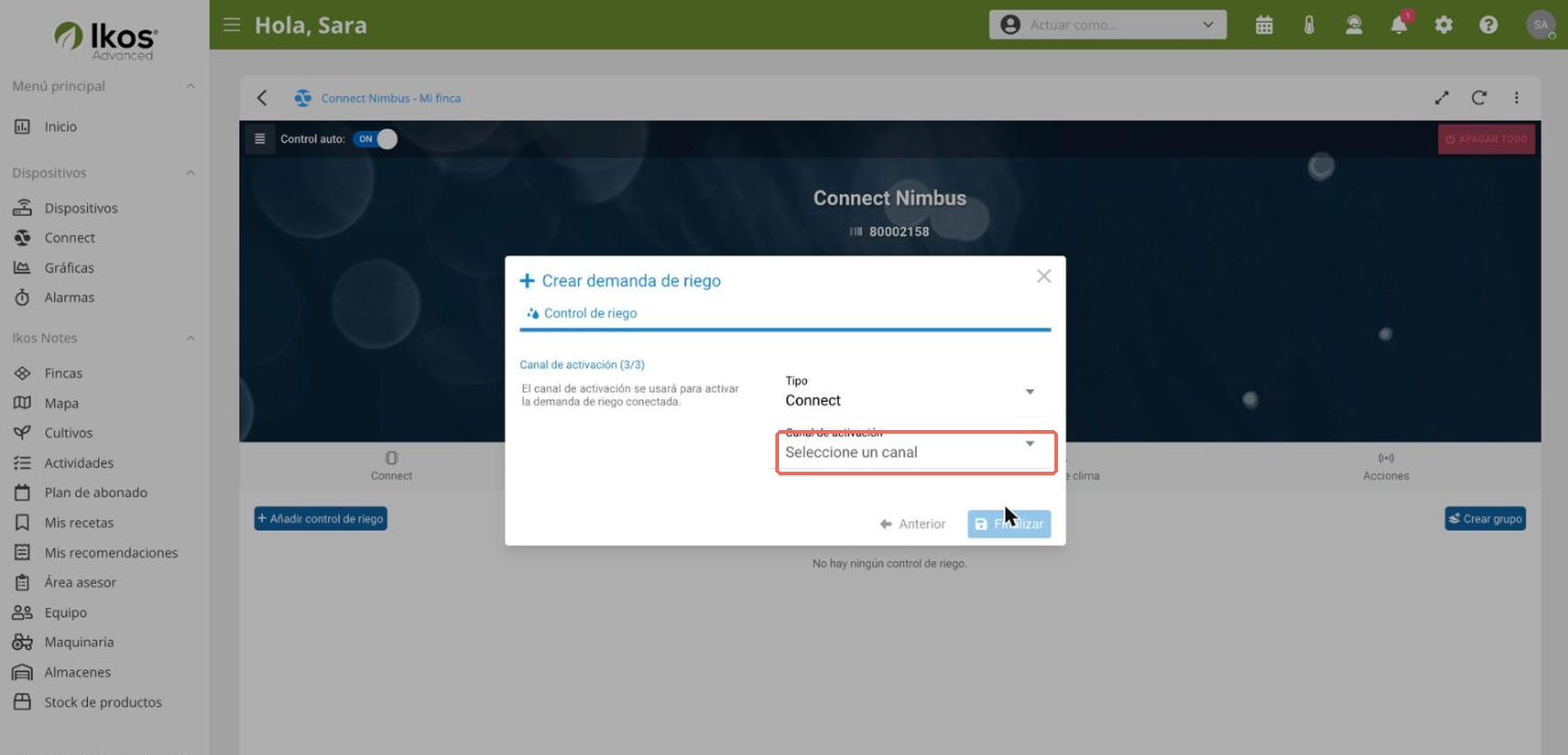
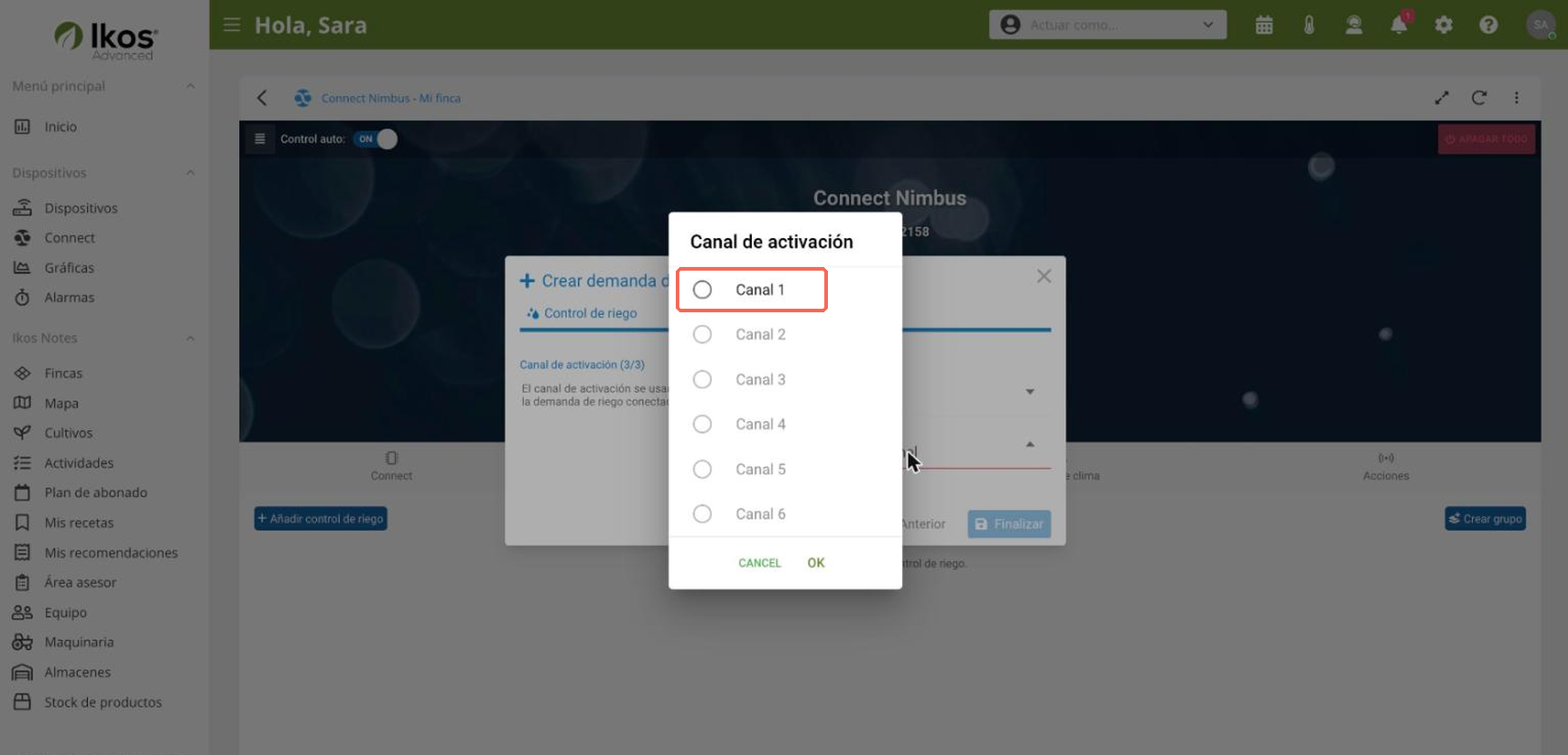
Elige el que corresponda y pulsa Finalizar.
7. Compruébalo en el listado 🔎
La demanda aparece en Control de riego con su nombre, el canal que ocupa y su estado.