
Help CenterHelp CenterHelp CenterHelp Center
  • Inicio
  • Diccionario Agro
  • Ikos
    • App de Ikos
    • Ir a la web de Ikos
    • Ikos Academy
  • FAQs
  • Help Center ADM
  • Help Center Notes
  • Recursos
    • Galería de Videos
Help Center
  • Inicio
  • Diccionario Agro
  • Ikos
    • App de Ikos
    • Ir a la web de Ikos
    • Ikos Academy
  • FAQs
  • Help Center ADM
  • Help Center Notes
  • Recursos
    • Galería de Videos

Gestión de pedidos

5
  • Protegido: Cómo añadir un pedido en el ADM
  • Protegido: Cómo configurar órdenes de trabajo desde un pedido
  • Protegido: Gestión de Presupuestos
  • Protegido: Cómo crear un presupuesto en el ADM
  • Protegido: Gestión de Pedidos

Tickets & Clientes

5
  • Protegido: Gestión de tickets
  • Protegido: Cómo crear una orden de trabajo desde tickets
  • Protegido: Cómo abrir un ticket a un usuario
  • Protegido: Cualificación Cliente Ikos
  • Protegido: Usuarios Ikos

Pedidos

1
  • Protegido: Gestión de Pedidos

Órdenes de Trabajo

7
  • Protegido: Gestión de tareas en las órdenes de trabajo
  • Protegido: Cómo crear una nueva Orden de Trabajo
  • Protegido: Cómo configurar órdenes de trabajo desde un pedido
  • Protegido: Órdenes de trabajo
  • Protegido: Cómo crear una orden de trabajo desde tickets
  • Protegido: Dividir una orden de trabajo
  • Protegido: Cómo marcar incidencias en una orden de trabajo

Usuarios

2
  • Protegido: Cualificación Cliente Ikos
  • Protegido: Usuarios Ikos
  • Inicio
  • Documentación
  • Ikos Connect
  • Aqua Sync - Control de Riego
View Categories

Cómo añadir una nebulizadora a tu Connect

Una nebulizadora es el módulo de control de clima que gestiona la nebulización: controla la bomba y la apertura y cierre de las válvulas.

La nebulización se puede lanzar a mano o dejarla en manos de programas configurables por horarios y sensorización.

Ojo con dónde se crea: la nebulizadora no está en Control de riego, sino en Control de clima. El asistente son tres pasos.

Desde la aplicación móvil #

💨 Añadir una nebulizadora #

Antes de empezar 🧰

  • El Connect dado de alta en una de tus fincas.
  • El canal al que está conectada la bomba. Es el mínimo obligatorio.
  • Si las vas a configurar ahora, los canales de las válvulas.

El equipo tiene seis canales en total, compartidos con el control de riego.

1. Abre tu Connect y pulsa Añadir control de clima ➕

En la ficha del equipo, baja hasta Control de clima y pulsa Añadir control de clima.
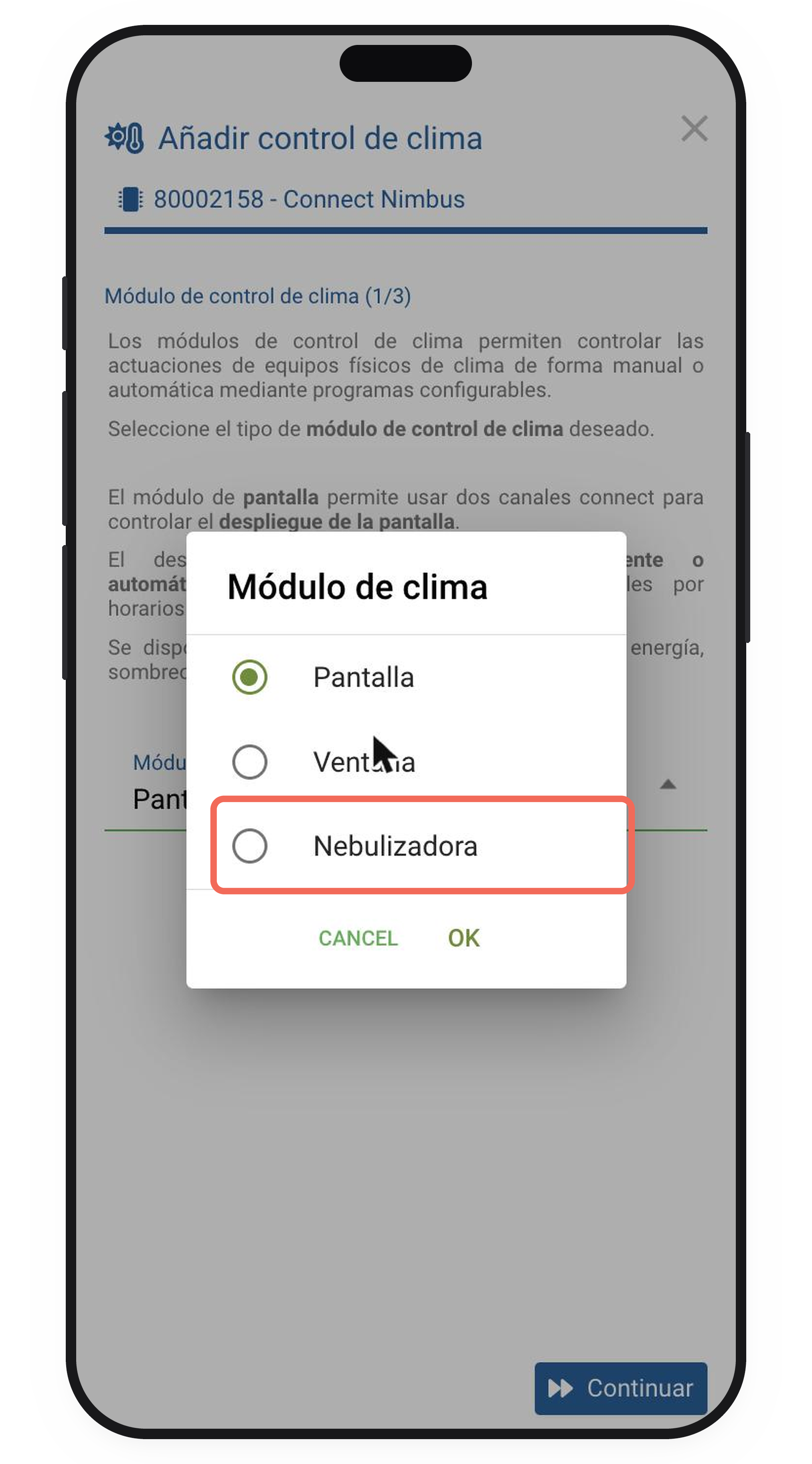
Selector de módulo de clima

2. Elige Nebulizadora 🧭

En Módulo de clima tienes Pantalla, Ventana y Nebulizadora. Elige la última: el texto de arriba pasa a explicar la nebulización.

Pulsa Continuar.
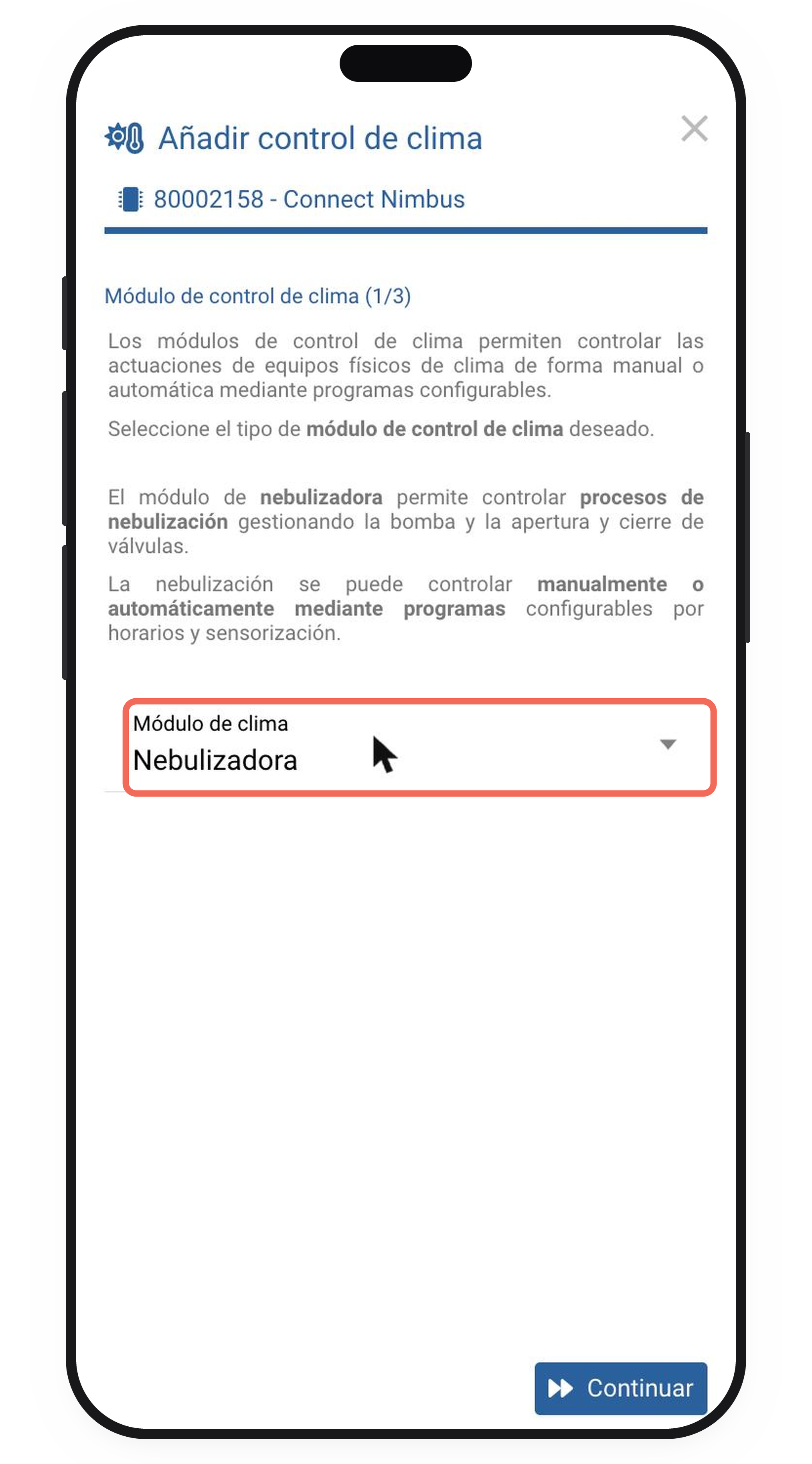
Módulo de clima con Nebulizadora elegida

3. Paso 1/3 — El alias ✏️

El nombre con el que la vas a reconocer. Se puede cambiar cuando quieras.
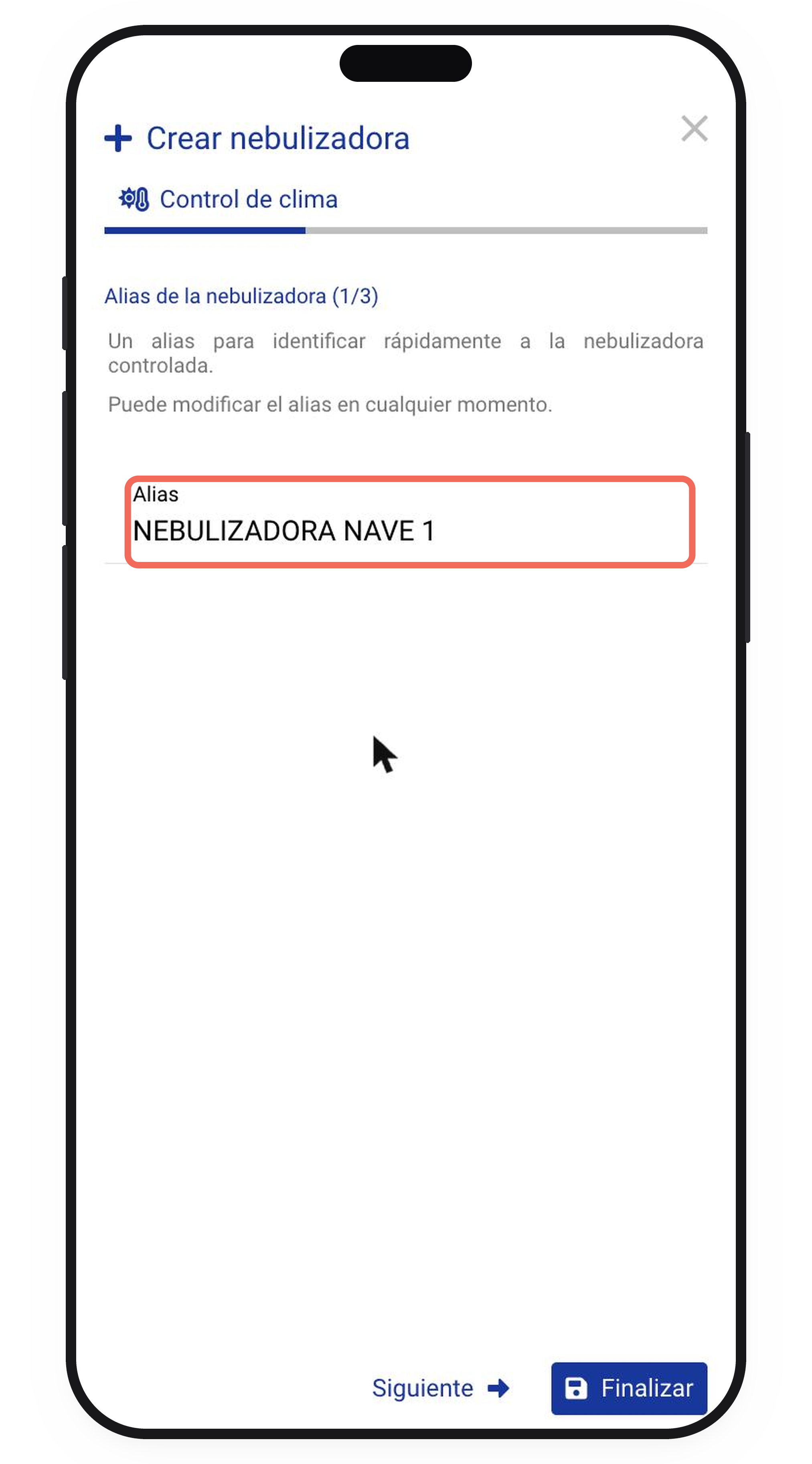
Alias de la nebulizadora

4. Paso 2/3 — Los canales 🔌

Los canales ya usados salen como Ocupado. Pulsa uno libre.
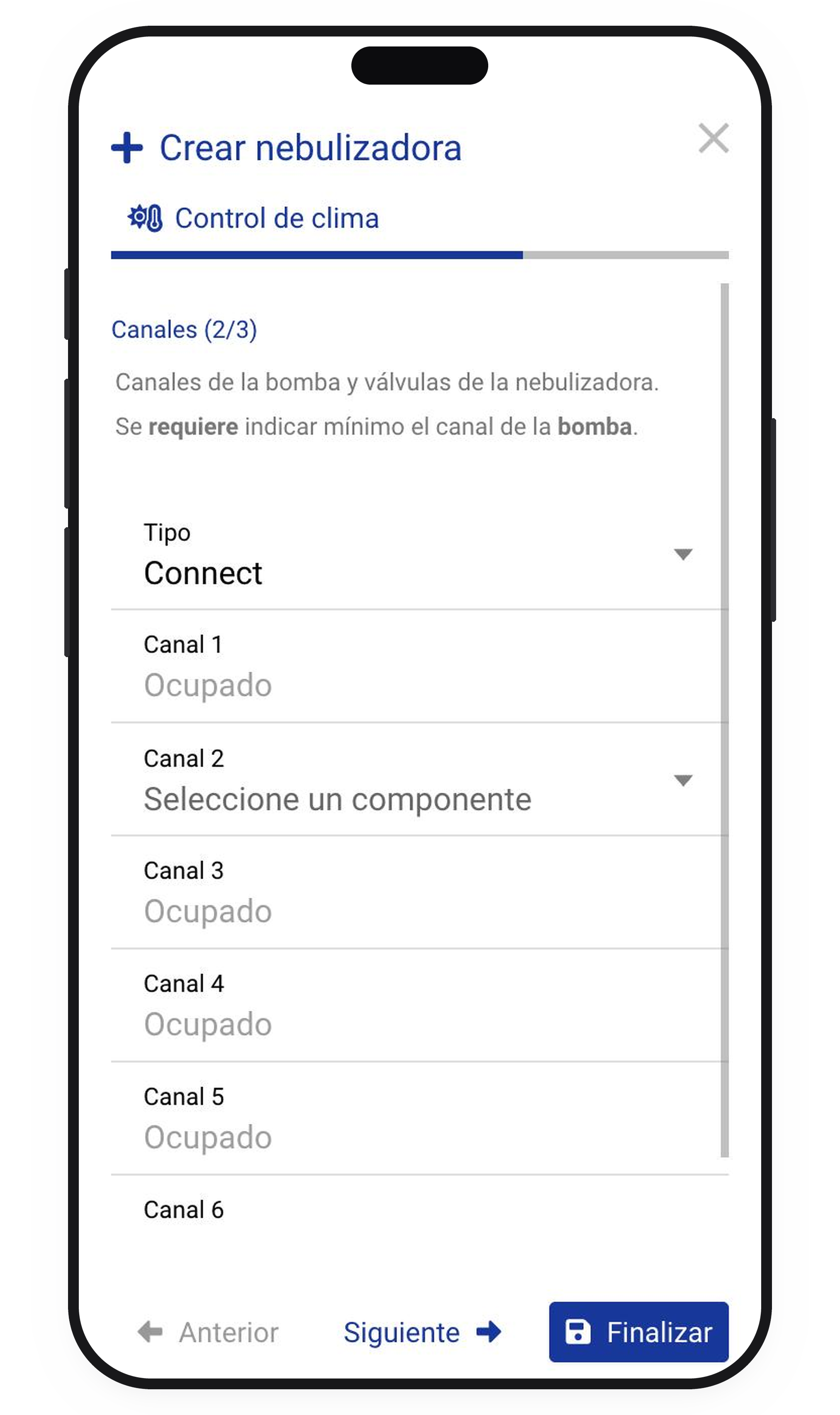
Paso de canales con un canal libre

Aquí los componentes son solo dos: Bomba y Válvula.
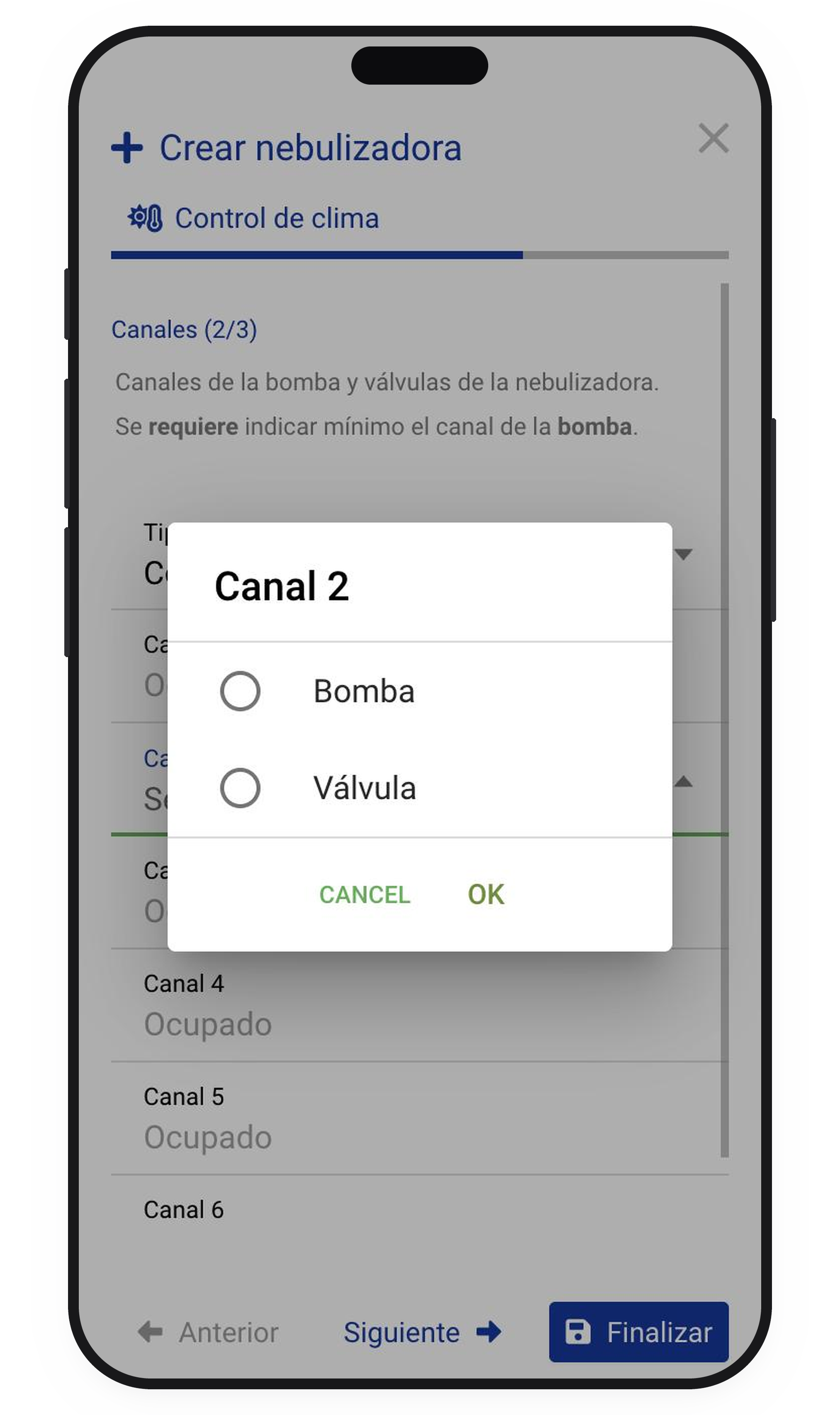
Componentes: Bomba y Válvula

Como mínimo tienes que indicar el canal de la bomba.
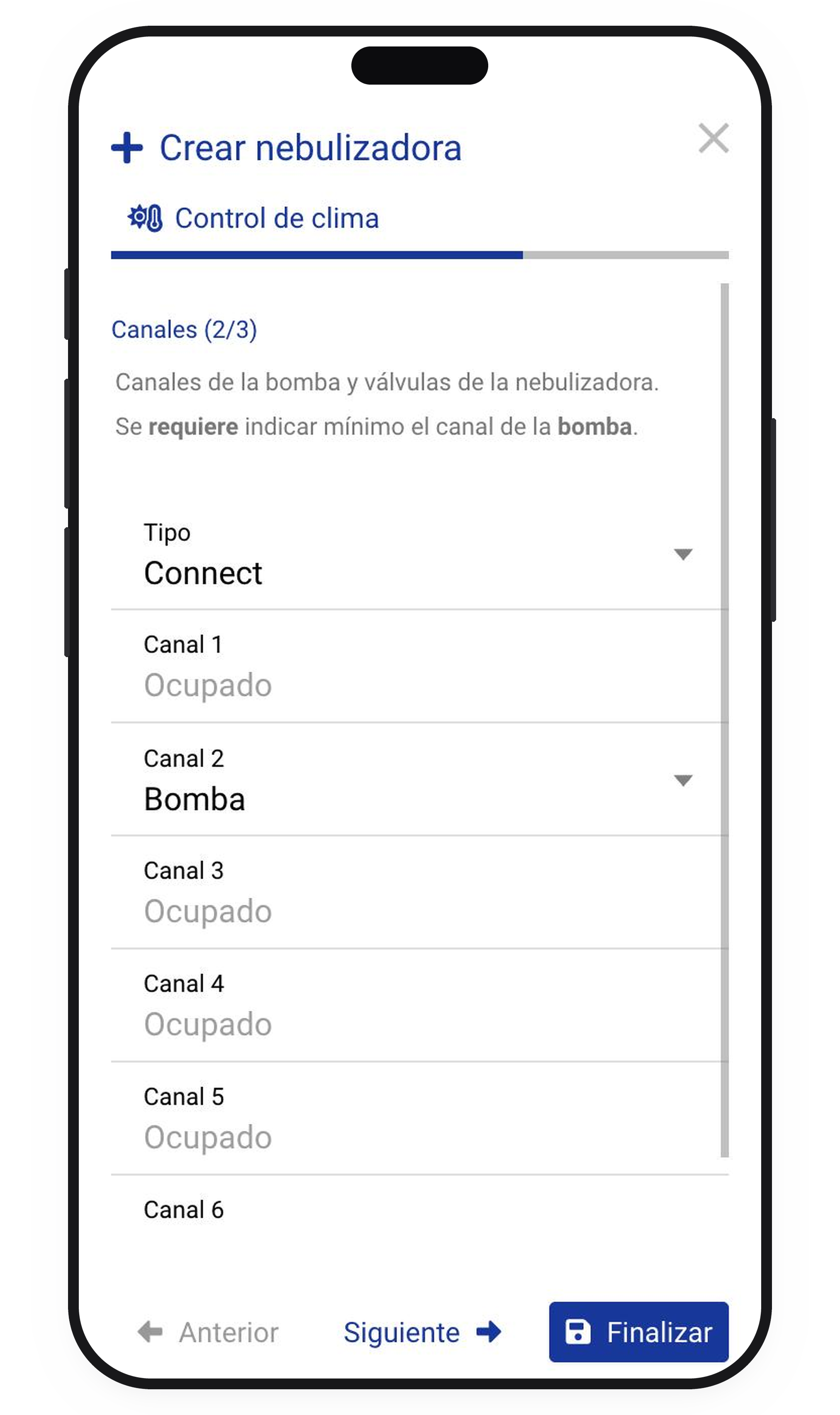
Canal asignado a la bomba

5. Paso 3/3 — La bomba ⏱️

Este paso no lo tienen los demás módulos. Indica si la bomba tiene que adelantar o retrasar su arranque y su parada respecto a la apertura y cierre de las válvulas, en segundos.

Si lo dejas en 0, arranca y para a la vez que las válvulas. Después, Finalizar.
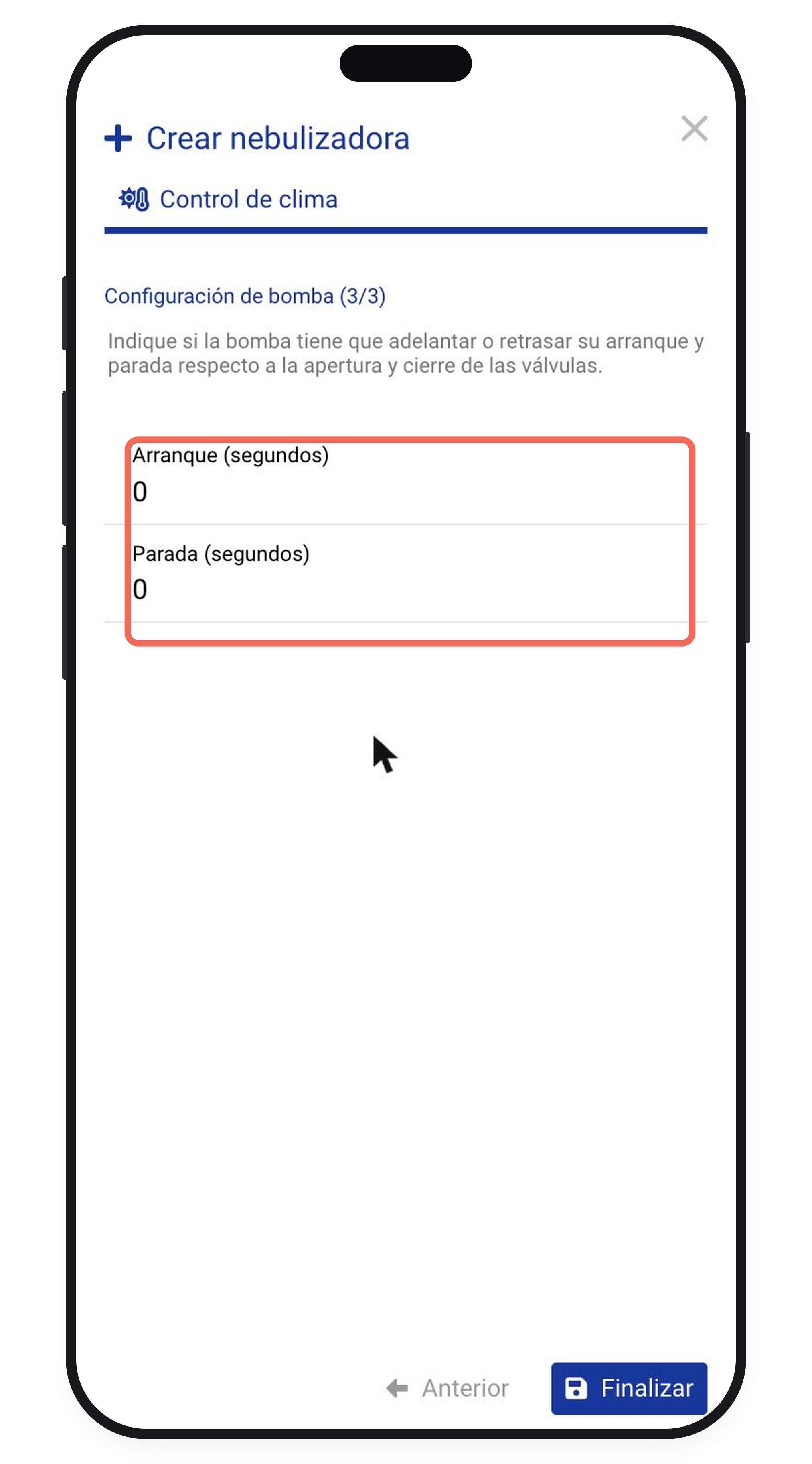
Configuración de arranque y parada de la bomba

6. La nebulizadora ya creada 🎉

Ficha de la nebulizadora recién creada

En Programas puedes añadir los programas de nebulización.
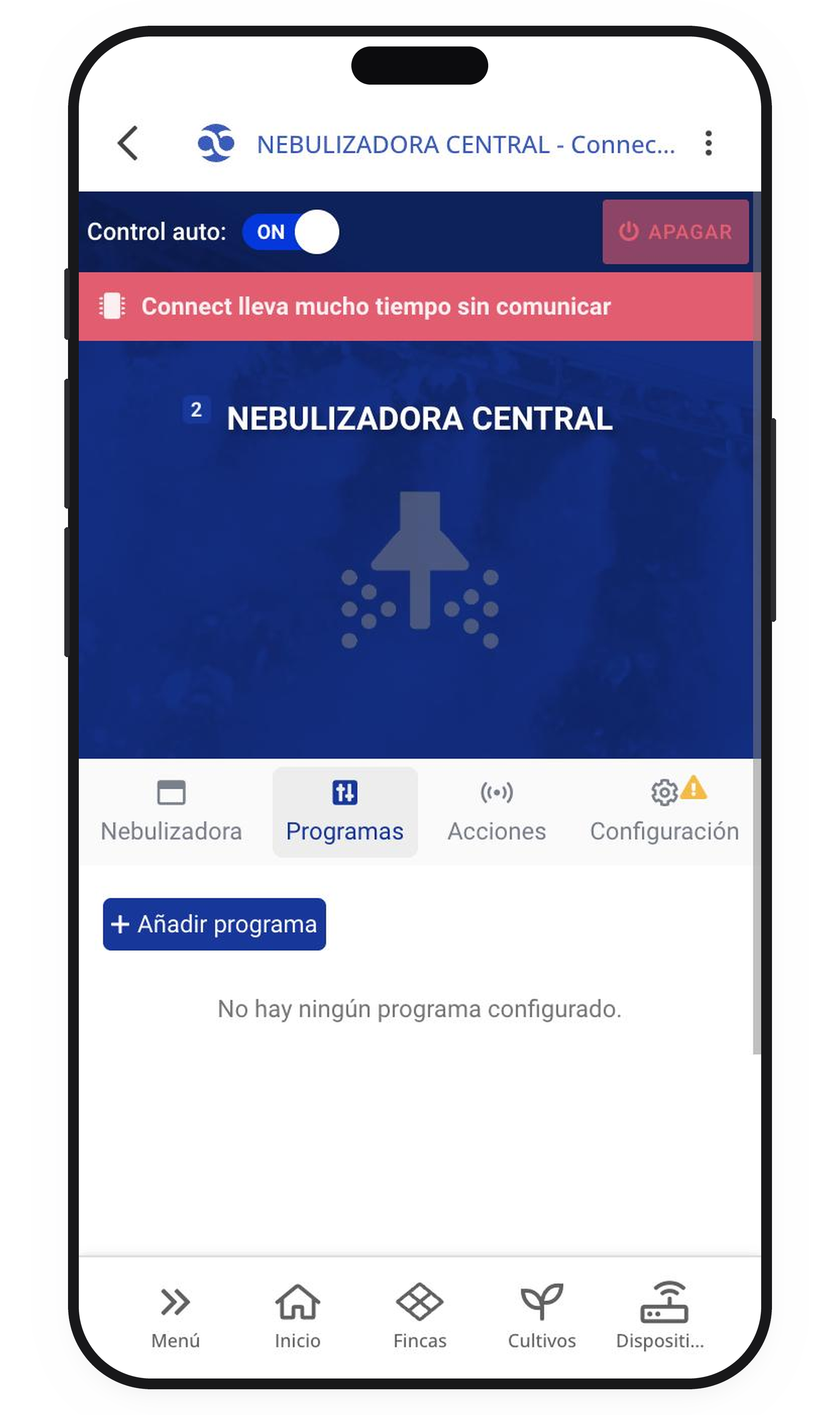
Pestaña Programas de la nebulizadora

7. Lo que queda por configurar ⚠️

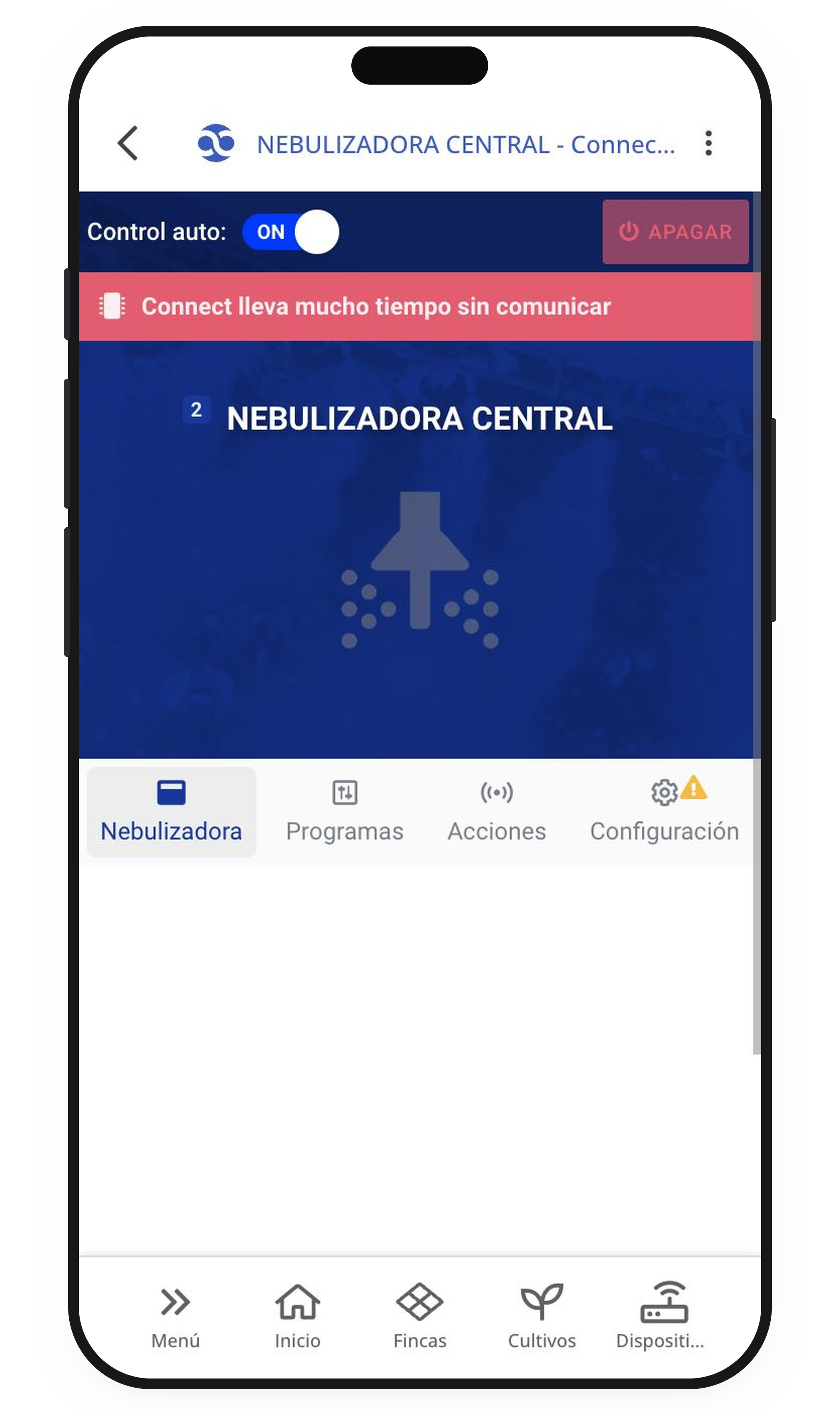
Fíjate en que la pestaña Configuración sale con un triángulo naranja: es el aviso de que todavía no has configurado las válvulas de nebulización.
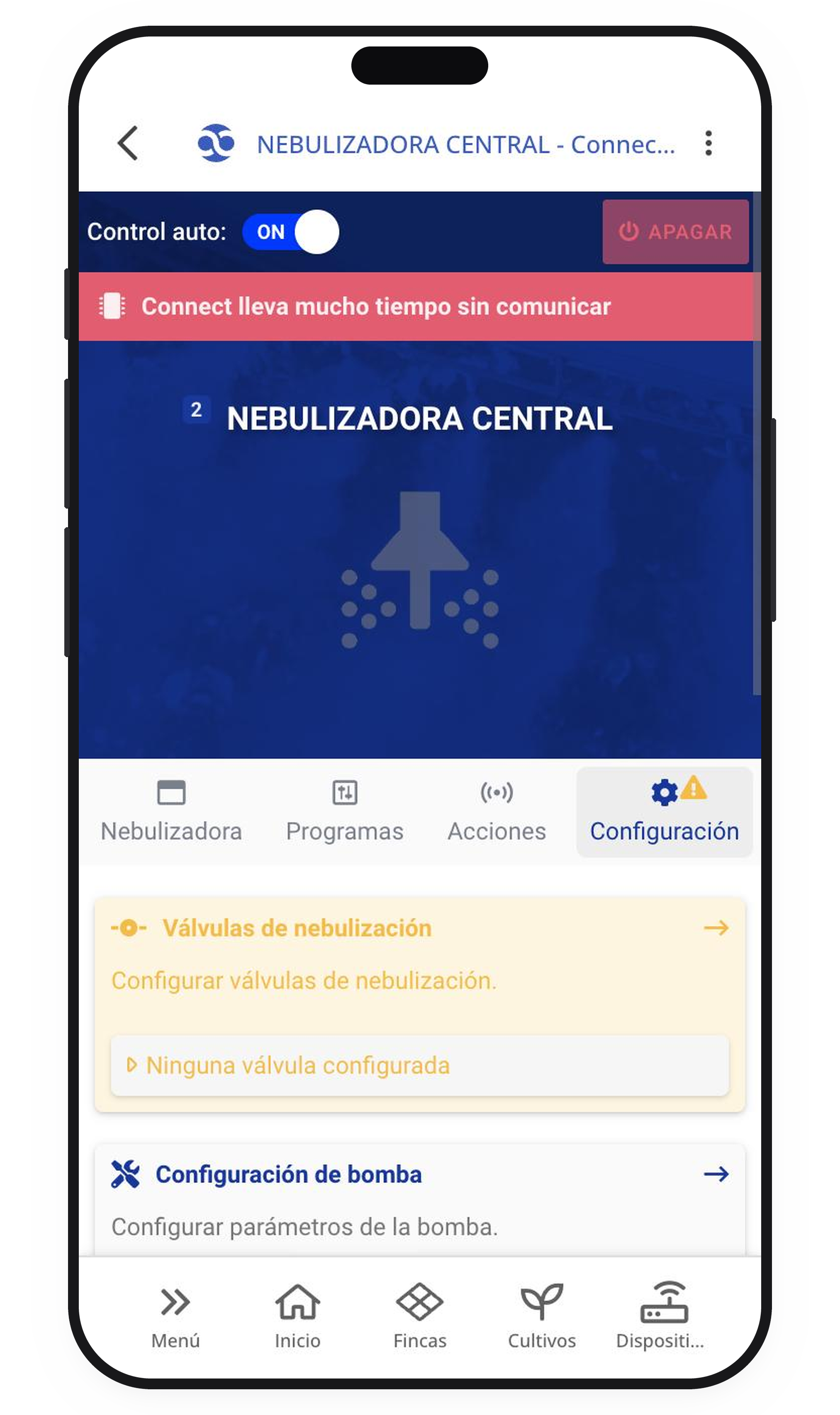
Configuración con el aviso de válvulas sin configurar

Más abajo tienes la configuración de la bomba, el alias, deshabilitar el módulo y, al final, eliminarlo.
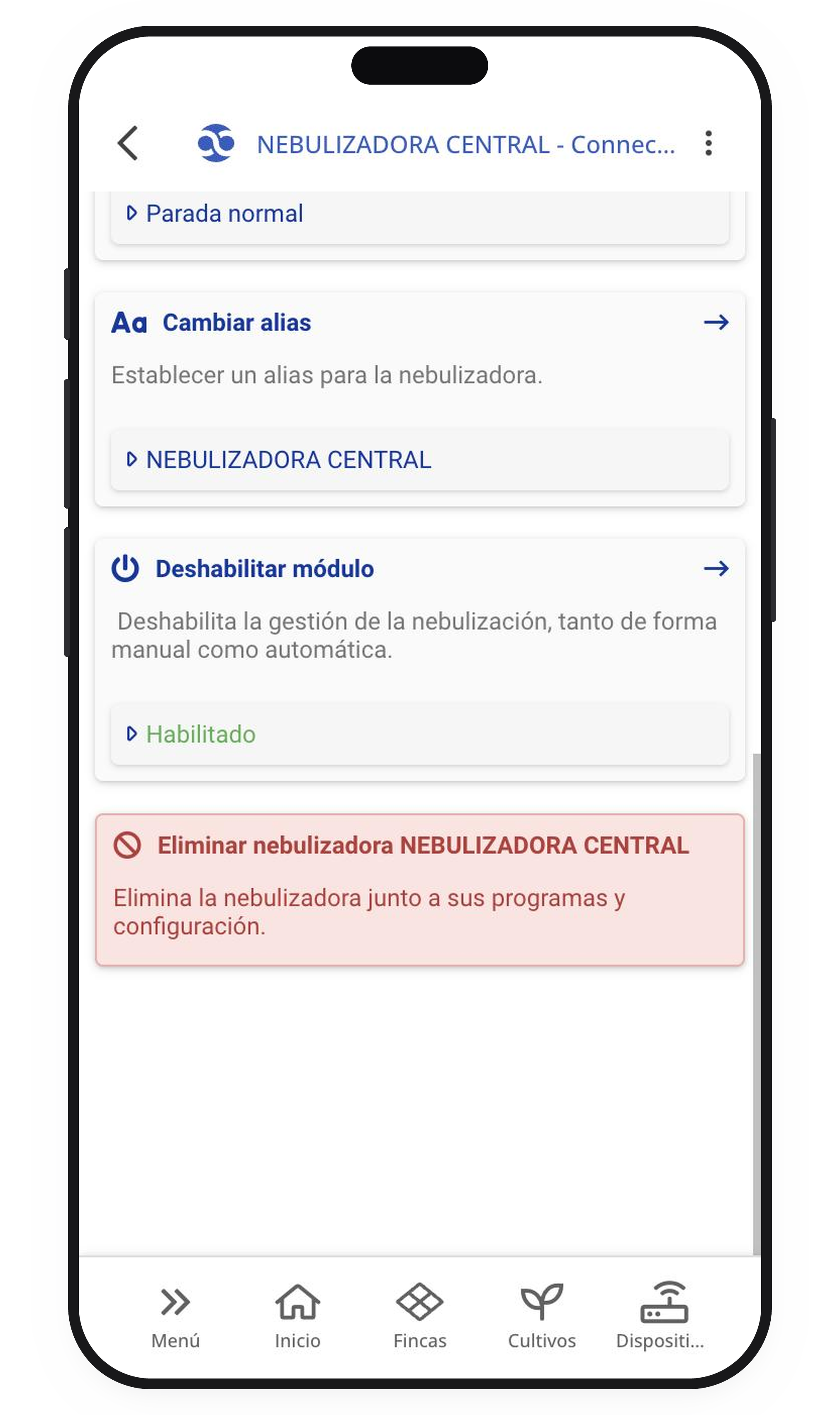
Parte inferior de Configuración

Desde la aplicación web #

💨 Añadir una nebulizadora #

Antes de empezar 🧰

Lo mismo que en móvil: el Connect dado de alta y, como mínimo, el canal de la bomba.

1. Abre tu Connect y ve a Control de clima 💨

En la ficha del equipo, pestaña Control de clima. El botón Añadir control de clima está arriba a la izquierda del listado.
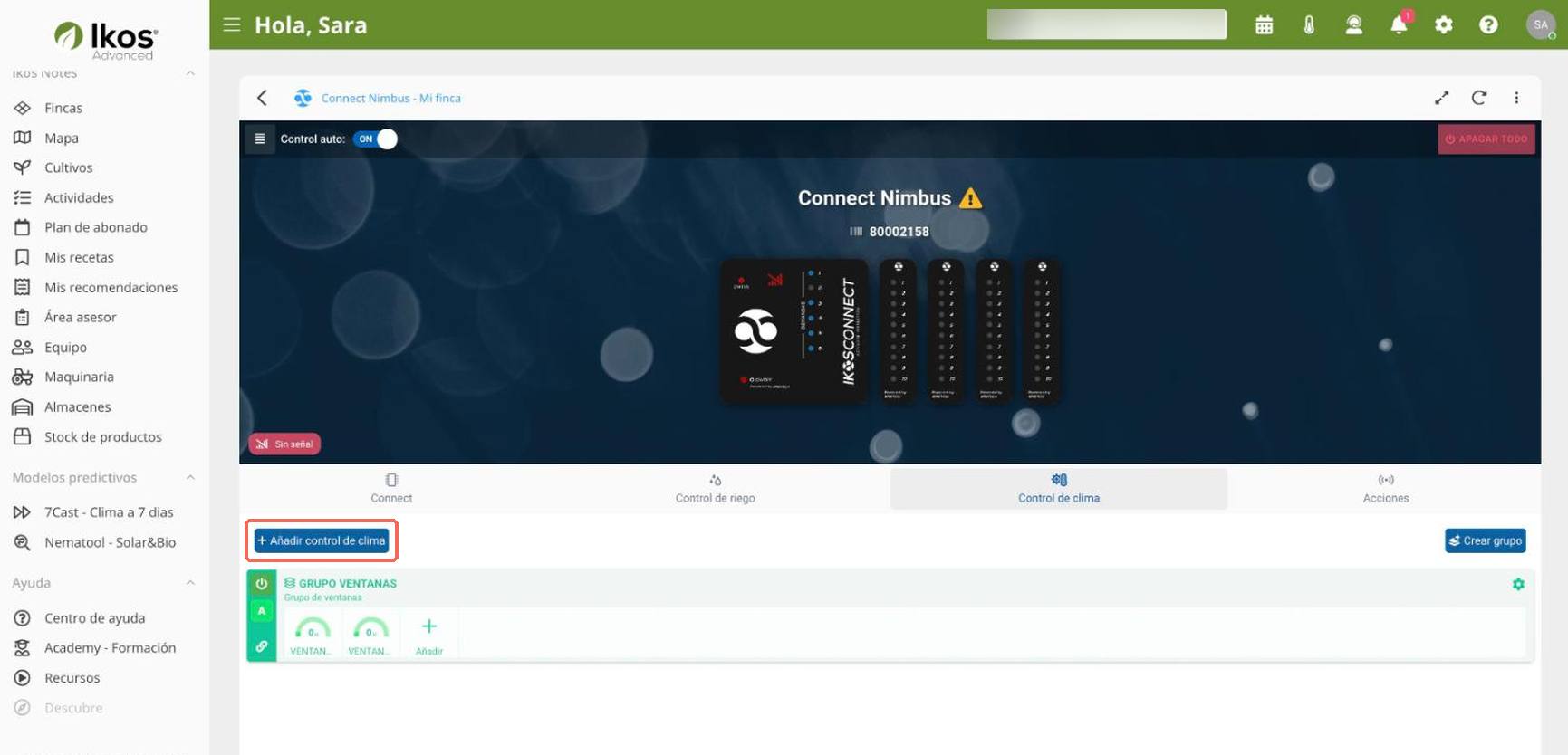
Botón Añadir control de clima en web

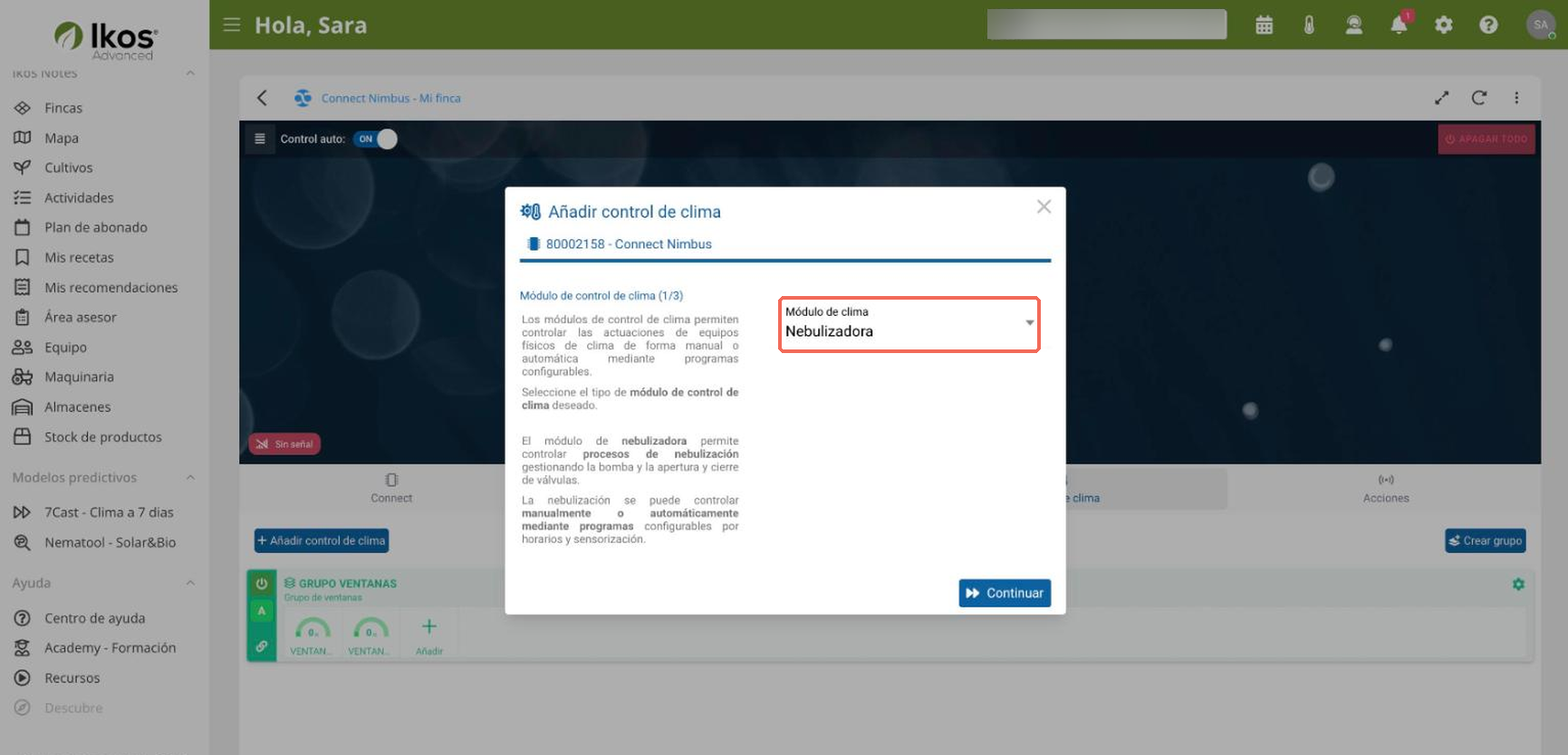
2. Elige Nebulizadora 🧭

Módulo de clima con Nebulizadora en web

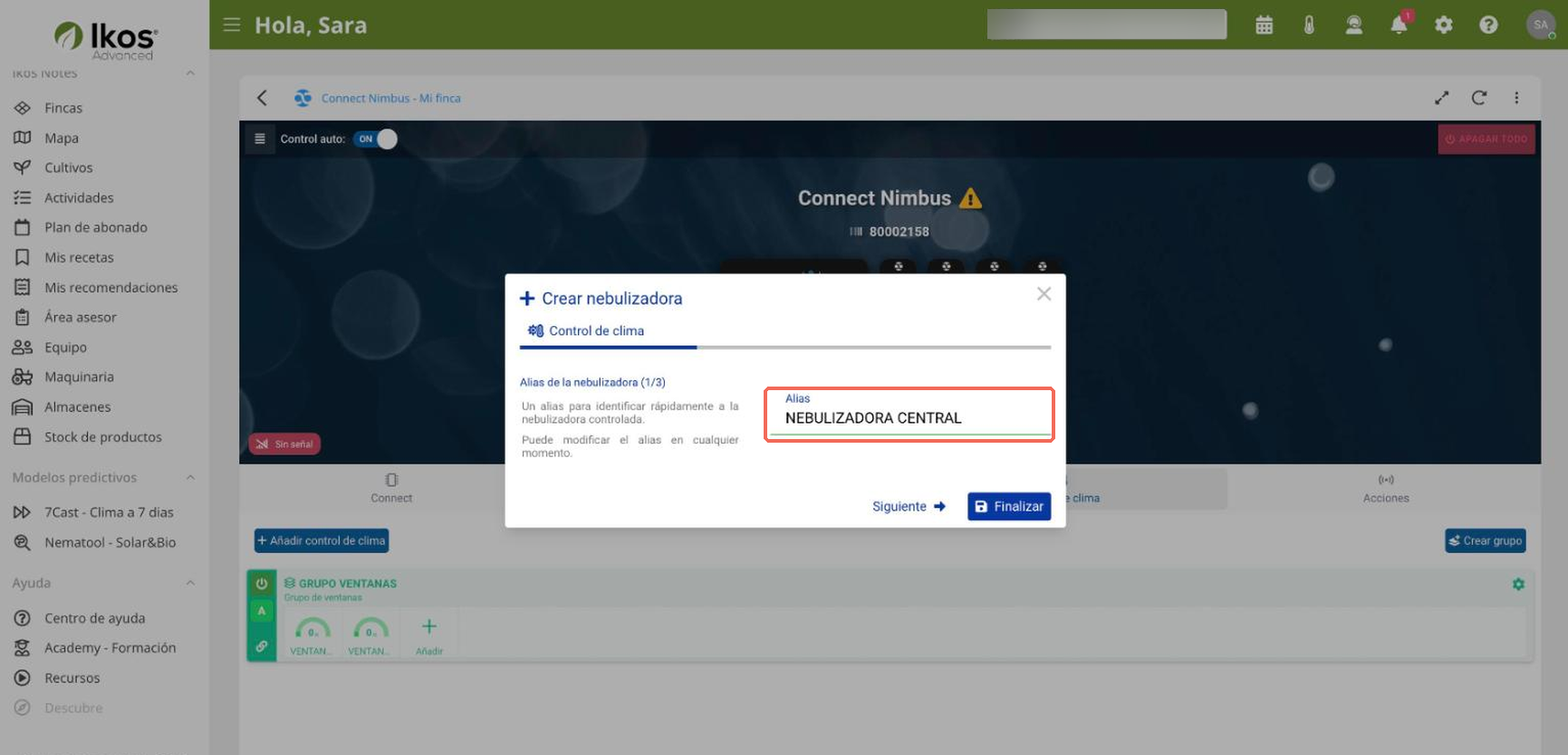
3. Paso 1/3 — El alias ✏️

Alias de la nebulizadora en web

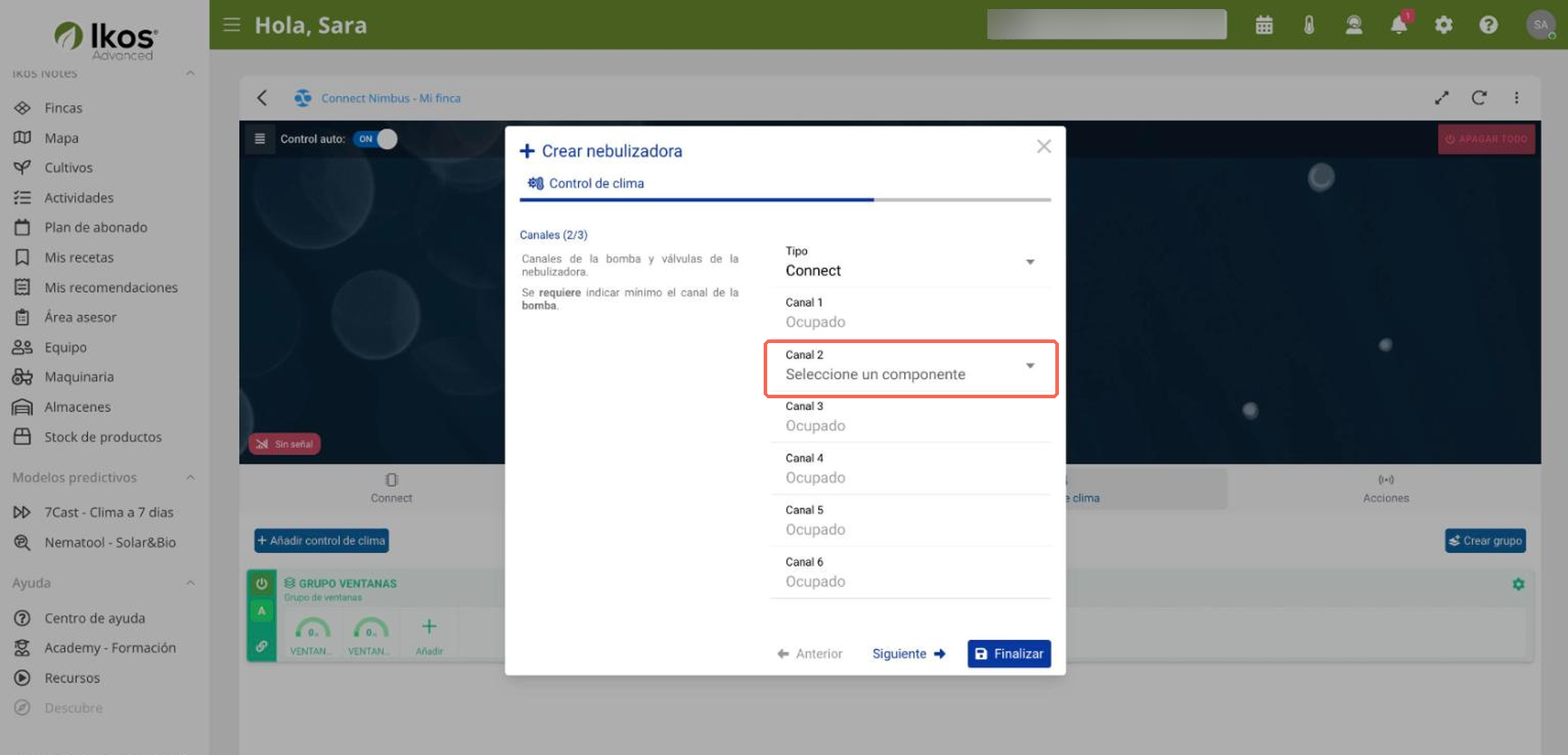
4. Paso 2/3 — Los canales 🔌

Paso de canales en web

5. Paso 3/3 — La bomba ⏱️

Arranque y parada en segundos, y Finalizar.
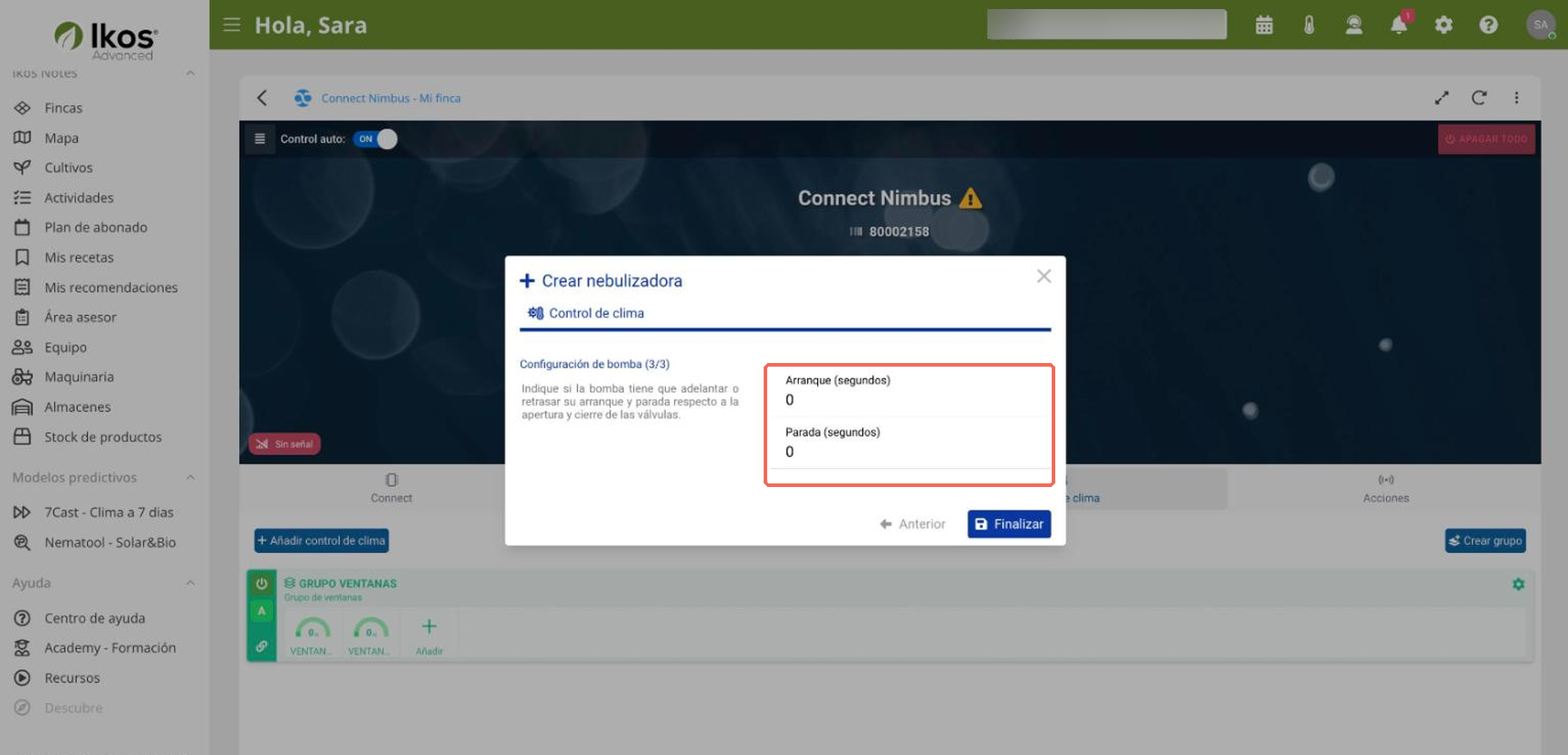
Configuración de bomba en web

6. La nebulizadora ya creada 🎉

Ficha de la nebulizadora en web

Y en Configuración, las válvulas de nebulización —con su aviso hasta que las configures—, la bomba, el alias y la opción de deshabilitarla o eliminarla.
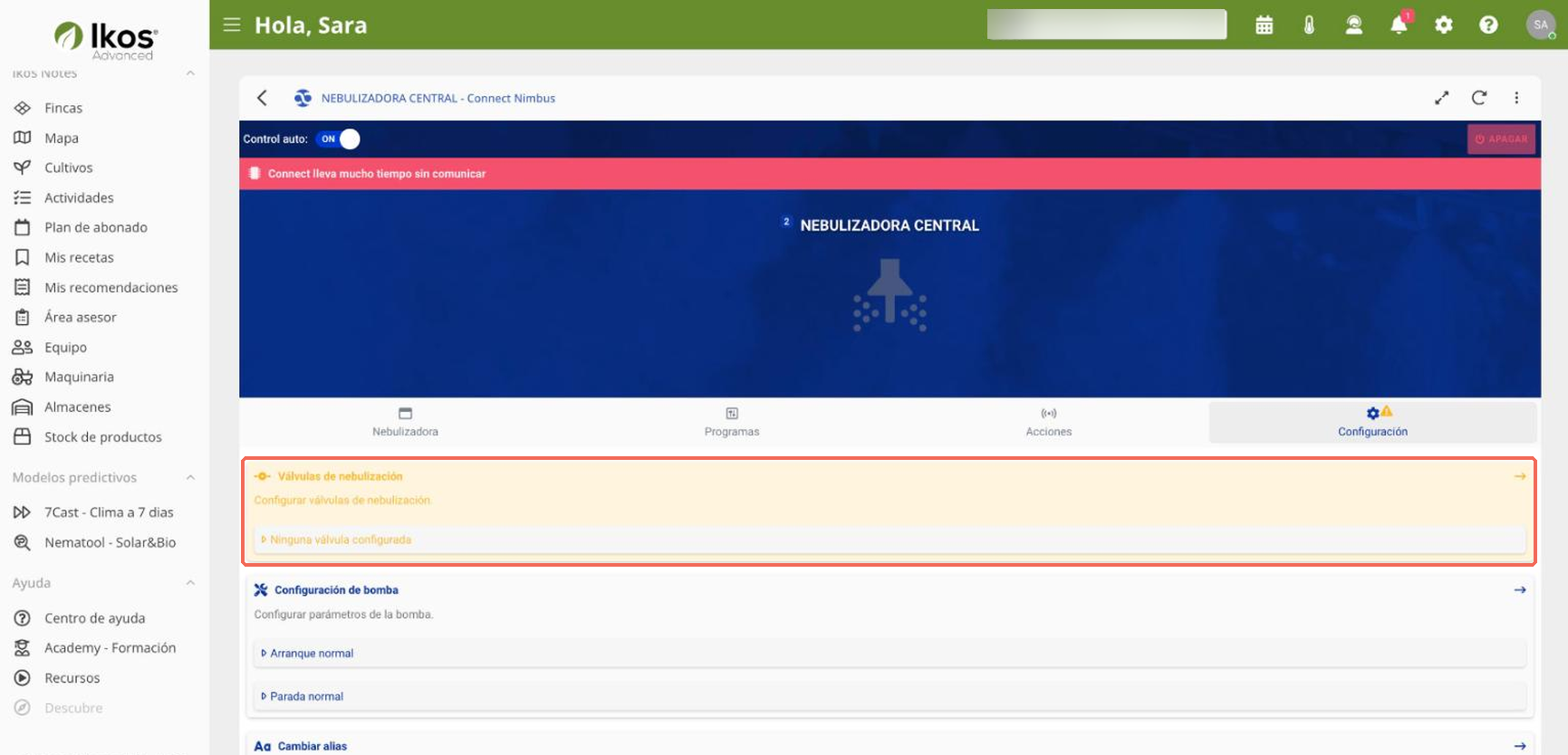
Configuración de la nebulizadora en web

Artículos relacionados #

  • Cómo añadir una demanda de riego a tu Connect
  • Cómo añadir una abonadora a tu Connect
  • Como activar o desactivar el control auto del módulo de
  • Como ver el histórico de acciones del módulo de riego
  • Como eliminar un módulo de riego
¿Te resultó útil?
Cómo añadir una abonadora a tu ConnectCómo crear un programa de riego
Accesos directos
  • Desde la aplicación móvil
    • 💨 Añadir una nebulizadora
  • Desde la aplicación web
    • 💨 Añadir una nebulizadora
  • Artículos relacionados
Aprende a utilizar Ikos. Te guiamos paso a paso por la herramienta.
Quiero ser cliente

Si estás interesado en nuestros servicios y te gustaría que te contactemos, déjanos tus datos. Estamos aquí para ayudarte a transformar la gestión agrícola.

Contáctanos
Contacto

Si necesitas solicitar más información, estamos a tu disposición.

[email protected]

+34 950 50 51 50 (L-V 8:00 a 16:00)

Estamos en la calle El Marquesado 20 en Adra (04770), Almería

Soporte

WhatsApp: wa.link/boec9r (L-V de 8:00 a 16:00)

Email: [email protected]

Plataforma de formación: Ikos Academy

Abre un ticket de soporte desde la app — consulta cómo hacerlo

Copyright © 2024 IKOS ADVANCED S.L. Todos los derechos reservados. Visite nuestra política de privacidad aquí

Help Center
Gestionar consentimiento
Para ofrecer las mejores experiencias, utilizamos tecnologías como las cookies para almacenar y/o acceder a la información del dispositivo. El consentimiento de estas tecnologías nos permitirá procesar datos como el comportamiento de navegación o las identificaciones únicas en este sitio. No consentir o retirar el consentimiento, puede afectar negativamente a ciertas características y funciones.
Funcional Siempre activo
El almacenamiento o acceso técnico es estrictamente necesario para el propósito legítimo de permitir el uso de un servicio específico explícitamente solicitado por el abonado o usuario, o con el único propósito de llevar a cabo la transmisión de una comunicación a través de una red de comunicaciones electrónicas.
Preferencias
El almacenamiento o acceso técnico es necesario para la finalidad legítima de almacenar preferencias no solicitadas por el abonado o usuario.
Estadísticas
El almacenamiento o acceso técnico que es utilizado exclusivamente con fines estadísticos. El almacenamiento o acceso técnico que se utiliza exclusivamente con fines estadísticos anónimos. Sin un requerimiento, el cumplimiento voluntario por parte de tu proveedor de servicios de Internet, o los registros adicionales de un tercero, la información almacenada o recuperada sólo para este propósito no se puede utilizar para identificarte.
Marketing
El almacenamiento o acceso técnico es necesario para crear perfiles de usuario para enviar publicidad, o para rastrear al usuario en una web o en varias web con fines de marketing similares.
  • Administrar opciones
  • Gestionar los servicios
  • Gestionar {vendor_count} proveedores
  • Leer más sobre estos propósitos
Ver preferencias
  • {title}
  • {title}
  • {title}