
Cómo añadir, editar, eliminar y restaurar una finca
En este artículo tienes todo lo que puedes hacer con una finca en IKOS Notes: crearla, cambiar sus datos y sus espacios, eliminarla y recuperarla si la borraste sin querer. Cada bloque está explicado primero en la aplicación móvil y después en la web.
Desde la aplicación móvil #
➕ Añadir una finca desde un polígono del SIGPAC #
Hay dos maneras de dar de alta una finca, y la app te las ofrece nada más empezar. Esta es la rápida: si tu parcela ya está en el SIGPAC, en vez de dibujar el contorno a mano eliges el recinto que ya existe y la superficie te sale calculada sola. Si prefieres trazarla tú, lo tienes en el apartado siguiente.
1. Entra en Fincas y elige el método 📌
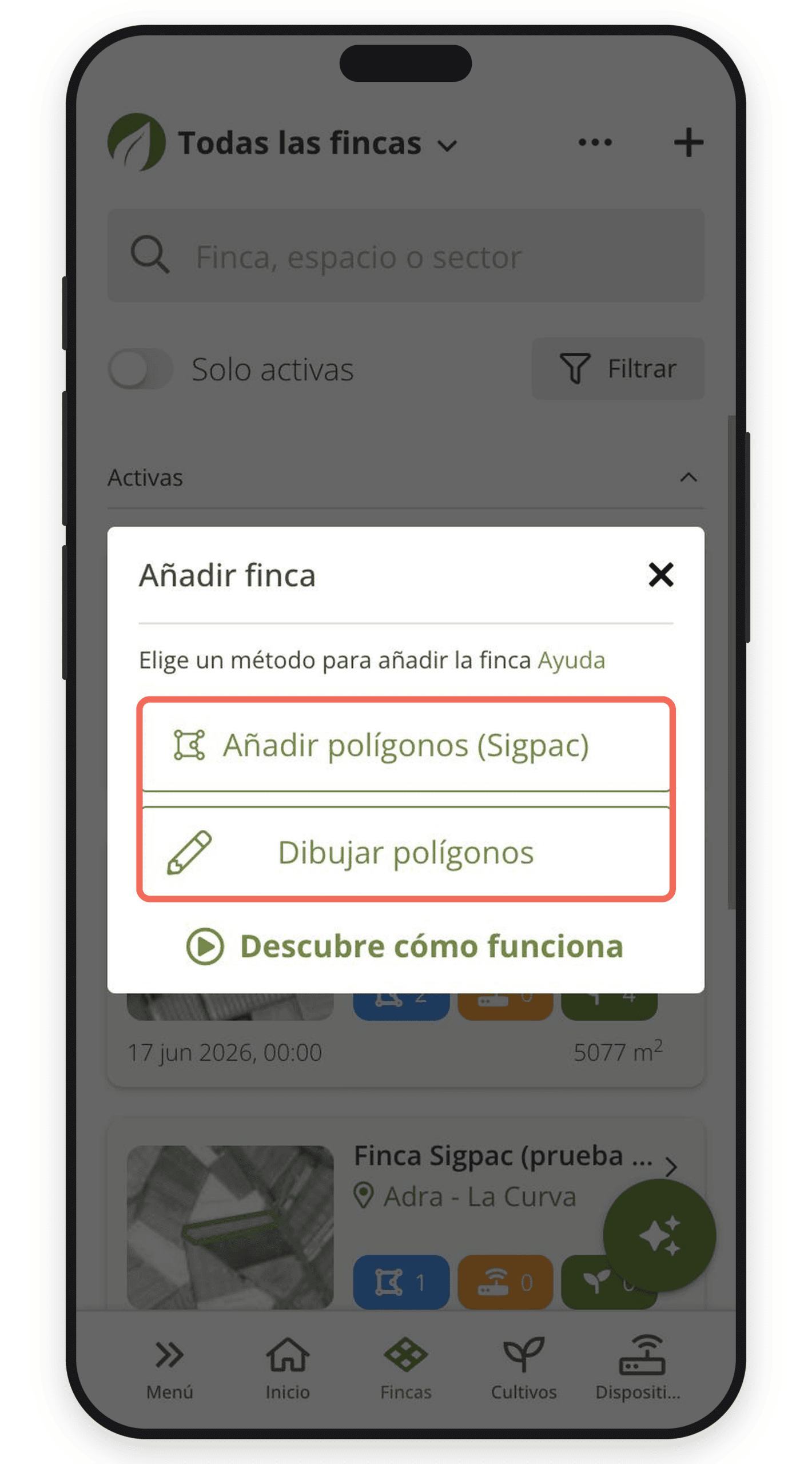
En la barra inferior entra en Fincas. Arriba a la derecha, el botón + abre el aviso Añadir finca. Pulsa Añadir polígonos (Sigpac).
2. Busca tu parcela en el mapa 🔍
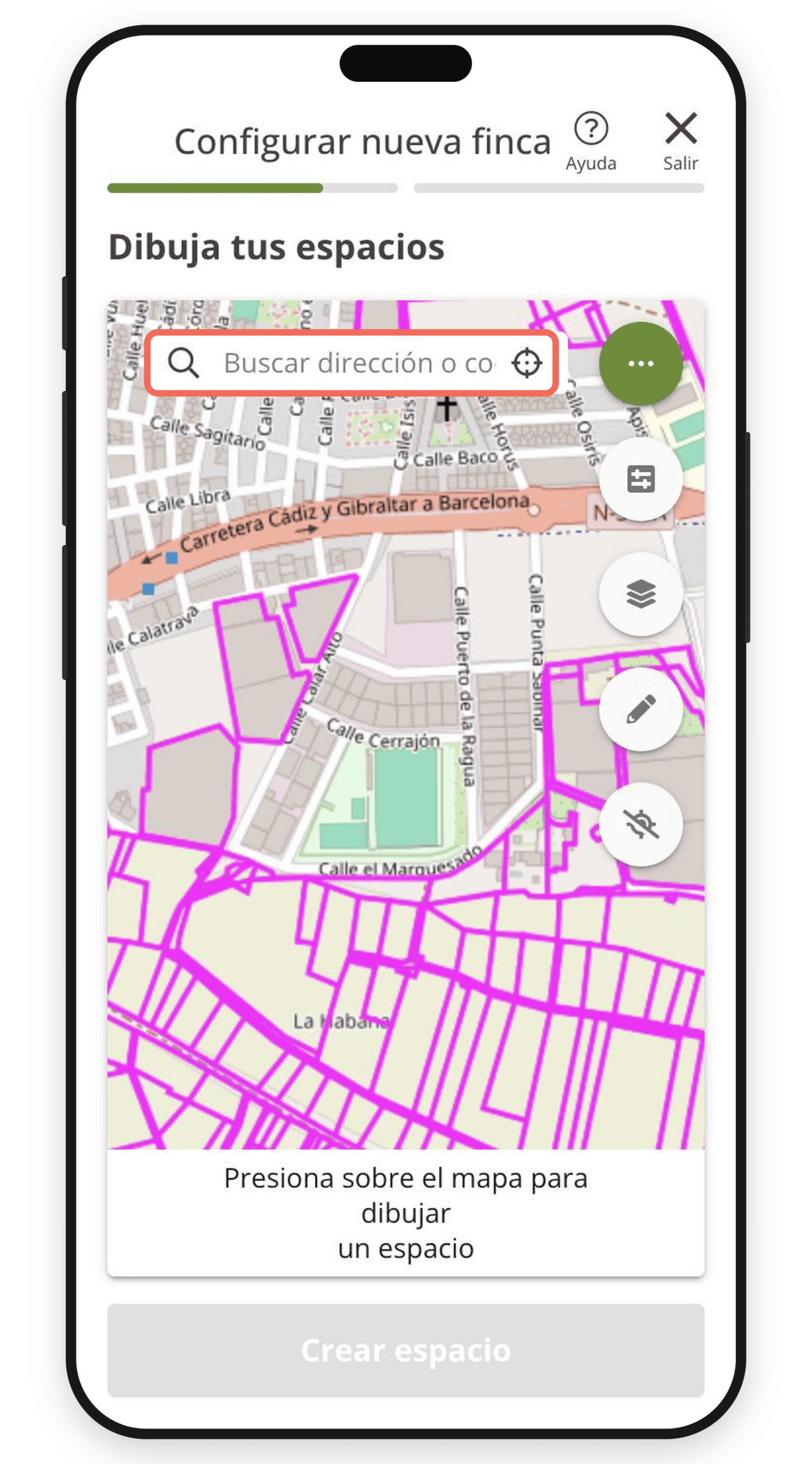
Se abre Configurar nueva finca con el mapa y todos los recintos del SIGPAC dibujados en magenta. Arriba tienes el buscador de dirección o coordenadas, y a un lado las herramientas del mapa: tipo de mapa, capas, dibujo a mano y ocultar los recintos.
3. Pulsa dentro del recinto que sea tuyo 🖱️
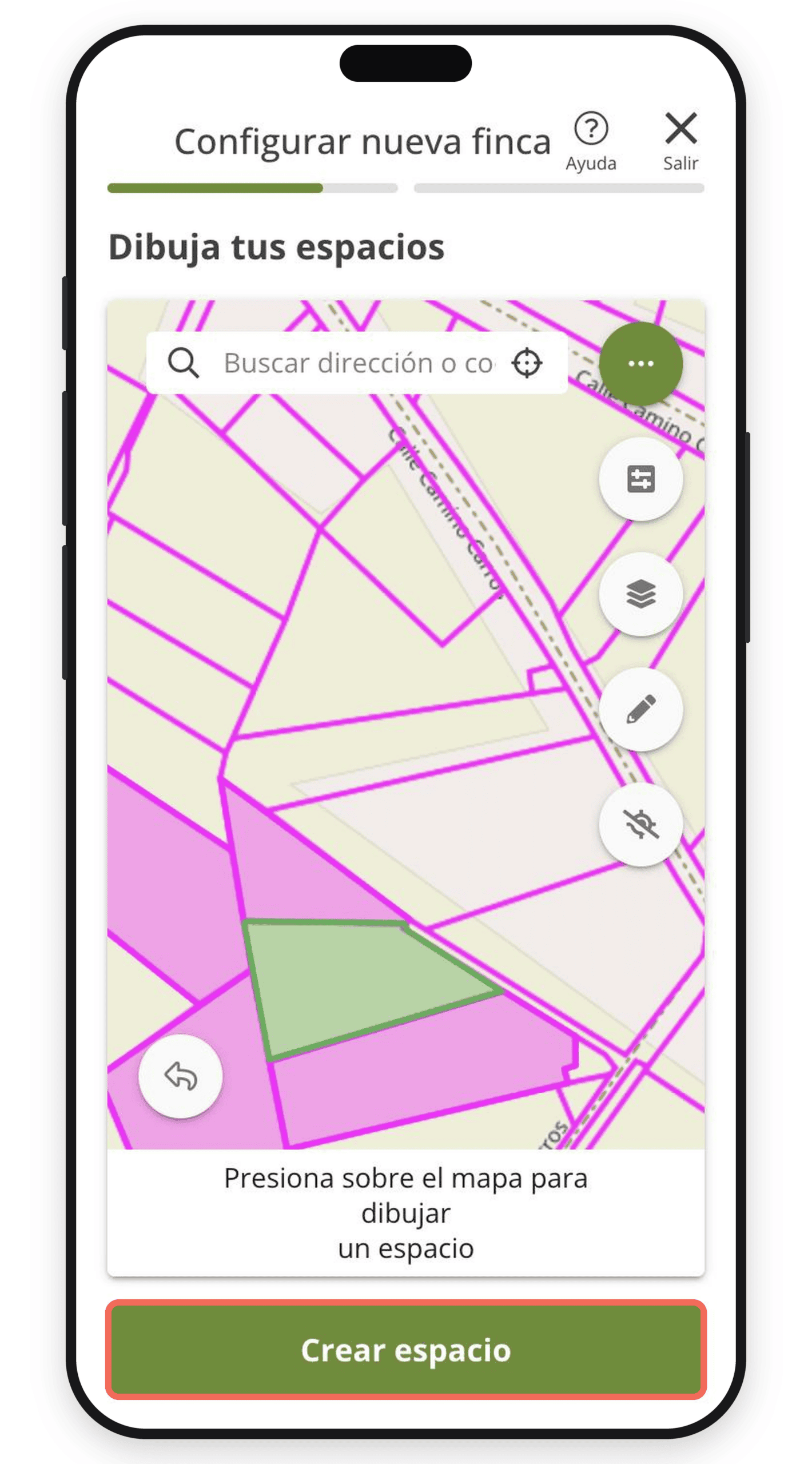
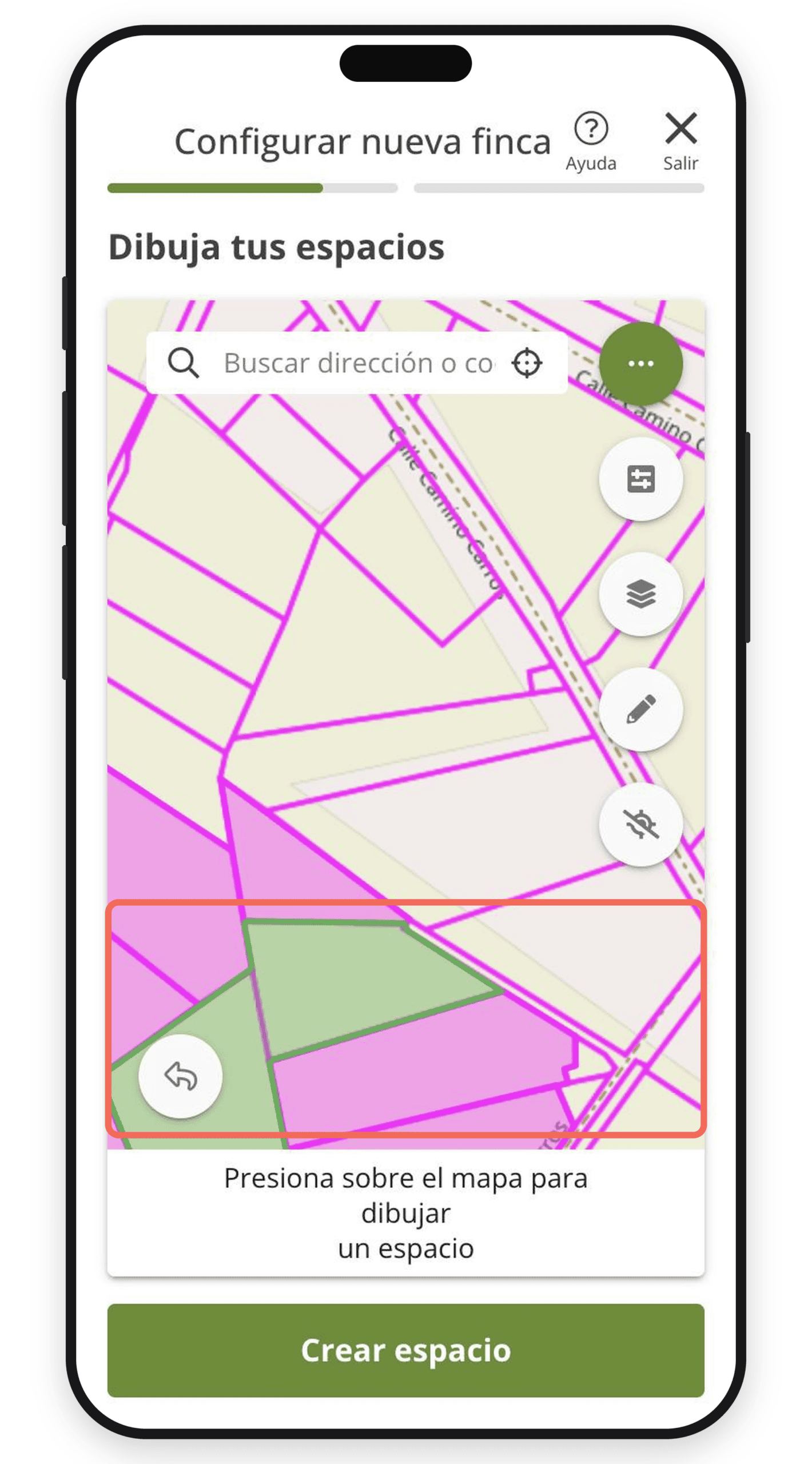
Al pulsar dentro del polígono se pinta en verde. Aparece un botón para deshacer, por si te has equivocado de recinto, y se activa Crear espacio.
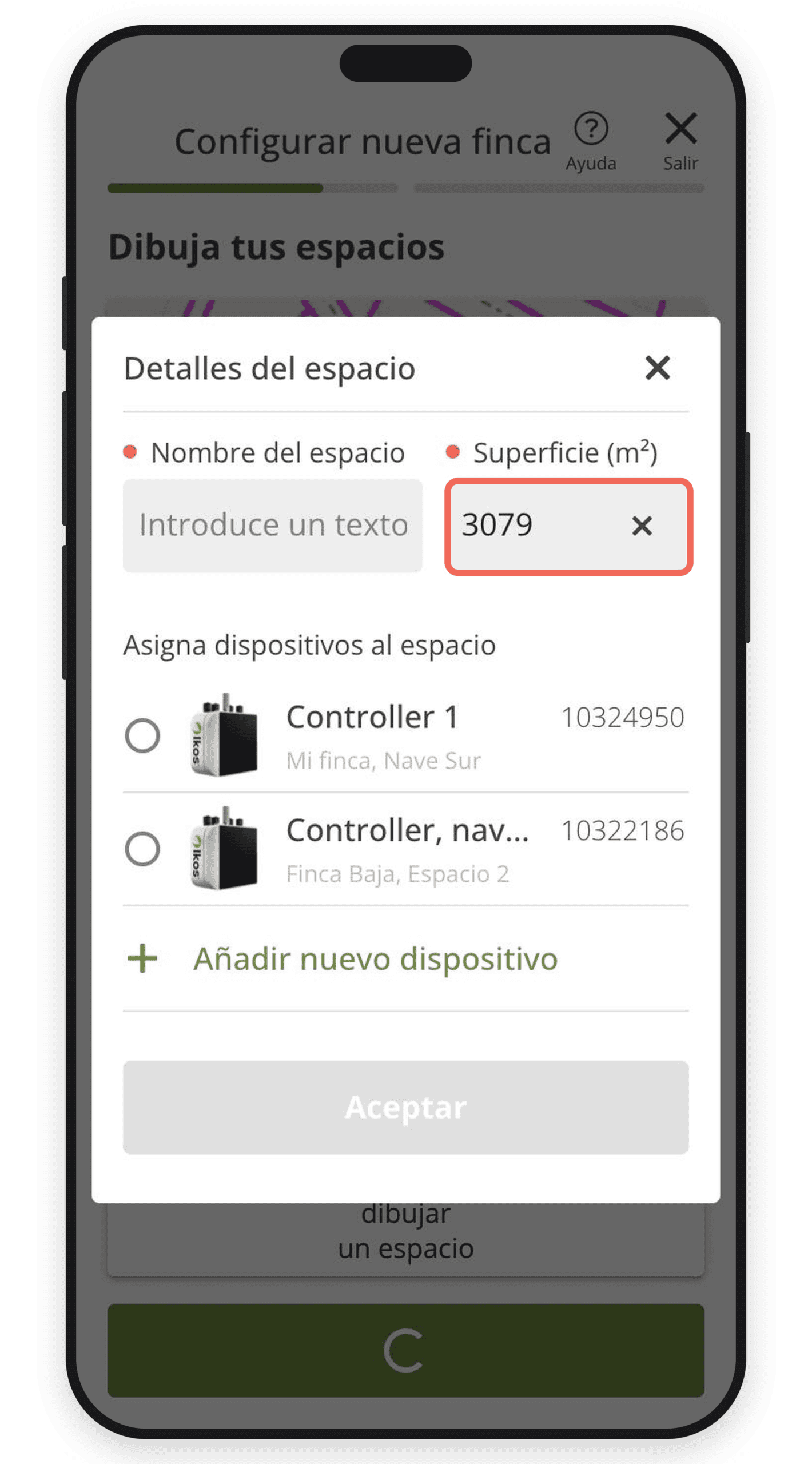
Puedes marcar varios recintos seguidos antes de pulsar Crear espacio. No se crea un espacio por cada uno: la app los junta en un solo espacio y suma las superficies. En el ejemplo, dos recintos contiguos de 1.329 y 1.750 m² dan un único espacio de 3.079 m². Es la manera de dar de alta una parcela que en el SIGPAC está partida en varios recintos.
4. Ponle nombre al espacio 📋
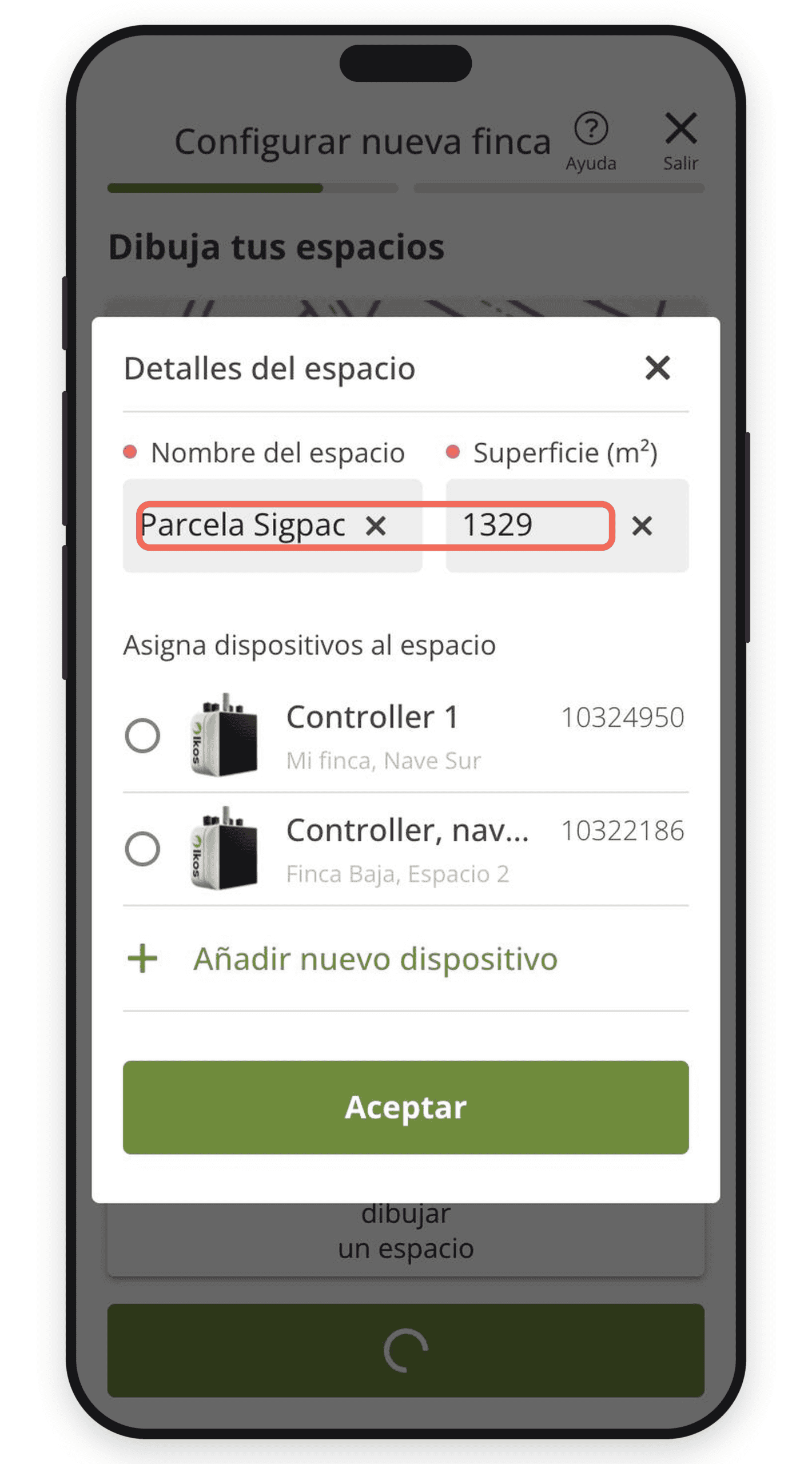
Se abre Detalles del espacio, y aquí está la ventaja: la superficie viene ya calculada a partir del polígono que has elegido. Tú solo pones el nombre. Debajo puedes asignar dispositivos de los que ya tengas dados de alta, o crear uno nuevo con Añadir nuevo dispositivo.
5. Sectores, si los necesitas ✂️
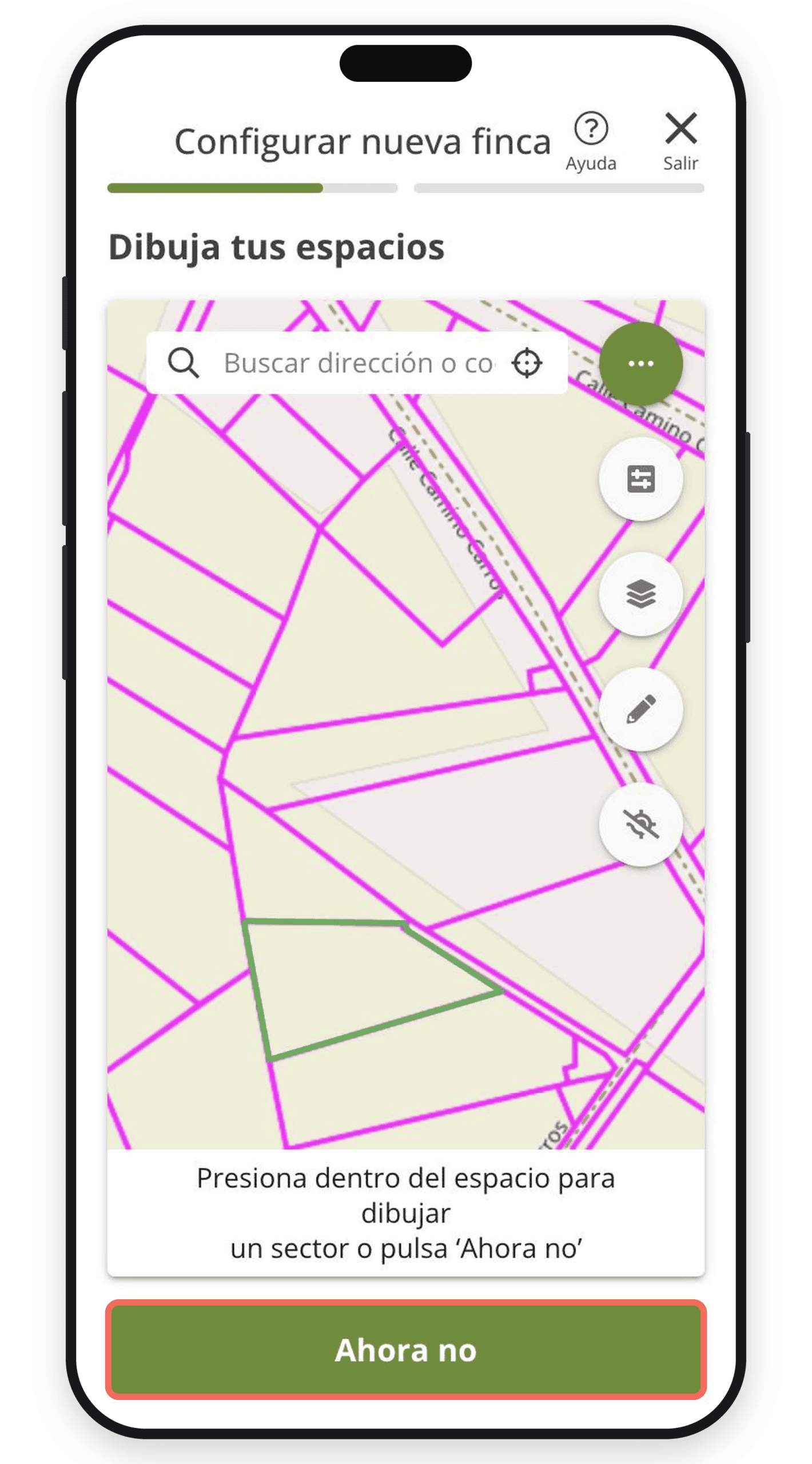
Al aceptar, la app te ofrece dibujar sectores dentro del espacio. Si no te hacen falta, pulsa Ahora no.
6. Añade más espacios o termina ➕
Puedes seguir pulsando recintos para sumar más espacios a la misma finca. Cuando lo tengas, pulsa Finalizar.
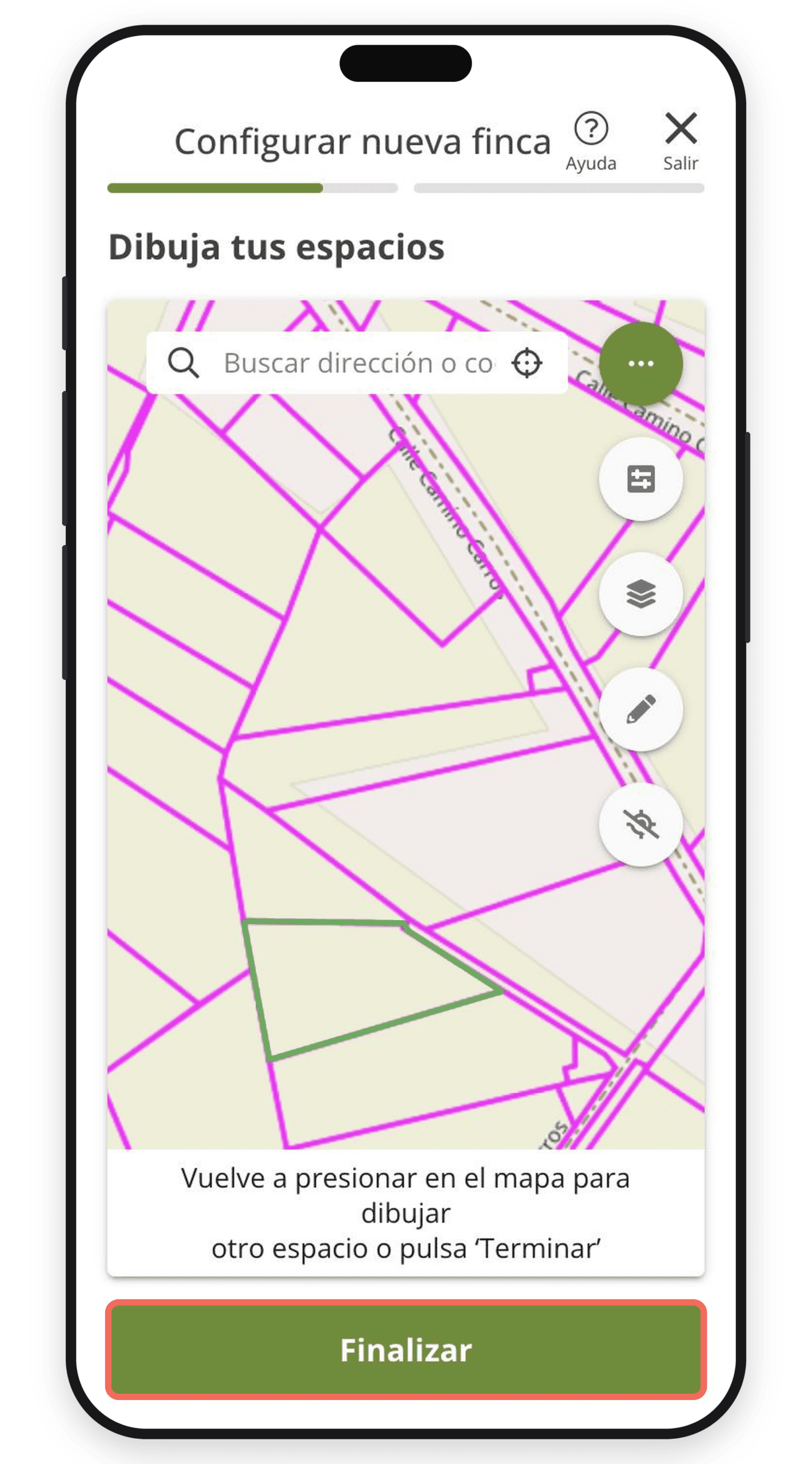
7. Ponle nombre a la finca 🏷️
La última pantalla es Detalles de la finca, donde escribes su nombre.
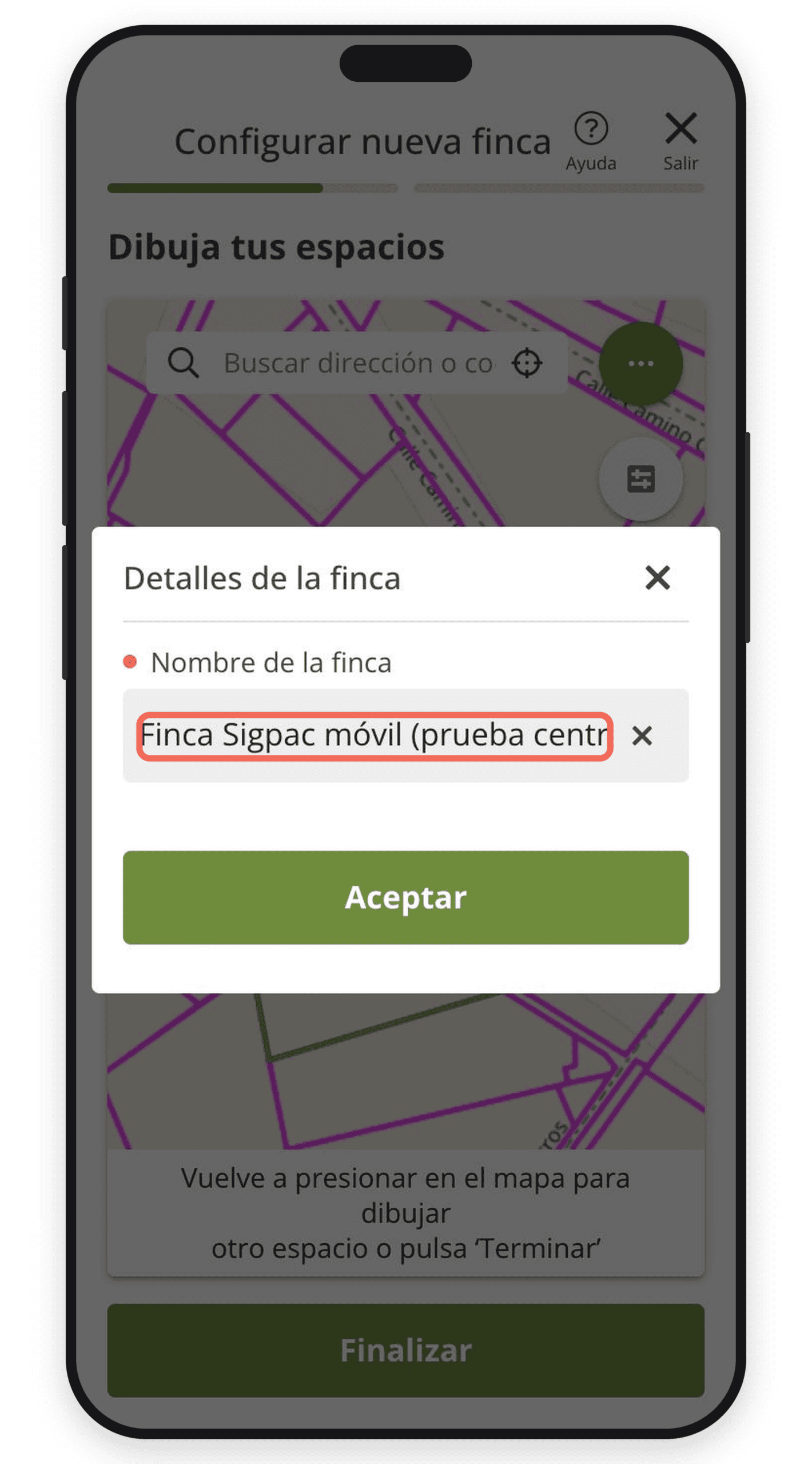
8. Listo 🎉
La app confirma con Finca añadida con éxito y te deja Añadir otra o Finalizar.
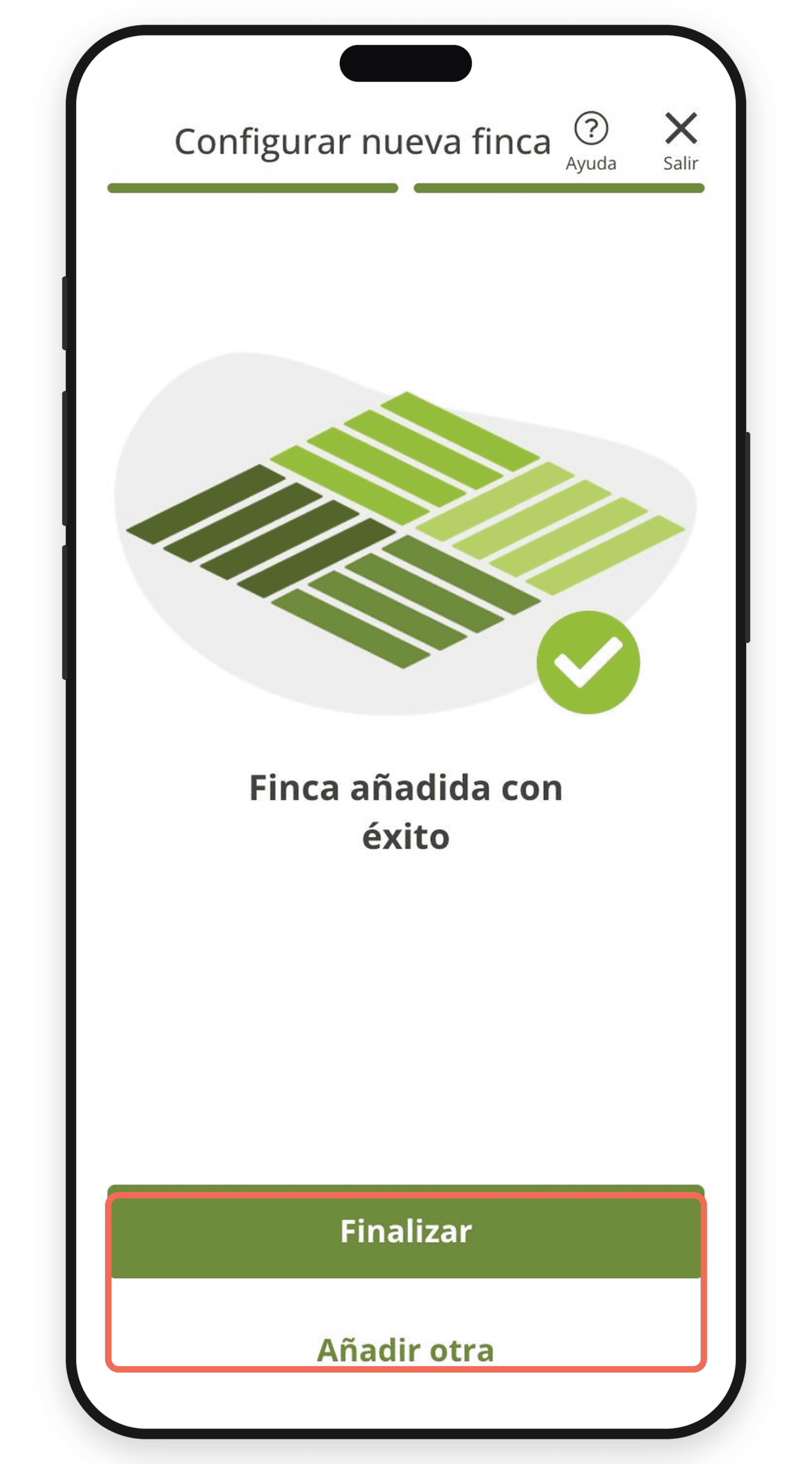
9. Y ya la tienes 🗂️
La finca aparece en el listado con su superficie y sus contadores de espacios, sectores, dispositivos y cultivos.
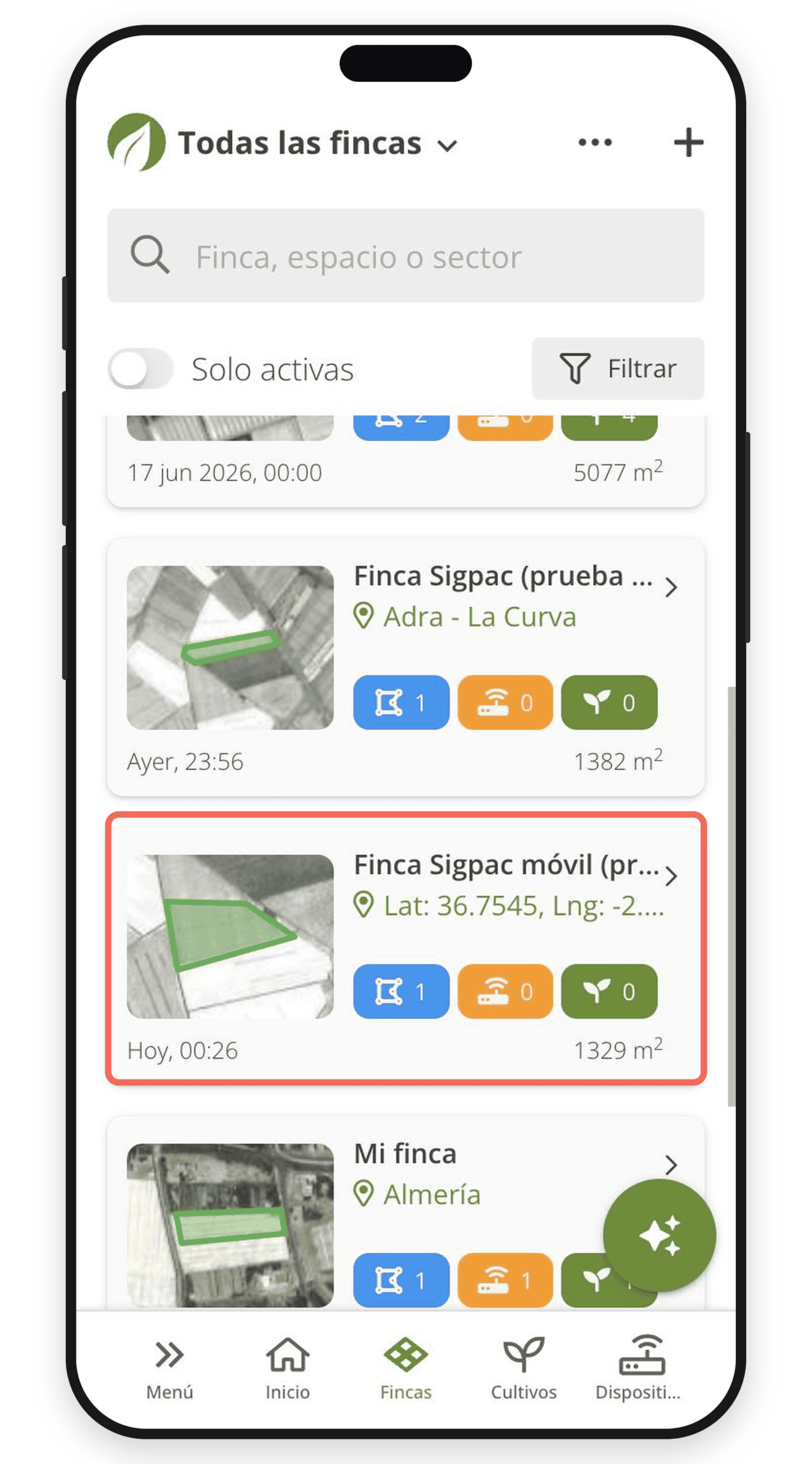
➕ Añadir una finca dibujando el contorno #
1. Accede a fincas 📌
- Abre la app de Ikos y pulsa en Fincas 🌱 en el menú inferior.
Menú inferior >> Fincas
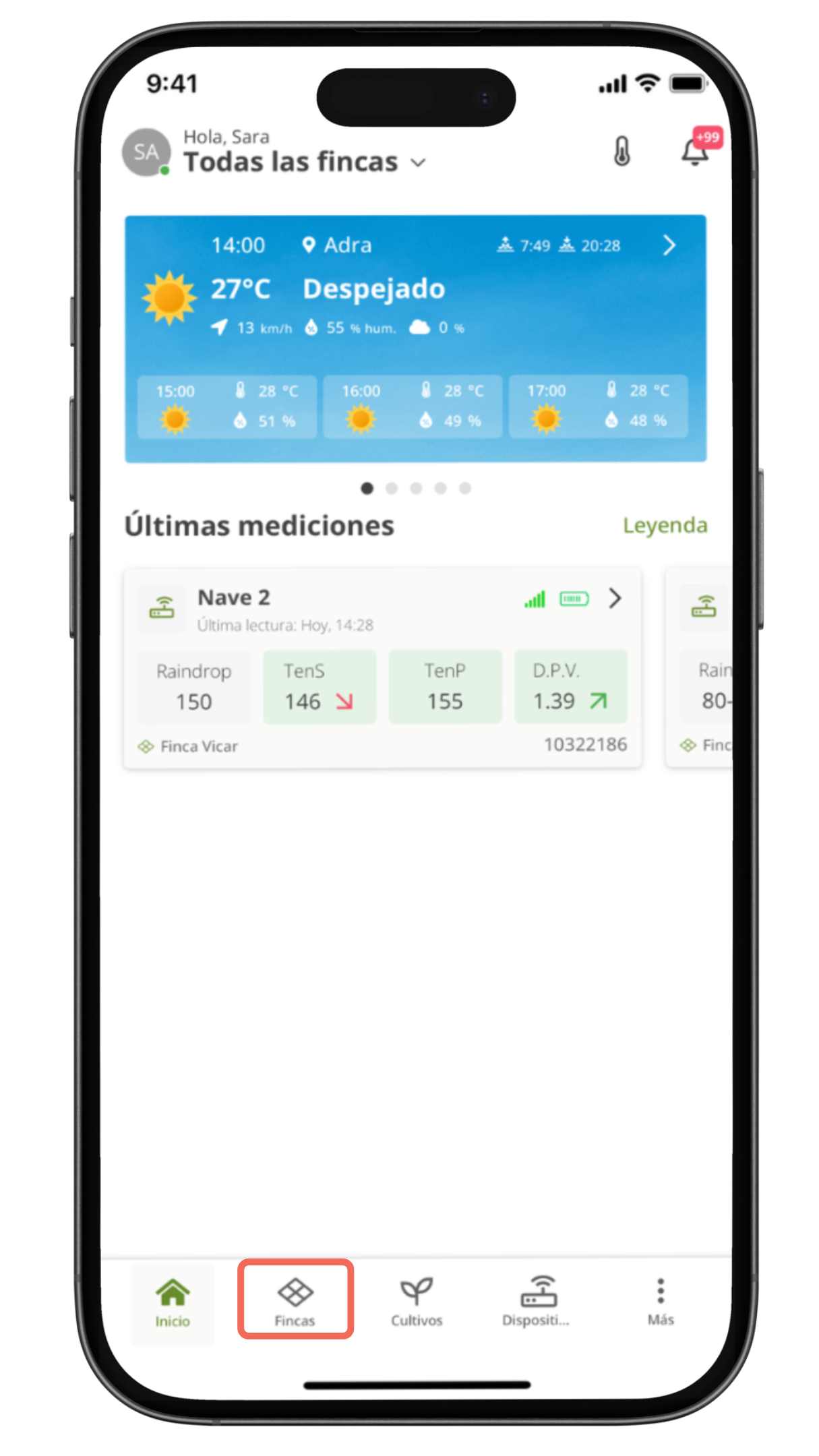
2. Configurar una nueva finca ➕
- Aquí verás la lista de fincas creadas. Si no tienes ninguna, aparecerá un mensaje indicando que aún no has configurado tu finca. Para empezar, pulsa en Configurar finca o en el botón + en la parte superior derecha si no ves esa opción.
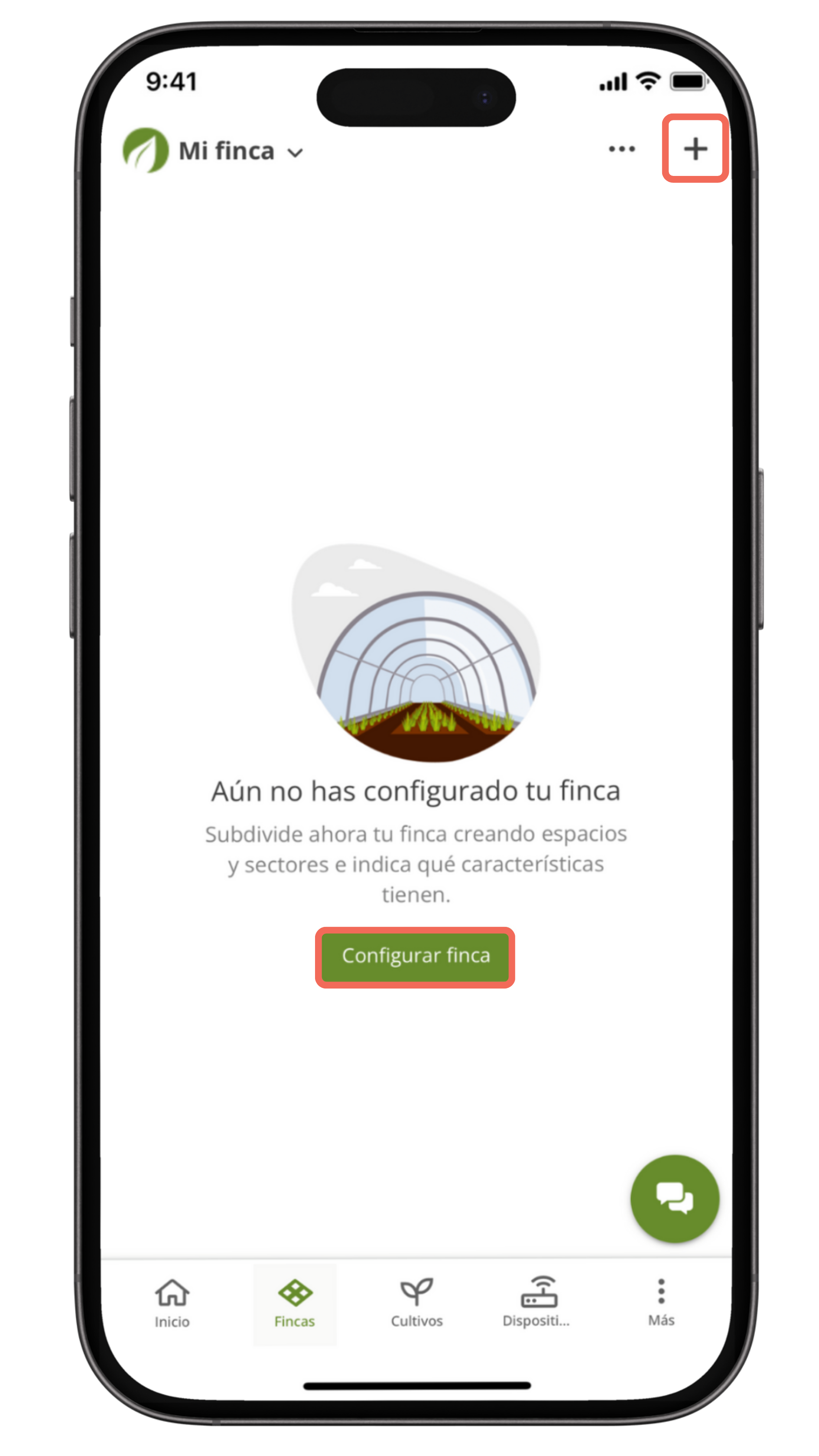
- Se abrirá el aviso Añadir finca, donde eliges el método:
- Añadir polígonos (Sigpac): eliges el recinto que ya existe en el SIGPAC y la superficie se calcula sola 🗺️.
- Dibujar polígonos: trazas el contorno de la finca a mano sobre el mapa 📐.
- Selecciona Dibujar polígonos para continuar con la configuración manual.
3. Establecer la ubicación 📍
- Si es la primera vez que accedes, la app te pedirá permiso para usar tu ubicación. Pulsa en «Permitir» para que el mapa funcione correctamente.
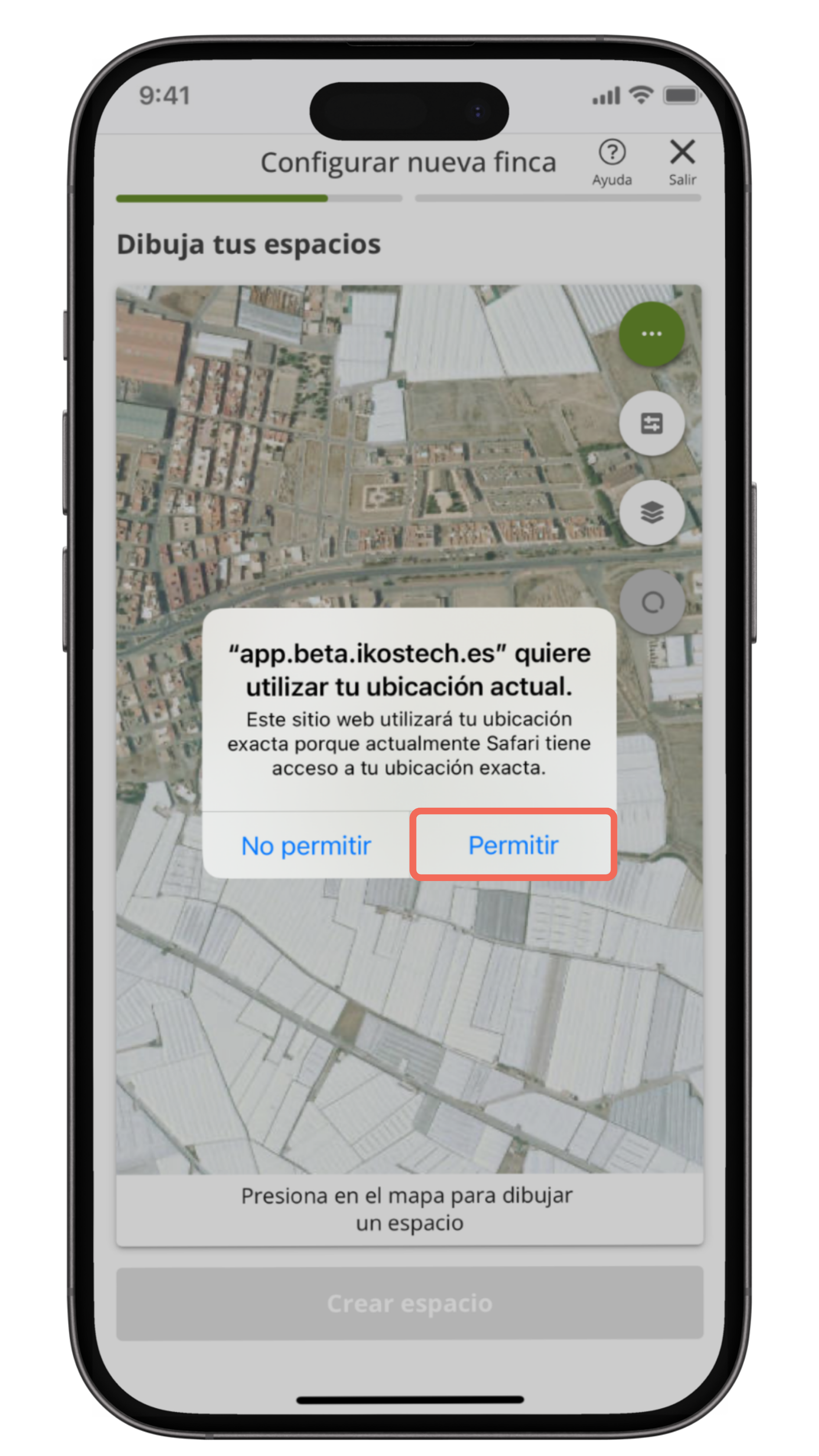
4. Definir espacios y sectores 🏗️
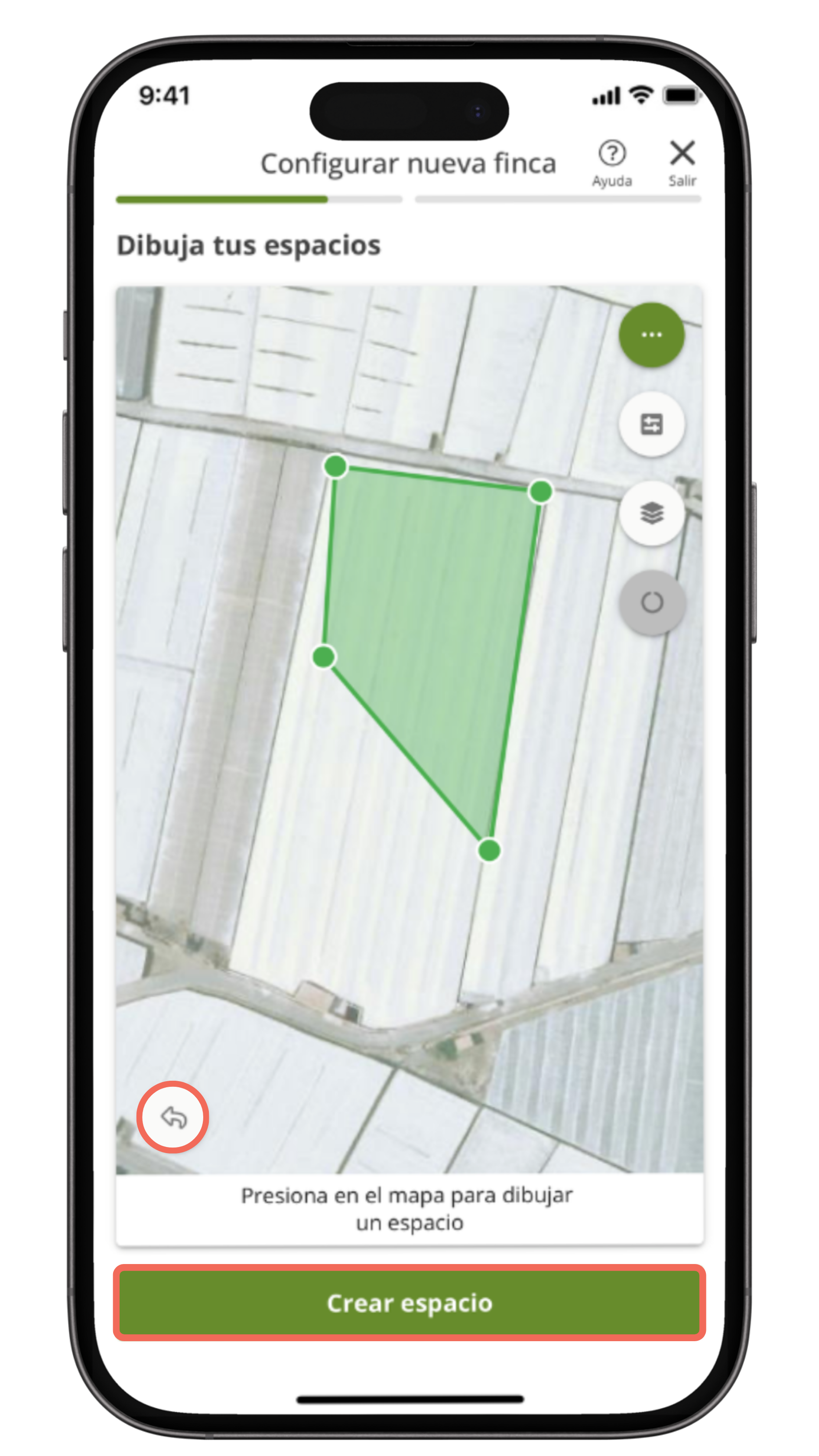
- Localiza tu finca en el mapa. Toca sobre ella para colocar los puntos que marcarán sus límites y asegúrate de formar un área cerrada conectando los puntos correctamente.
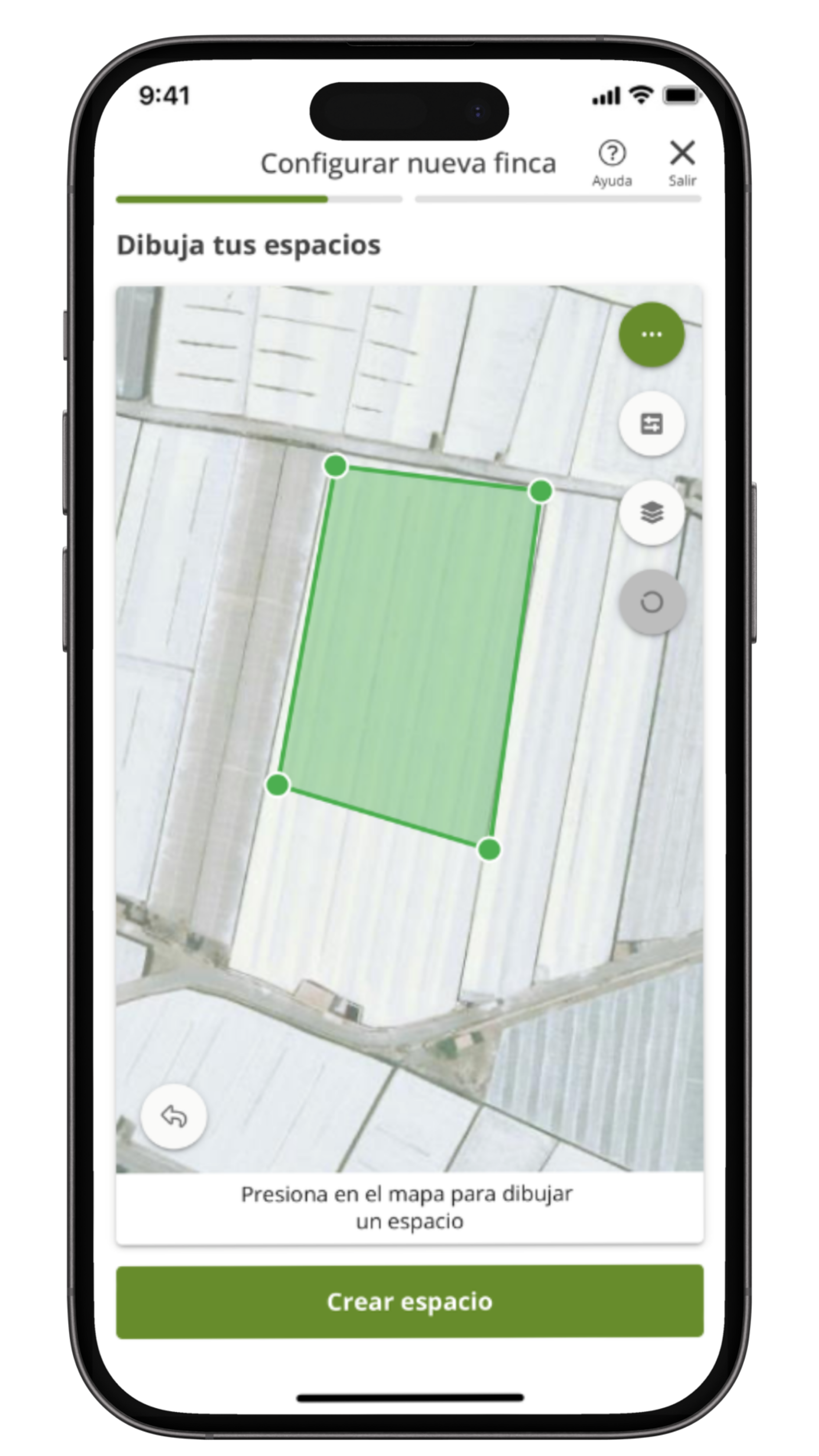
- Si te equivocas, usa el botón «Atrás» para corregirlo 🔄. Cuando termines, pulsa en «Crear espacio» ✅.
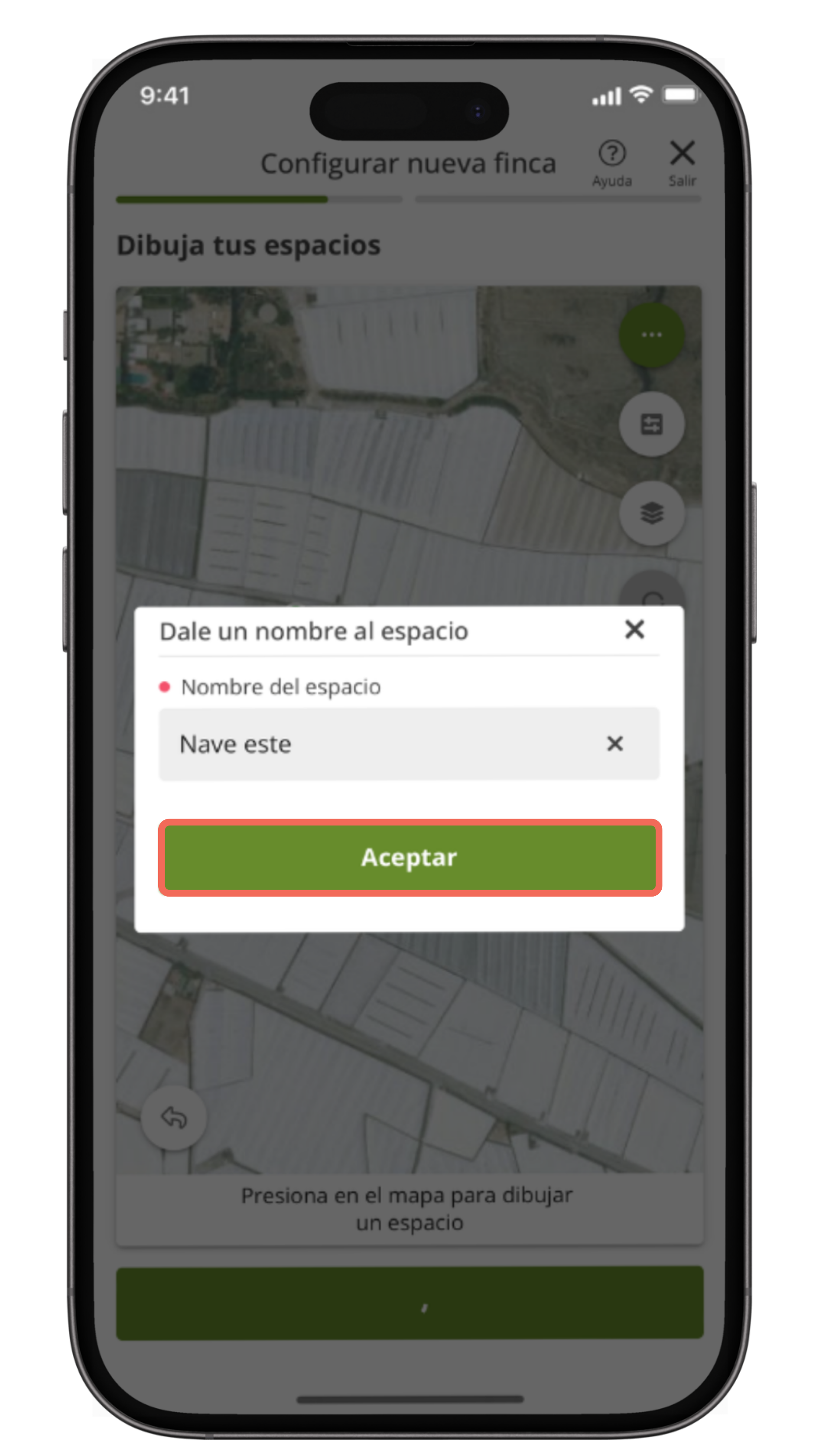
- Escribe un nombre para el espacio, por ejemplo, «Nave este», y pulsa Aceptar ✍️.
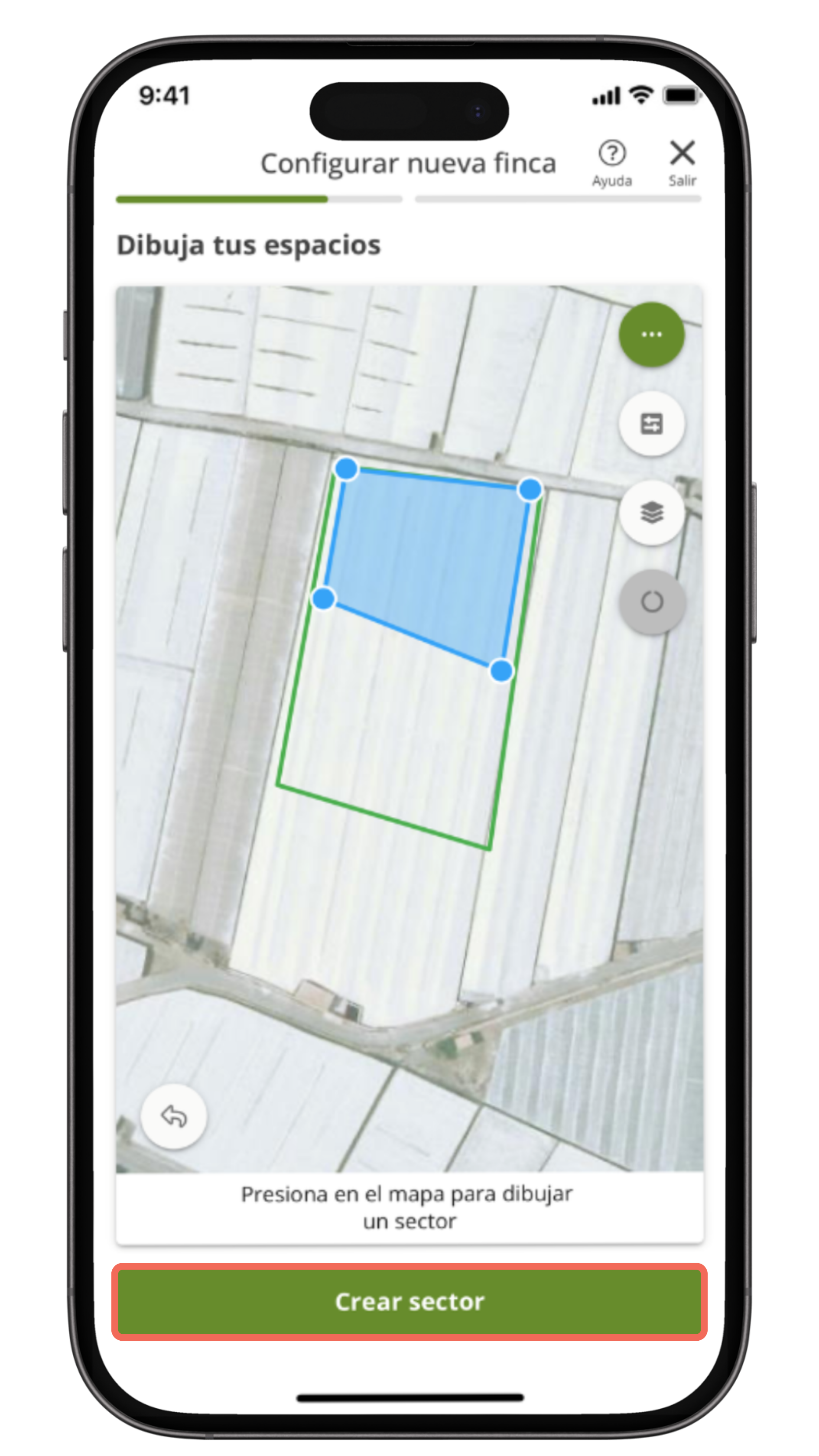
- Si no necesitas sectores, toca en «Ahora no» para continuar. Si quieres dividir el espacio en sectores, toca dentro del espacio creado, dibuja el sector colocando los puntos de la misma manera y pulsa en «Crear sector» para asignarle un nombre 📌.
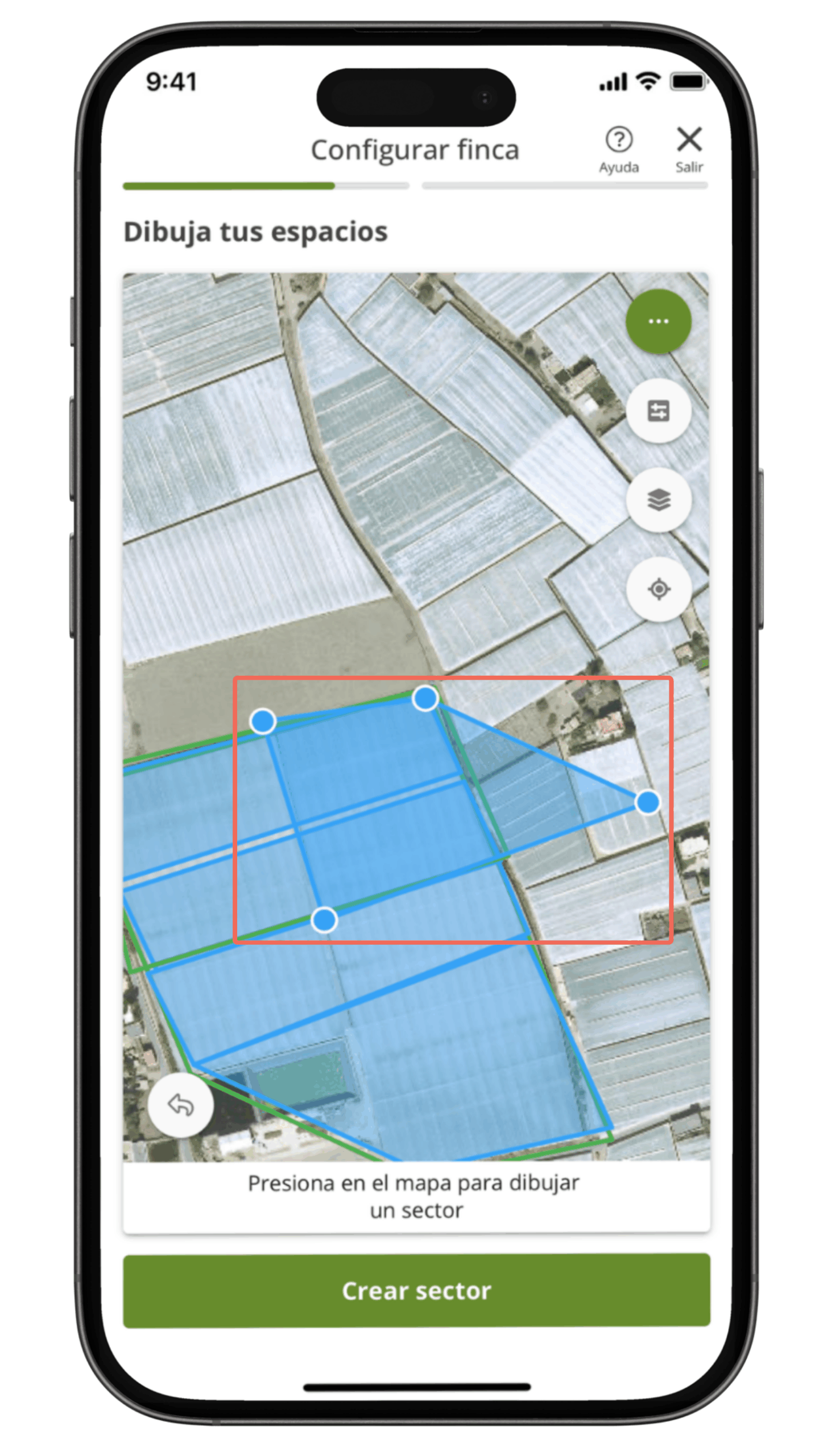
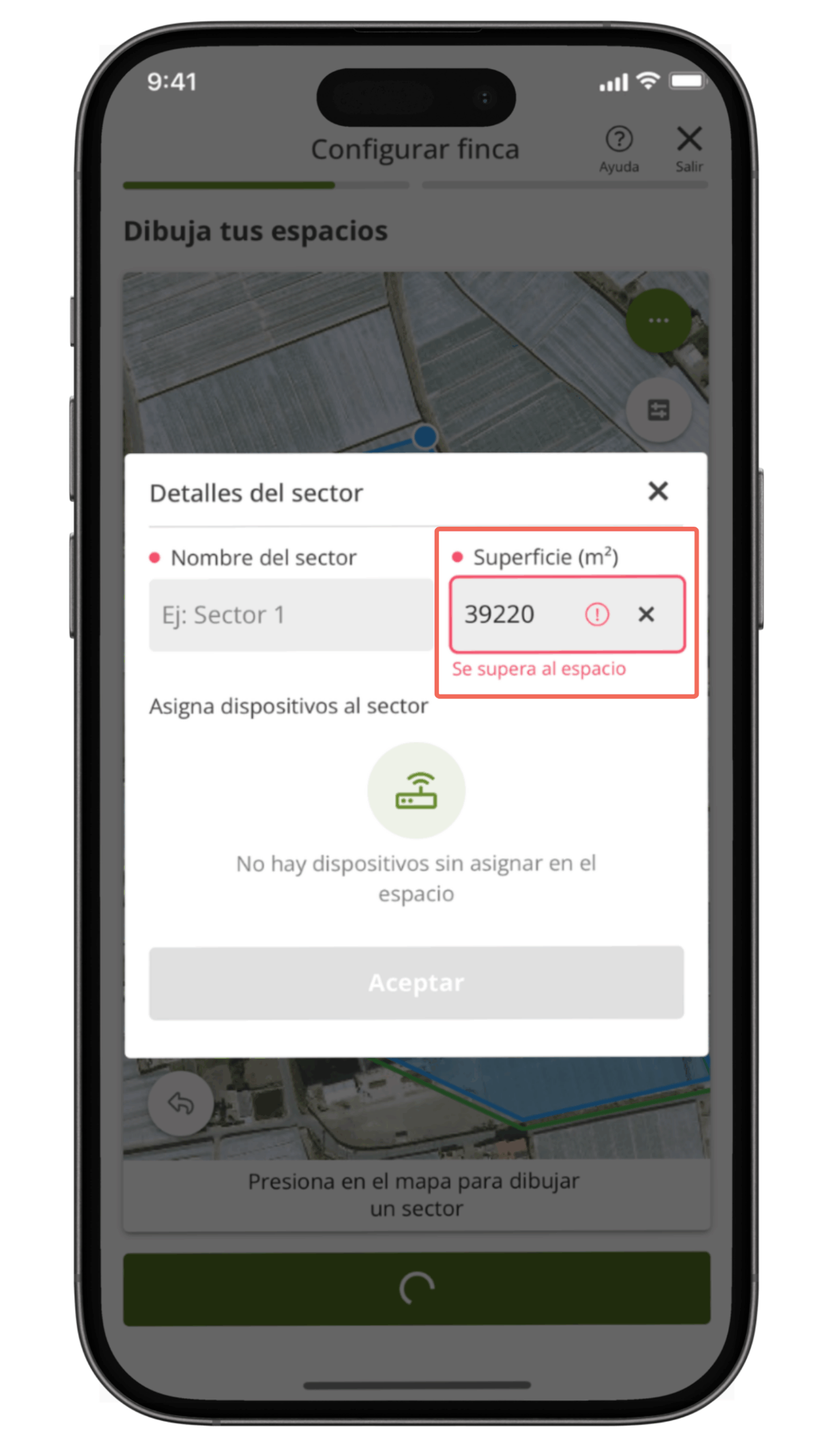
🚫 Qué pasa si el sector se sale del espacio: Al trazar el sector dentro de un espacio, todos los puntos que definen su forma deben quedar completamente dentro del contorno del espacio. Si alguno se sale, aparecerá un mensaje de error y no podrás guardar. Asegúrate de que el polígono del sector esté totalmente contenido dentro del área del espacio para evitar errores ✅
- Si necesitas agregar más espacios, repite el proceso tocando en el mapa para empezar un nuevo dibujo. Cuando termines, pulsa en «Terminar» ✅.
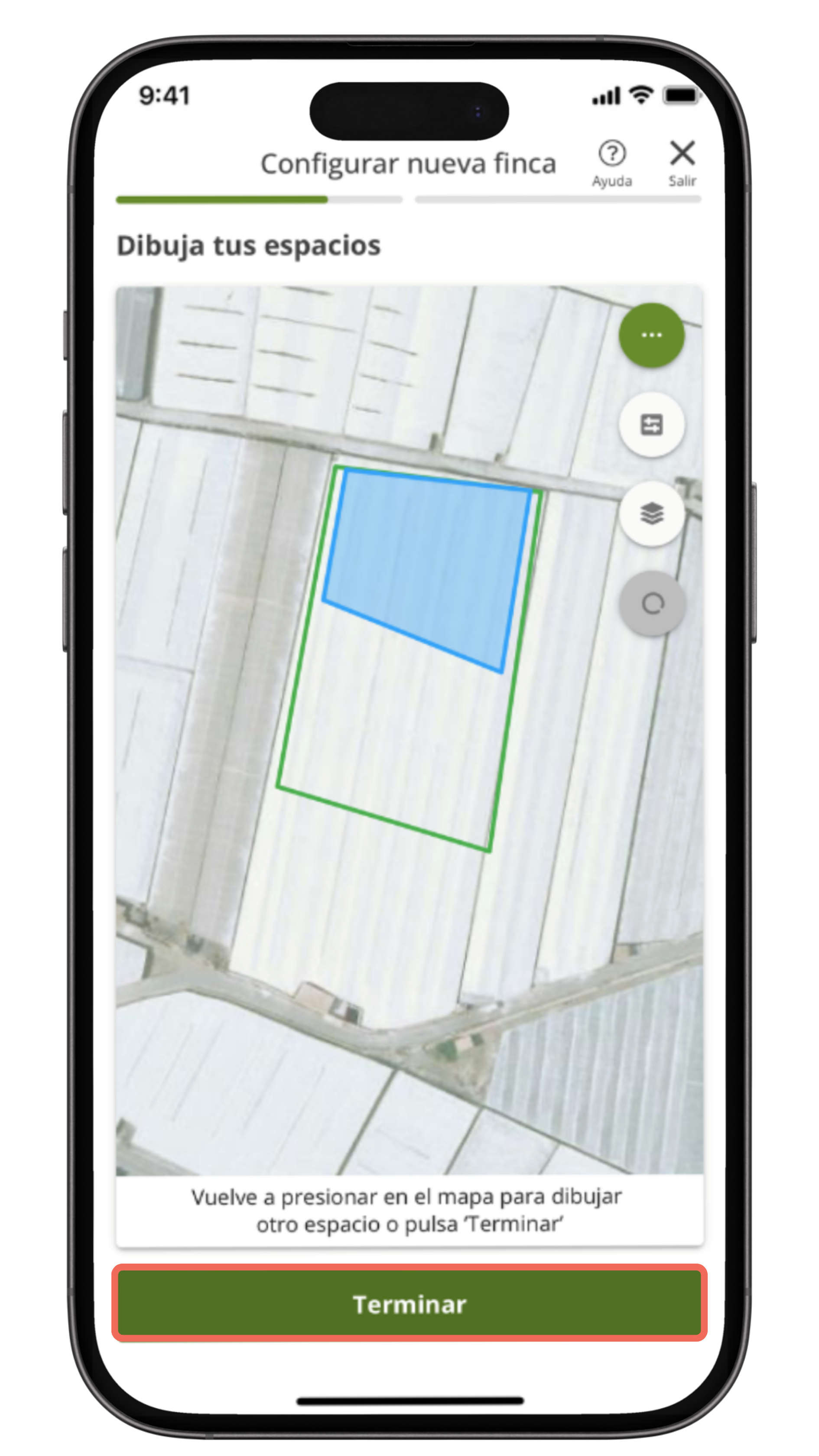
5. Finalizar configuración ✅
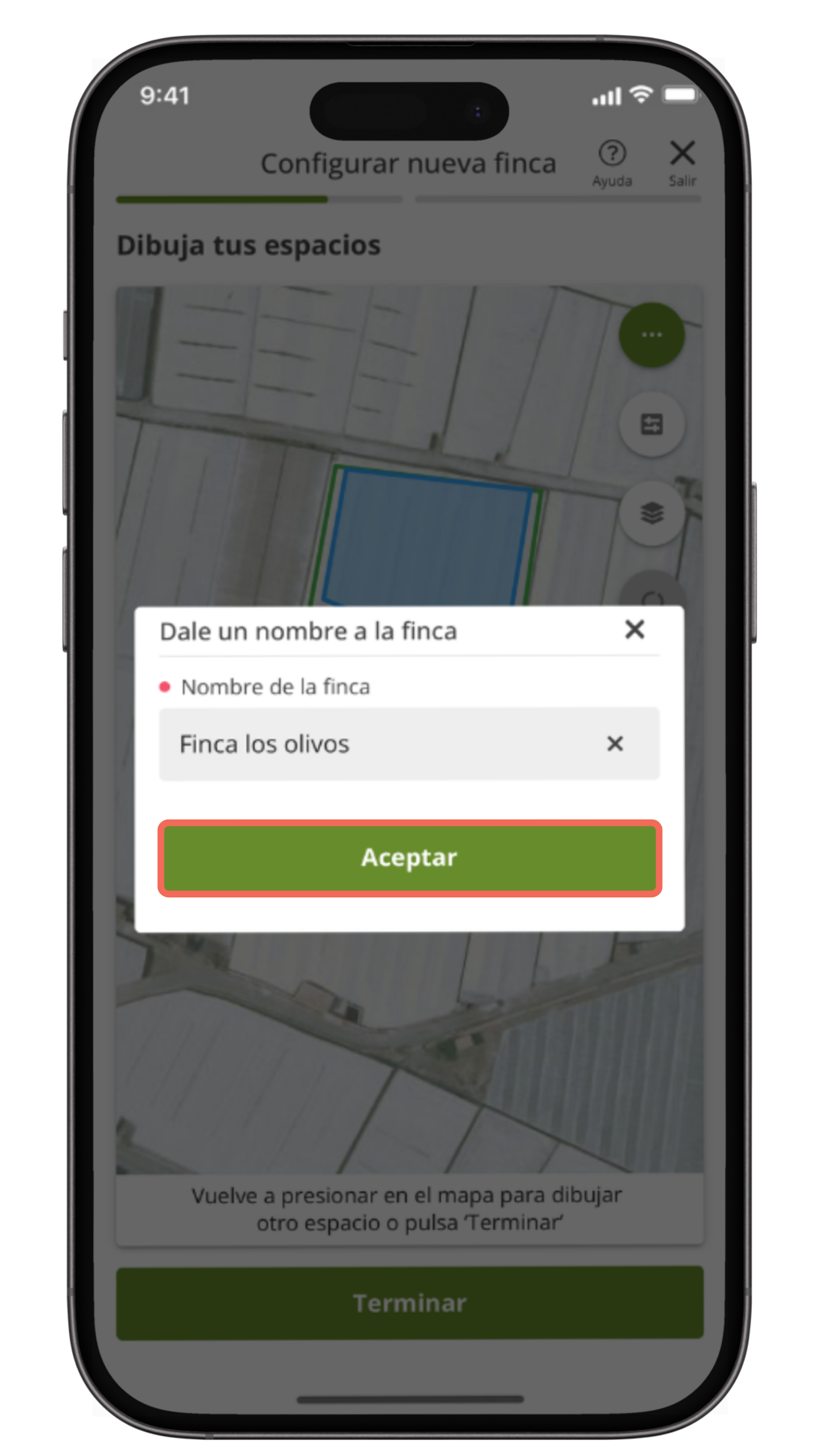
La app te pedirá que asignes un nombre a la finca. Escribe el nombre (ejemplo: «Finca Los Olivos») y pulsa Aceptar 🏡.
Aparecerá un mensaje de confirmación: «Finca añadida con éxito» 🎉. Ahora puedes añadir otra finca o volver al listado de fincas 📋.
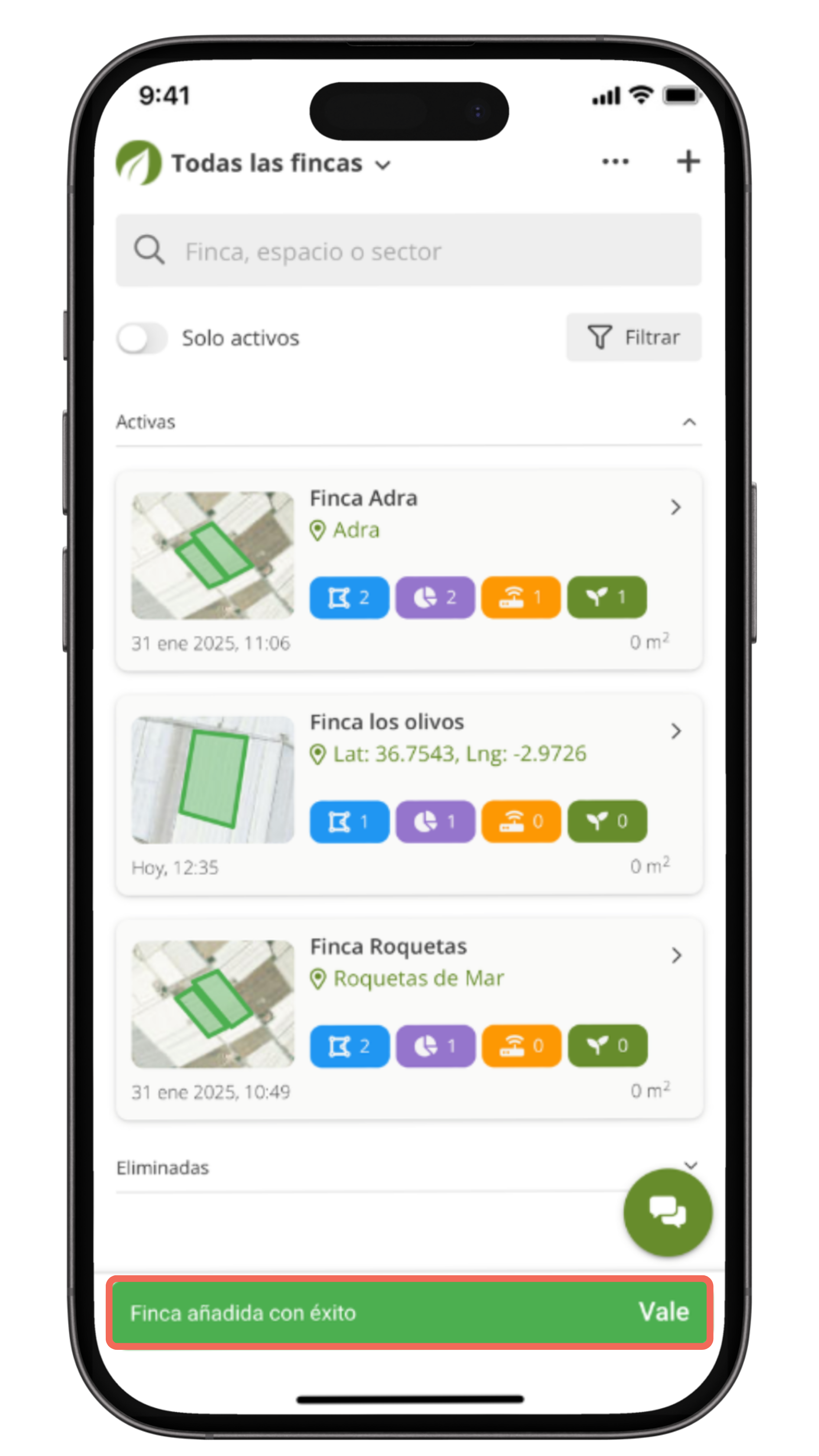
Tu finca ya está lista para gestionar desde la app de Ikos. ¡Explora todas las herramientas que tienes disponibles y empieza a trabajar de manera más eficiente! 🚀
✏️ Editar los datos de una finca #
1. Accede al menú «Fincas» 🗺️
En el menú inferior de la app, pulsa el icono de «Fincas».
Menú >> Fincas
2. Selecciona una finca 🔍
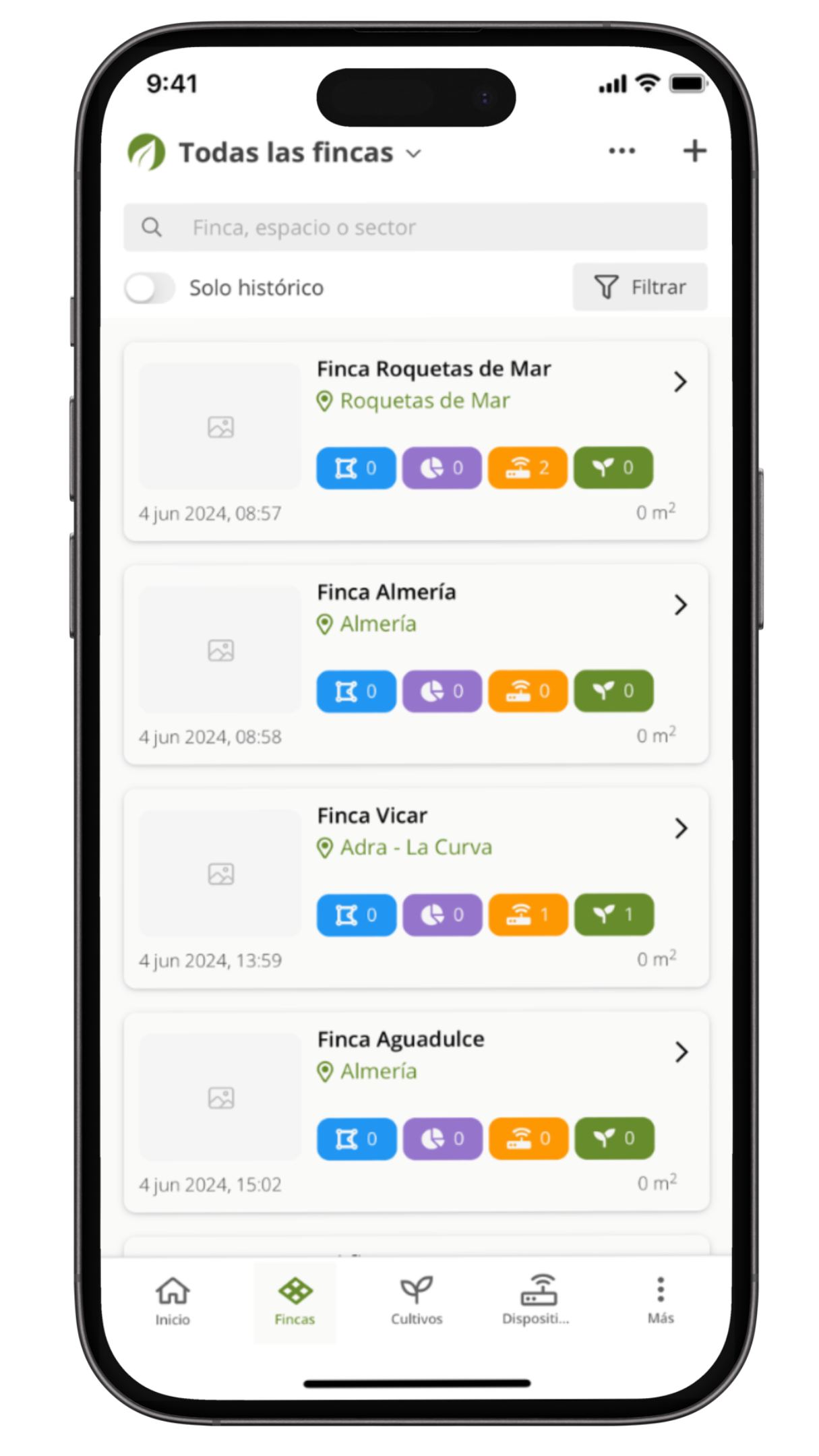
- Esto te llevará a una lista con todas tus fincas registradas, organizadas por nombre y ubicación.
- Desplázate por ella y pulsa sobre la finca que quieres editar.
3. Selecciona «Configurar finca» ✏️
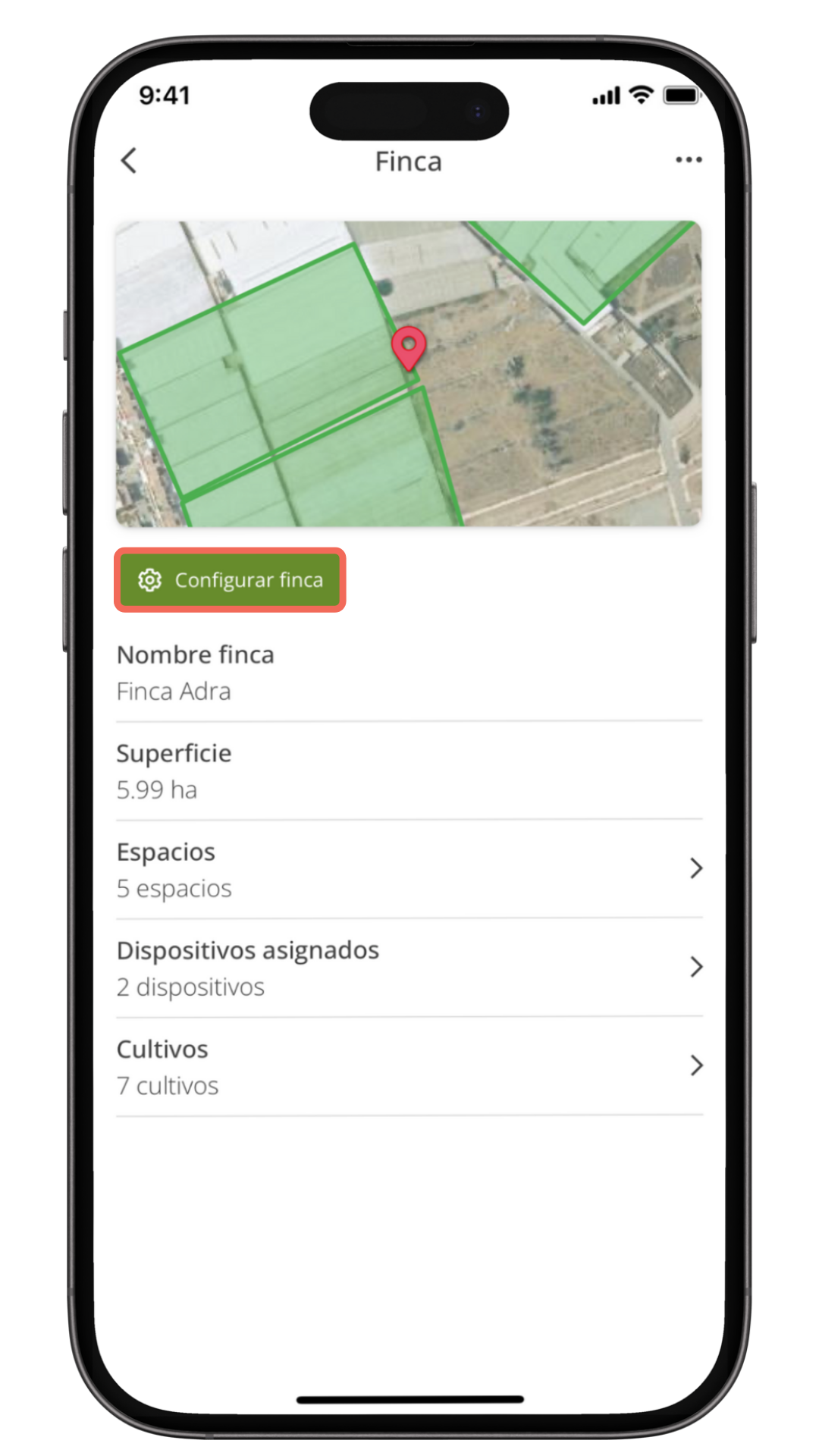
- Se abrirá la vista con el detalle de tu finca donde verás información clave como la superficie, espacios, sectores y dispositivos asignados.
- Para editar, toque el botón verde que dice «Configurar finca«.
4. Dibuja tus espacios ✏️
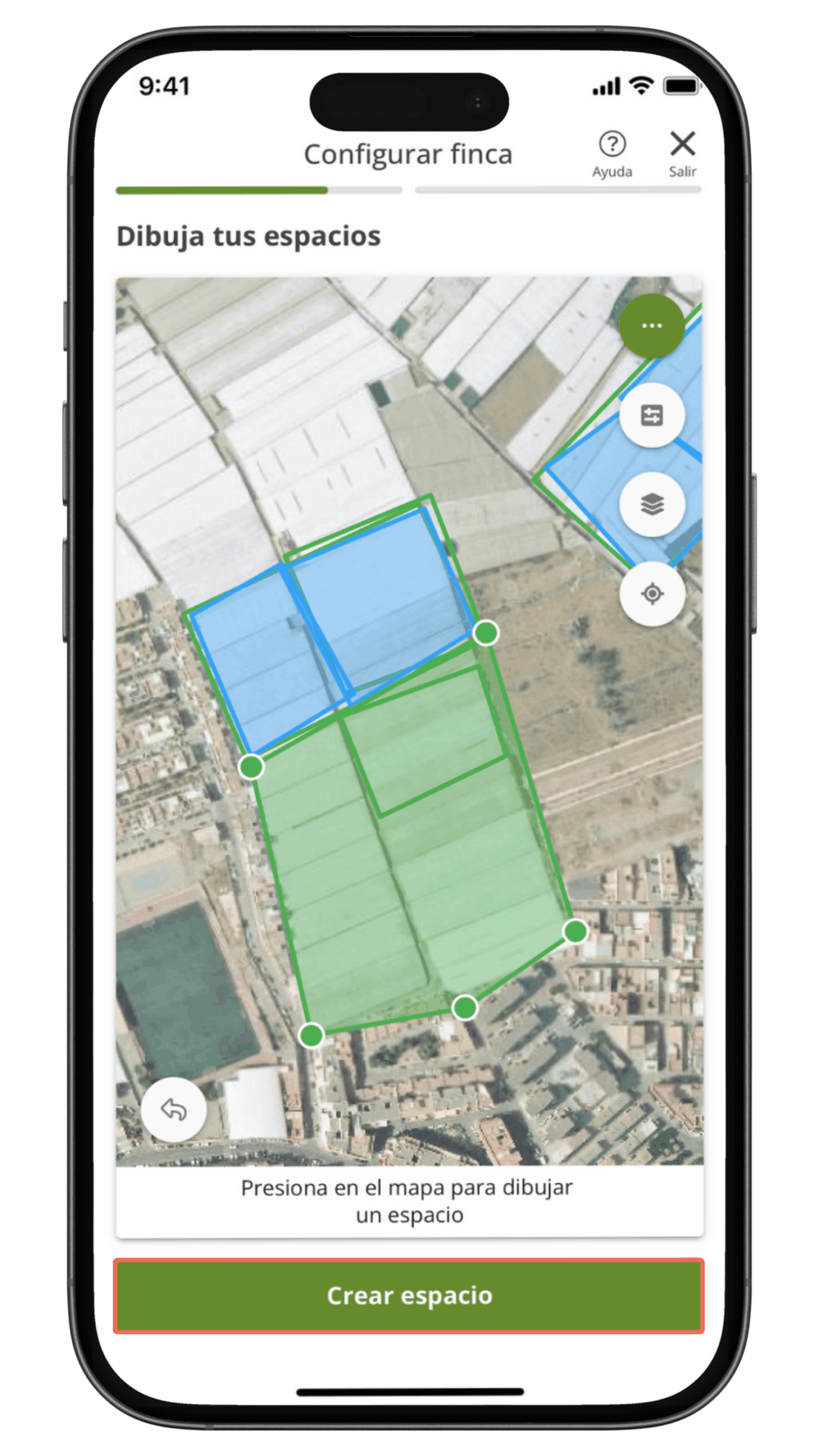
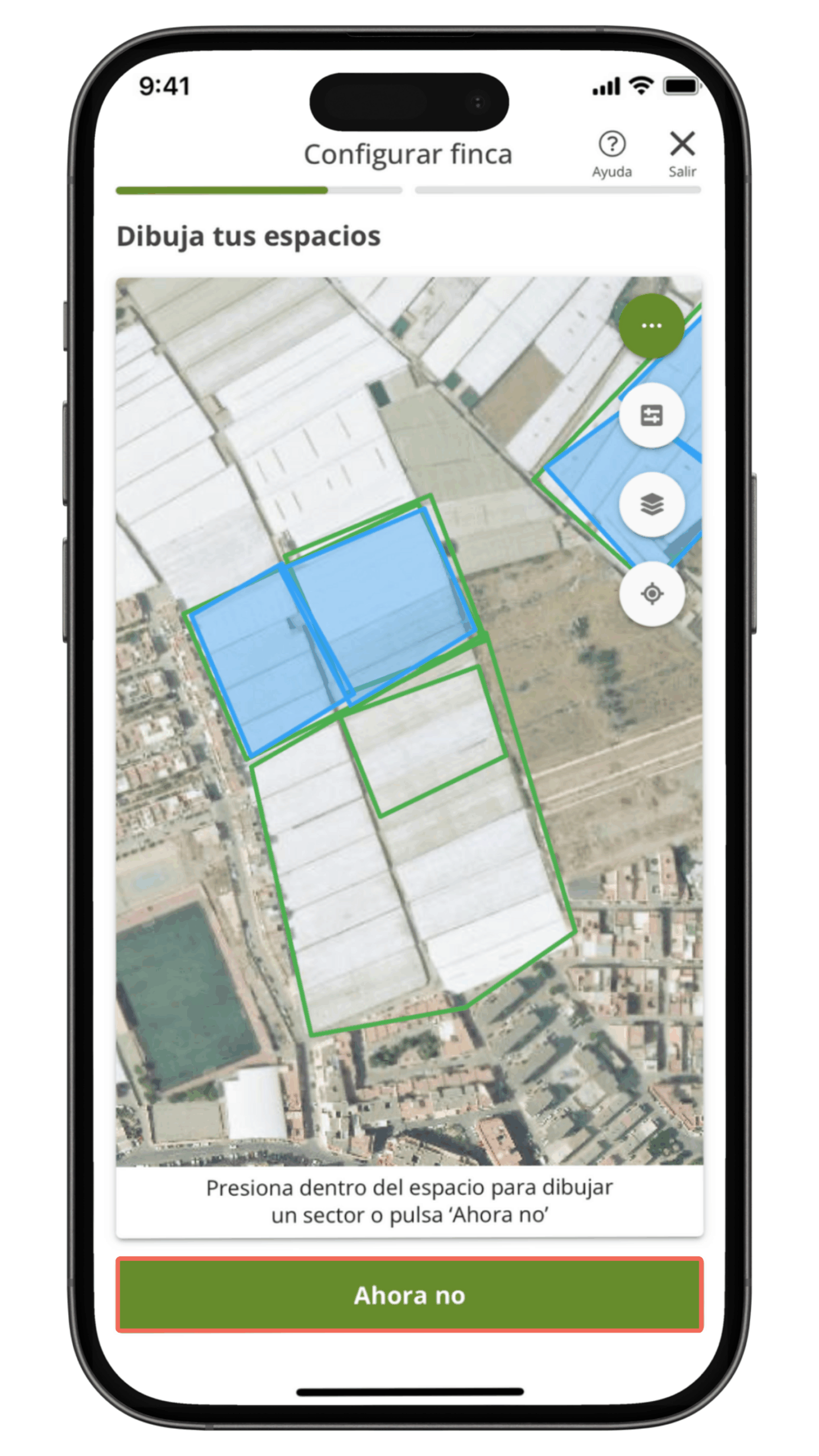
- Se abrirá el mapa para que dibujes nuevos espacios. No podrás editar los existentes, pero sí añadir otros nuevos. Pulsa sobre el mapa para marcar los puntos que delimiten el espacio, y asegúrate de cerrar el área uniendo bien los vértices. Cuando termines, pulsa en «Crear espacio» ✅.
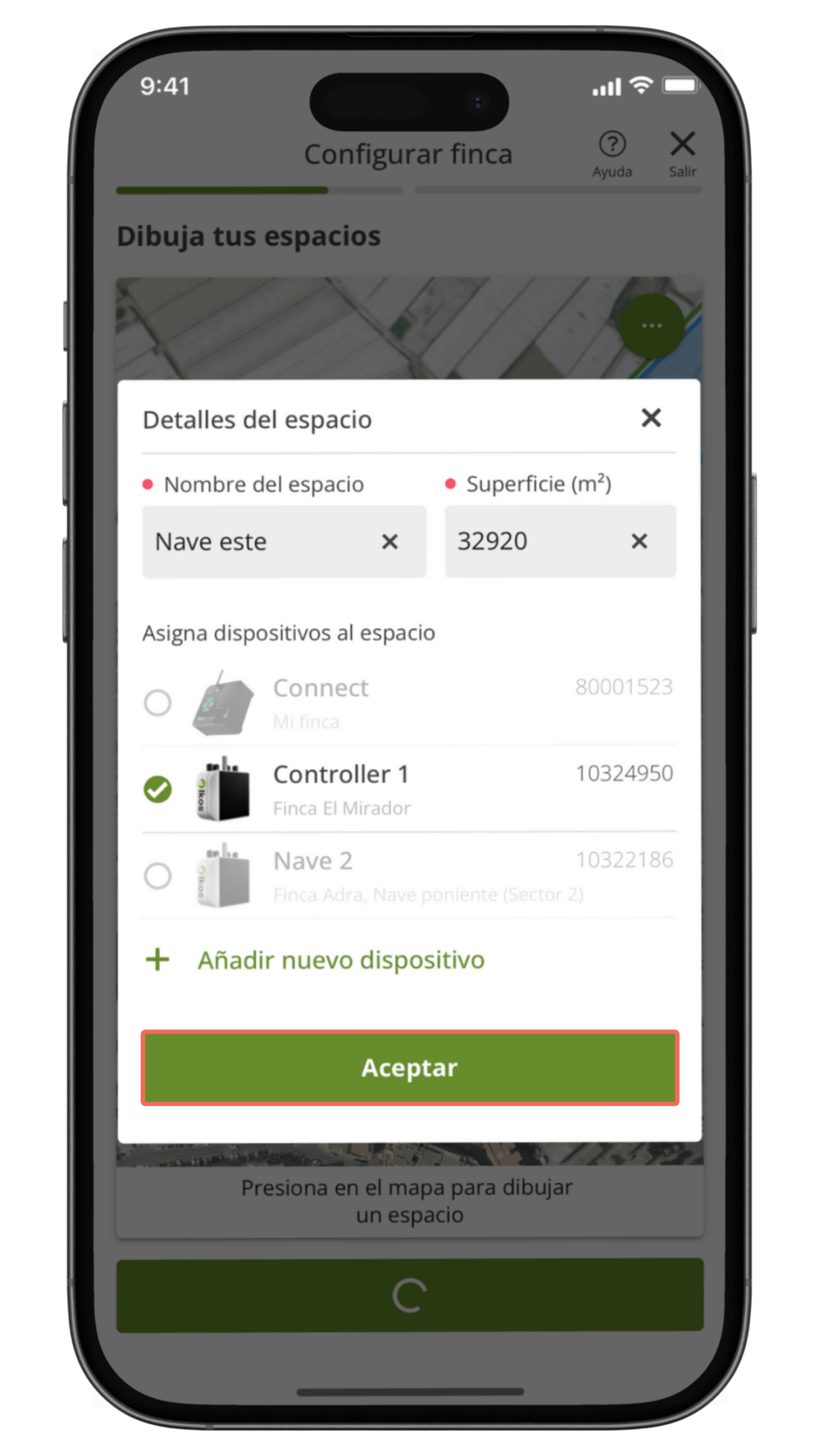
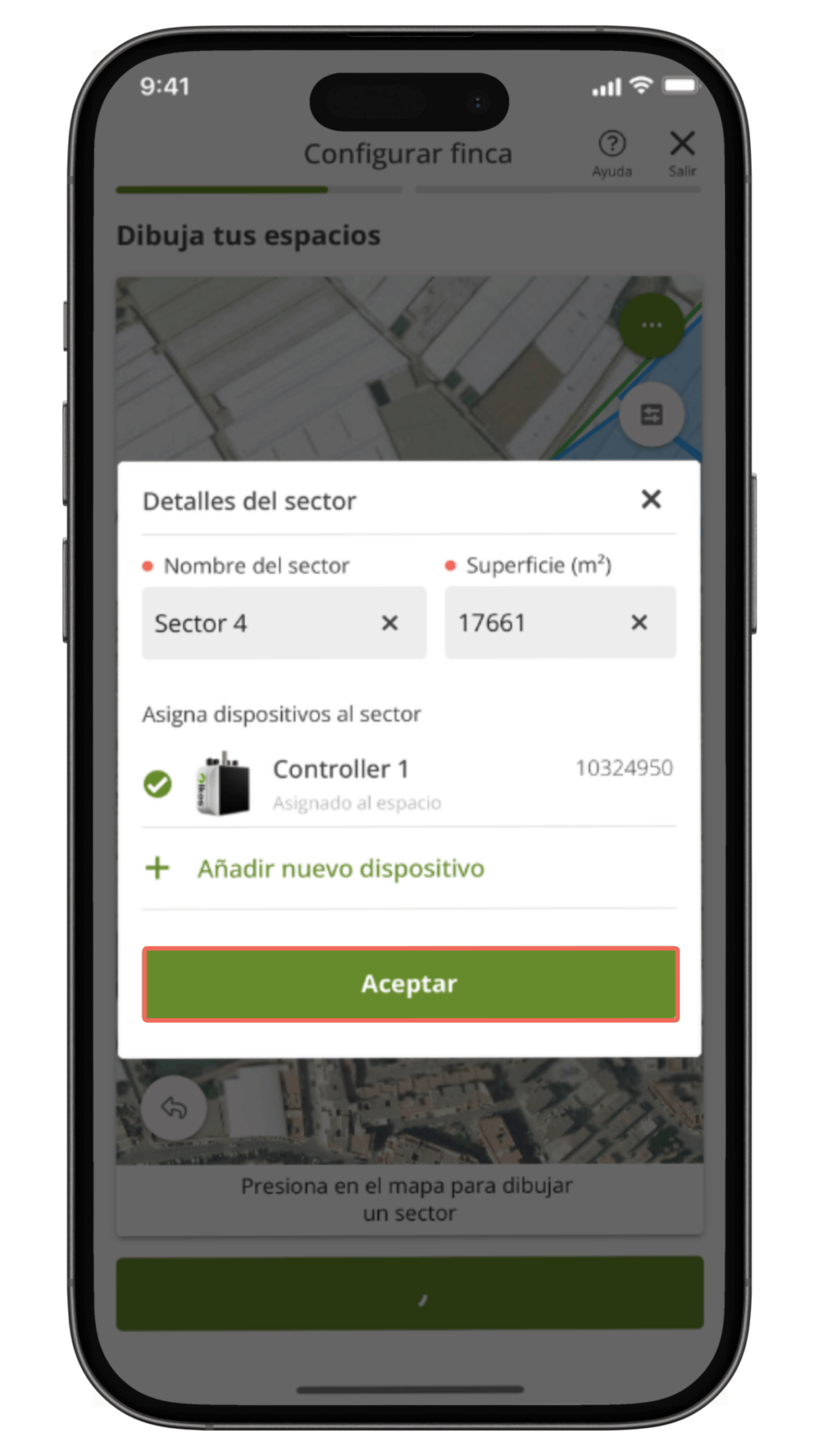
- Escribe un nombre para el espacio y, si lo deseas, asigna un dispositivo al mismo. Una vez rellenado, pulsa «Aceptar».
- Después, podrás decidir si quieres crear sectores dentro del espacio. Pulsa «Ahora no» si no los necesitas o presiona dentro del espacio para empezar a dibujarlo.
- Marca los puntos igual que hiciste con el espacio, pulsa «Crear sector», ponle un nombre y selecciona el dispositivo que usará.
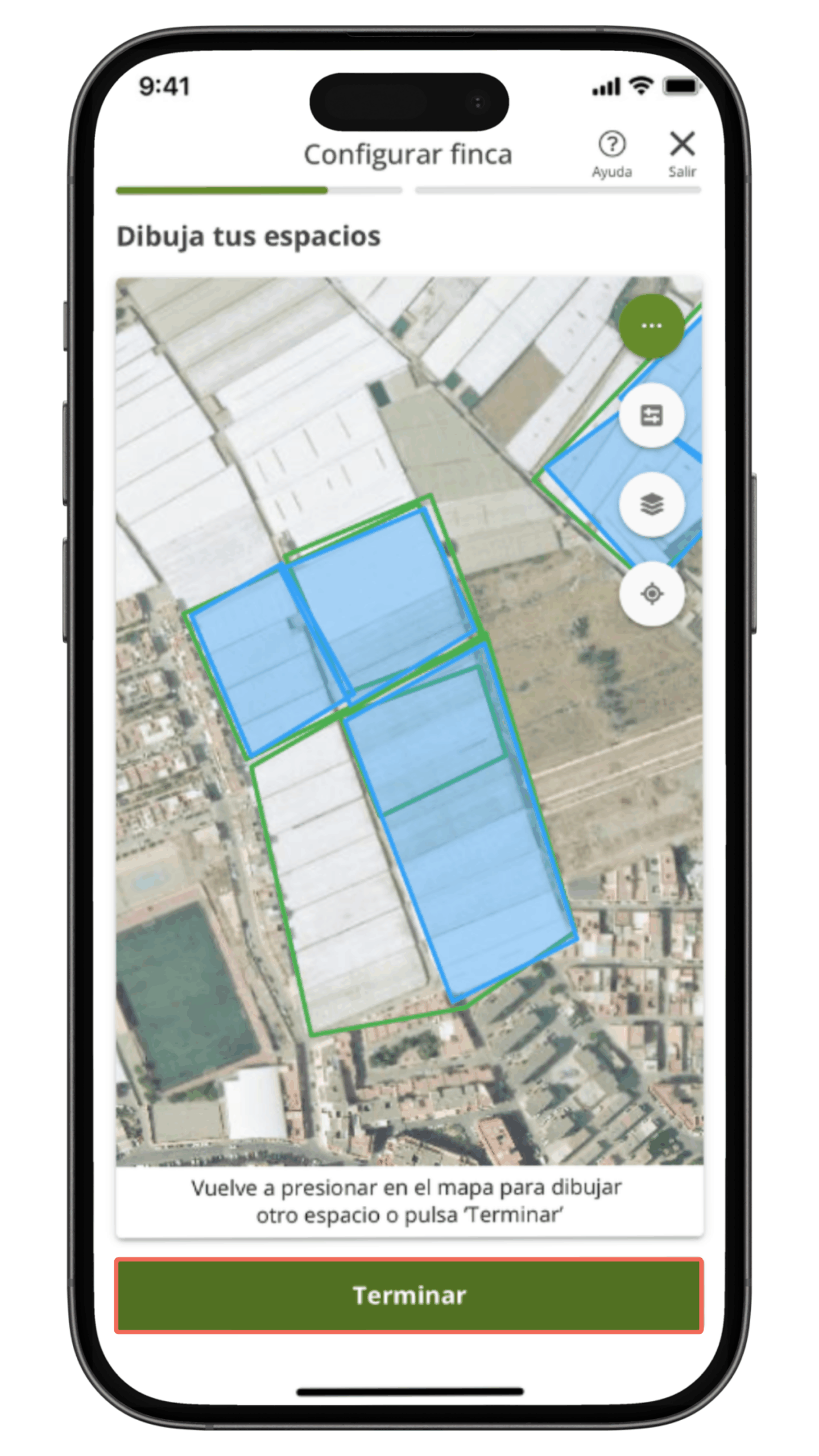
- Si necesitas añadir más espacios, vuelve a pulsar sobre el mapa y repite el proceso. Cuando termines, pulsa «Terminar» ✅.
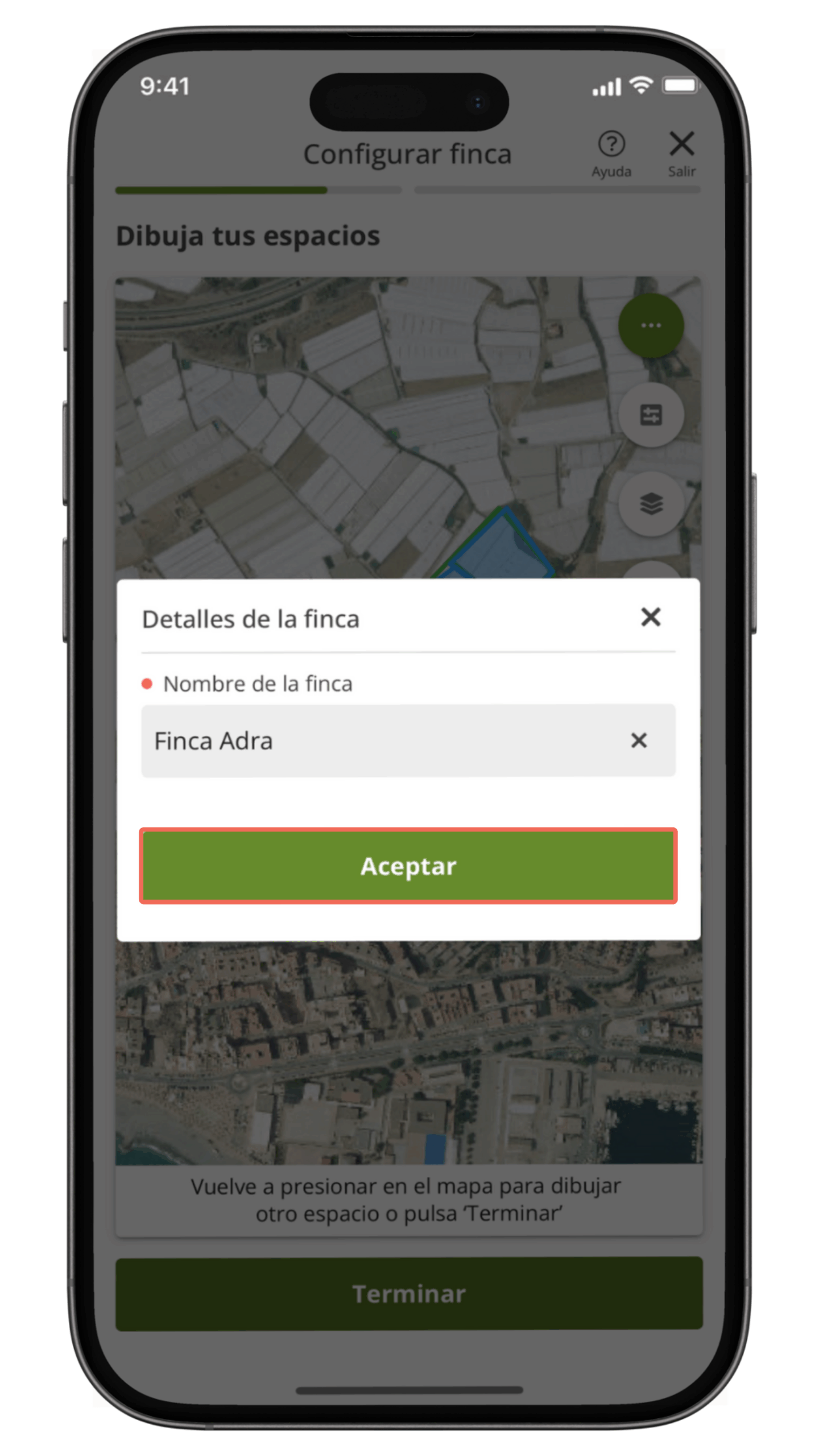
5. Guarda los cambios ✅
- Se abrirá una ventana para con el nombre de la finca, si deseas modificarlo, escribe el nuevo nombre y pulsa «Aceptar«.
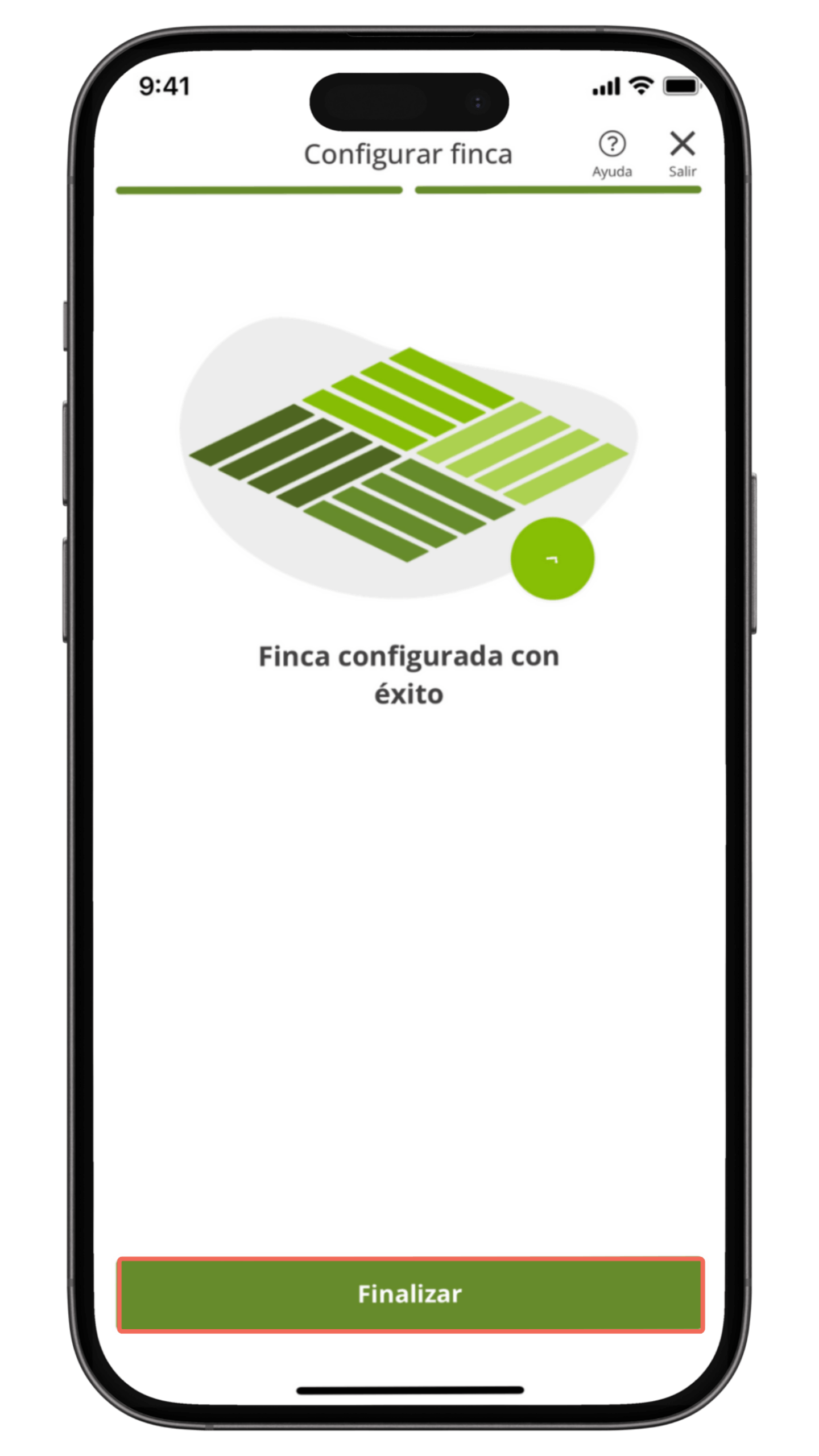
¡Listo! Verás una confirmación de que la finca ha sido configurada con éxito 🎉
🗑️ Eliminar una finca #
1. Accede al menú de «Fincas»
- En el menú inferior, pulsa en fincas 🌱 para ver la lista de todas las fincas registradas.
Inicio >> Fincas
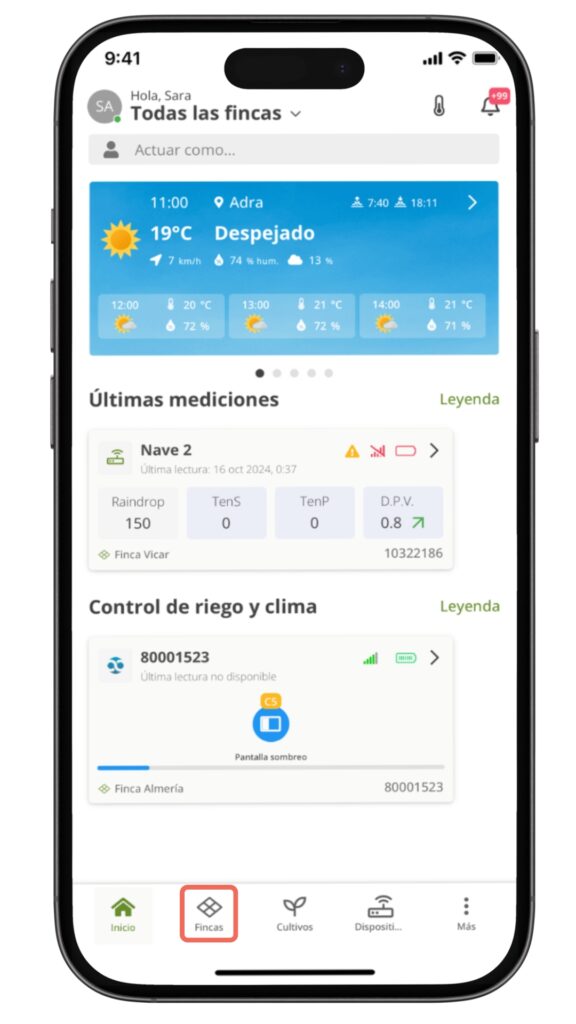
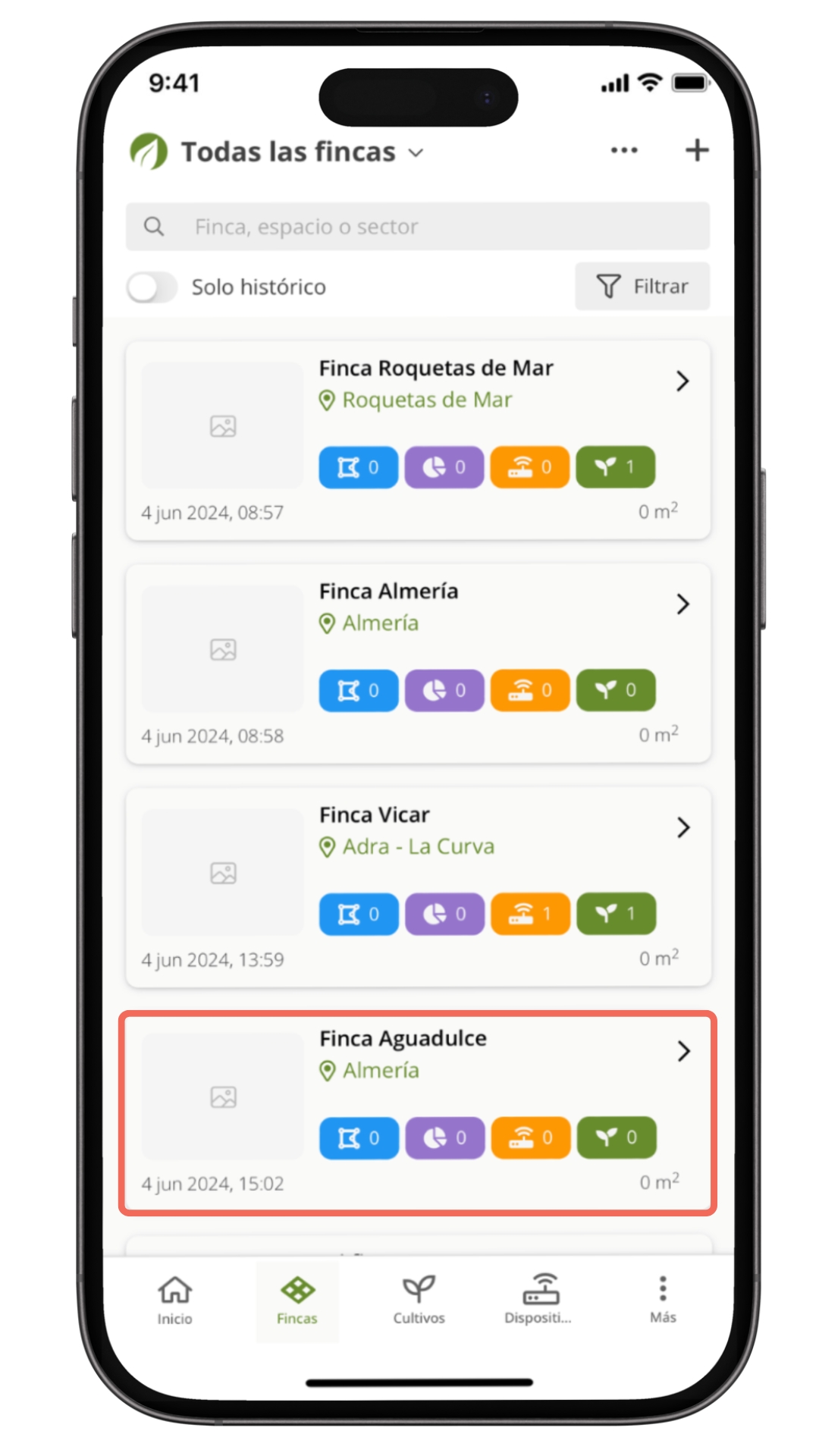
2. Elige la finca que quieres borrar
- En la pantalla de todas las fincas, busca y selecciona la finca que deseas eliminar. Pulsa sobre ella para abrir su ficha.
Fincas >> Finca seleccionada (para borrar)
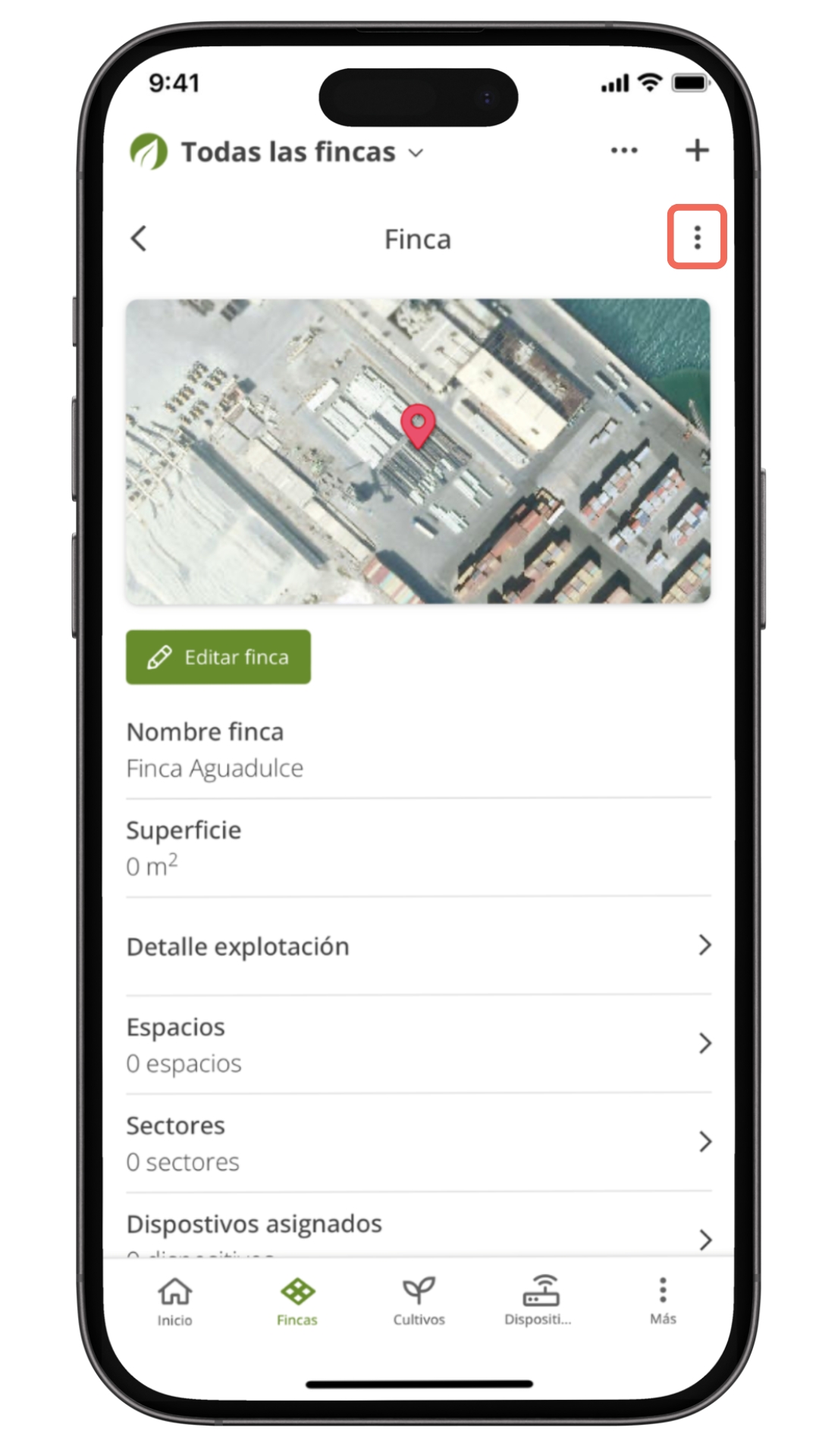
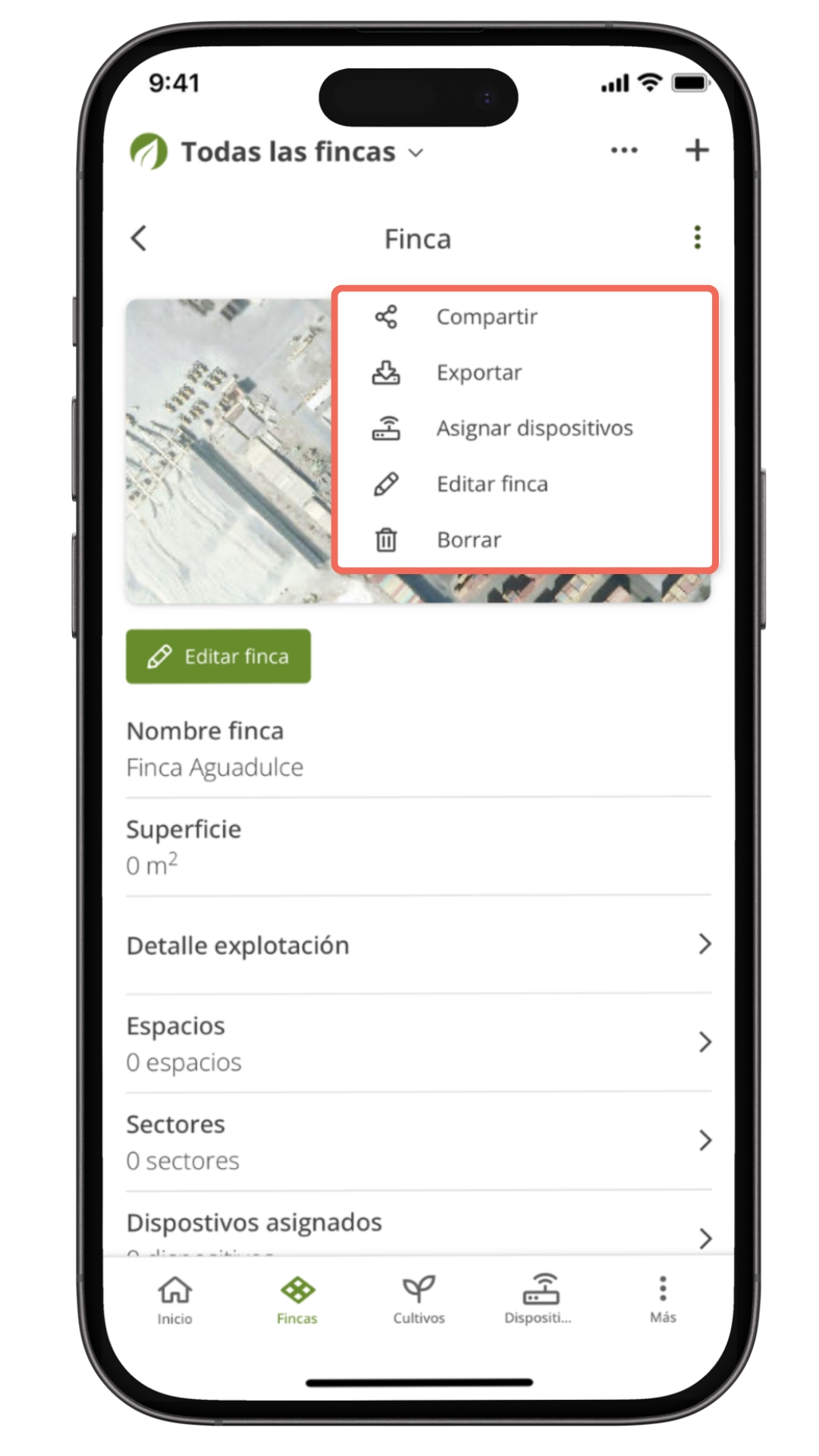
3. Abre las opciones de la finca (︙)
- Situado en la esquina superior derecha de la app.
4. Elimina la finca
En el desplegable, selecciona «Borrar» 🗑️. Confirma la acción, y ¡listo! La finca se eliminará de tu registro.
🧱 Eliminar un espacio o un sector #
Desde la misma sección de Fincas, puedes borrar tanto espacios como sectores que ya no estés utilizando. El proceso es muy sencillo y te ayudará a mantener todo bien organizado:
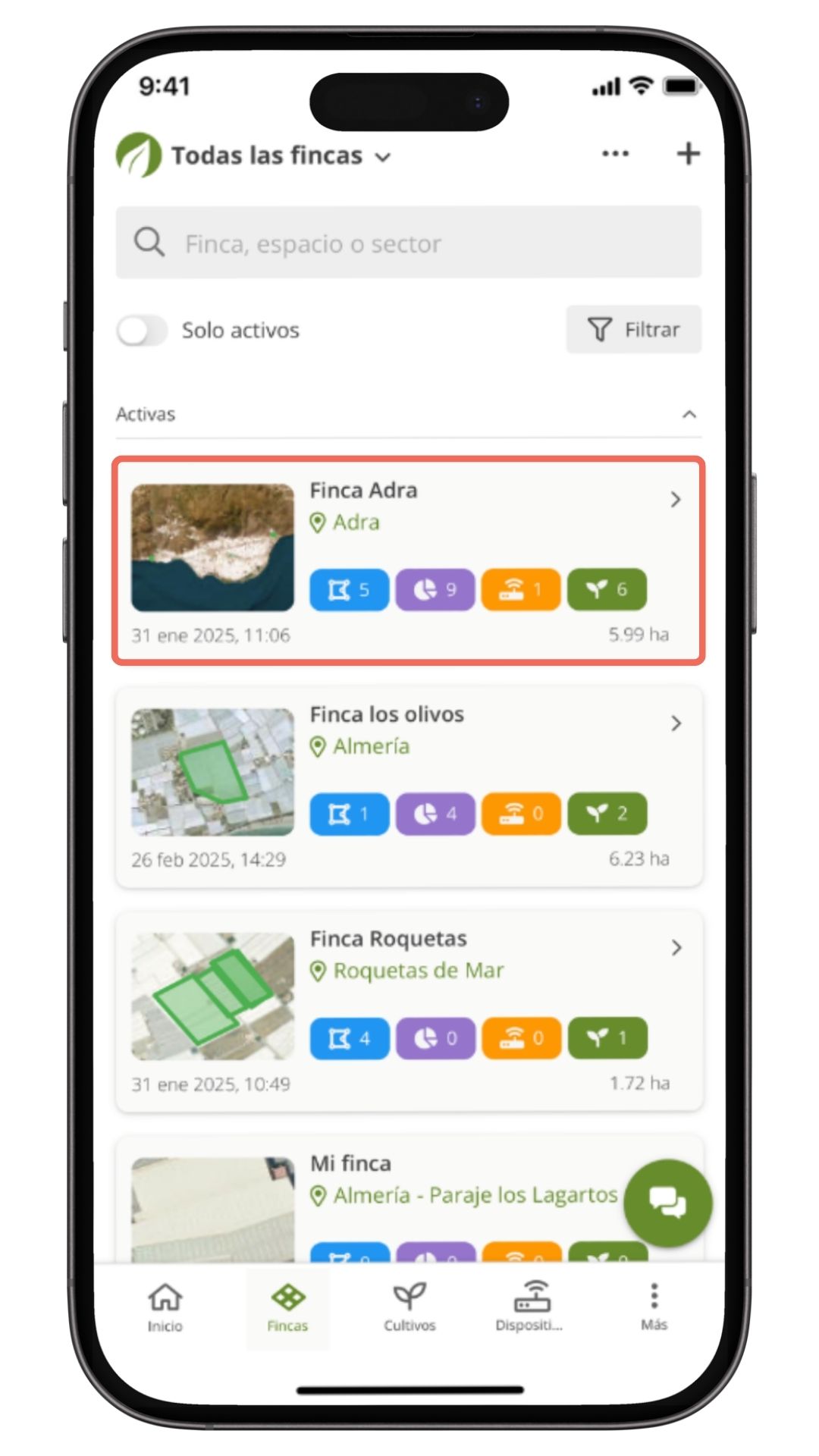
1. Selecciona la finca donde se encuentra el espacio o sector
- Pulsa el icono de Fincas que encontrarás en el menú inferior y selecciona la finca donde está el espacio o el sector que deseas eliminar.
Inicio >> Fincas
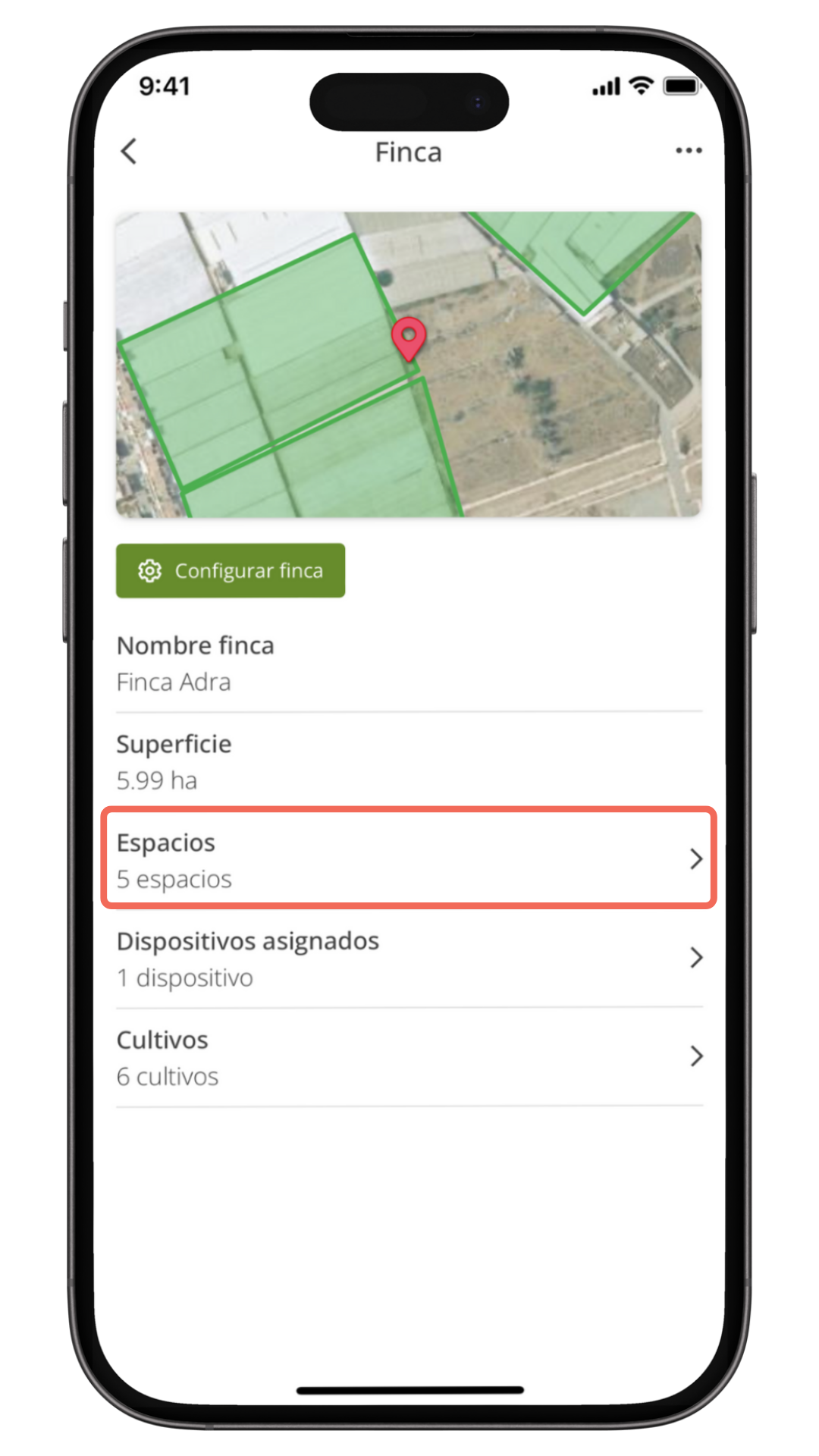
2. Accede a Espacios
- Una vez dentro de la ficha de la finca, pulsa sobre el apartado Espacios. Verás una lista con todos los espacios creados.
- Si quieres eliminar uno completo, selecciona el que corresponda.
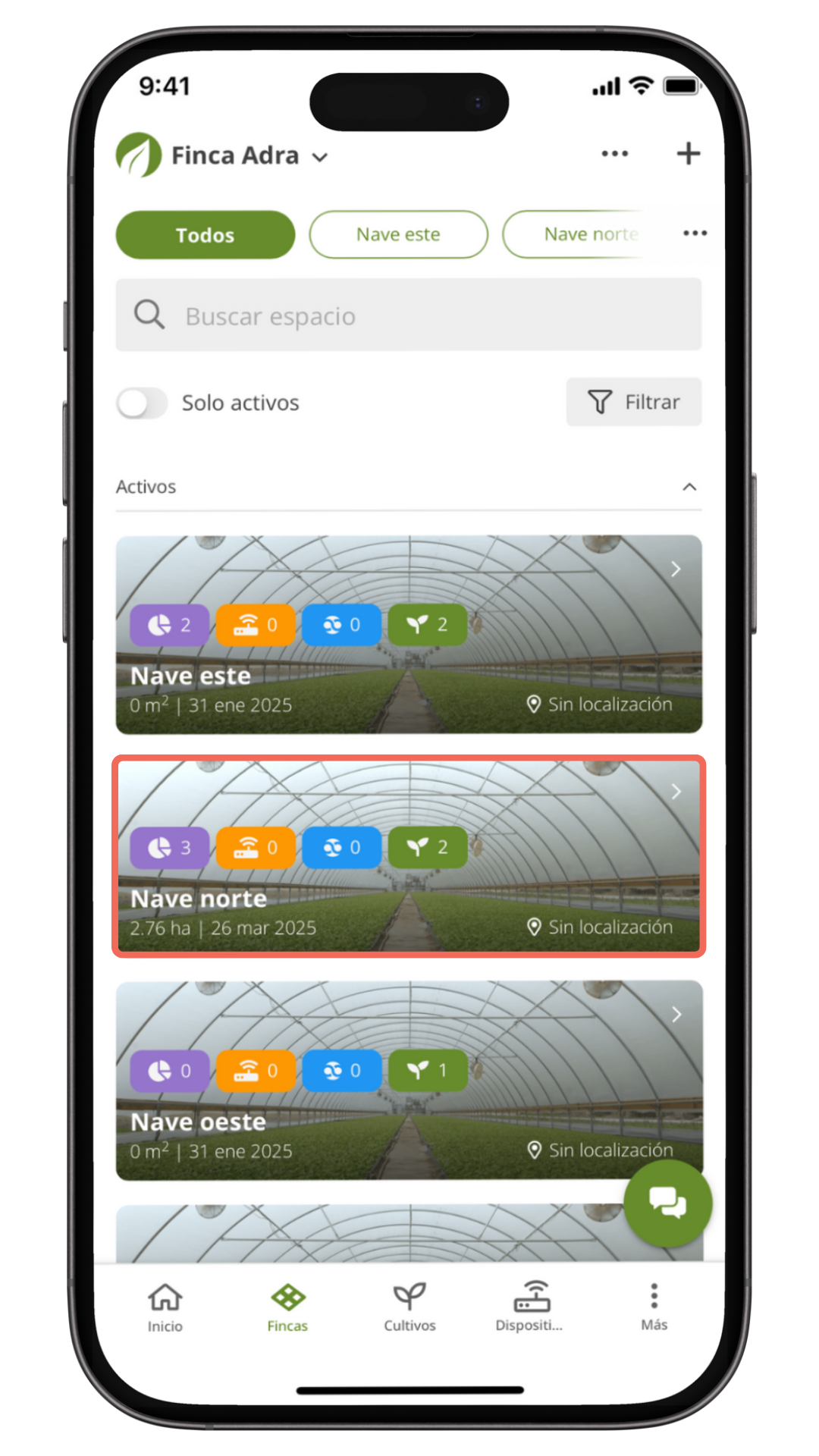
- Si lo que deseas es eliminar un sector, pulsa en el espacio donde se encuentra para ver la lista de sectores.
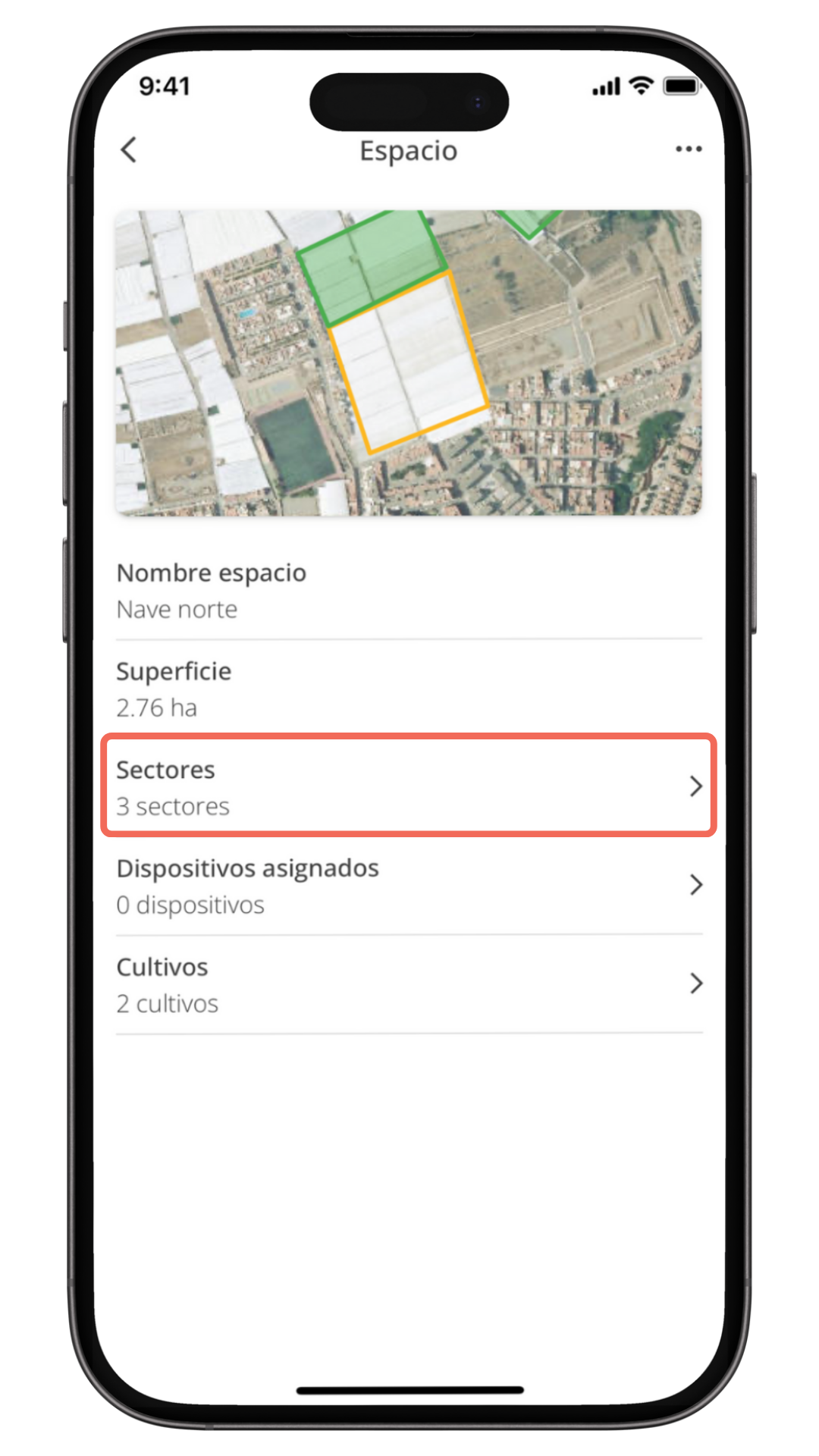
3. Elimina el espacio o el sector que desees borrar 🗑️
- Si vas a eliminar un espacio, pulsa los tres puntos en la parte superior derecha de su ficha y selecciona Borrar.
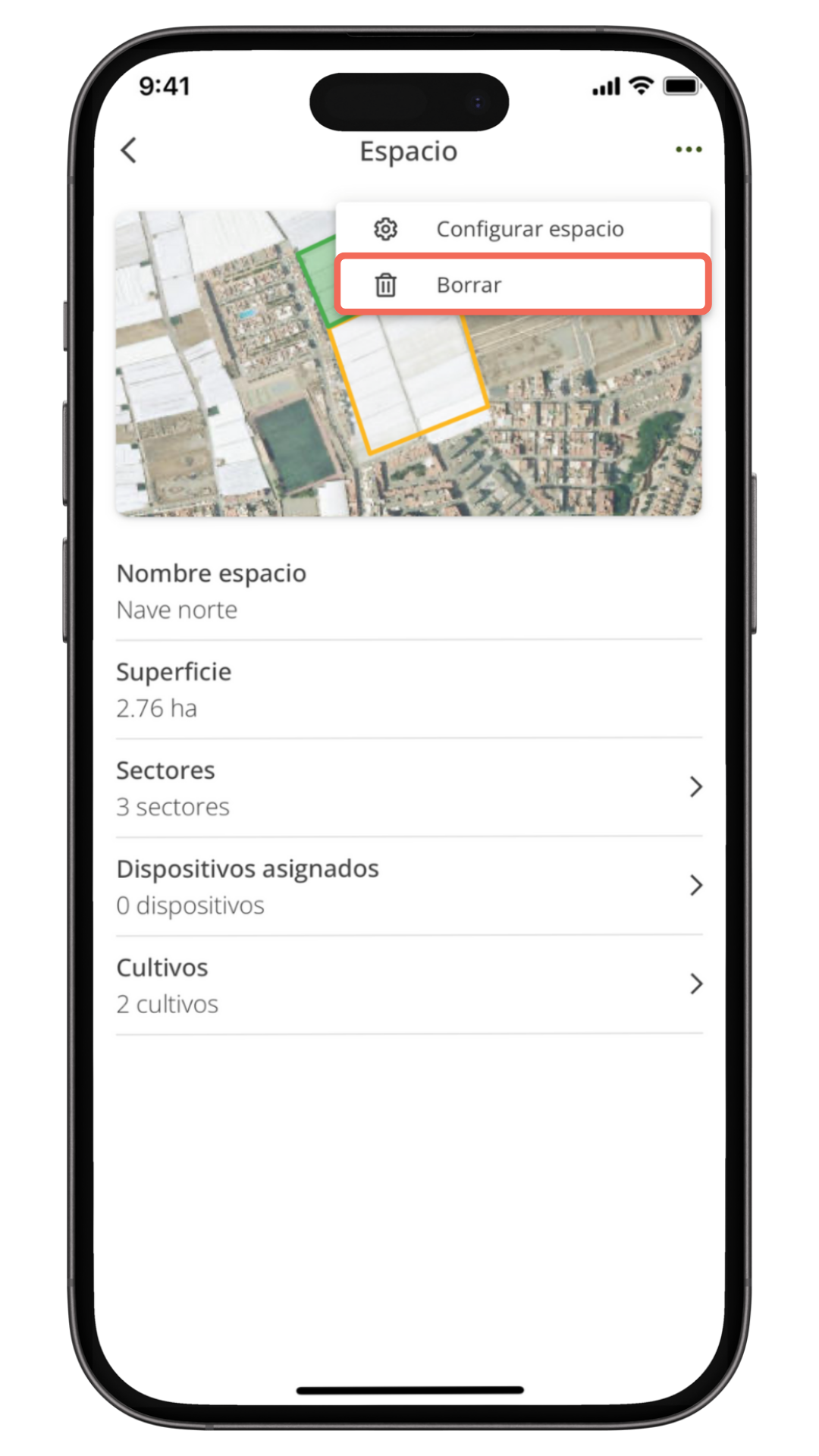
- Se mostrará un mensaje de confirmación. Pulsa Aceptar y el sistema eliminará el espacio, mostrándote un aviso verde que confirma la acción ✅
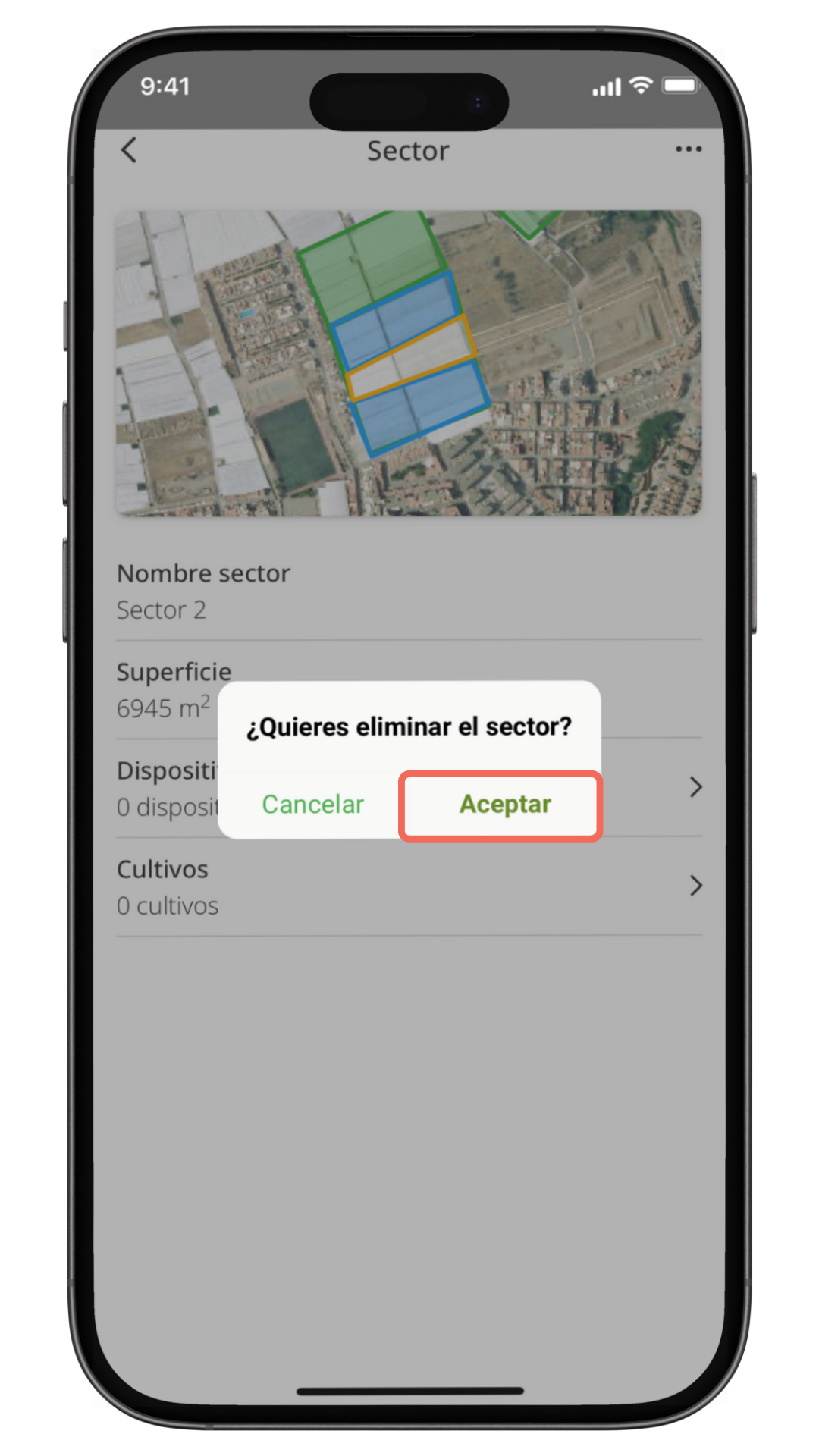
- Si deseas eliminar un sector, entra en su ficha desde la lista de sectores.
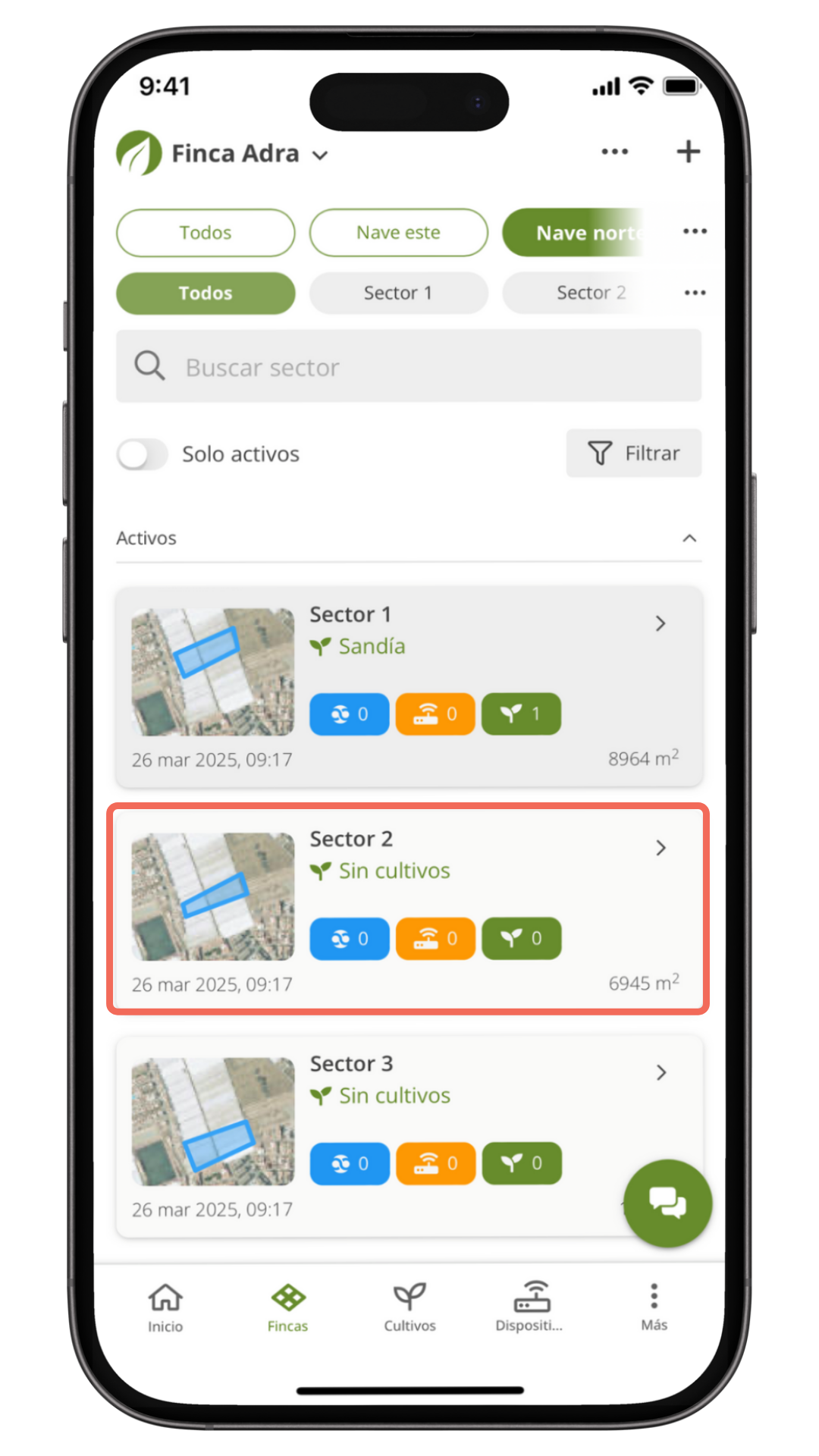
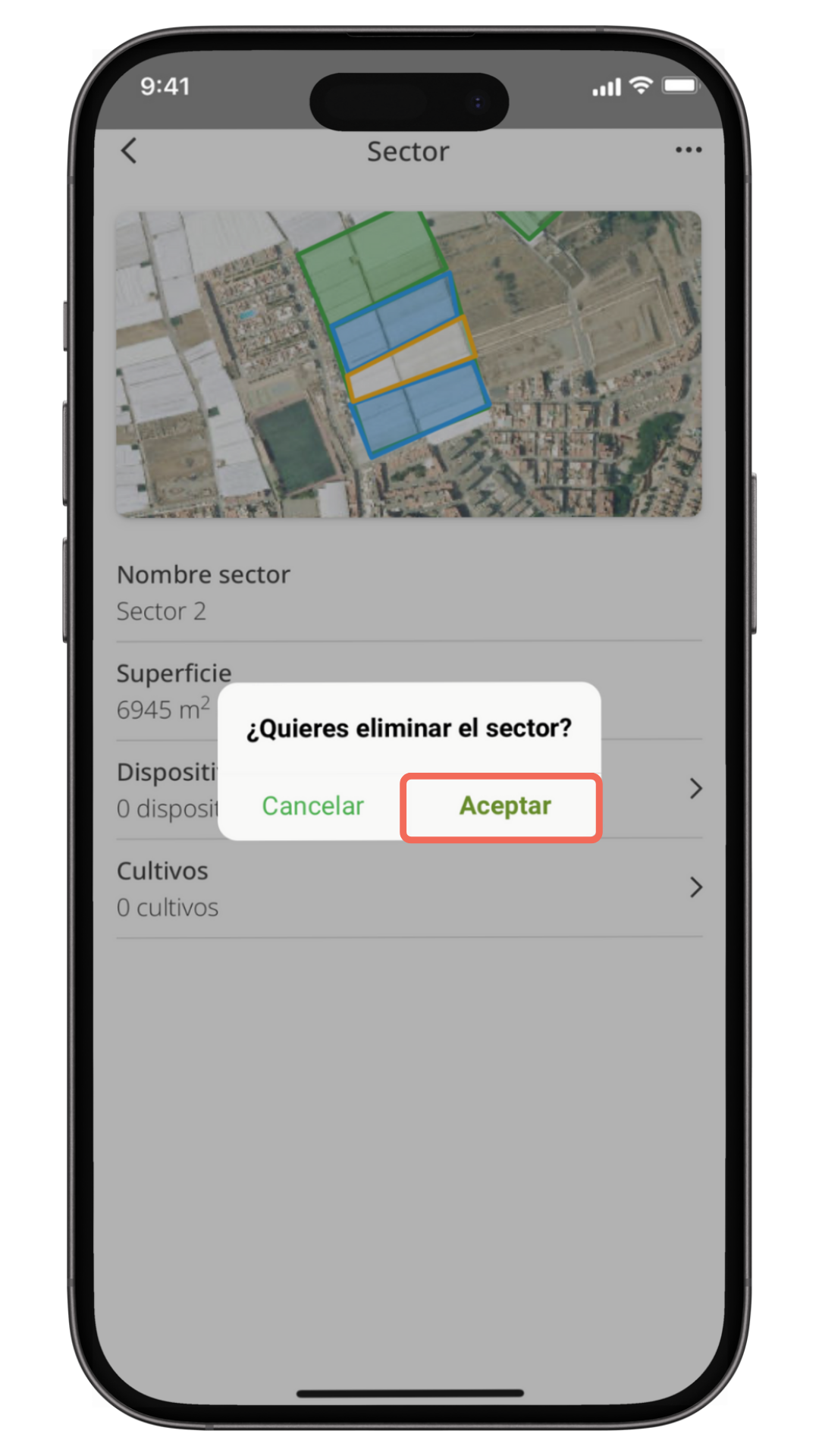
- Pulsa los tres puntos de la esquina superior derecha y selecciona Borrar.
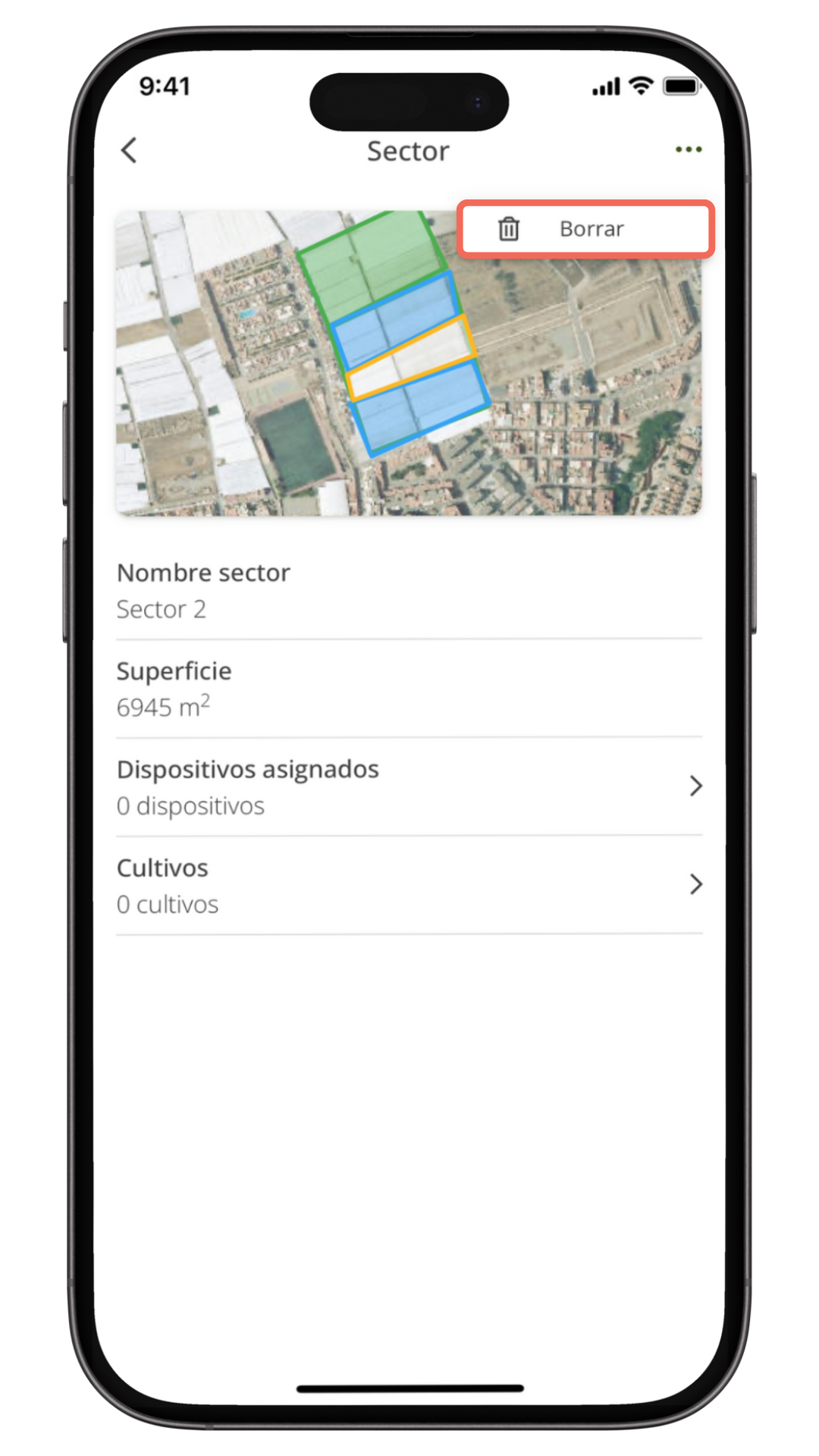
- Confirma pulsando Aceptar y verás el mensaje de confirmación que indica que el sector se ha eliminado correctamente ✅
♻️ Restaurar una finca eliminada #
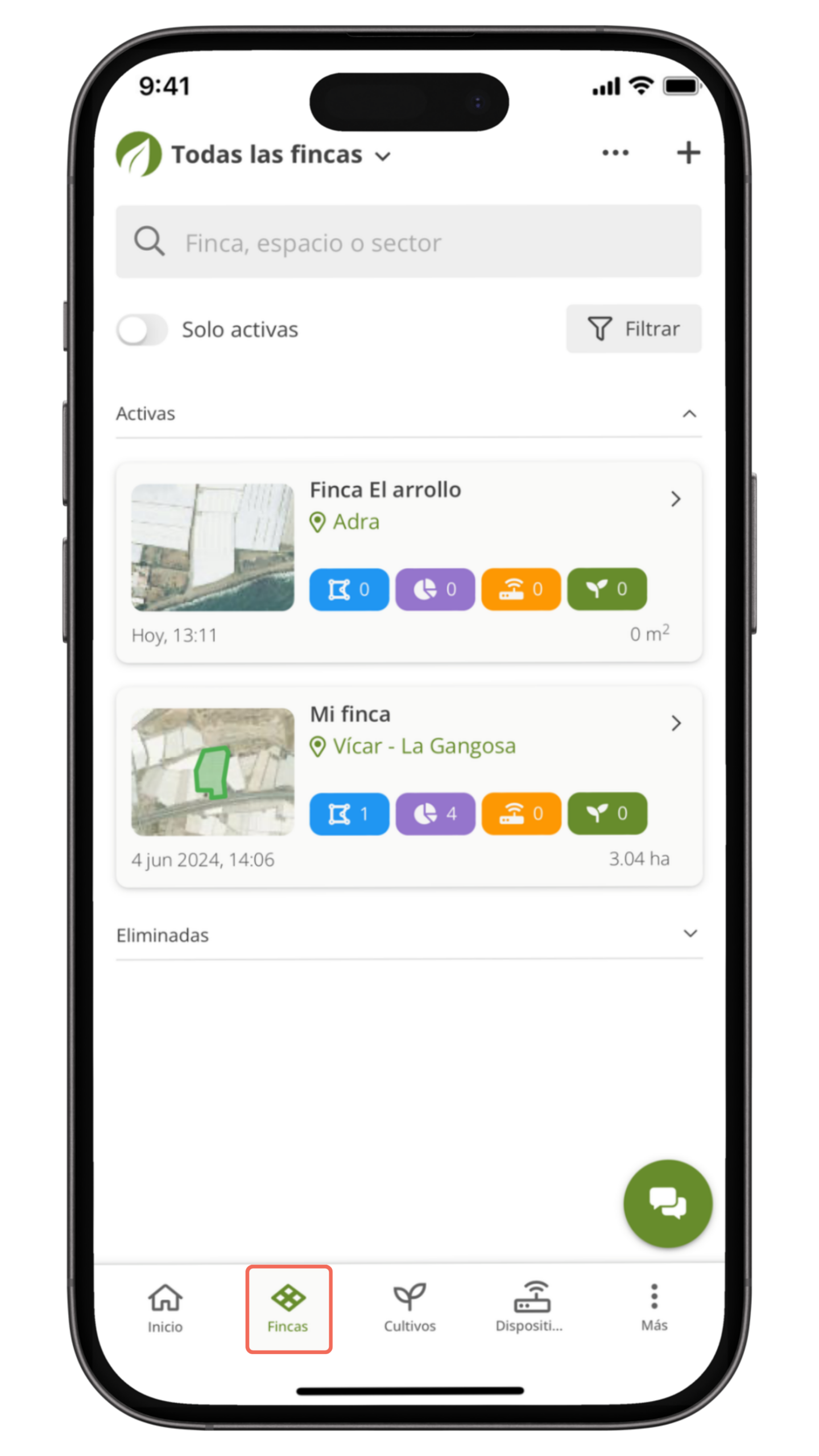
1. Accede a Fincas 🌱
- En el menú inferior, entra en Fincas. Verás el listado de Activas y, más abajo, la sección Eliminadas. Si tienes alguna finca eliminada, aparecerá aquí.
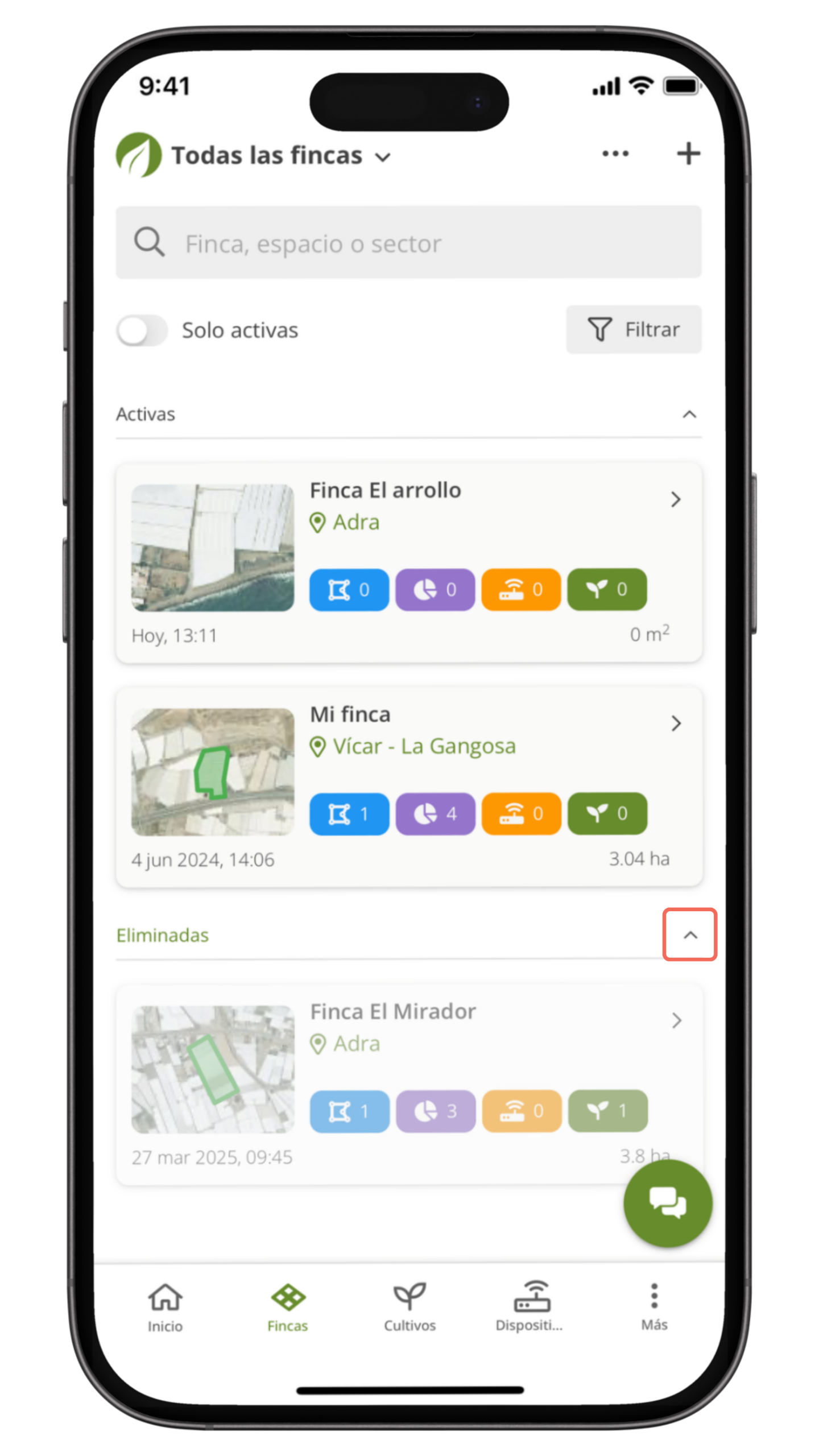
2. Abre la finca eliminada 🗂️
- Despliega Eliminadas y pulsa sobre la finca que quieres recuperar. Se abrirá su ficha completa.
3. Pulsa Restaurar ♻️
- En la esquina superior derecha, pulsa el icono ⁝ para abrir el menú y selecciona Restaurar.
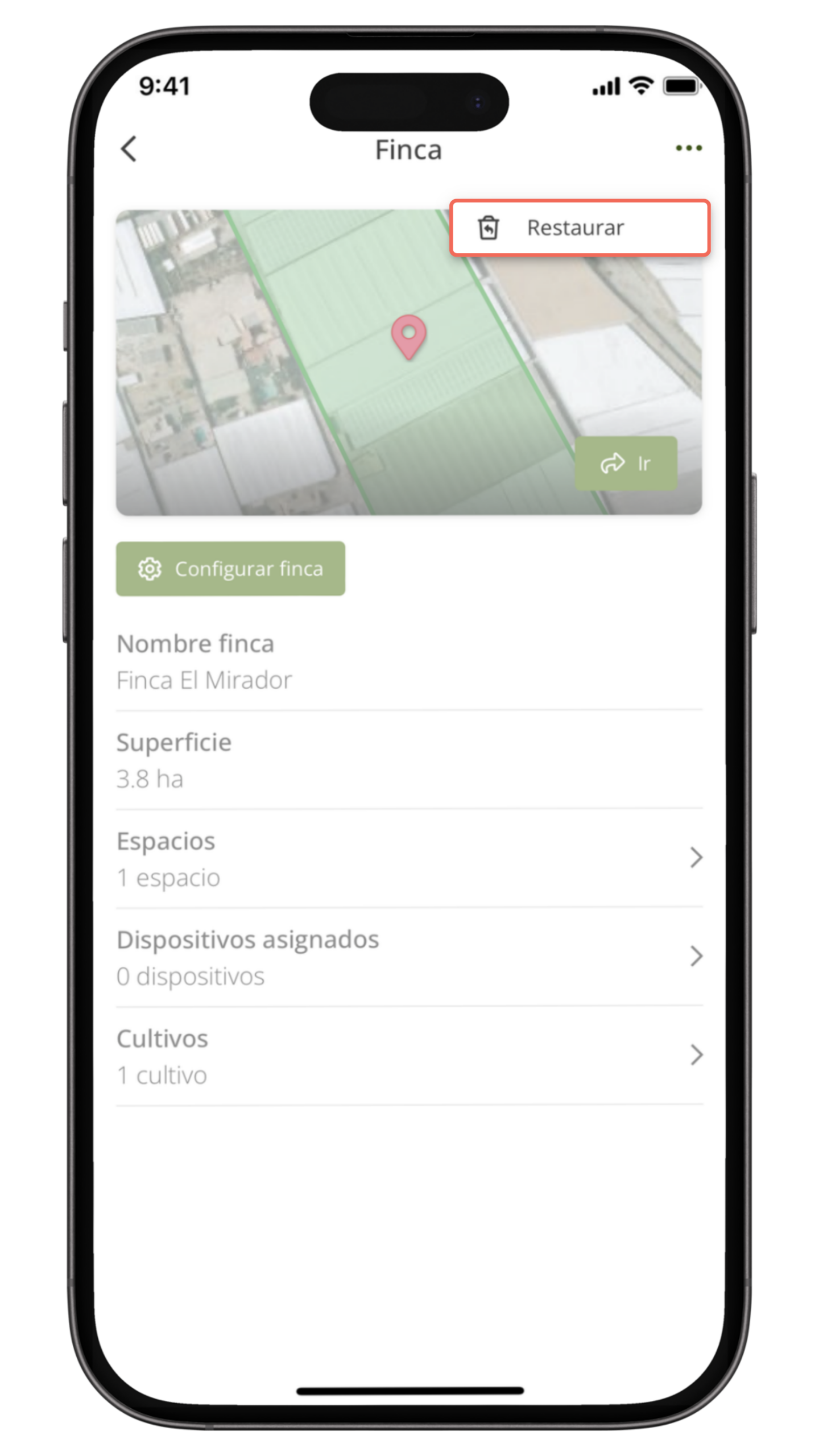
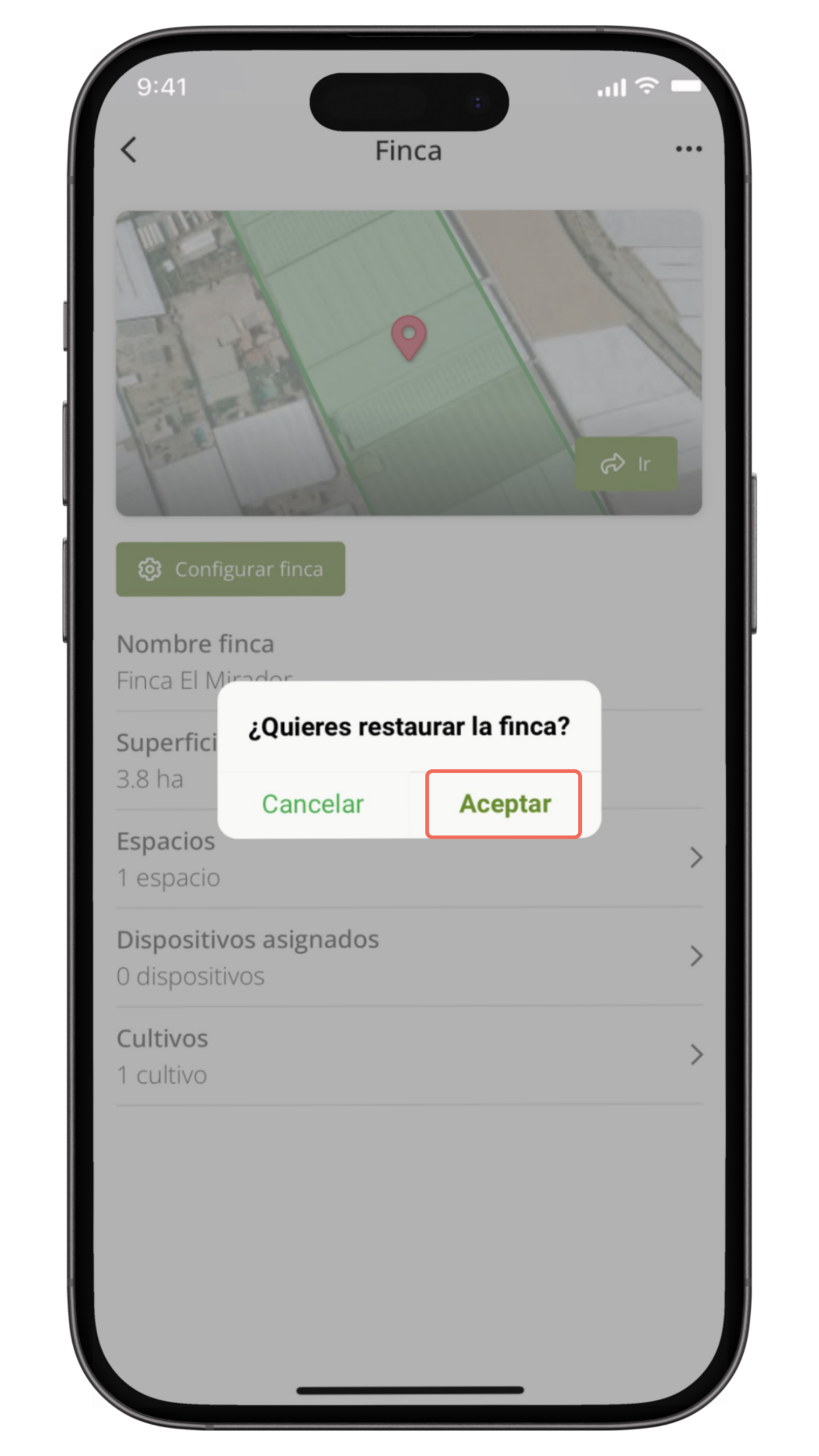
- Aparecerá una ventana con el mensaje “¿Quieres restaurar la finca?”.
- Pulsa Aceptar para completar el proceso.
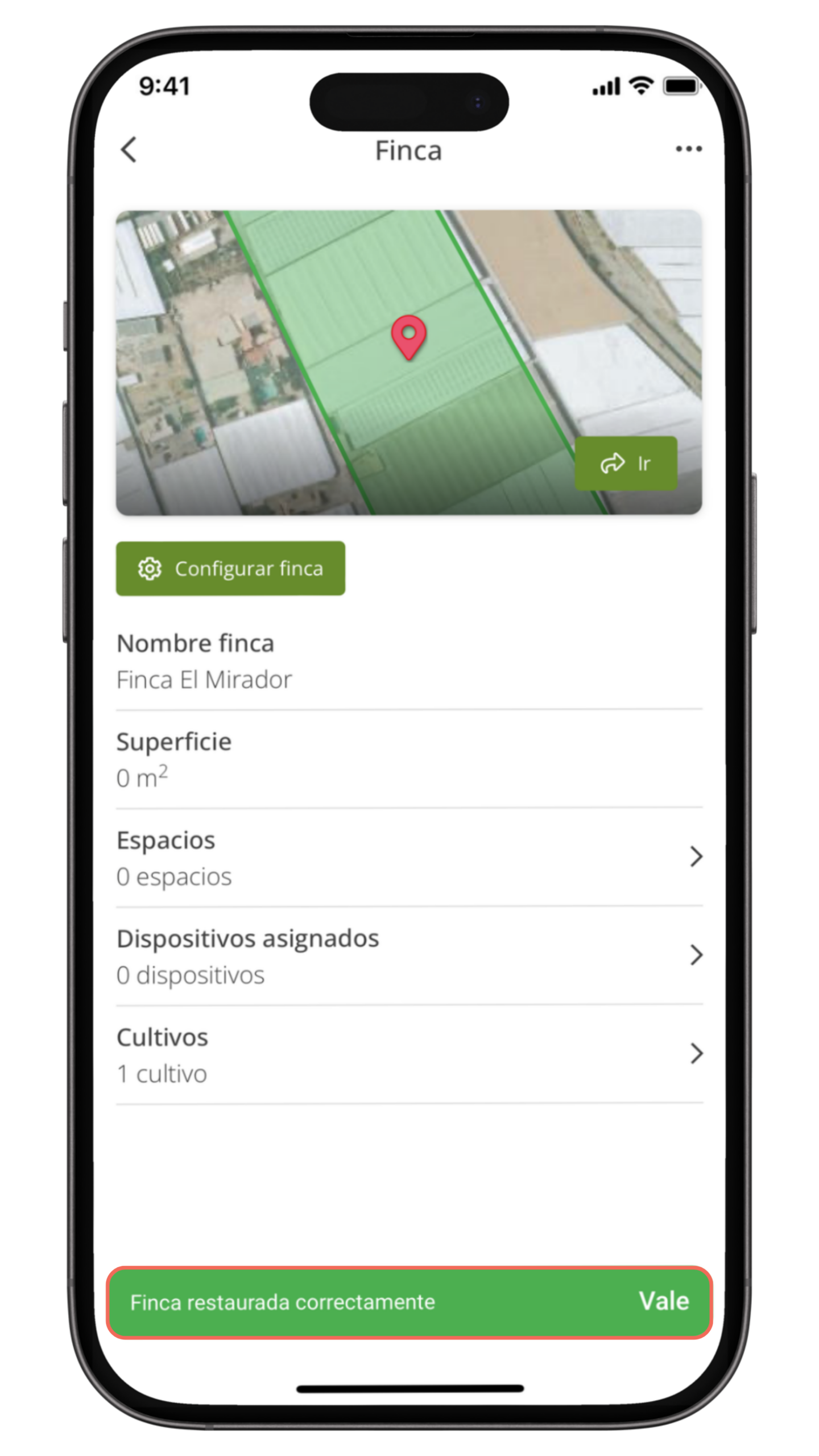
4. Confirma la acción ✔️
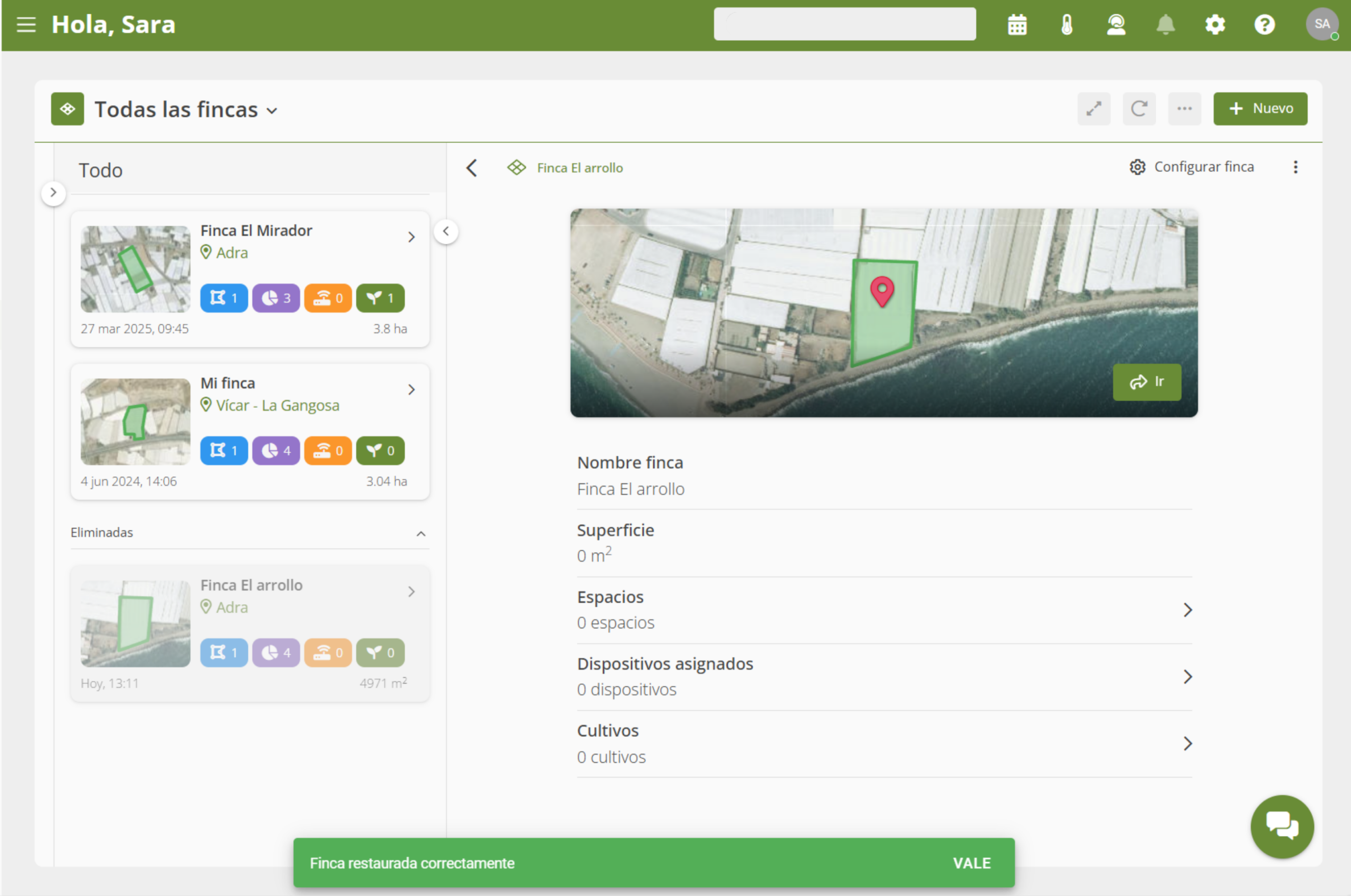
- La finca volverá al listado de Activas y verás el mensaje “Finca restaurada correctamente”.
Desde la aplicación web #
➕ Añadir una finca desde un polígono del SIGPAC #
Hay dos maneras de dar de alta una finca, y la app te las ofrece nada más empezar. Esta es la rápida: si tu parcela ya está en el SIGPAC, en vez de dibujar el contorno a mano eliges el recinto que ya existe y la superficie te sale calculada sola. Si prefieres trazarla tú, lo tienes en el apartado siguiente.
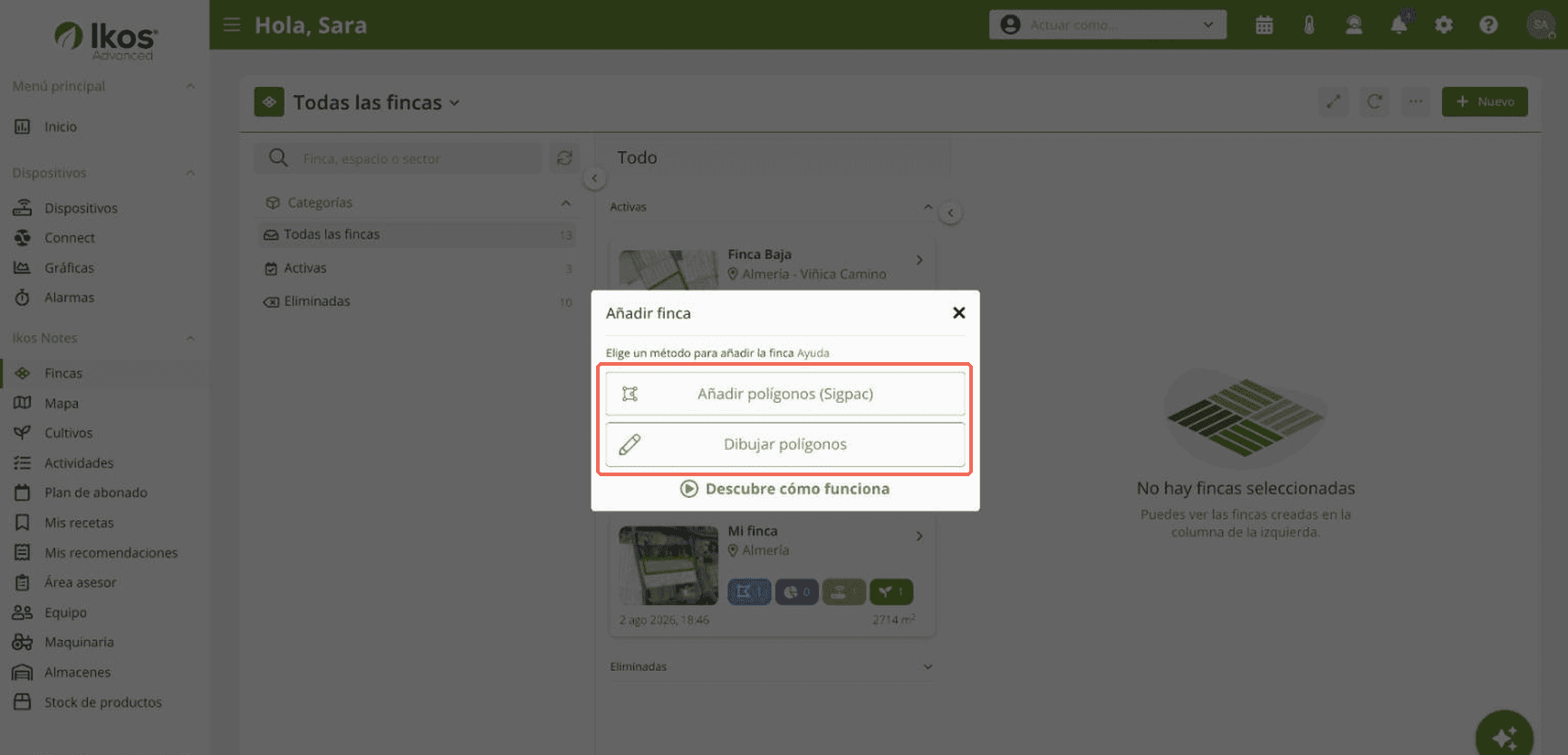
1. Entra en Fincas y elige el método 📌
En el menú lateral, dentro de Ikos Notes, entra en Fincas. Arriba a la derecha, el botón verde + Nuevo abre el aviso Añadir finca. Pulsa Añadir polígonos (Sigpac).
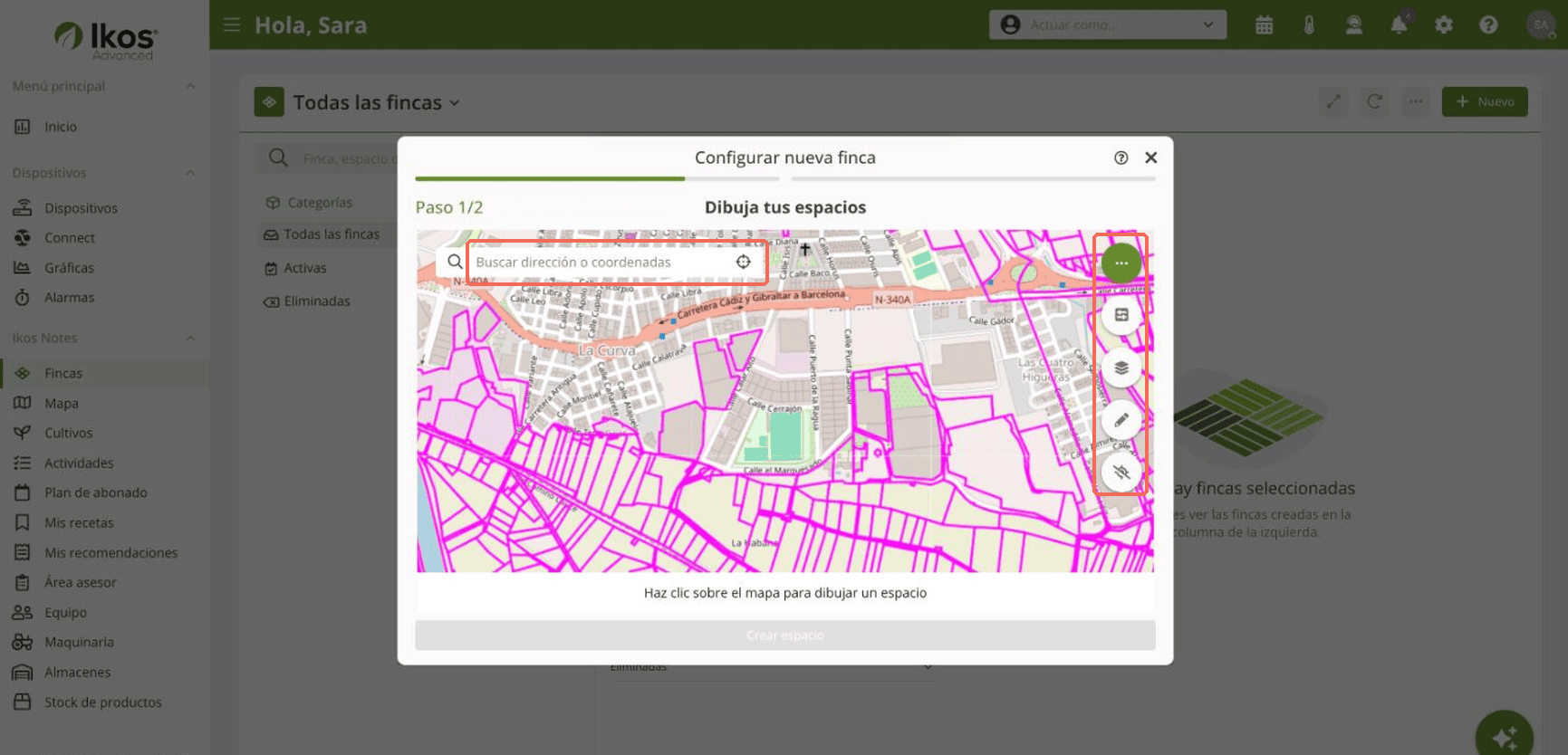
2. Busca tu parcela en el mapa 🔍
Se abre Configurar nueva finca con el mapa y todos los recintos del SIGPAC dibujados en magenta. Arriba tienes el buscador de dirección o coordenadas, y a un lado las herramientas del mapa: tipo de mapa, capas, dibujo a mano y ocultar los recintos.
3. Pulsa dentro del recinto que sea tuyo 🖱️
Al pulsar dentro del polígono se pinta en verde. Aparece un botón para deshacer, por si te has equivocado de recinto, y se activa Crear espacio.
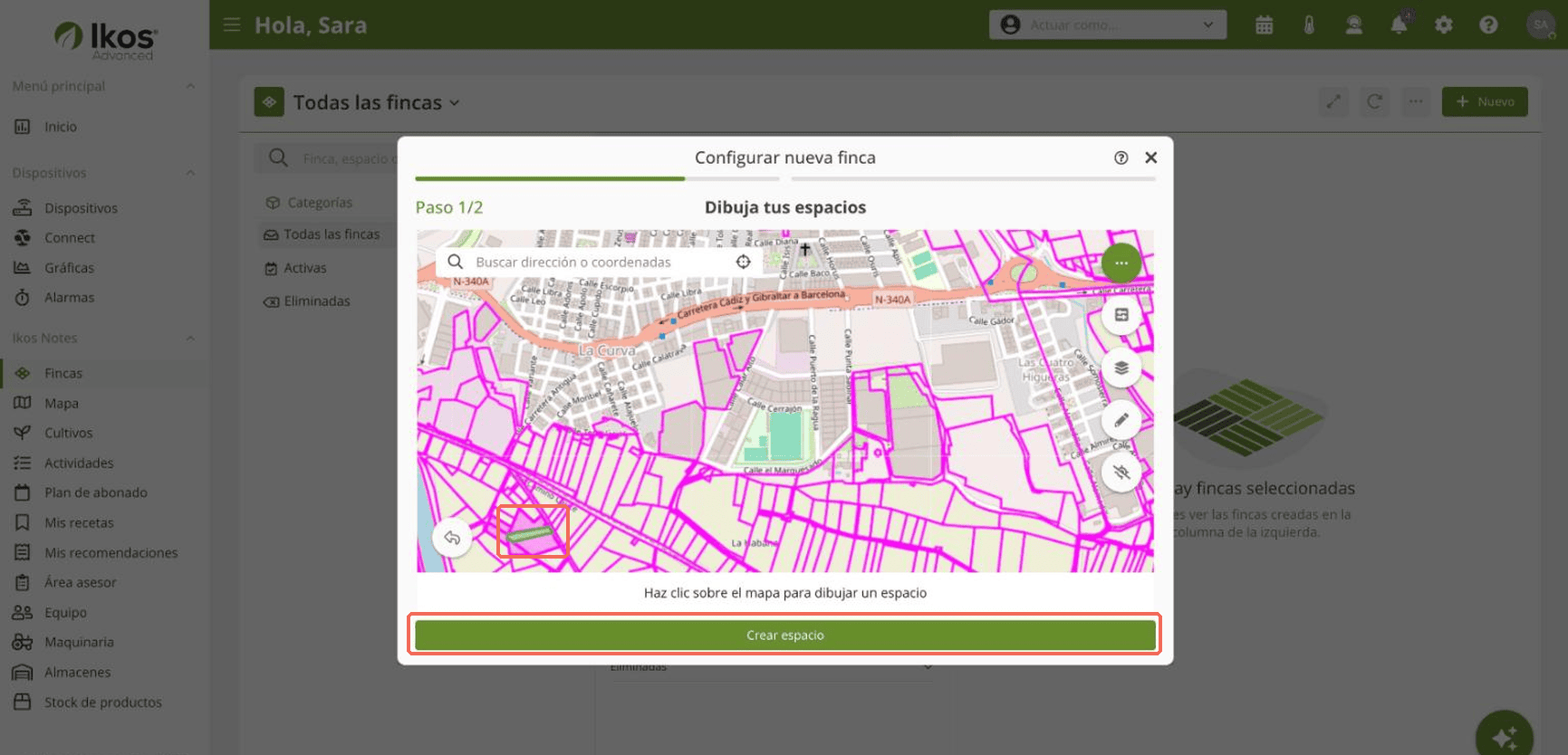
Puedes marcar varios recintos seguidos antes de pulsar Crear espacio. No se crea un espacio por cada uno: la app los junta en un solo espacio y suma las superficies. En el ejemplo, dos recintos contiguos de 1.329 y 1.750 m² dan un único espacio de 3.079 m². Es la manera de dar de alta una parcela que en el SIGPAC está partida en varios recintos.
4. Ponle nombre al espacio 📋
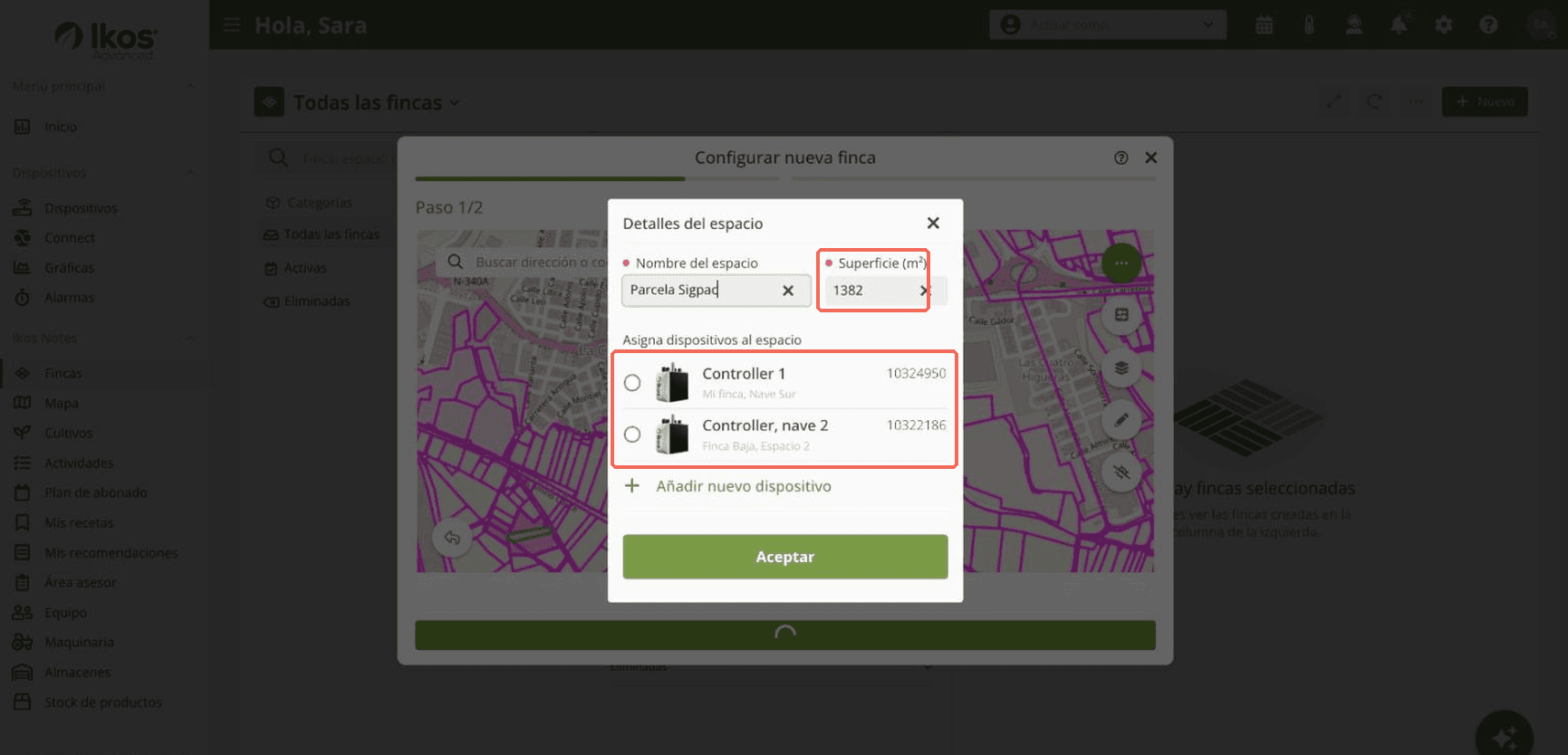
Se abre Detalles del espacio, y aquí está la ventaja: la superficie viene ya calculada a partir del polígono que has elegido. Tú solo pones el nombre. Debajo puedes asignar dispositivos de los que ya tengas dados de alta, o crear uno nuevo con Añadir nuevo dispositivo.
5. Sectores, si los necesitas ✂️
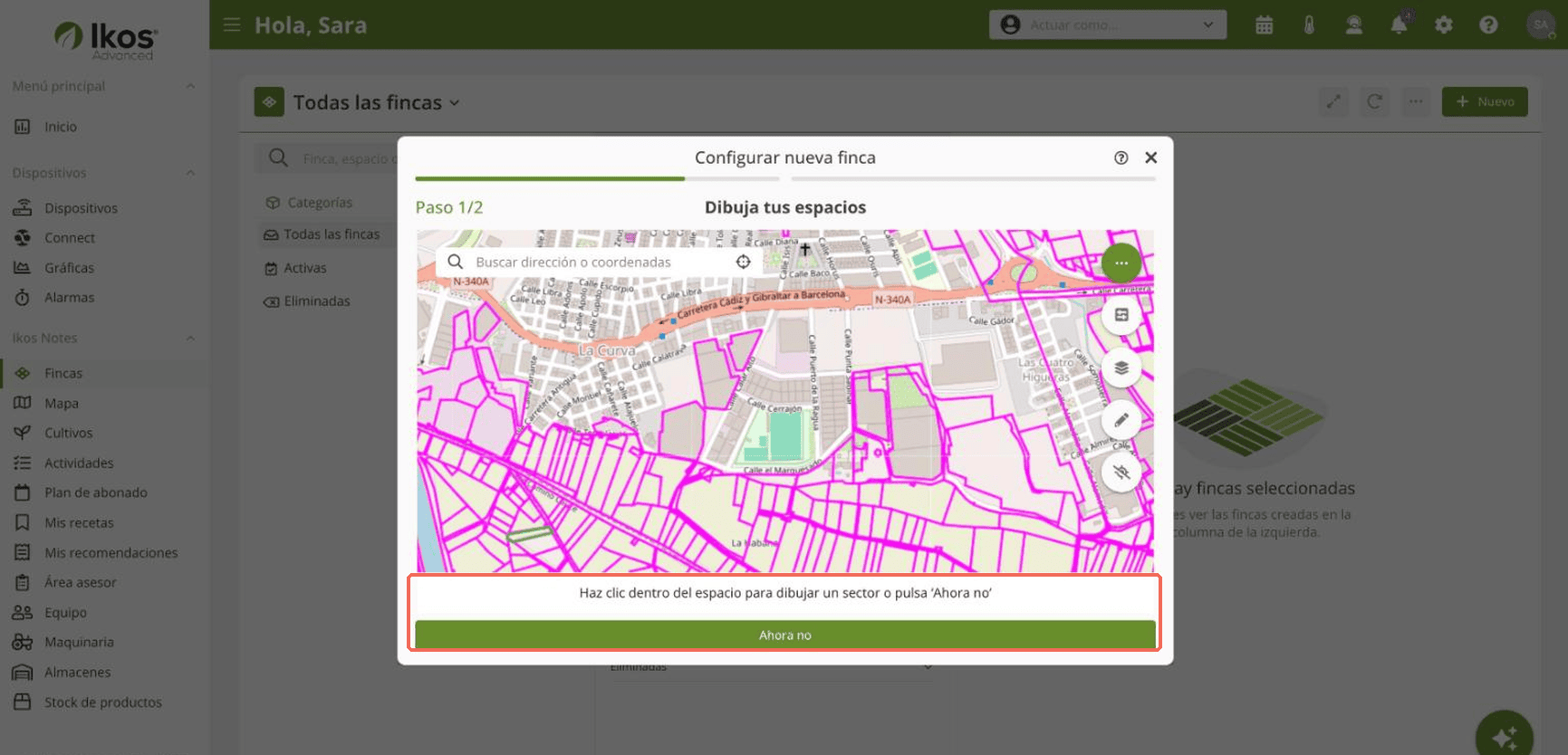
Al aceptar, la app te ofrece dibujar sectores dentro del espacio. Si no te hacen falta, pulsa Ahora no.
6. Añade más espacios o termina ➕
Puedes seguir pulsando recintos para sumar más espacios a la misma finca. Cuando lo tengas, pulsa Finalizar.
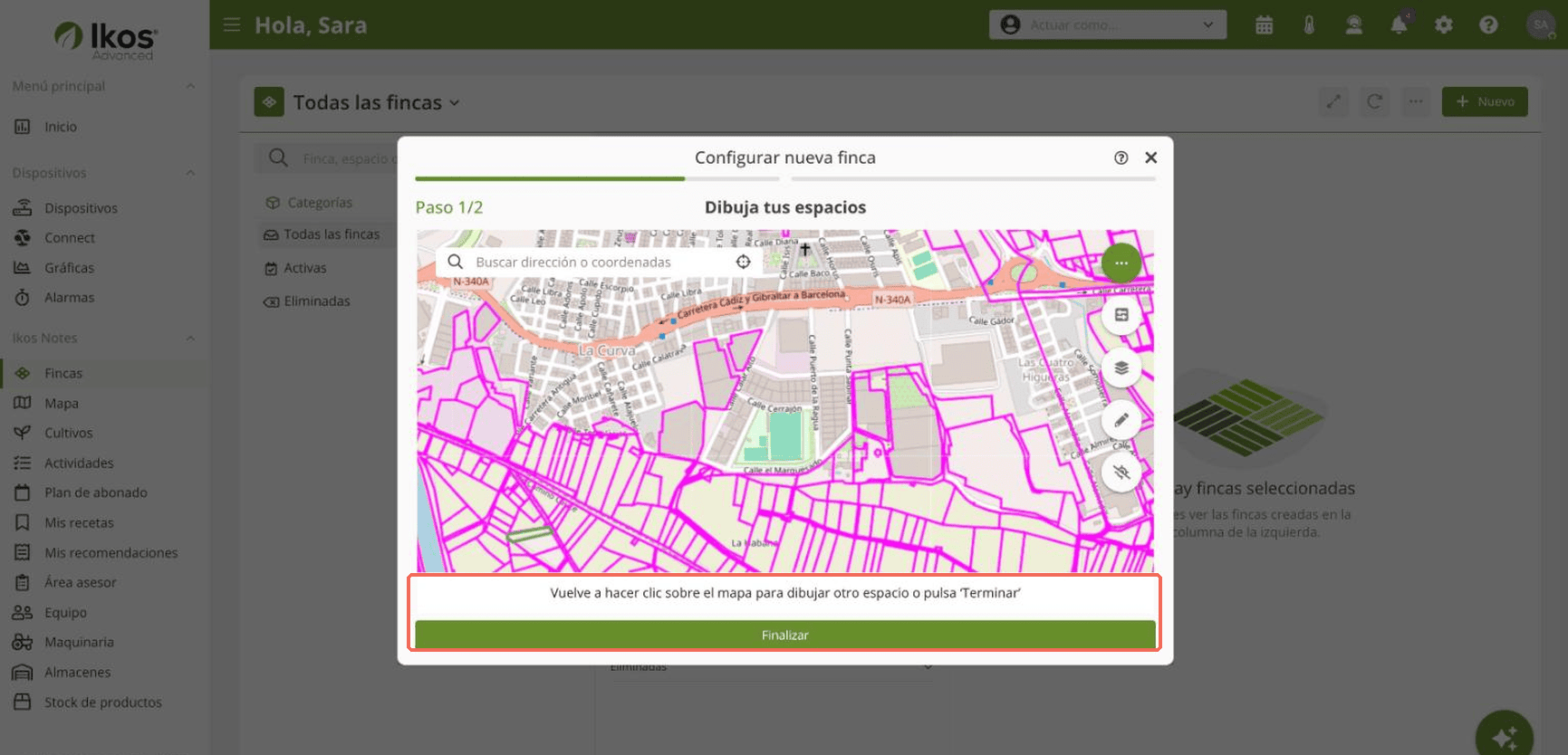
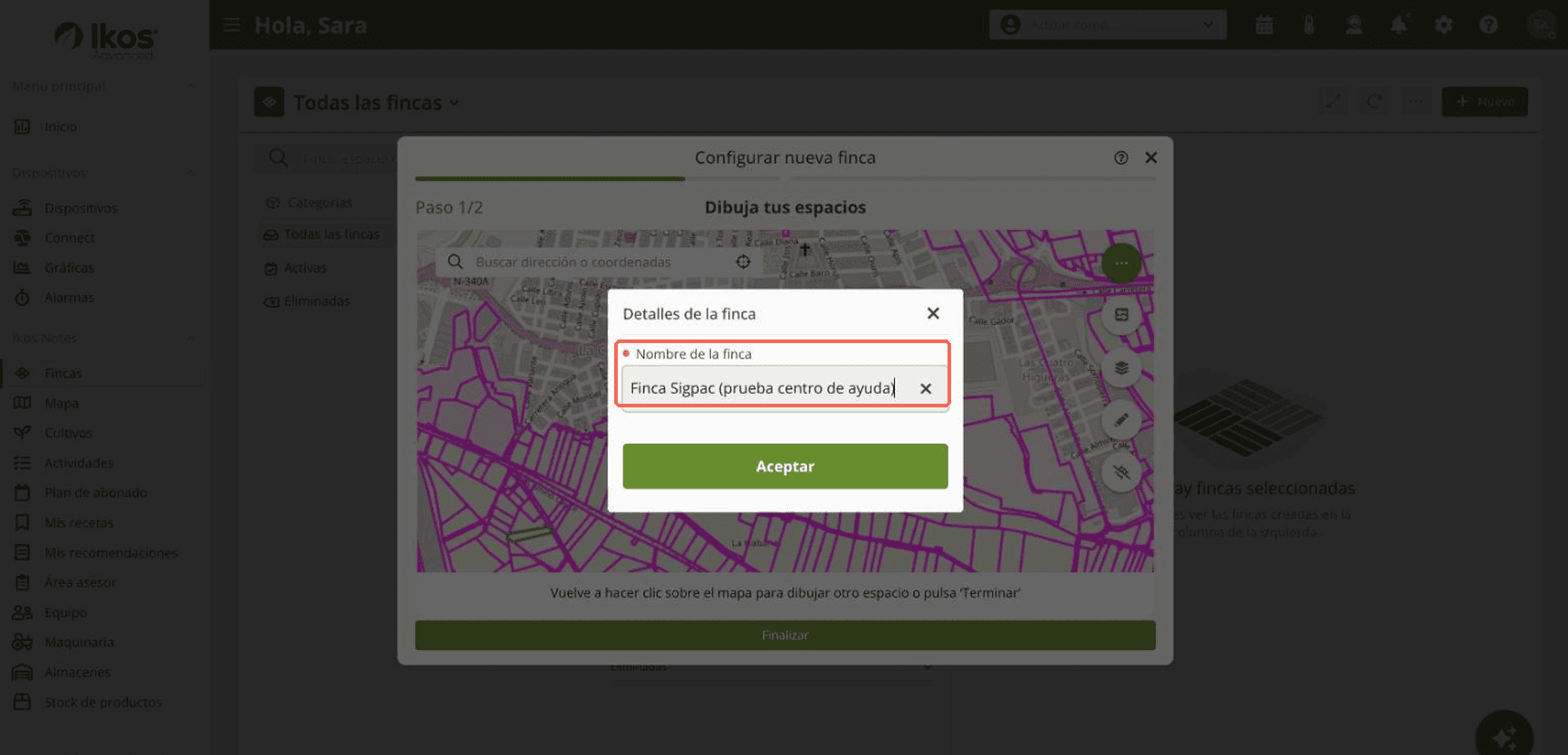
7. Ponle nombre a la finca 🏷️
La última pantalla es Detalles de la finca, donde escribes su nombre.
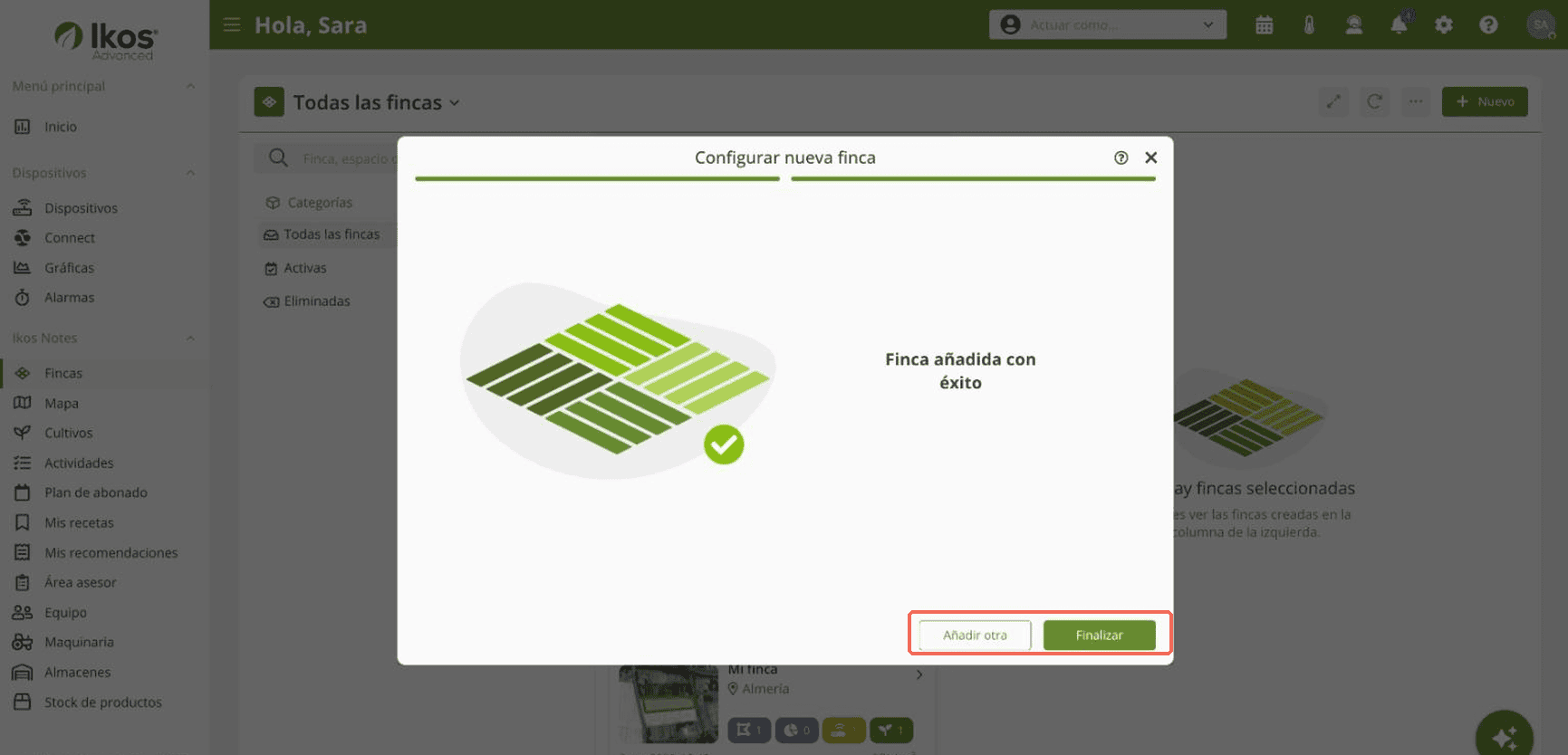
8. Listo 🎉
La app confirma con Finca añadida con éxito y te deja Añadir otra o Finalizar.
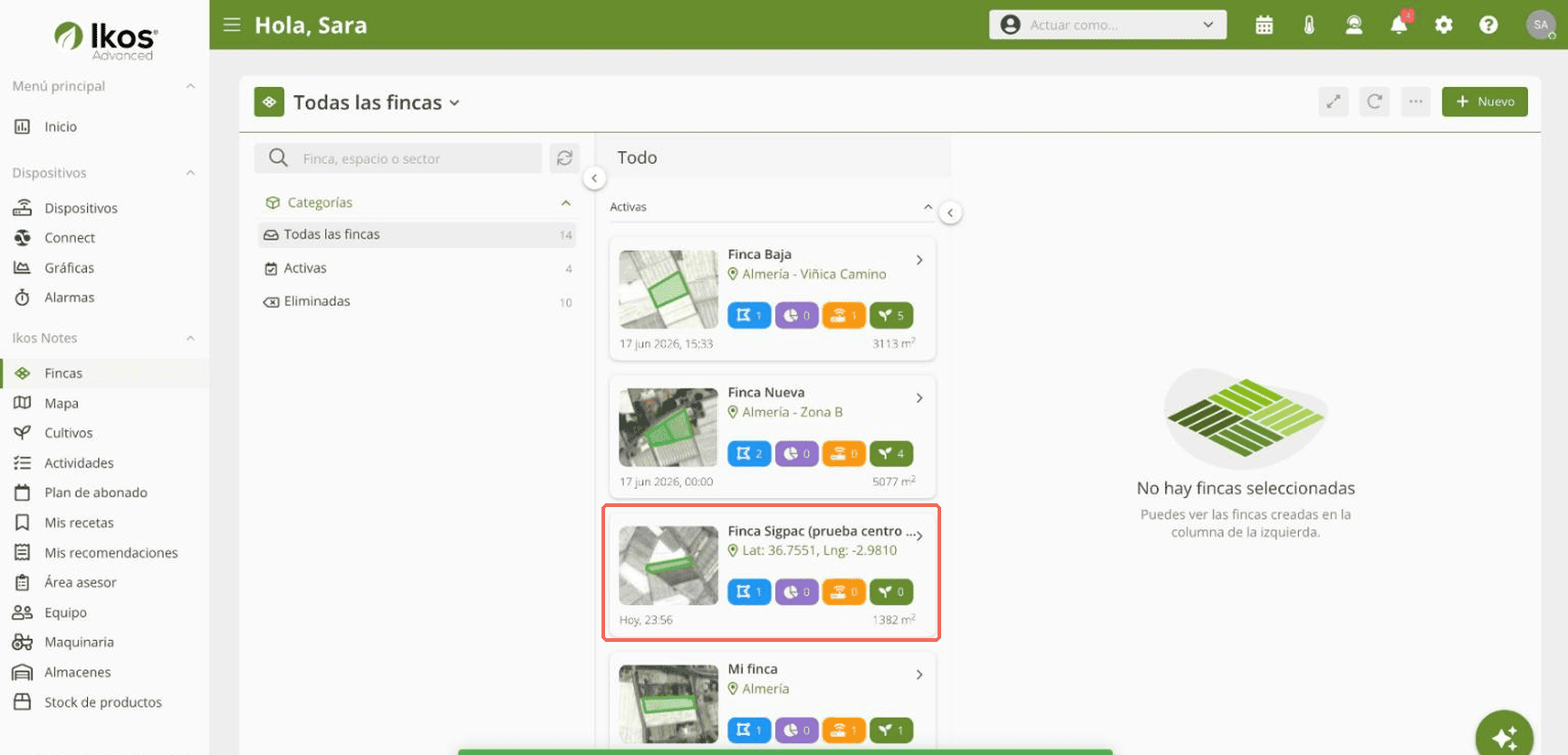
9. Y ya la tienes 🗂️
La finca aparece en el listado con su superficie y sus contadores de espacios, sectores, dispositivos y cultivos.
➕ Añadir una finca dibujando el contorno #
Si necesitas registrar una finca, puedes hacerlo fácilmente desde la sección de Fincas. Sigue estos pasos para configurarla correctamente.
1. Accede a fincas 📌
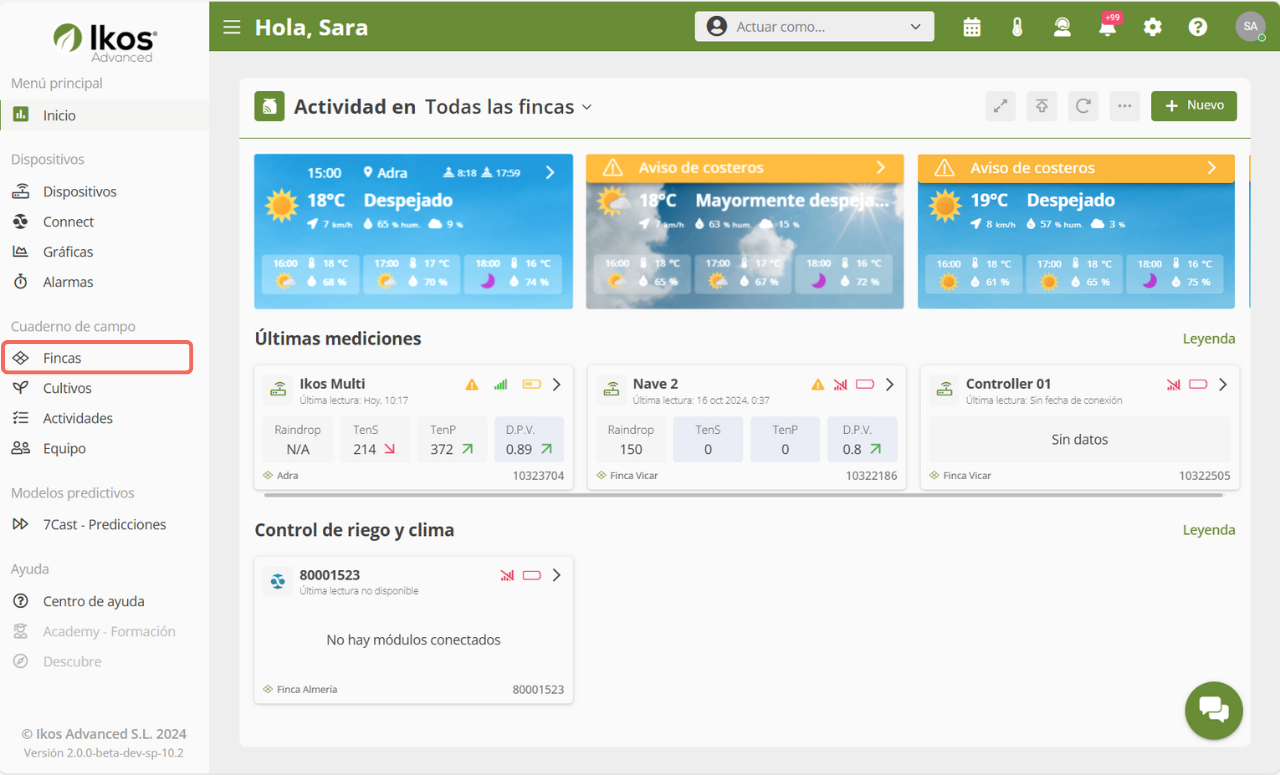
- Abre la app de Ikos y accede a la sección de Fincas 🌱 desde el menú lateral.
Menú lateral >> Fincas
2. Añadir una nueva finca ➕
- Si aún no tienes ninguna finca registrada, aparecerá un mensaje indicando que no hay fincas creadas. Pulsa en Añadir finca o en el botón + Nuevo en la parte superior derecha.
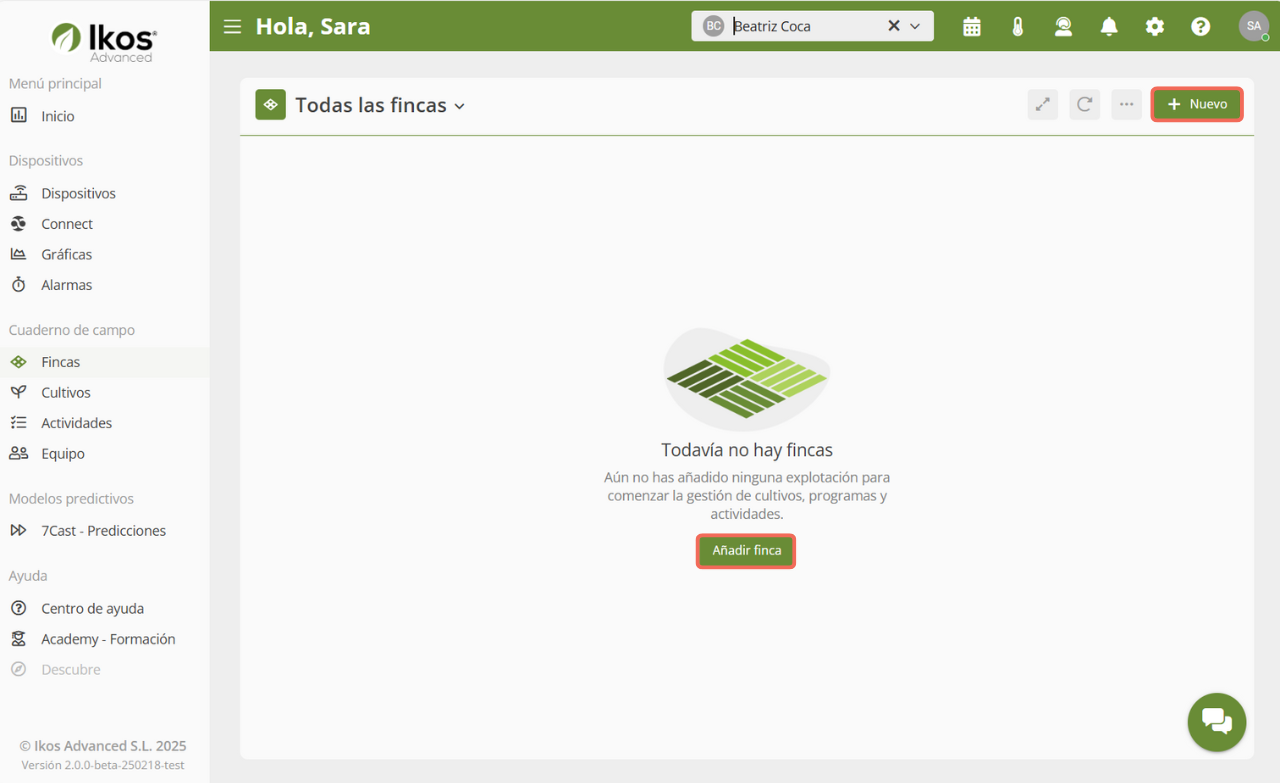
- Se abrirá el aviso Añadir finca, donde eliges el método:
- Añadir polígonos (Sigpac): eliges el recinto que ya existe en el SIGPAC y la superficie se calcula sola 🗺️.
- Dibujar polígonos: trazas el contorno de la finca a mano sobre el mapa 📐.
- Selecciona Dibujar polígonos para continuar con la configuración manual.
3. Establecer la ubicación 📍
- Si es la primera vez que accedes, la app te pedirá permiso para usar tu ubicación. Pulsa en «Permitir» para que el mapa funcione correctamente.
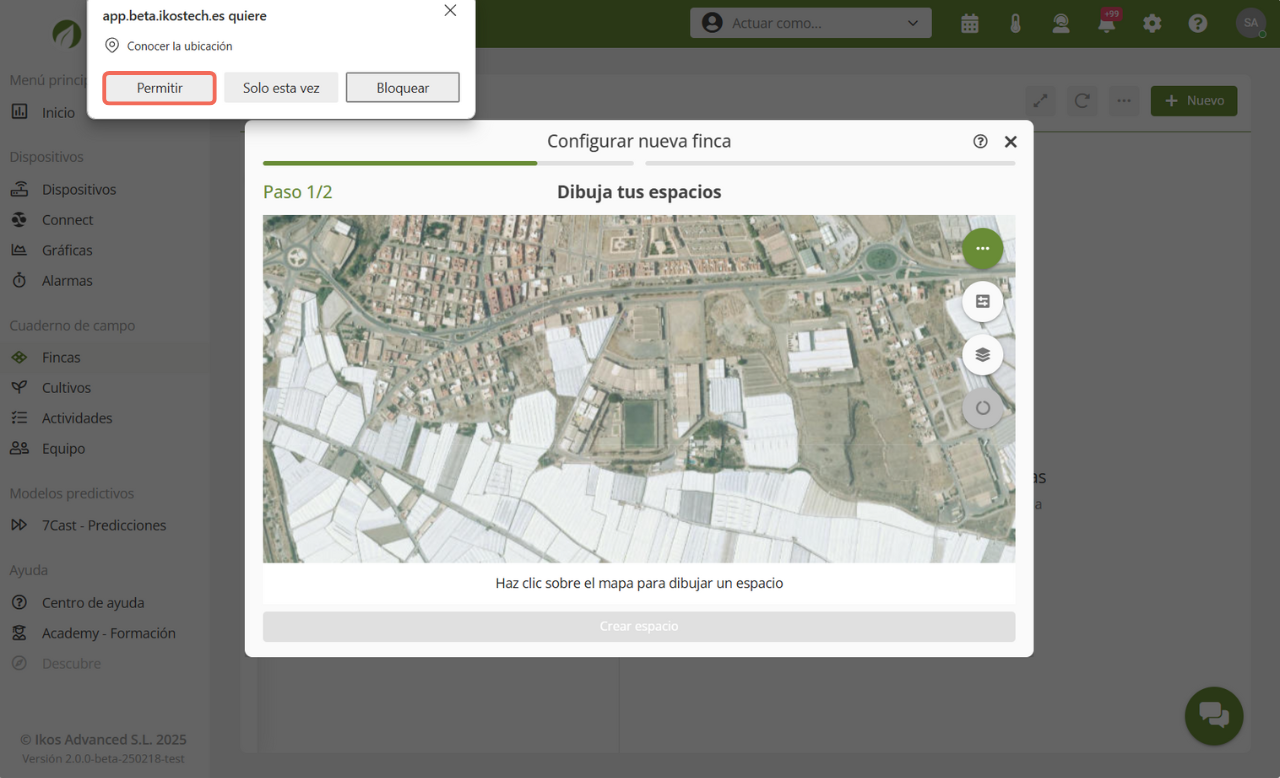
4. Definir espacios y sectores 🏗️
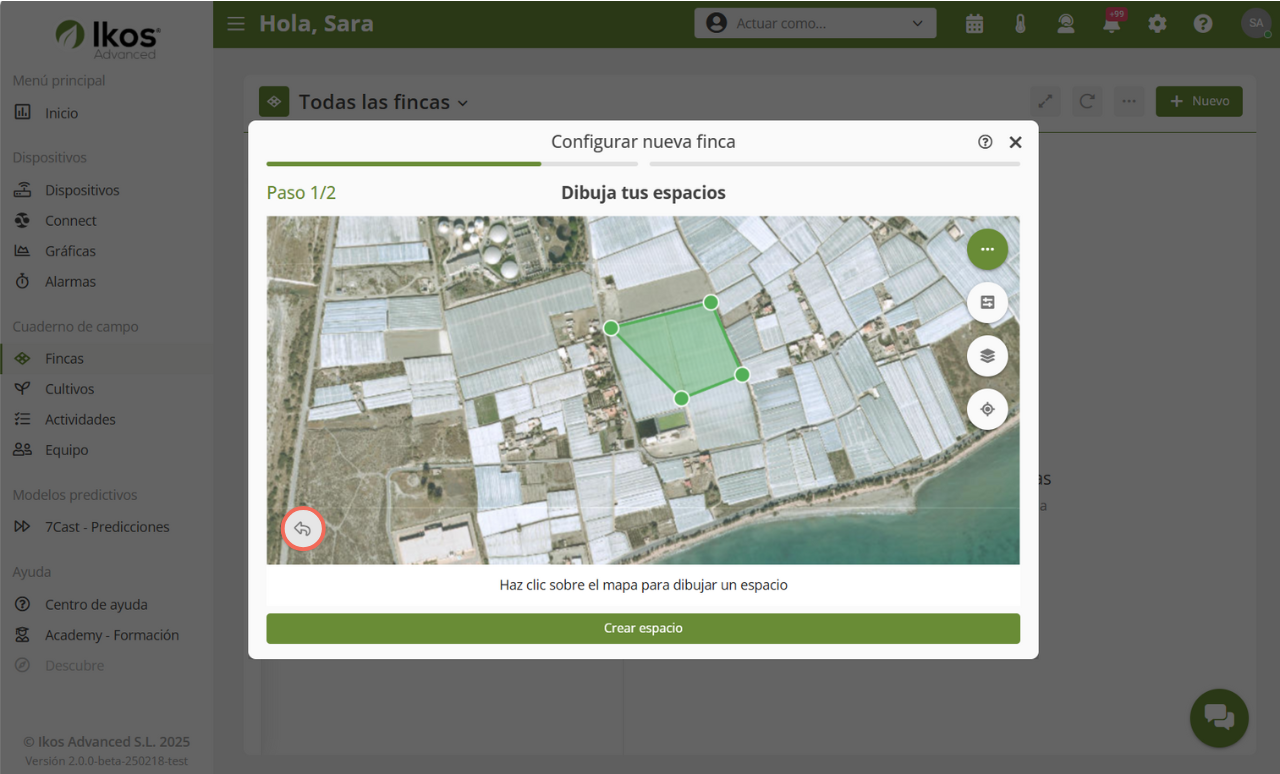
- Localiza tu finca en el mapa. Toca sobre ella para colocar los puntos que marcarán sus límites y asegúrate de formar un área cerrada conectando los puntos correctamente.
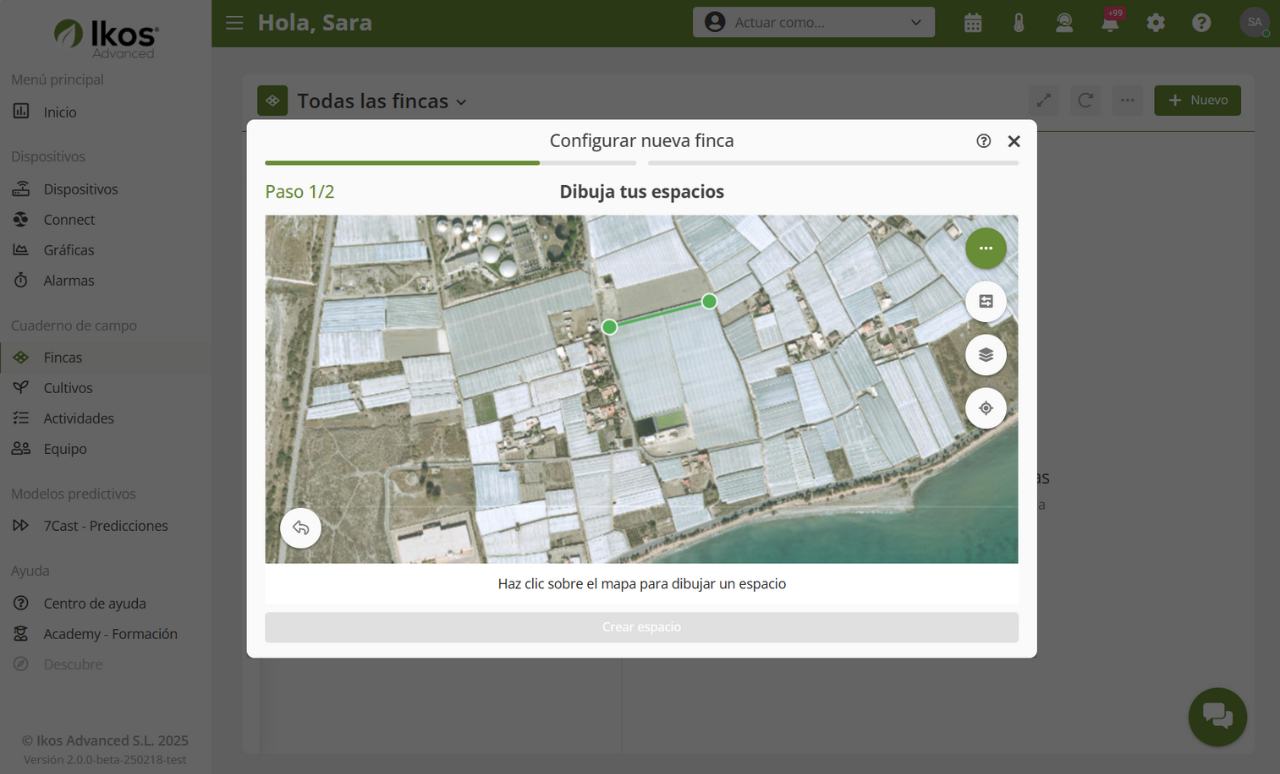
- Si te equivocas, usa el botón «Atrás» para corregirlo 🔄. Cuando termines, pulsa en «Crear espacio» ✅.
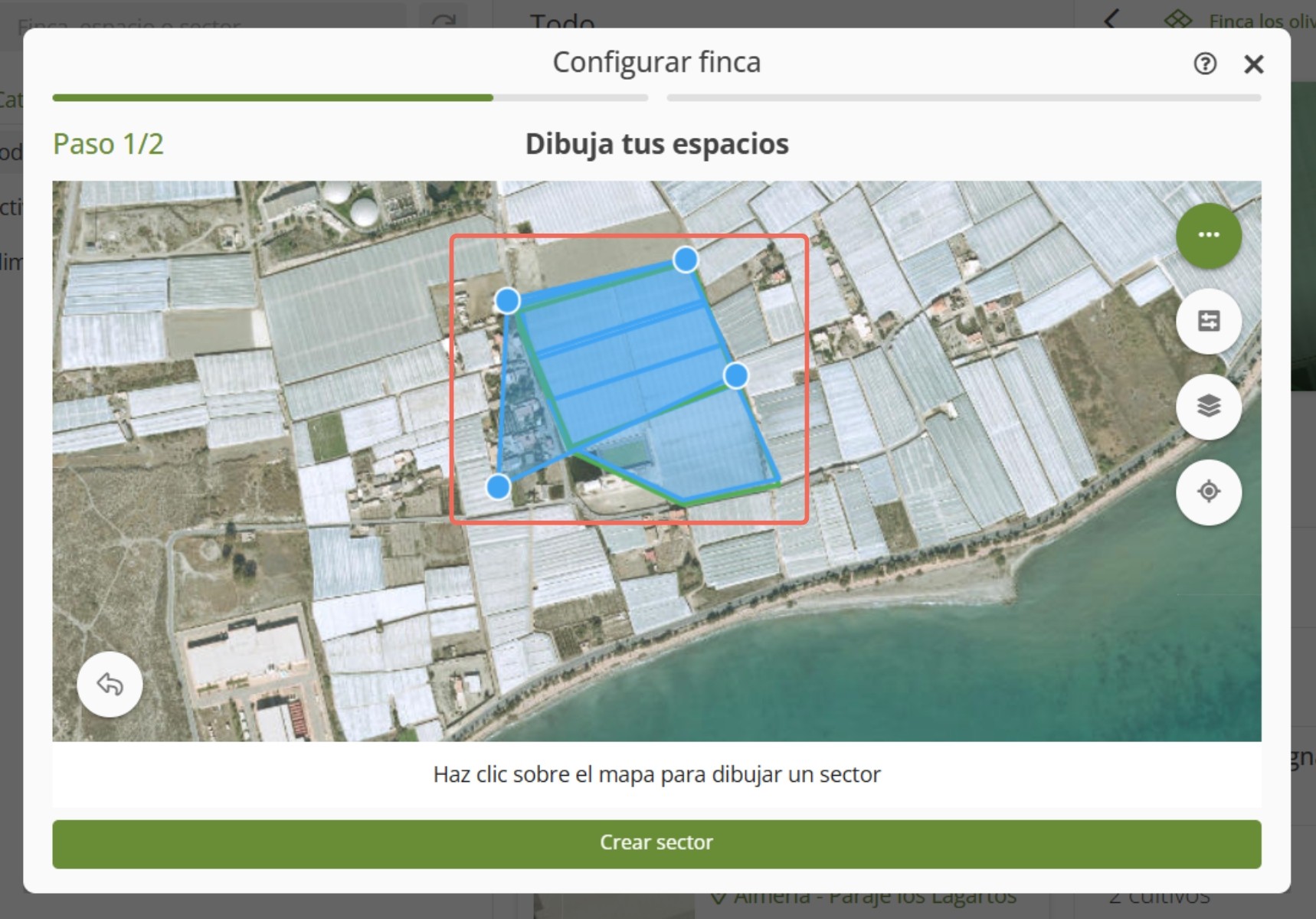
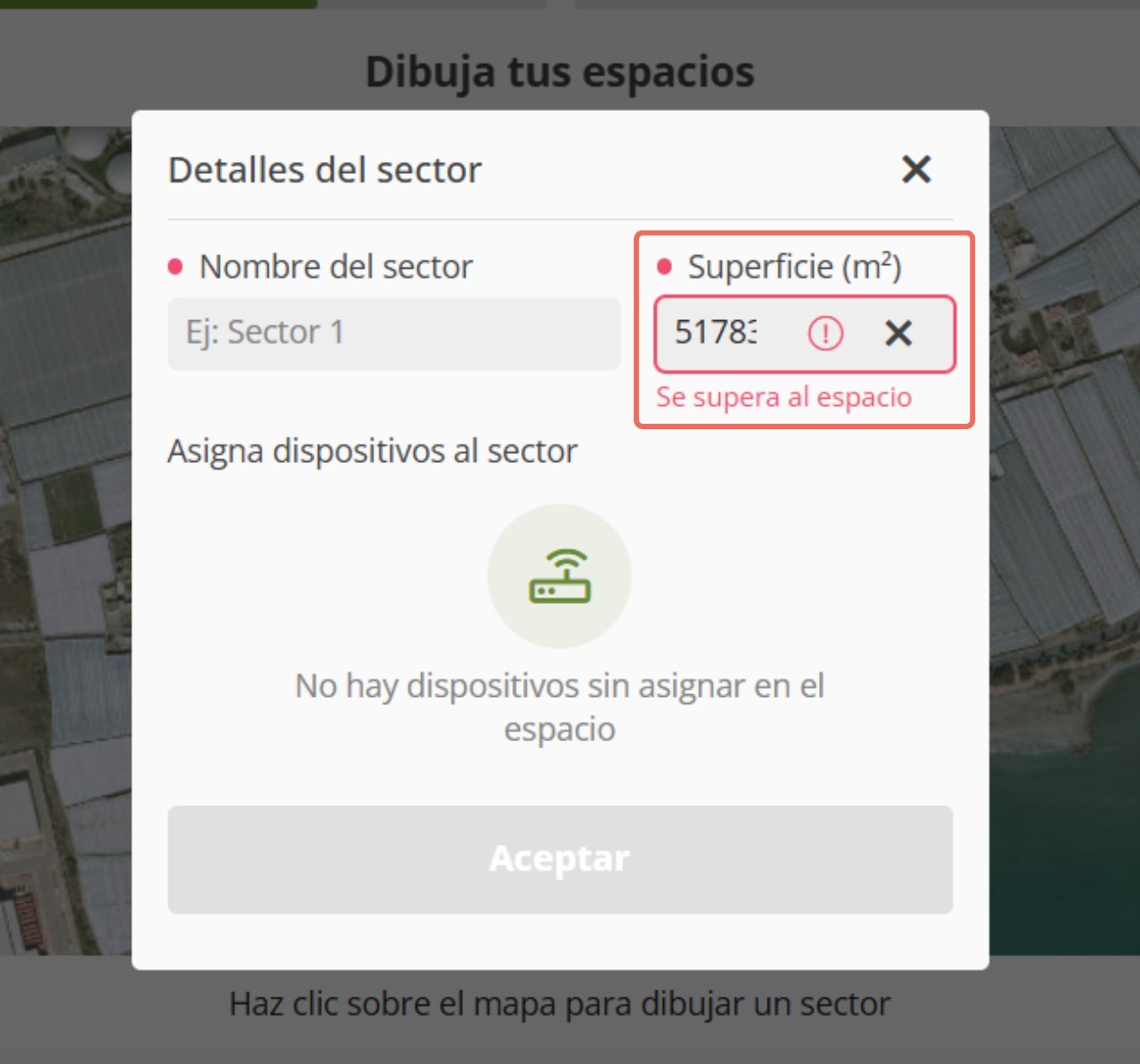
🚫 Qué pasa si el sector se sale del espacio: Al trazar el sector dentro de un espacio, todos los puntos que definen su forma deben quedar completamente dentro del contorno del espacio. Si alguno se sale, aparecerá un mensaje de error y no podrás guardar. Asegúrate de que el polígono del sector esté totalmente contenido dentro del área del espacio para evitar errores ✅
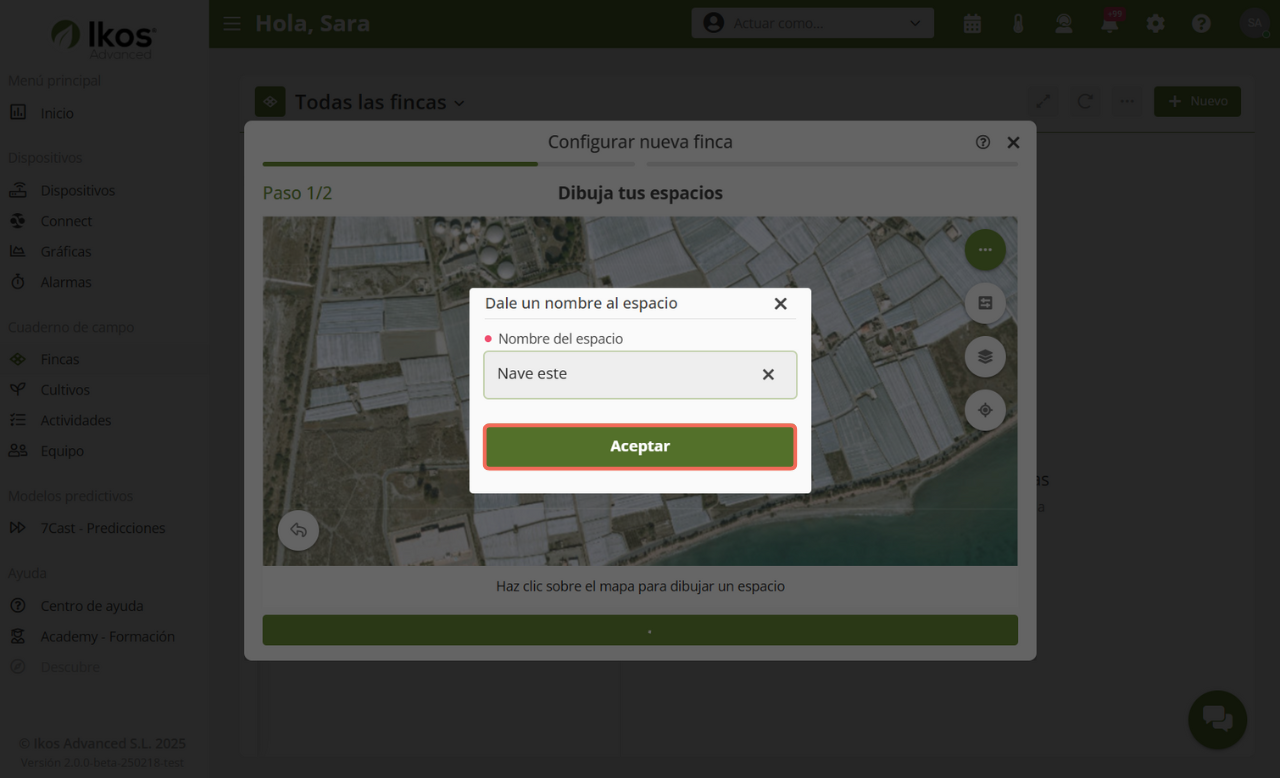
- Escribe un nombre para el espacio, por ejemplo, «Nave este», y pulsa Aceptar ✍️.
- Si no necesitas sectores, toca en «Ahora no» para continuar. Si quieres dividir el espacio en sectores, toca dentro del espacio creado, dibuja el sector colocando los puntos de la misma manera y pulsa en «Crear sector» para asignarle un nombre 📌.
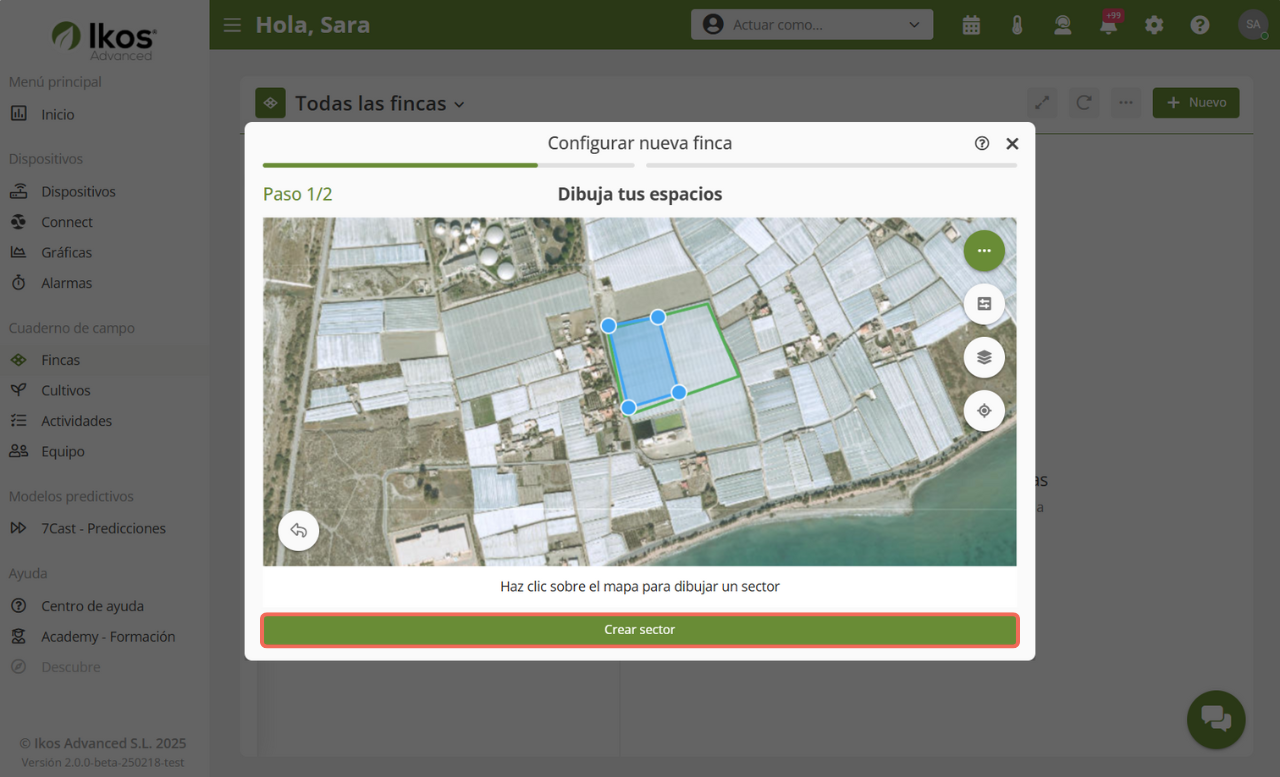
- Si necesitas agregar más espacios, repite el proceso tocando en el mapa para empezar un nuevo dibujo. Cuando termines, pulsa en «Terminar» ✅.
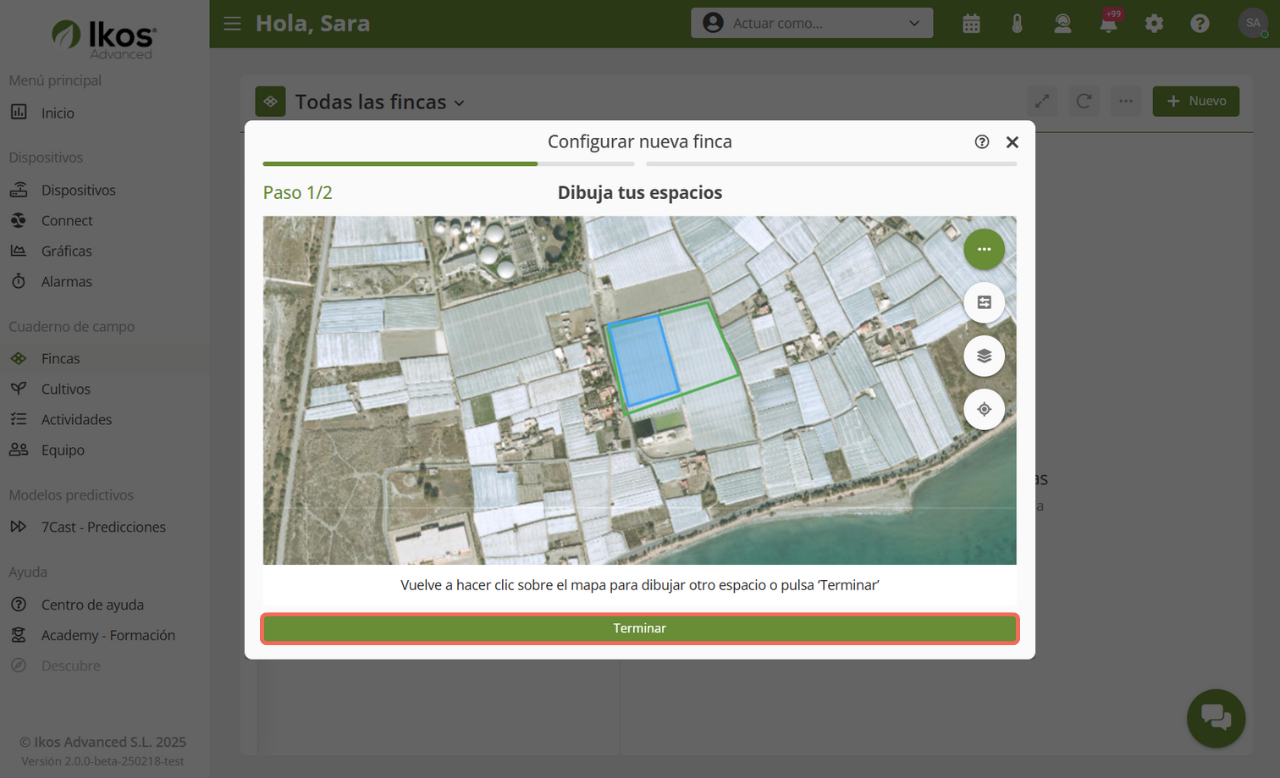
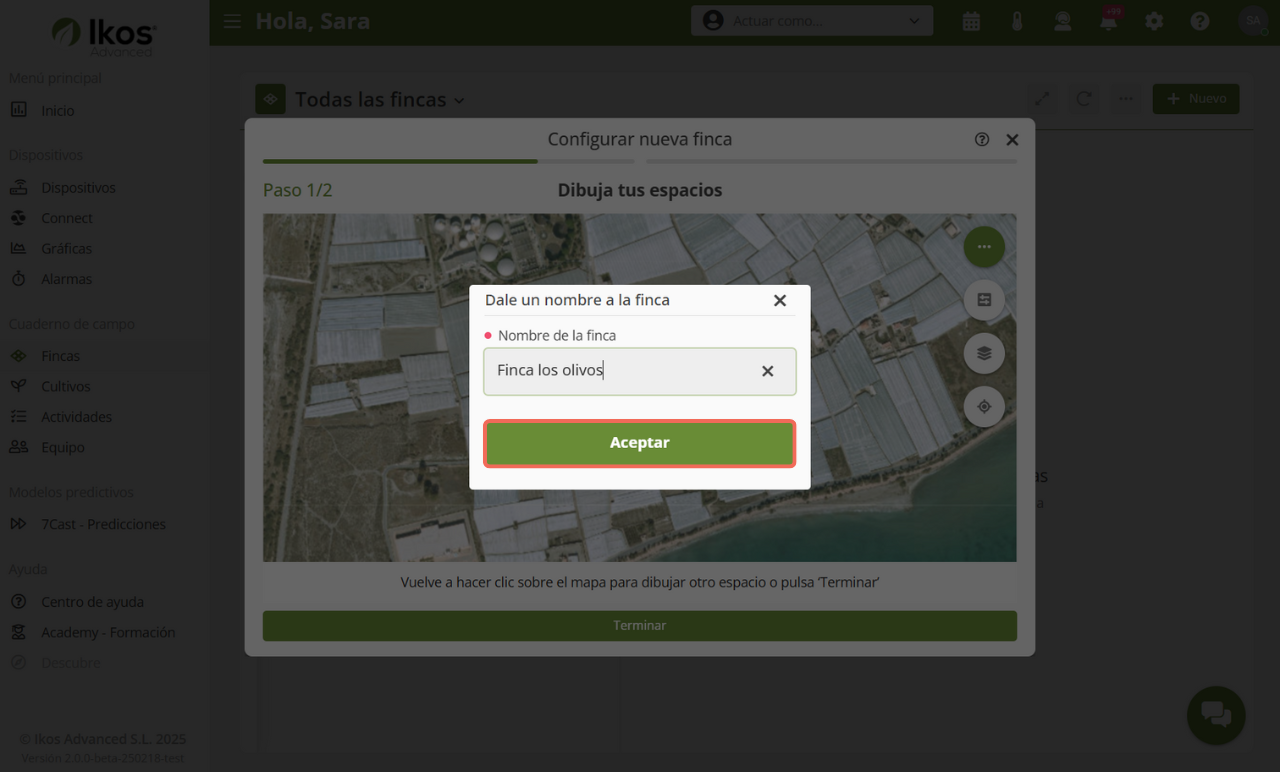
5. Finalizar configuración ✅
La app te pedirá que asignes un nombre a la finca. Escribe el nombre (ejemplo: «Finca Los Olivos») y pulsa Aceptar 🏡.
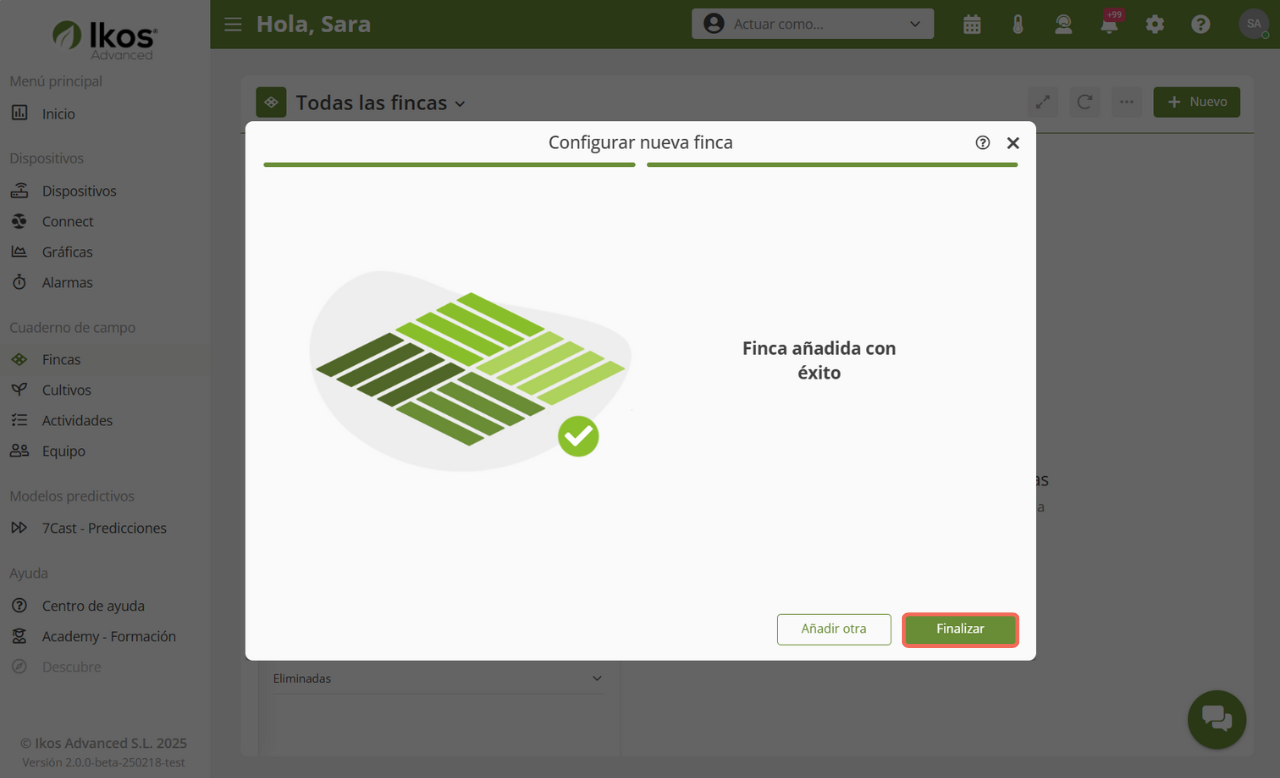
Aparecerá un mensaje de confirmación: «Finca añadida con éxito» 🎉. Ahora puedes añadir otra finca o volver al listado de fincas 📋.
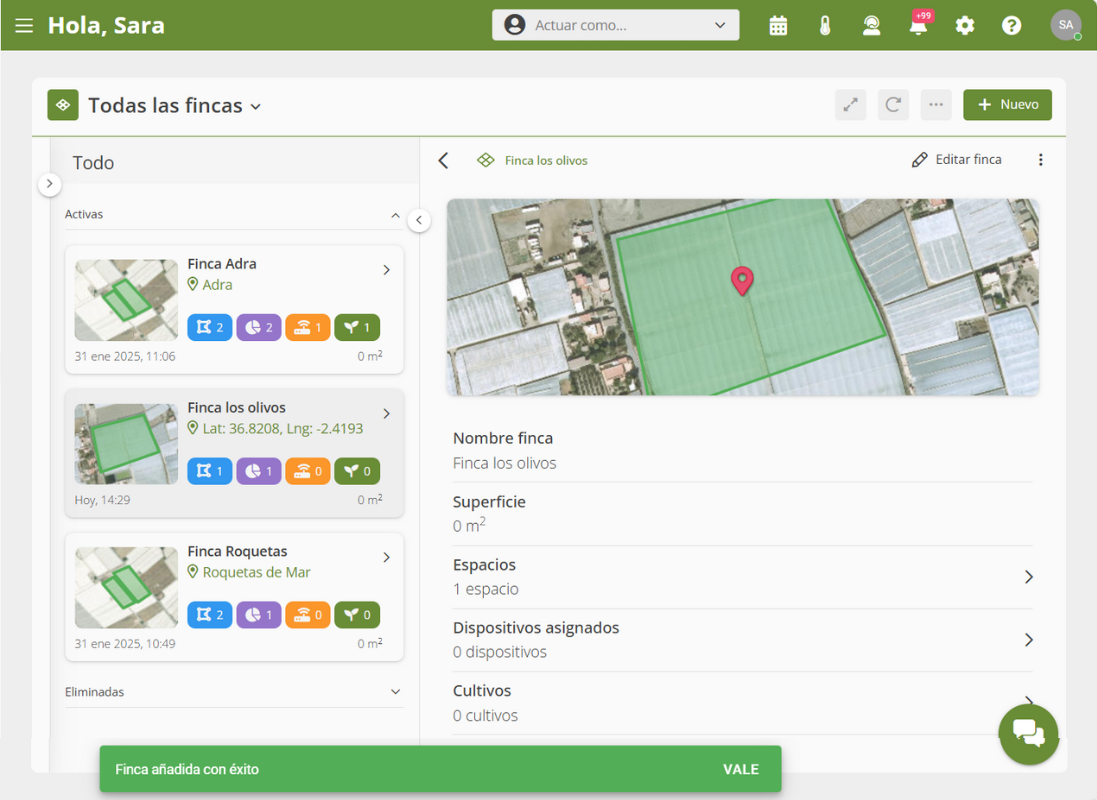
Tu finca ya está lista para gestionar desde la app de Ikos. ¡Explora todas las herramientas que tienes disponibles y empieza a trabajar de manera más eficiente! 🚀
✏️ Editar los datos de una finca #
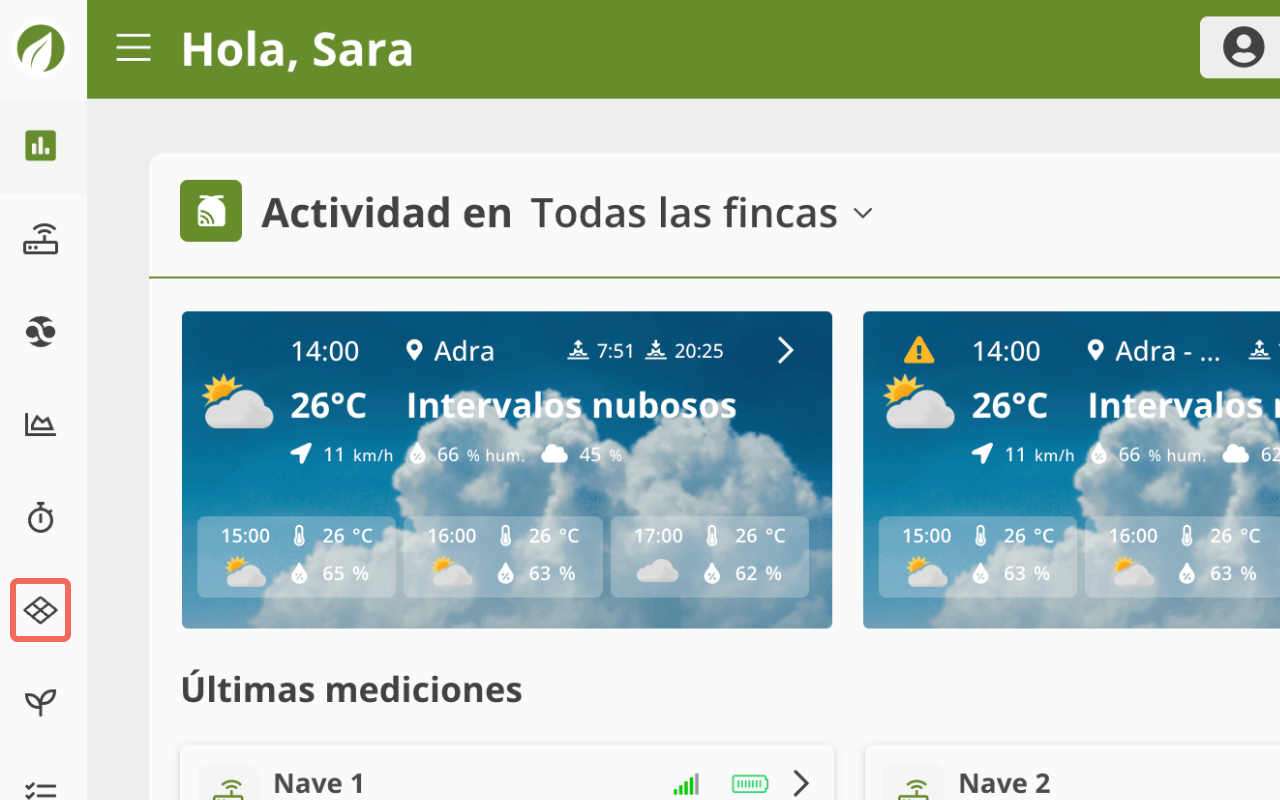
1. Accede al menú «Fincas» 🗺️
Desde el menú lateral selecciona «Fincas«.
Menú >> Fincas
2. Selecciona una finca 🔍
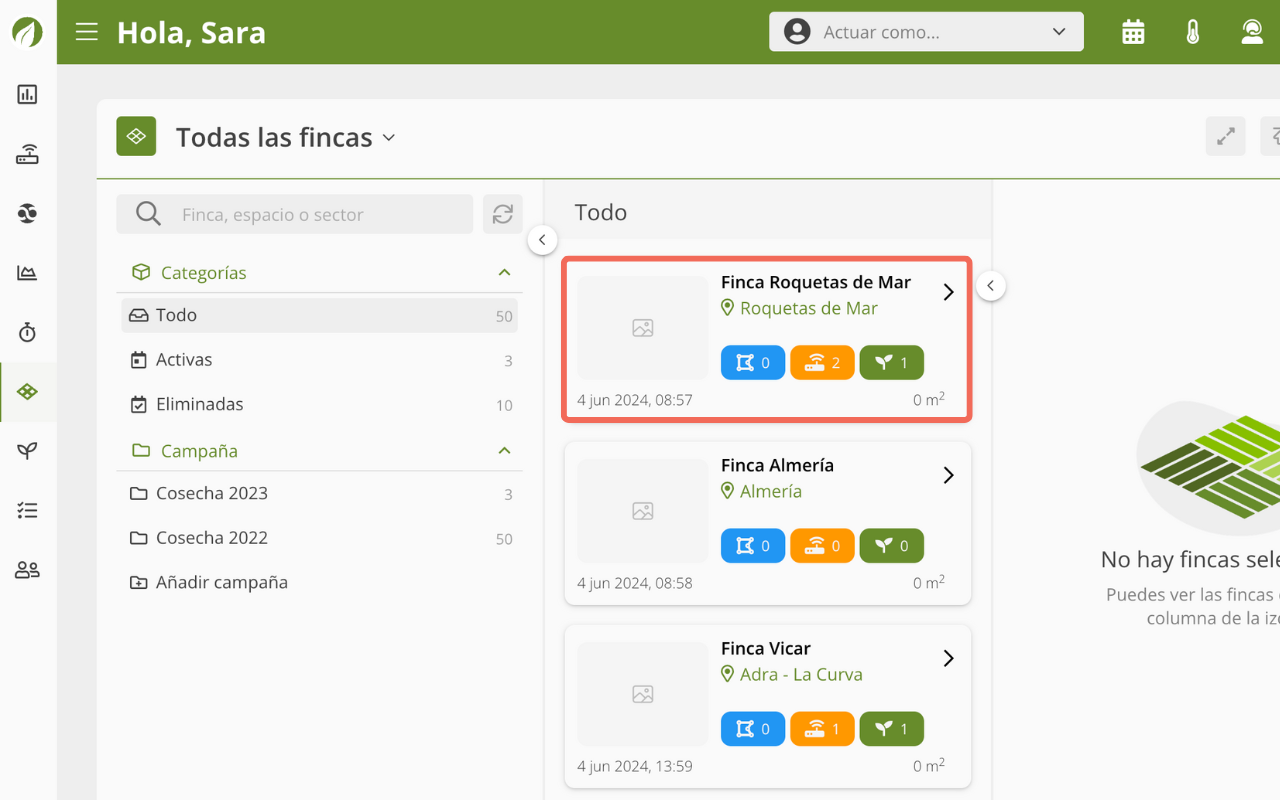
- Esto te llevará a una lista con todas tus fincas registradas, organizadas por nombre y ubicación.
- Verás todas tus fincas organizadas en categorías como «Activas«, «Eliminadas» y por campañas específicas. 📁 ¡Todo bien ordenado para que encuentres lo que buscas fácilmente!
- En la columna central, haz clic en la finca que quieres gestionar. Los detalles aparecerán en la columna derecha, donde podrás ver la ubicación, superficie, sectores y dispositivos asignados.
3. Selecciona «Configurar finca» ✏️
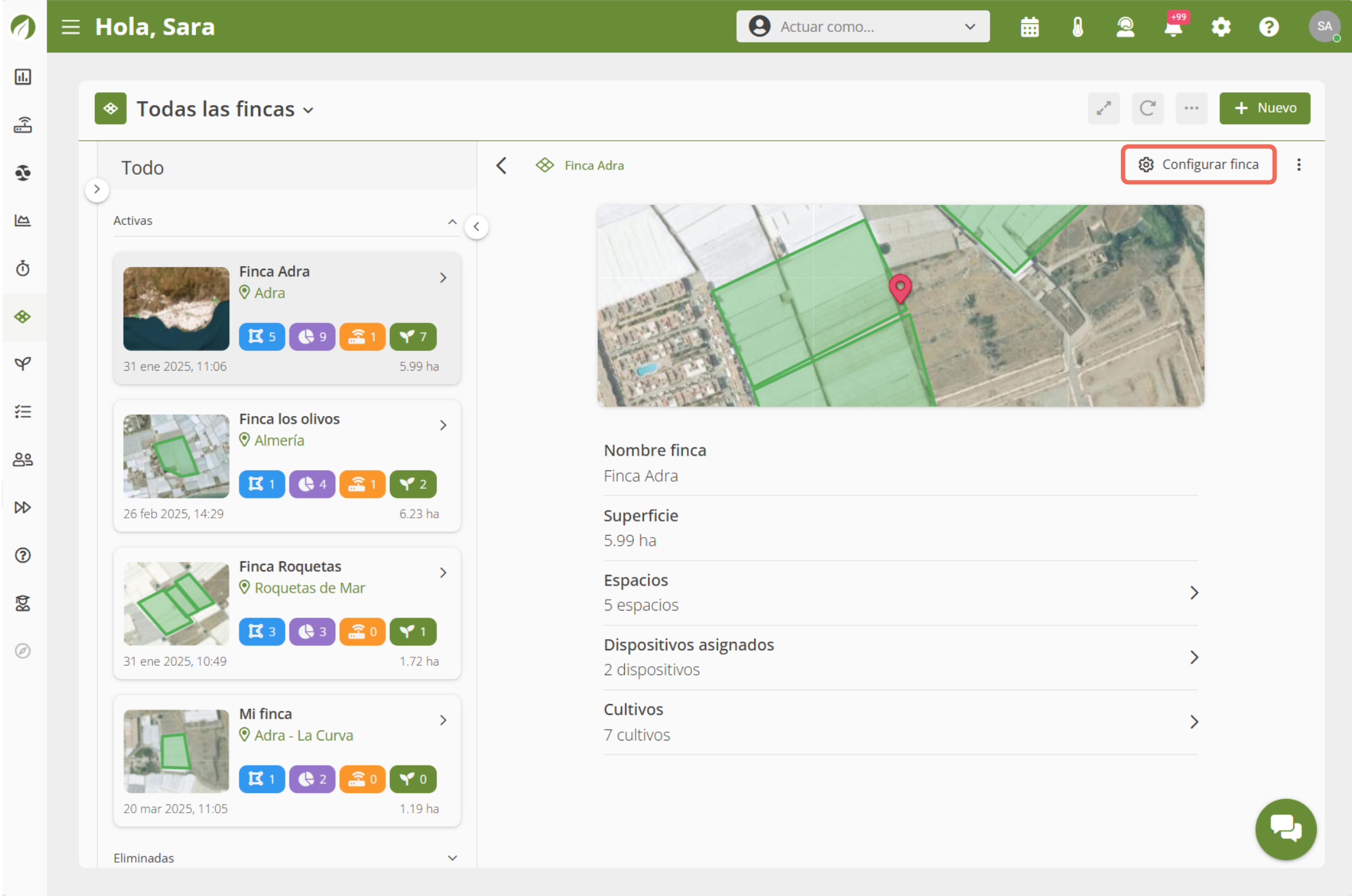
- Se abrirá la vista con el detalle de tu finca donde verás información clave como la superficie, espacios, sectores y dispositivos asignados. 🌍
- Haz clic en «Configurar finca» en la parte superior derecha de los detalles de la finca.
4. Dibuja tus espacios ✏️
- Se abrirá el mapa para que dibujes nuevos espacios. No podrás editar los existentes, pero sí añadir otros nuevos.
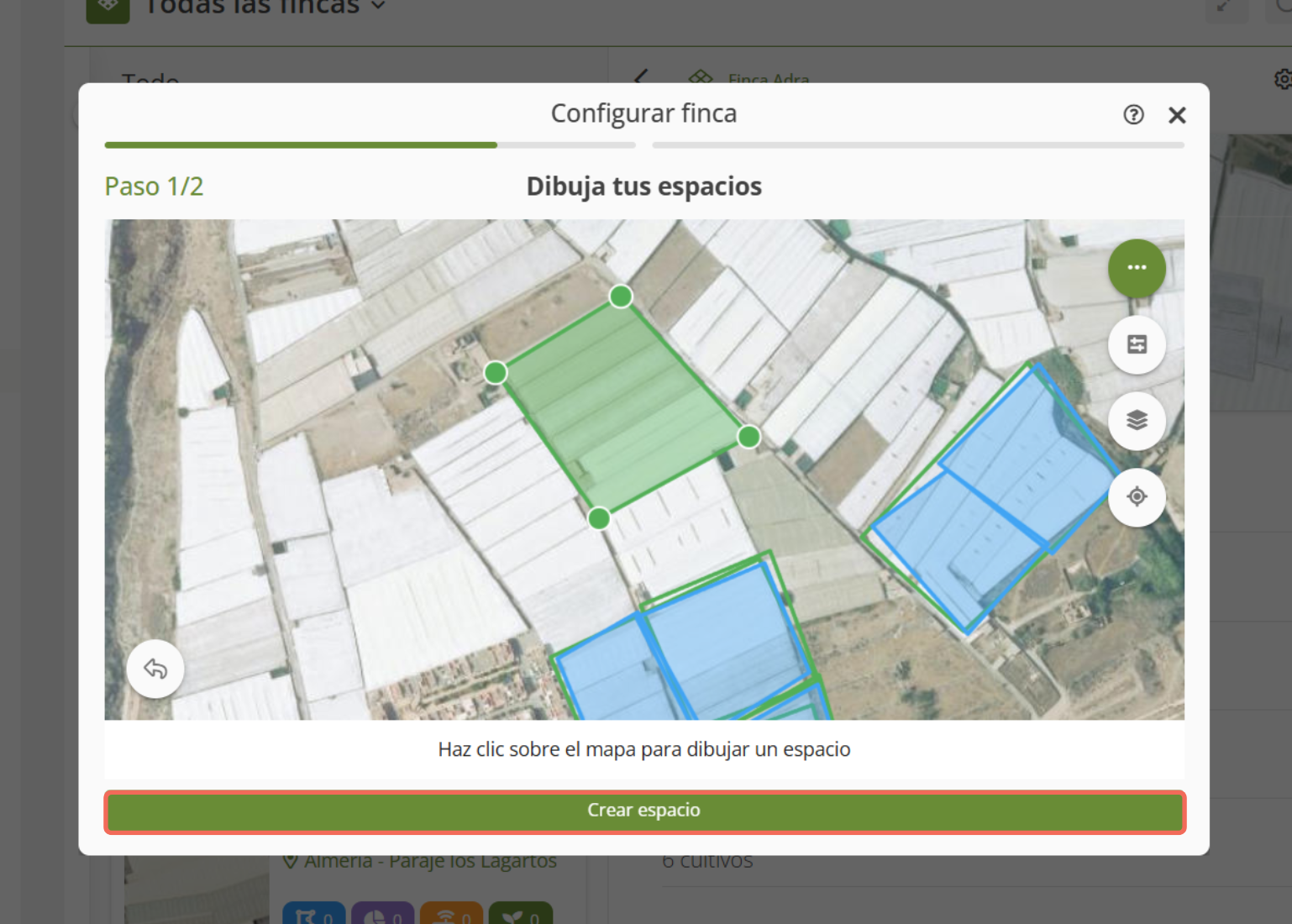
- Selecciona el área en el mapa marcando los puntos que delimiten el espacio, y asegúrate de cerrar bien el contorno. Una vez definido, haz clic en «Crear espacio» ✅
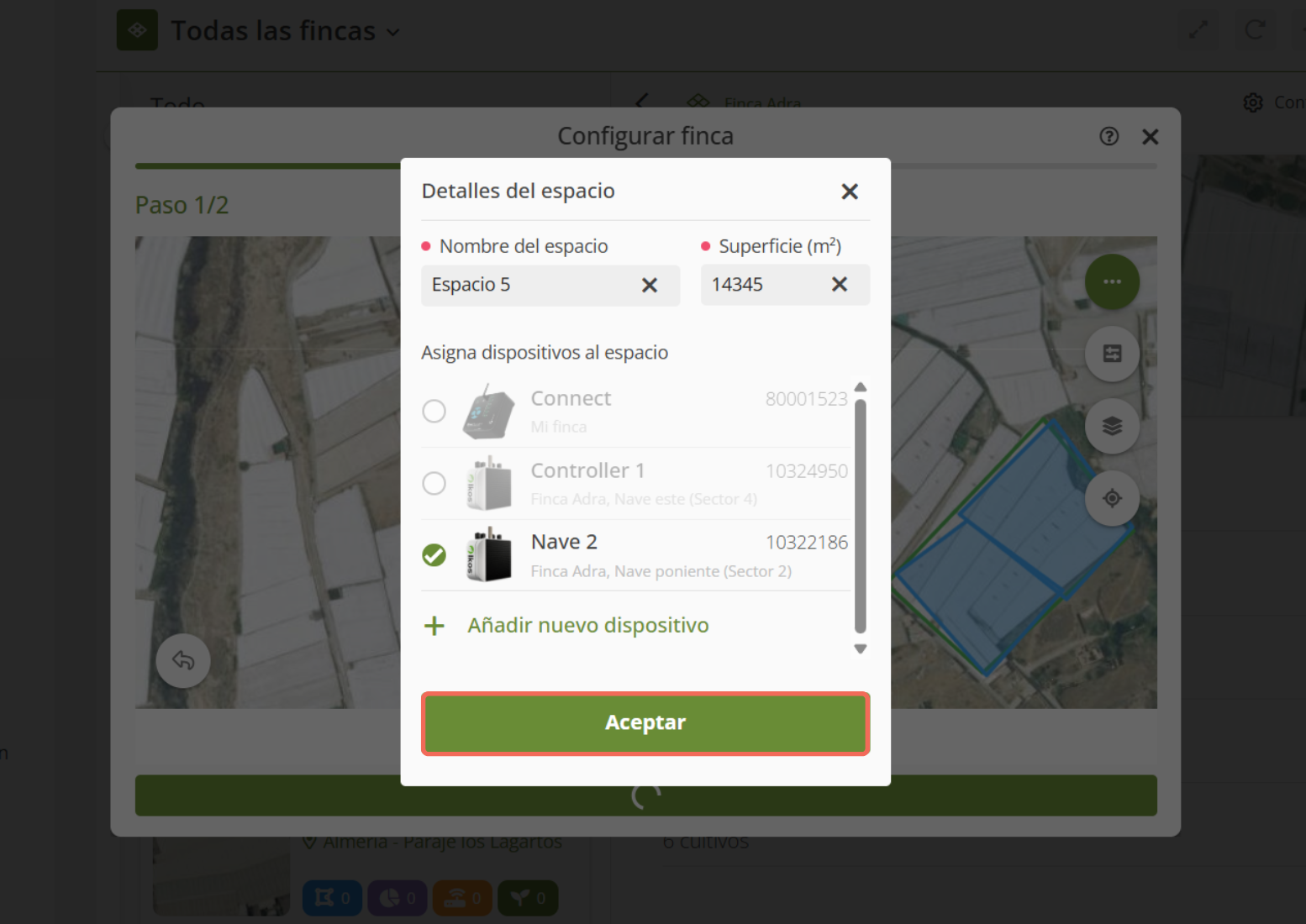
- Se abrirá una ventana para que introduzcas el nombre del espacio y, si lo deseas, asignes un dispositivo. Rellena los campos y selecciona «Aceptar».
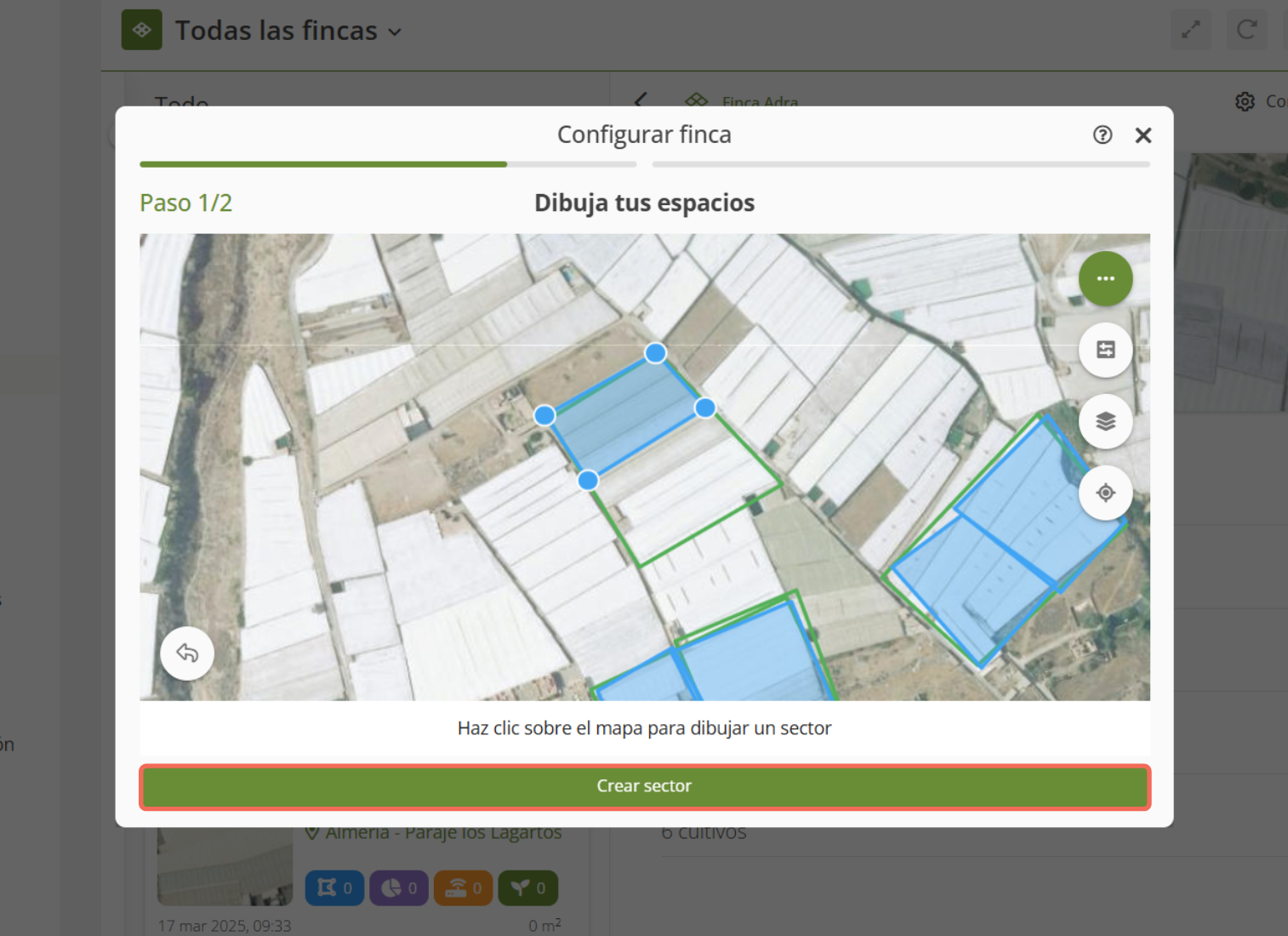
- A continuación, podrás decidir si quieres añadir sectores. Si no necesitas dividir el espacio, haz clic en «Ahora no».
- Si decides hacerlo, pulsa dentro del espacio dibujado para delimitar el sector de la misma forma y selecciona «Crear sector»
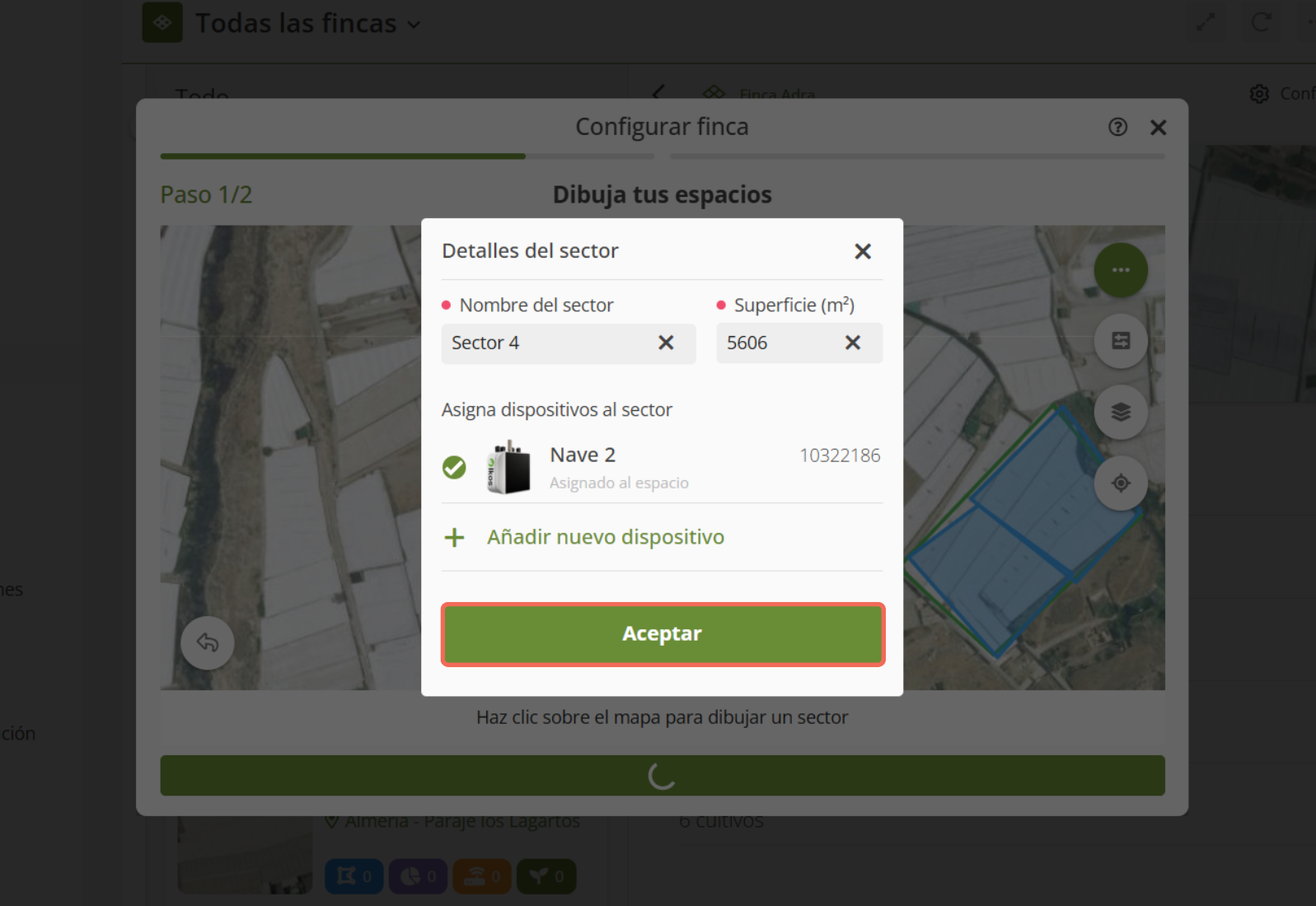
- Después, escribe el nombre del sector, indica su superficie y selecciona el dispositivo que se va a usar.
5. Finaliza la configuración ✅
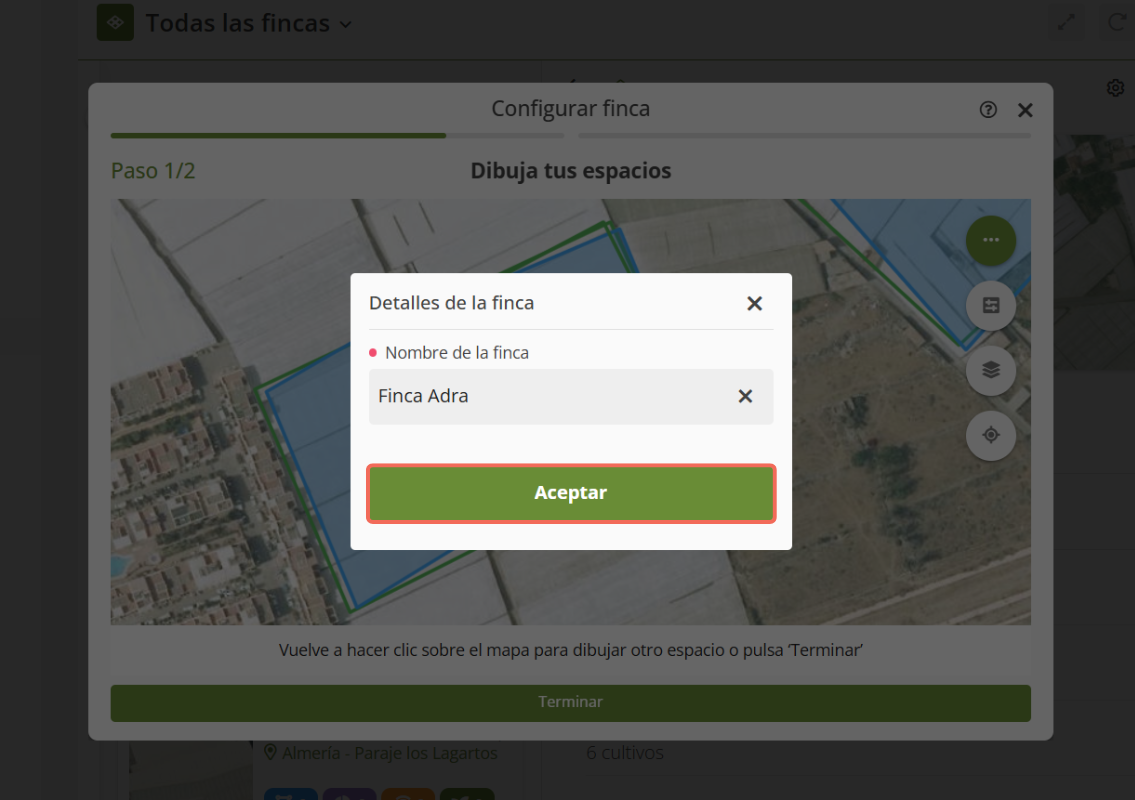
- Se abrirá una ventana para con el nombre de la finca, si deseas modificarlo, escribe el nuevo nombre y pulsa «Aceptar«.
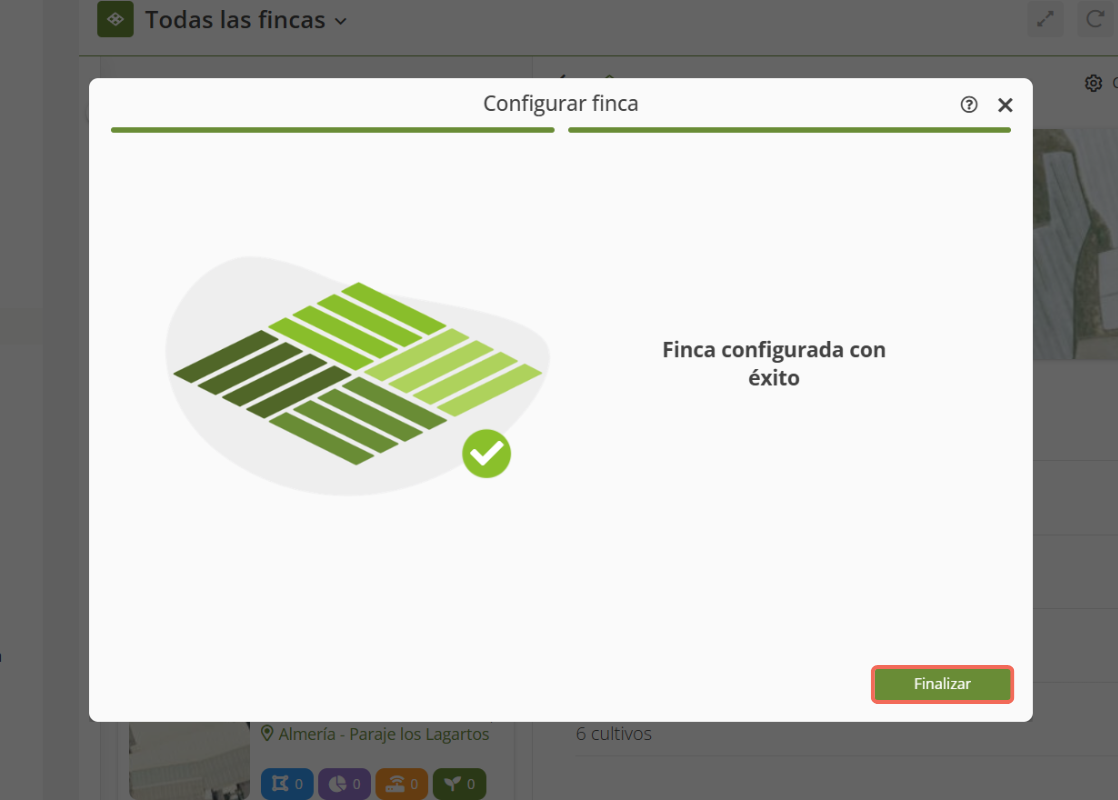
¡Listo! Verás una confirmación de que la finca ha sido configurada con éxito 🎉
🗑️ Eliminar una finca #
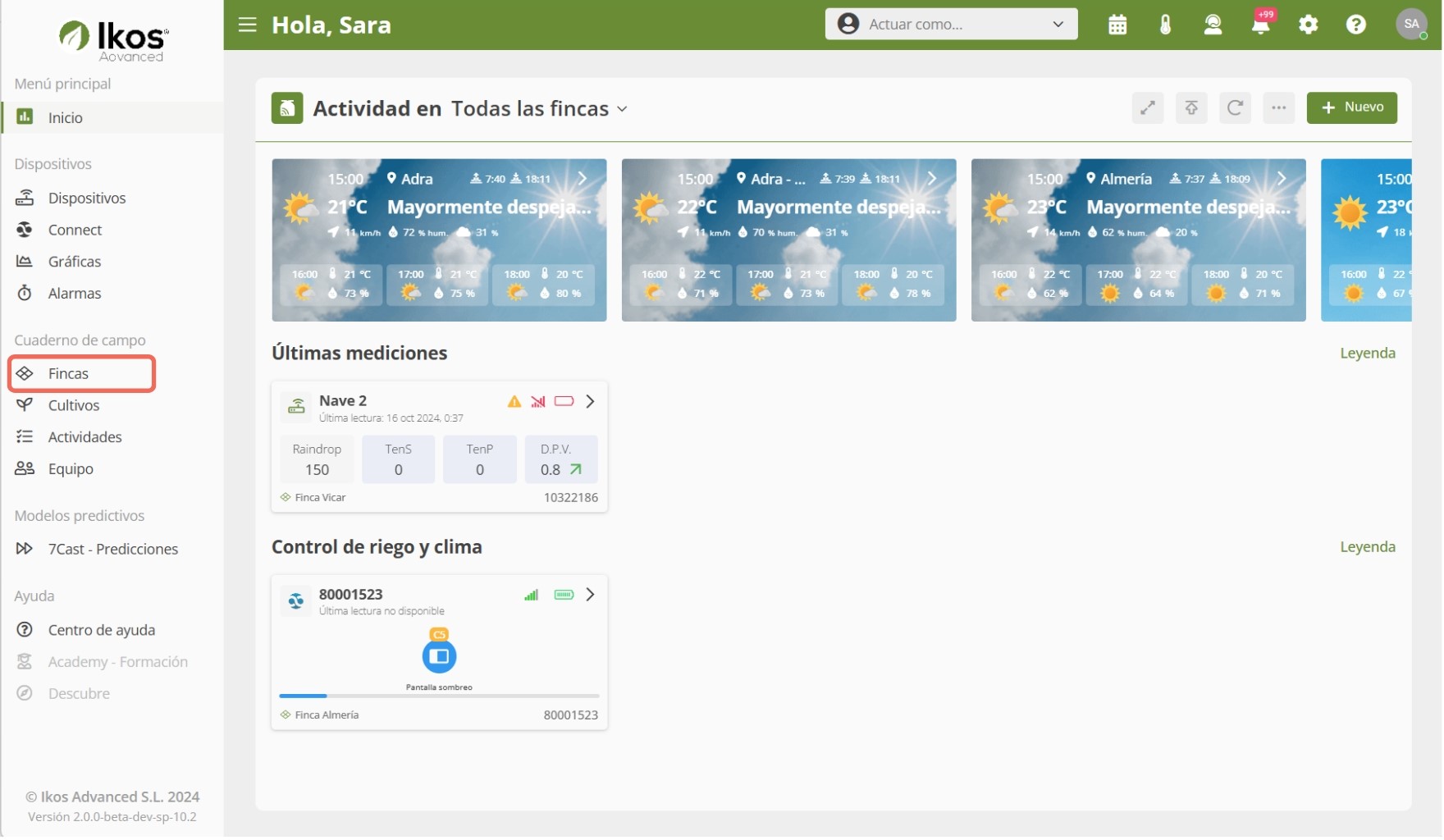
1. Accede al menú de «Fincas»
- En el menú lateral de la izquierda, pulsa en fincas 🌱 para ver la lista de todas las fincas registradas.
Inicio >> Fincas
2. Elige la finca que quieres borrar
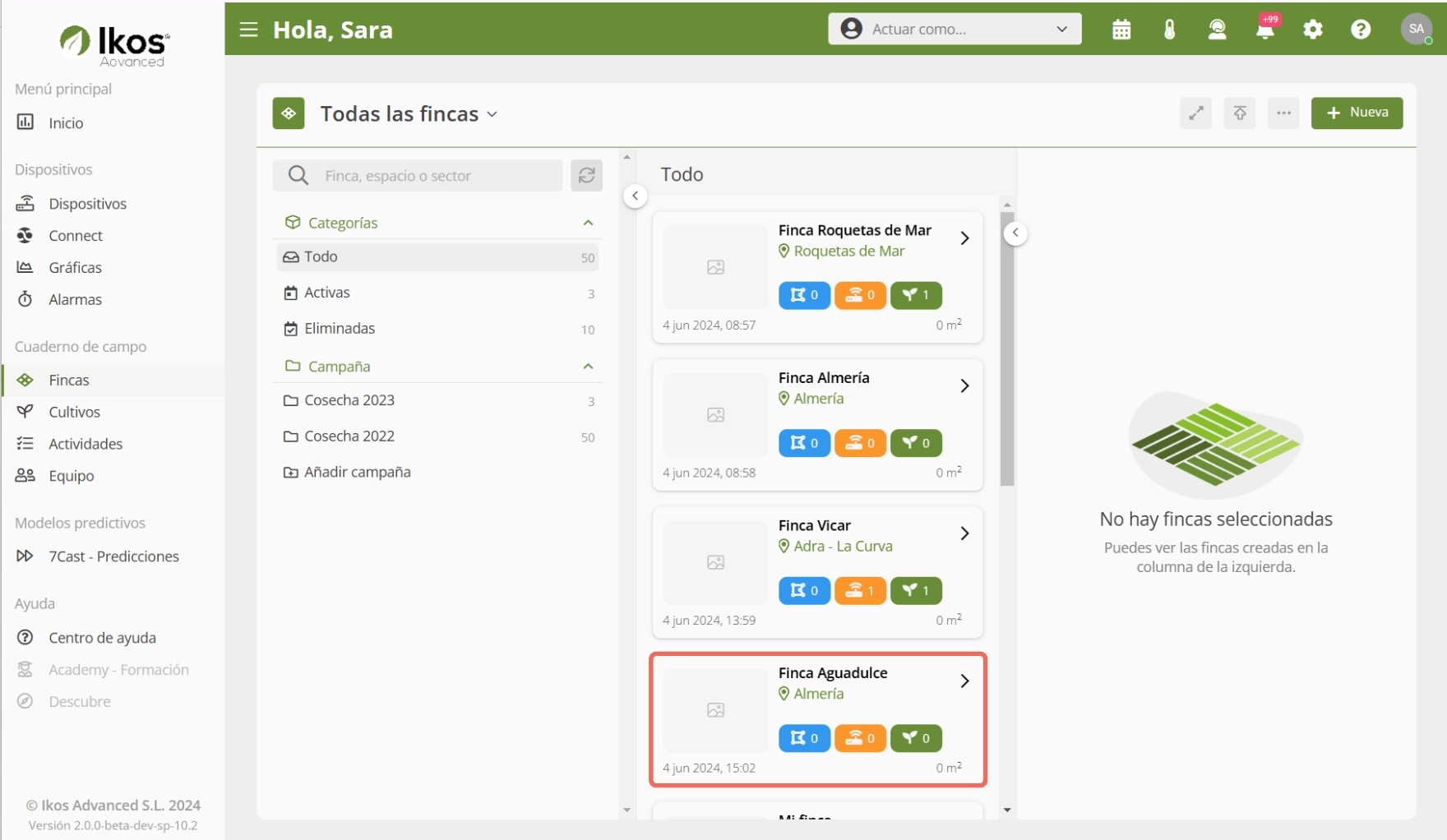
- En la pantalla de todas las fincas, busca y selecciona la finca que deseas eliminar. Pulsa sobre ella para abrir su ficha.
3. Abre las opciones de la finca (︙)
- Situado en la esquina superior derecha para desplegar las opciones.
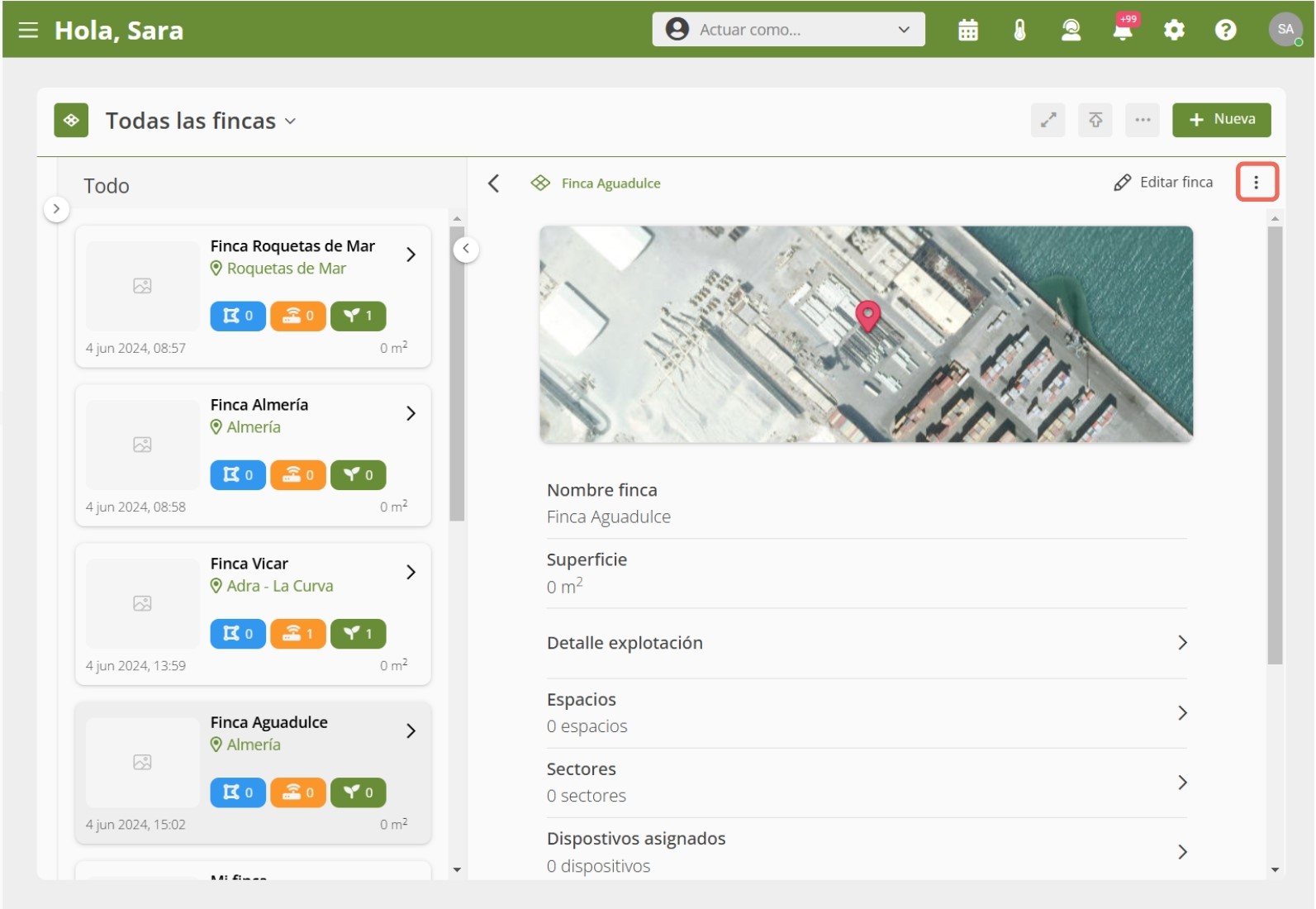
4. Elimina la finca
En el menú desplegable, selecciona «Borrar» 🗑️. Confirma la acción, y ¡listo! La finca se eliminará de tu registro.
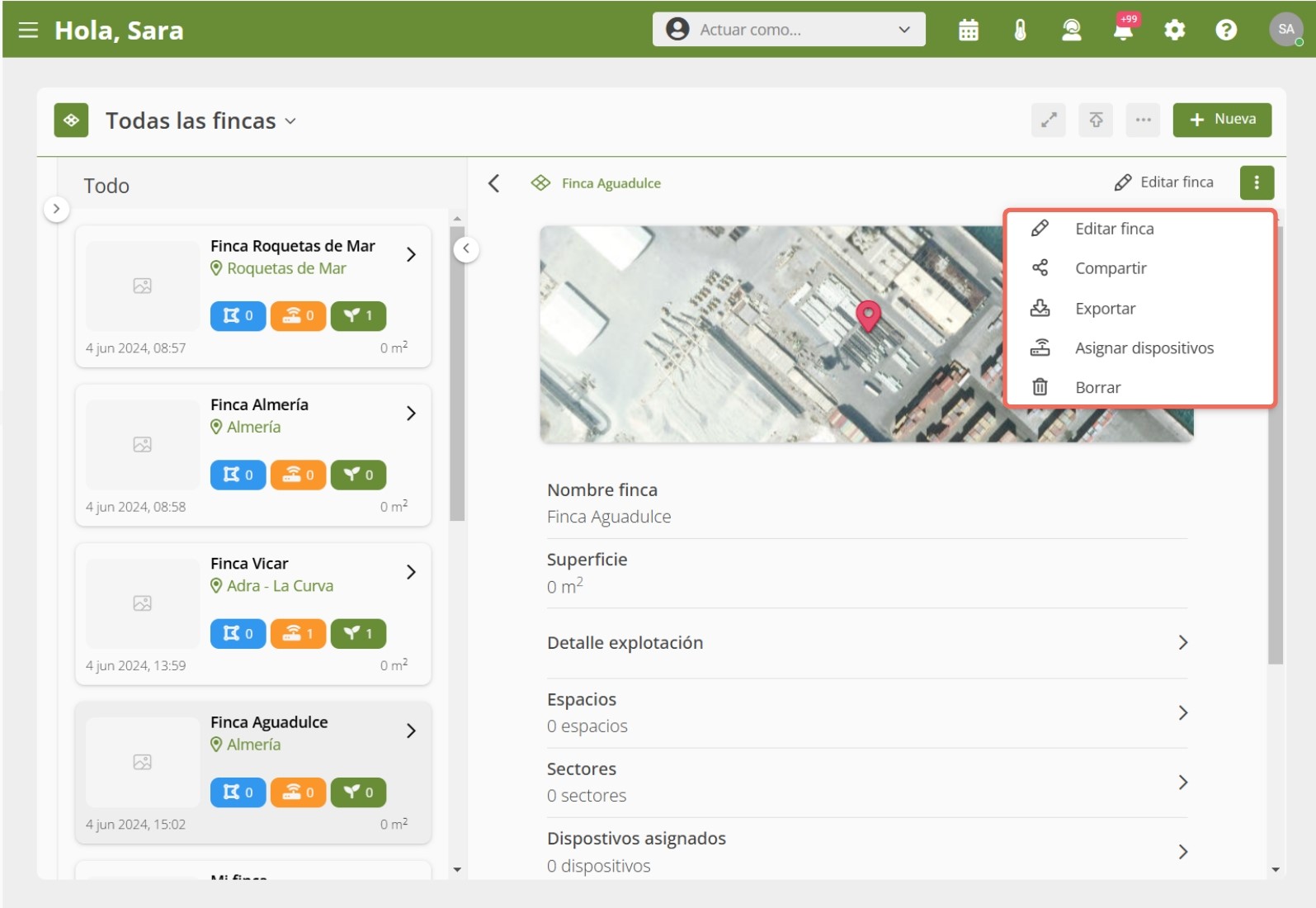
¿Qué pasa con la finca borrada? 🗄️
Borrar una finca no la hace desaparecer del todo: pasa a la categoría Eliminadas, que tienes en el panel de la izquierda de Todas las fincas, junto a Todo y Activas.
Desde ahí puedes recuperarla. Te lo contamos en Restaurar una finca eliminada, aquí abajo.
♻️ Restaurar una finca eliminada #
1. Accede a Fincas 🌱
- En el menú lateral, entra en Fincas. Verás la lista de Activas y, más abajo, la sección Eliminadas. Si hay alguna finca eliminada, aparecerá aquí.
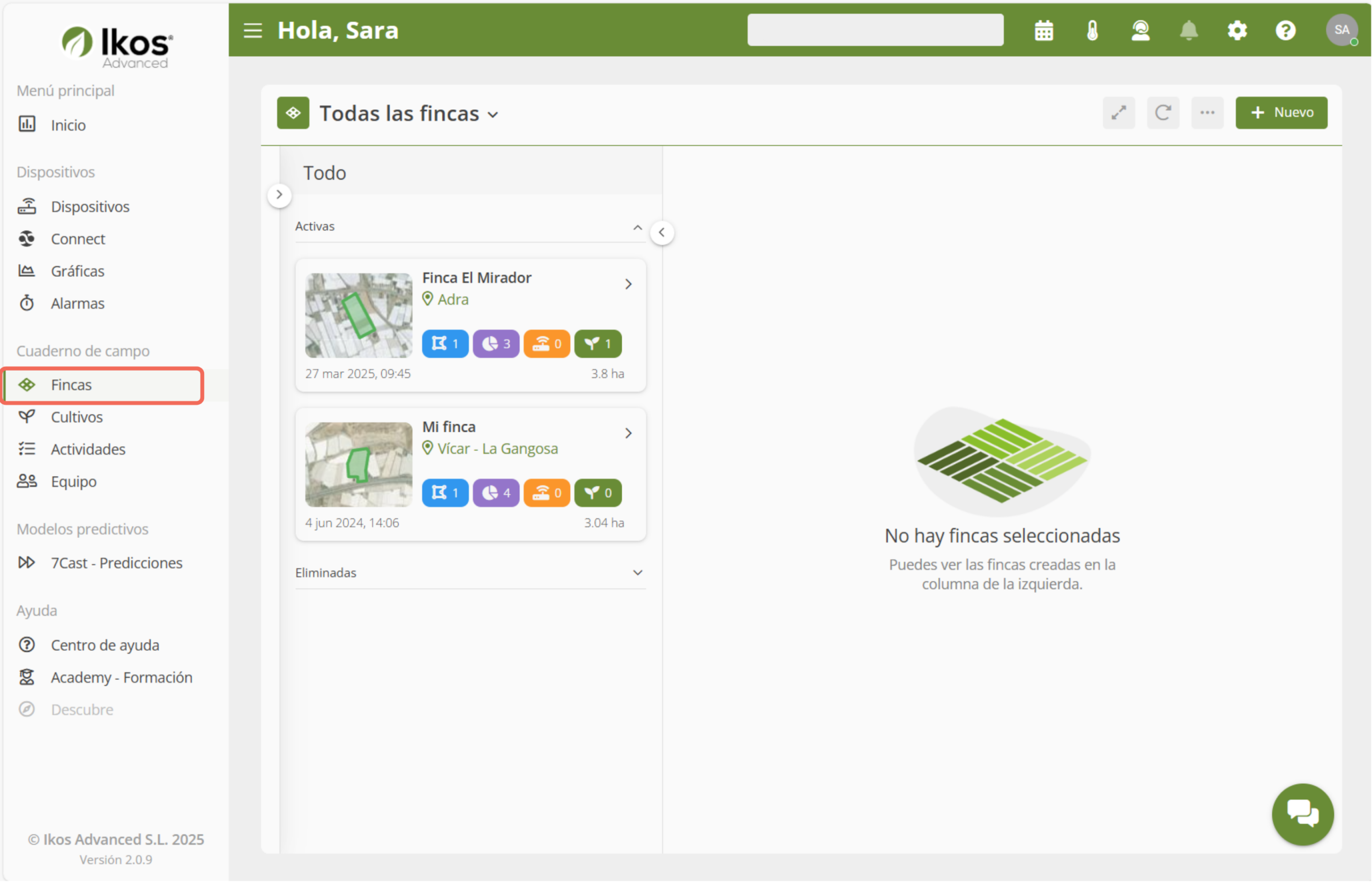
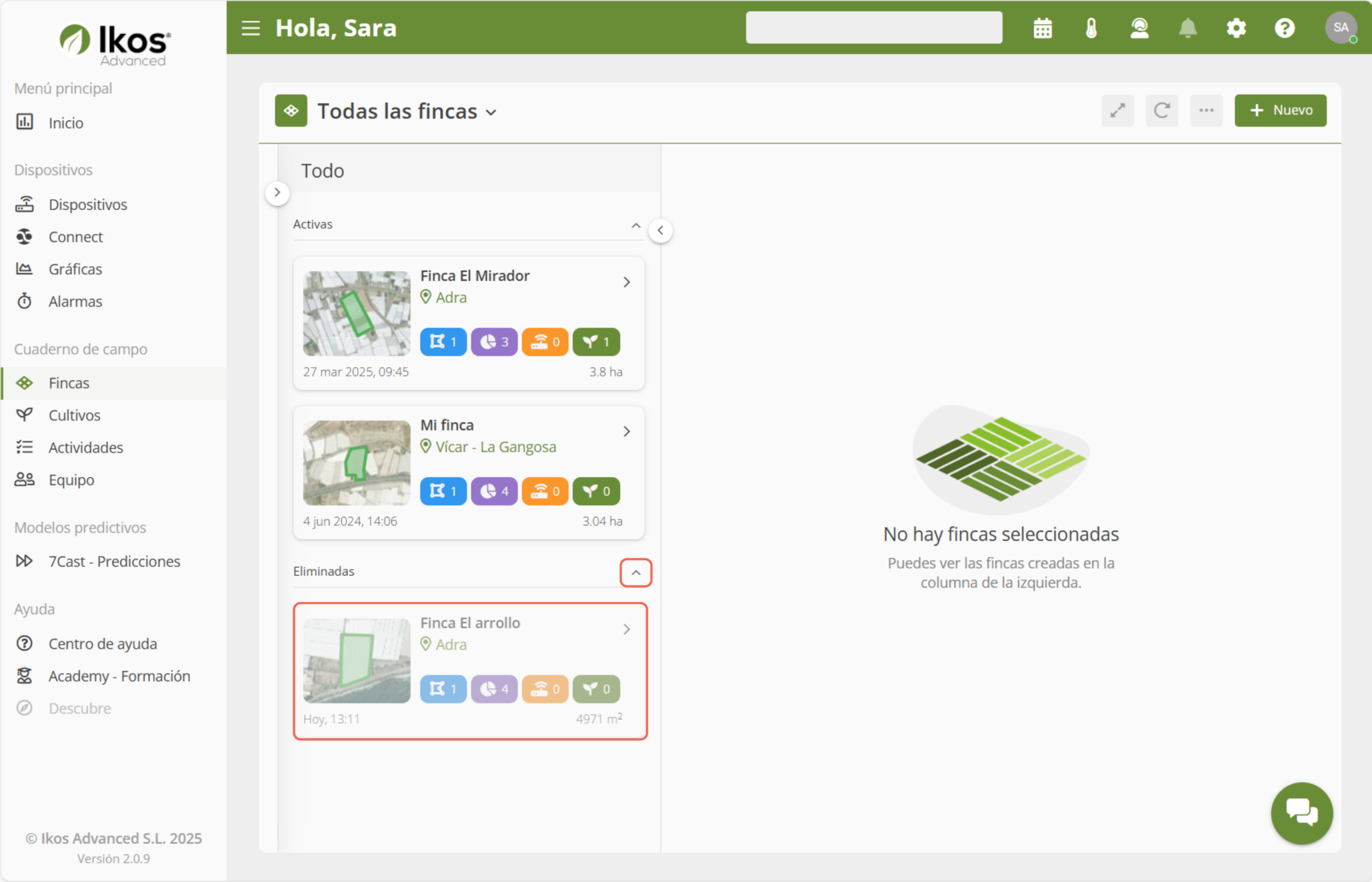
2. Abre la finca eliminada 🗂️
- Despliega Eliminadas y pulsa sobre la finca que quieres recuperar. Se mostrará su ficha completa en la parte derecha de la pantalla.
3. Pulsa Restaurar ♻️
- En la esquina superior derecha verás la opción Restaurar.
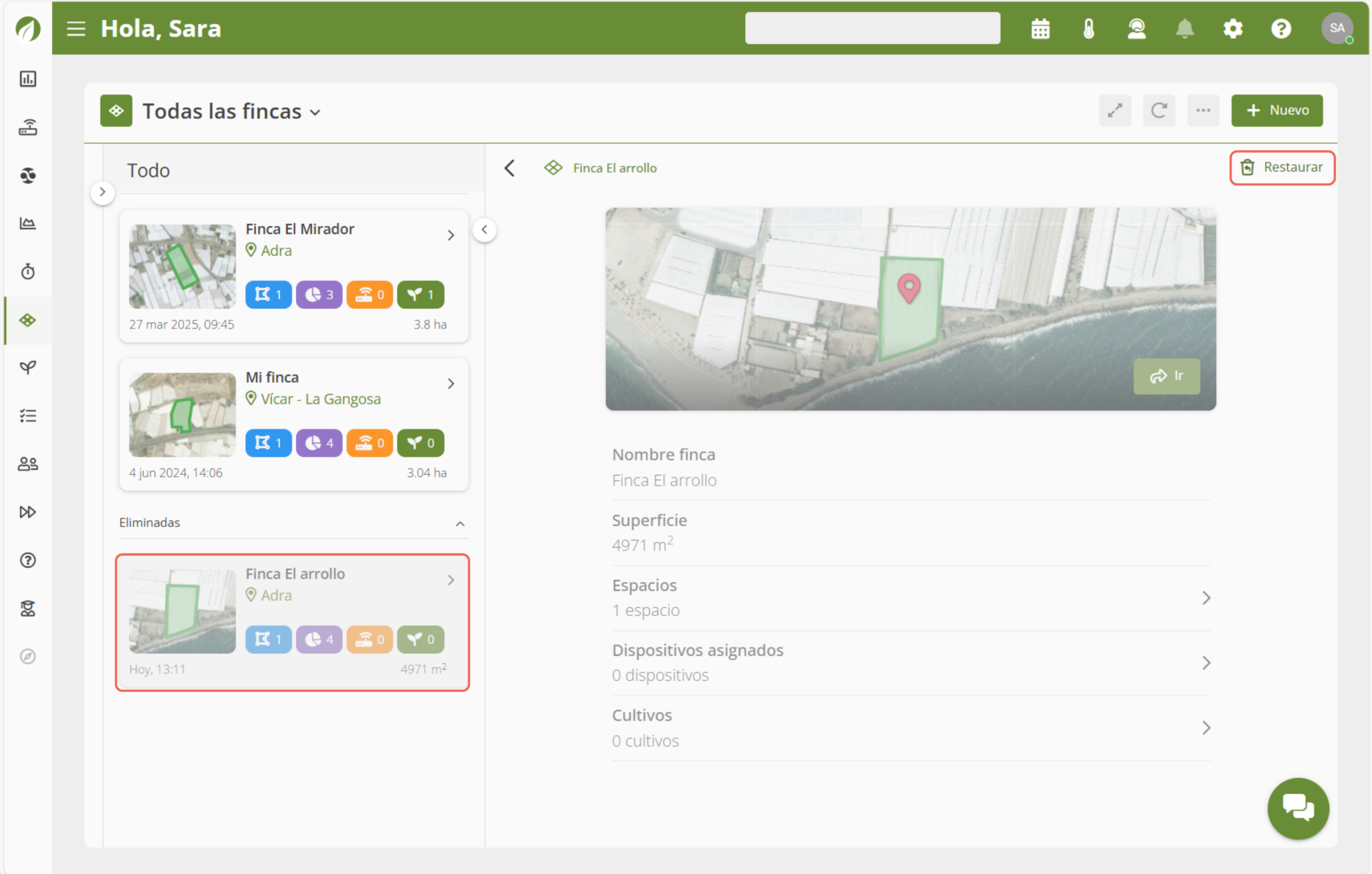
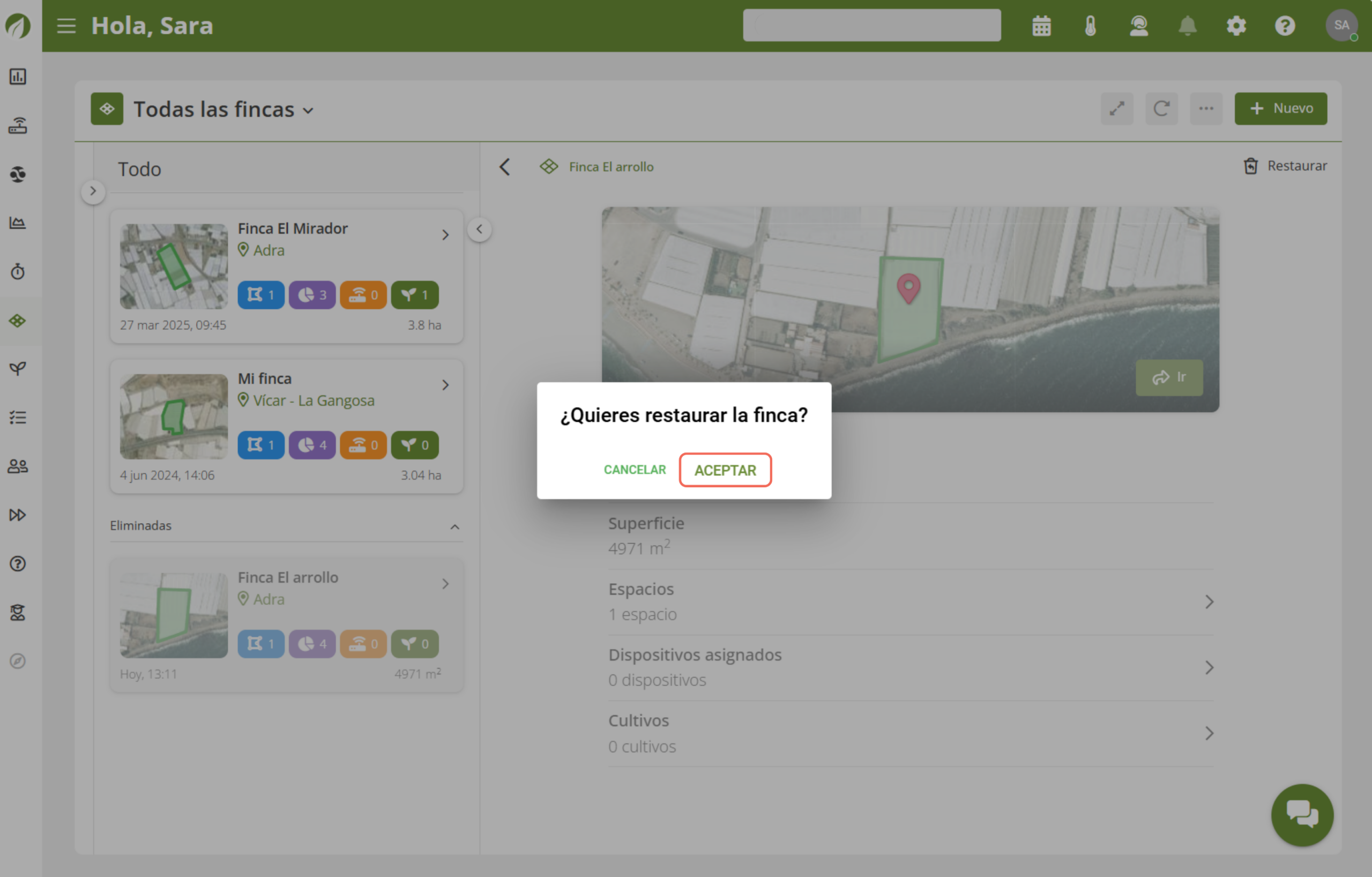
- Al seleccionarla, aparecerá una ventana de confirmación con el mensaje “¿Quieres restaurar la finca?”.
- Pulsa Aceptar para completar el proceso.
4. Confirma la acción ✔️
- La finca volverá automáticamente al listado de Activas y verás el mensaje “Finca restaurada correctamente”.