
Cómo editar un cultivo
Si necesitas actualizar la información de un cultivo ya registrado, puedes hacerlo en cualquier momento desde su ficha. Modificar datos como la variedad, la superficie, la fecha o la ubicación te permite mantener la información siempre correcta y alineada con la realidad de la finca.

Desde la aplicación móvil #
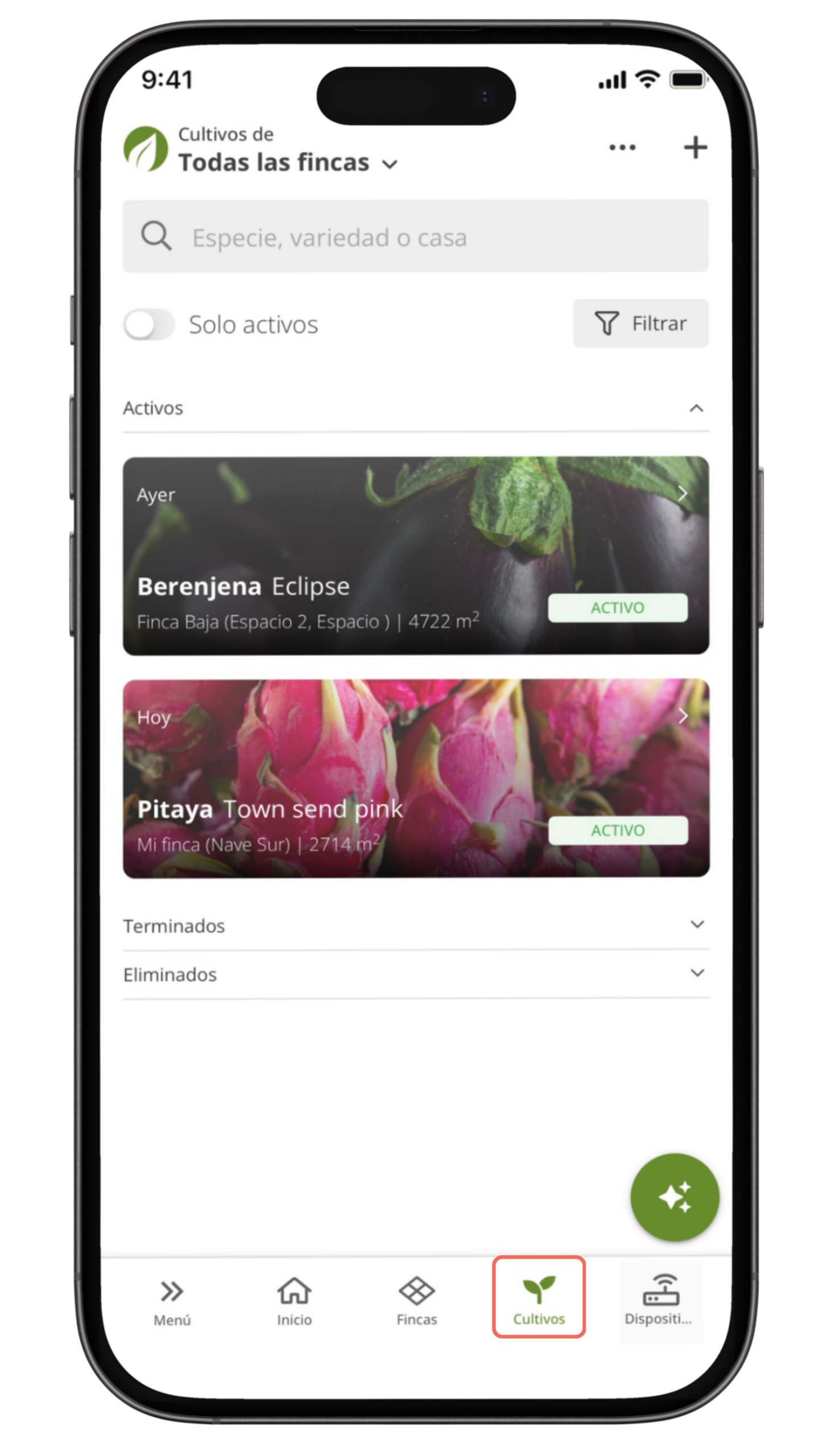
1. Accede a Cultivos 🌾
- Desde el menú inferior, pulsa Cultivos para ver el listado disponible.
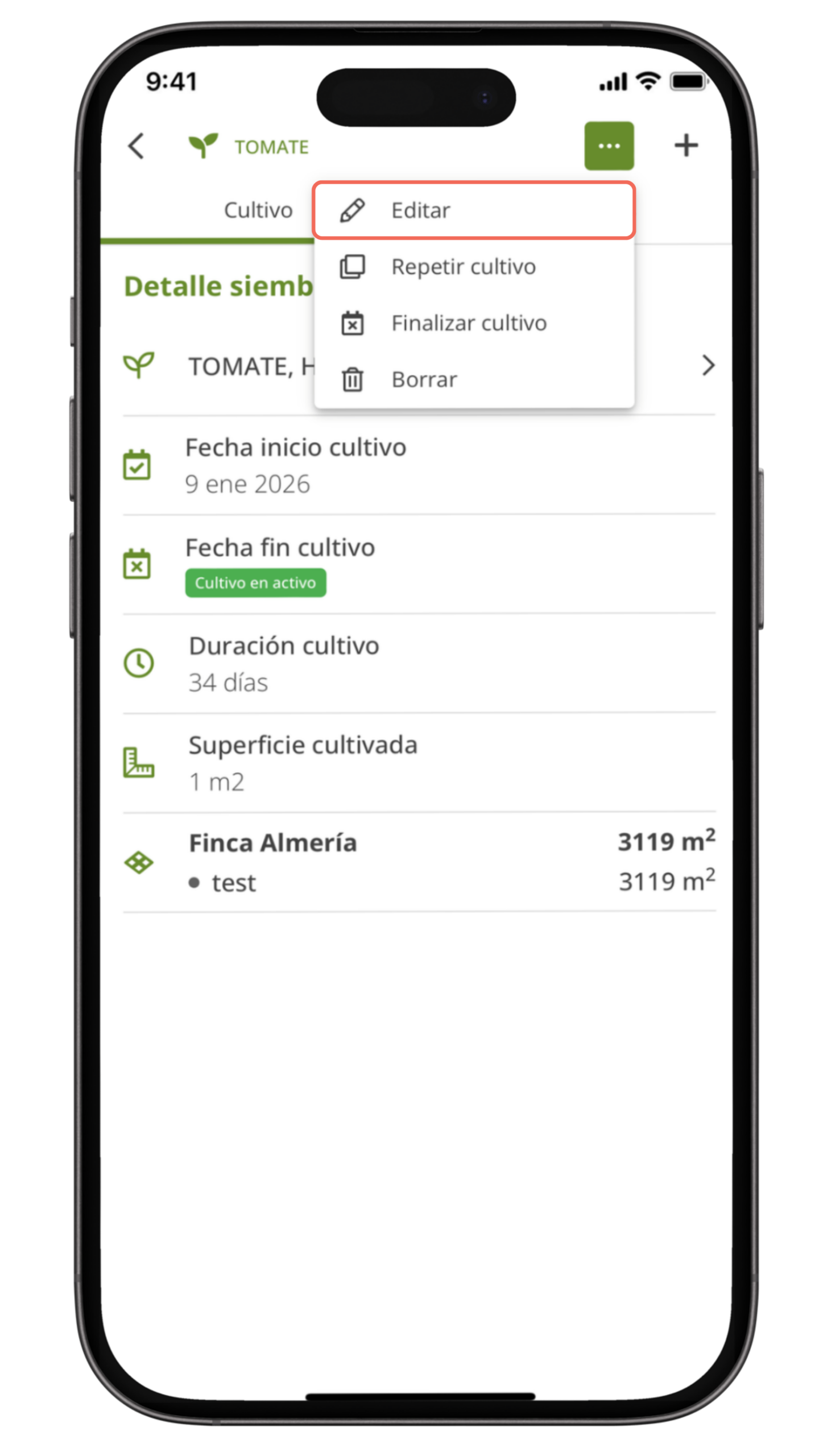
2. Entra en el cultivo que quieres modificar ✏️
- Selecciona el cultivo correspondiente para acceder a su ficha de detalle.
En la esquina superior derecha, pulsa los tres puntos ⋯ y selecciona Editar.
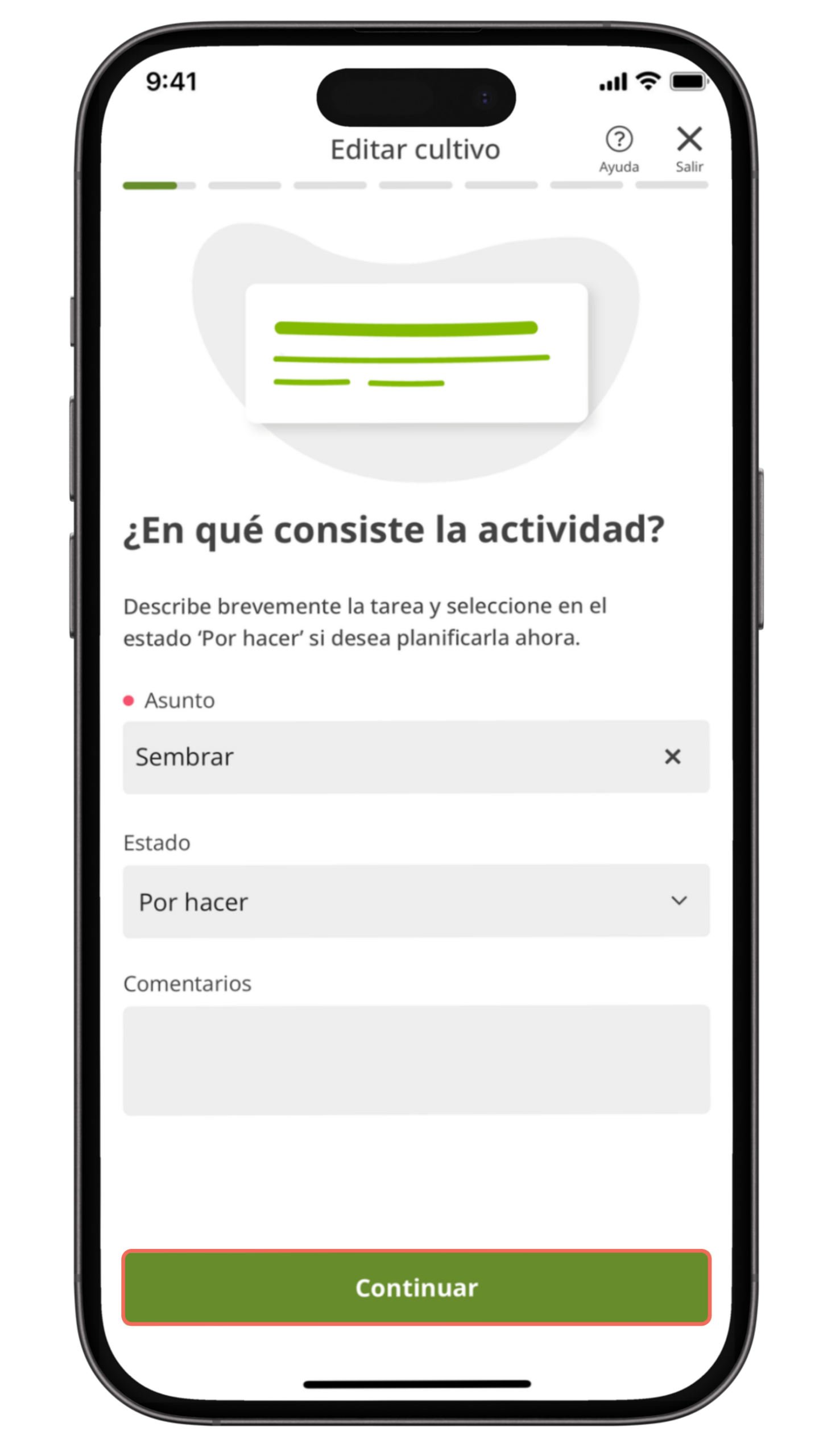
3. Revisa y actualiza los datos del cultivo 🧾
Podrás recorrer el asistente y cambiar solo lo que necesites. En cada pantalla podrás actualizar:
- Actividad: asunto, estado o comentarios.
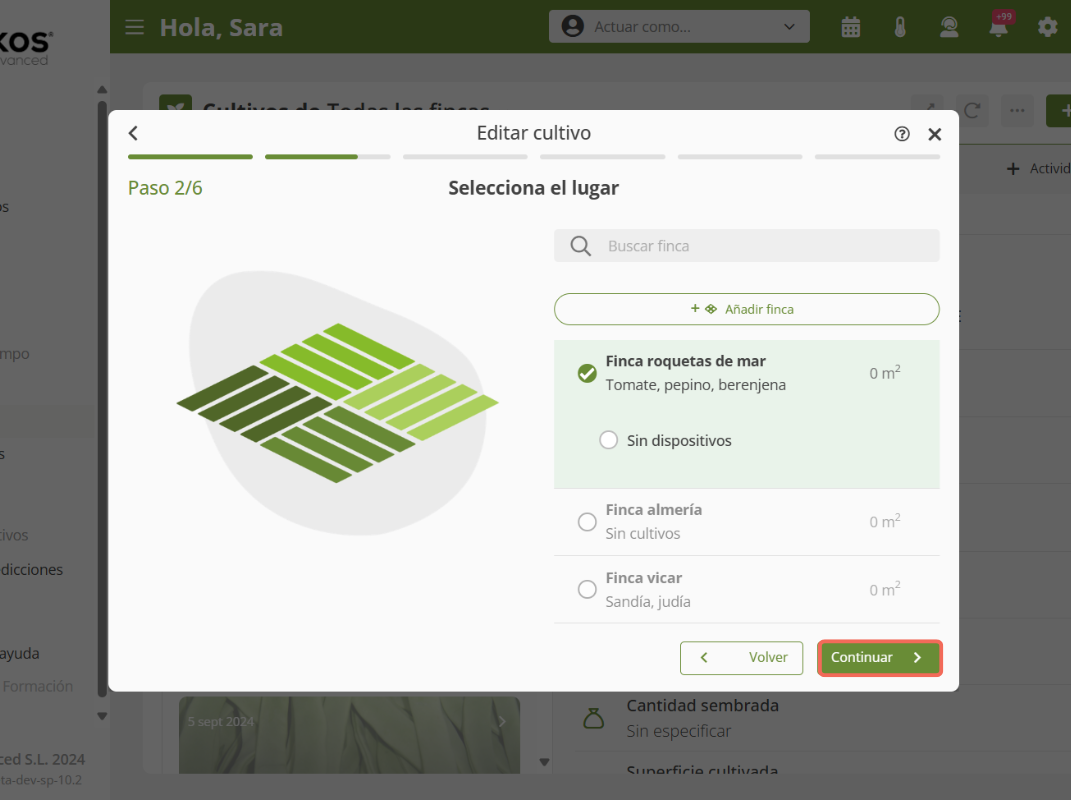
- Lugar: finca, espacio o sector.
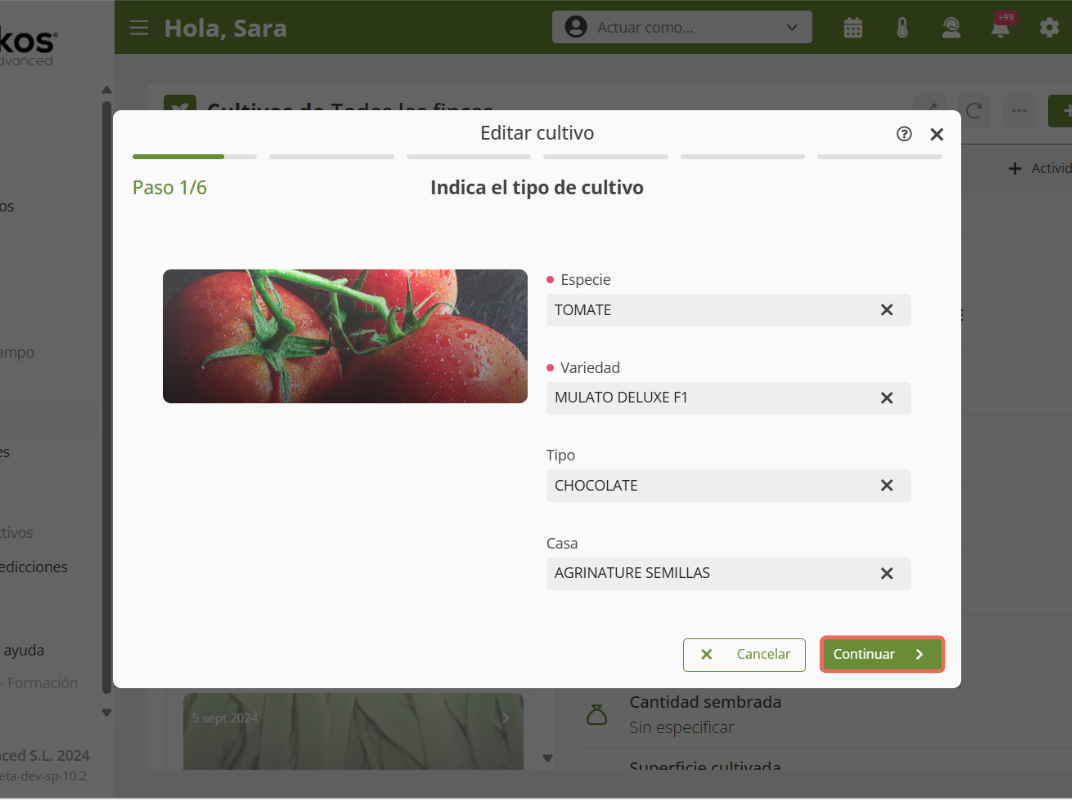
- Tipo de cultivo: especie, variedad o casa comercial.
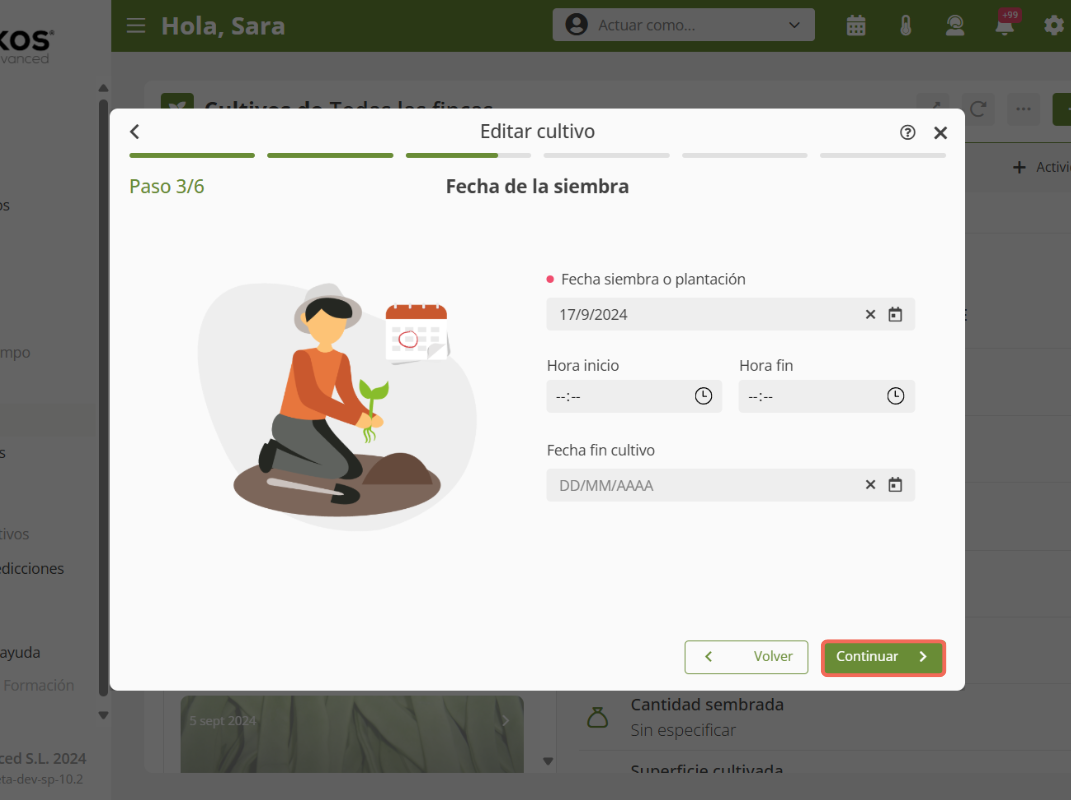
- Fechas: fecha de inicio o periodo.
- Técnico: puedes reasignar la actividad o añadir un nuevo técnico desde + Añadir técnico.
Si tienes alguna duda, consulta el artículo Invitar un usuario 🔗 - Maquinaria: selecciona el equipo utilizado o añade uno nuevo.
4. Confirma los cambios 💾
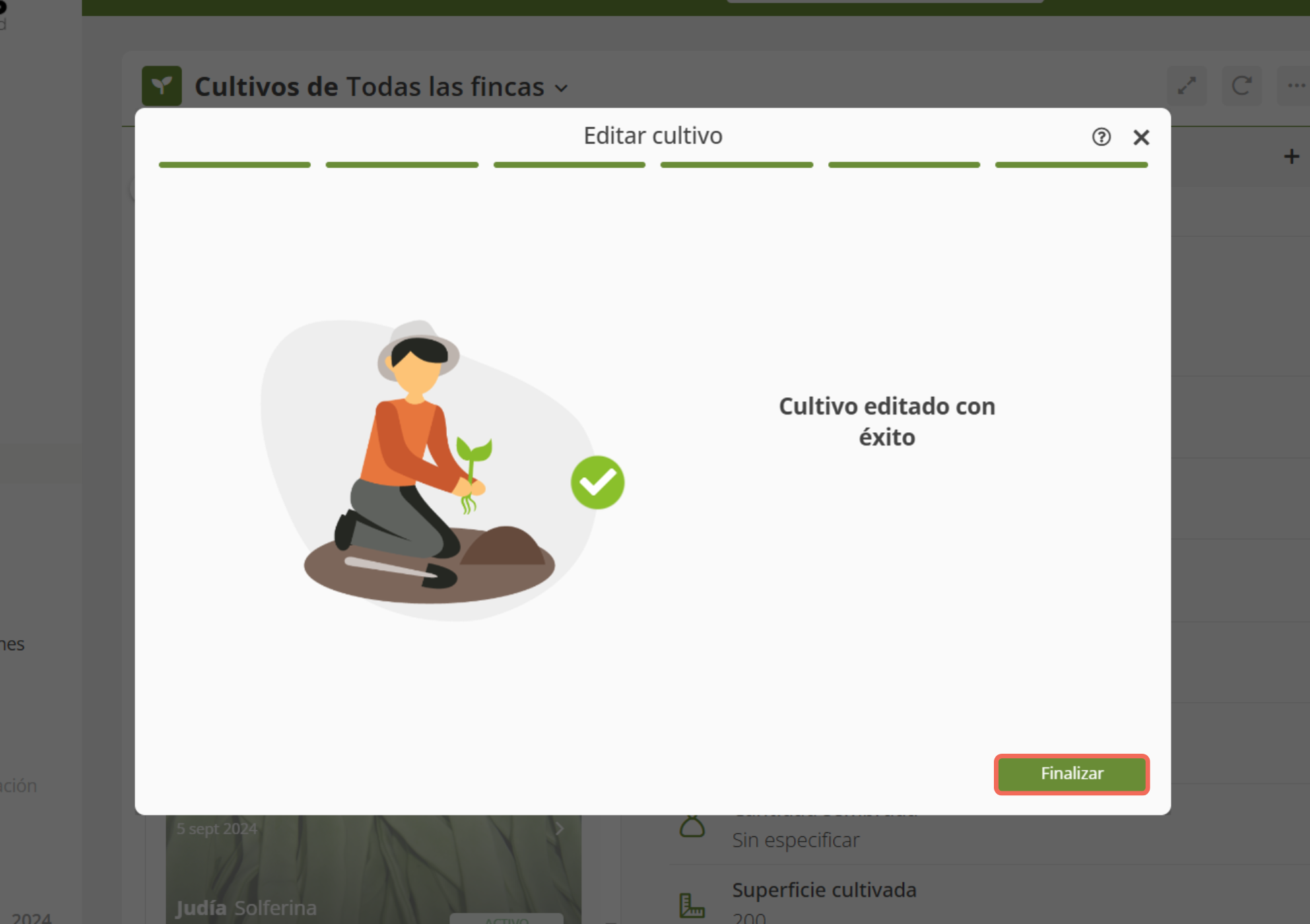
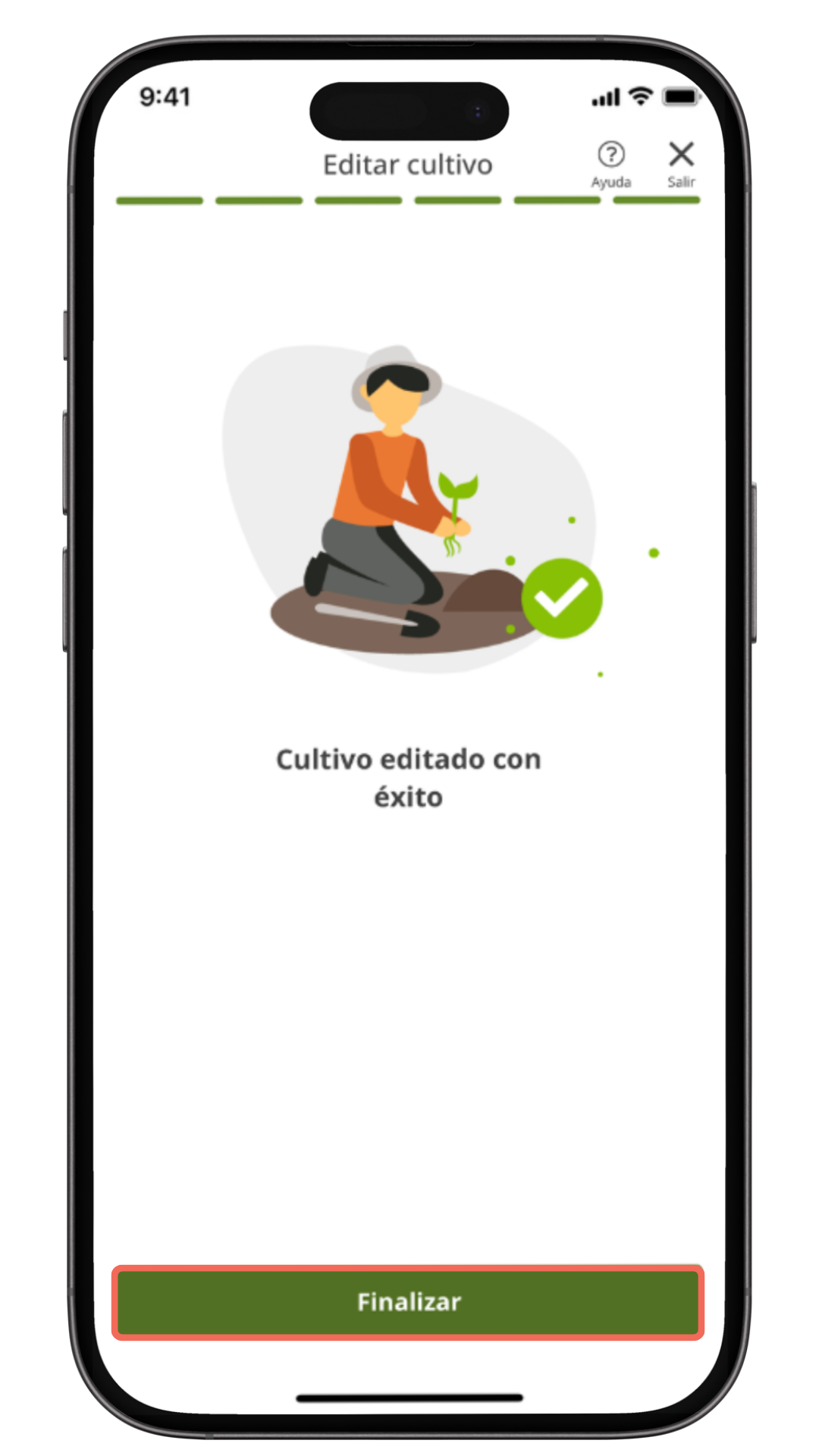
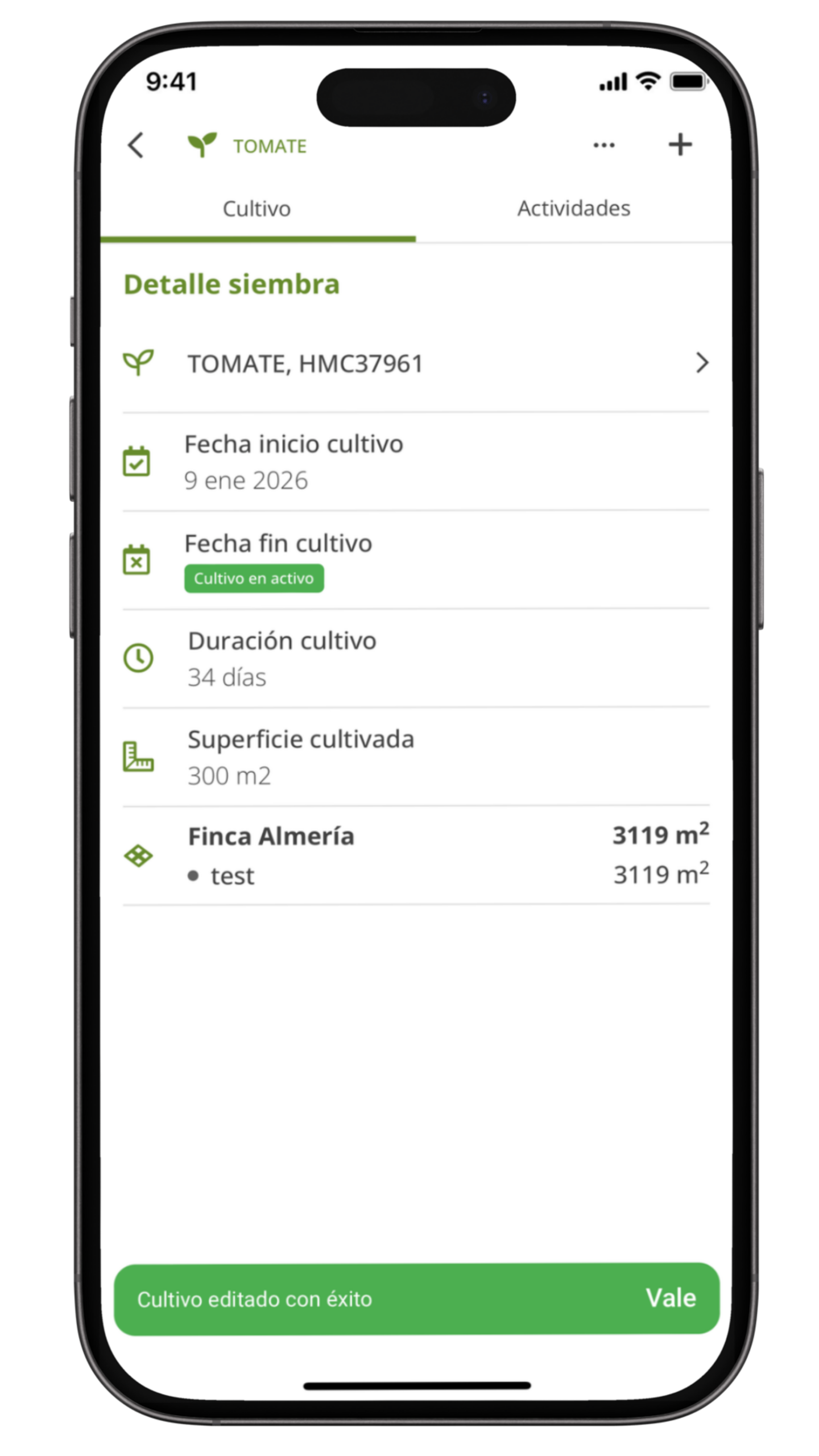
- Al finalizar el proceso, aparecerá el mensaje Cultivo editado con éxito.
Pulsa Finalizar para volver a la ficha del cultivo con la información actualizada.
Desde la aplicación web #
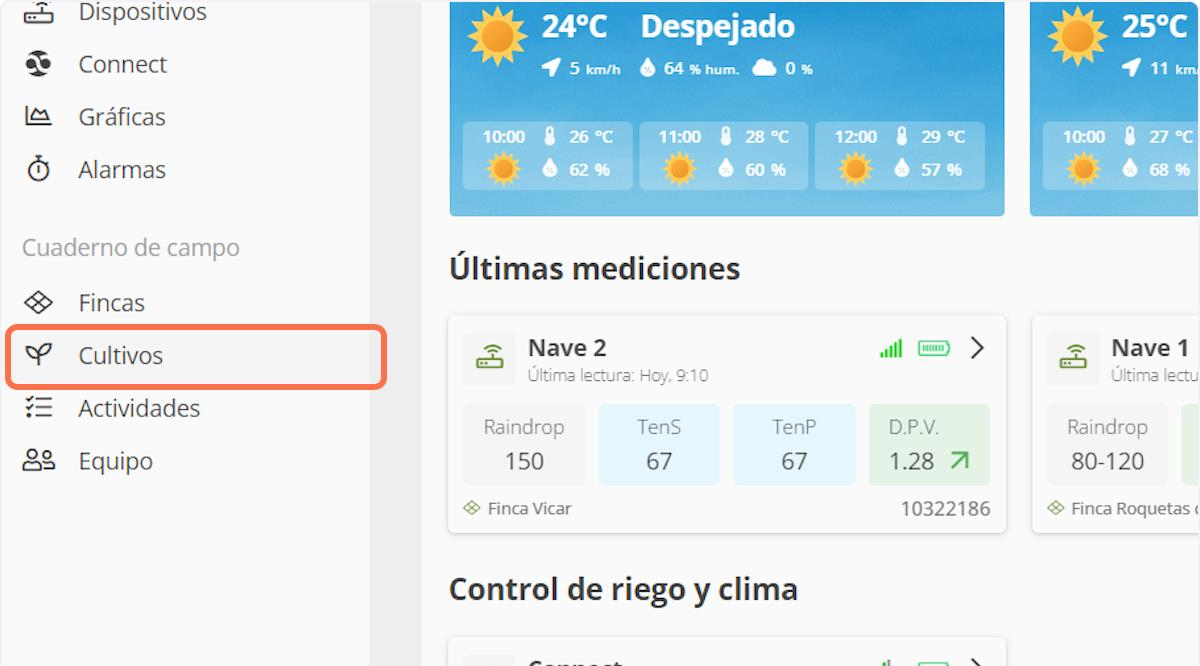
1. Accede a Cultivos desde el menú lateral 🌱
Menú lateral >> Cultivos
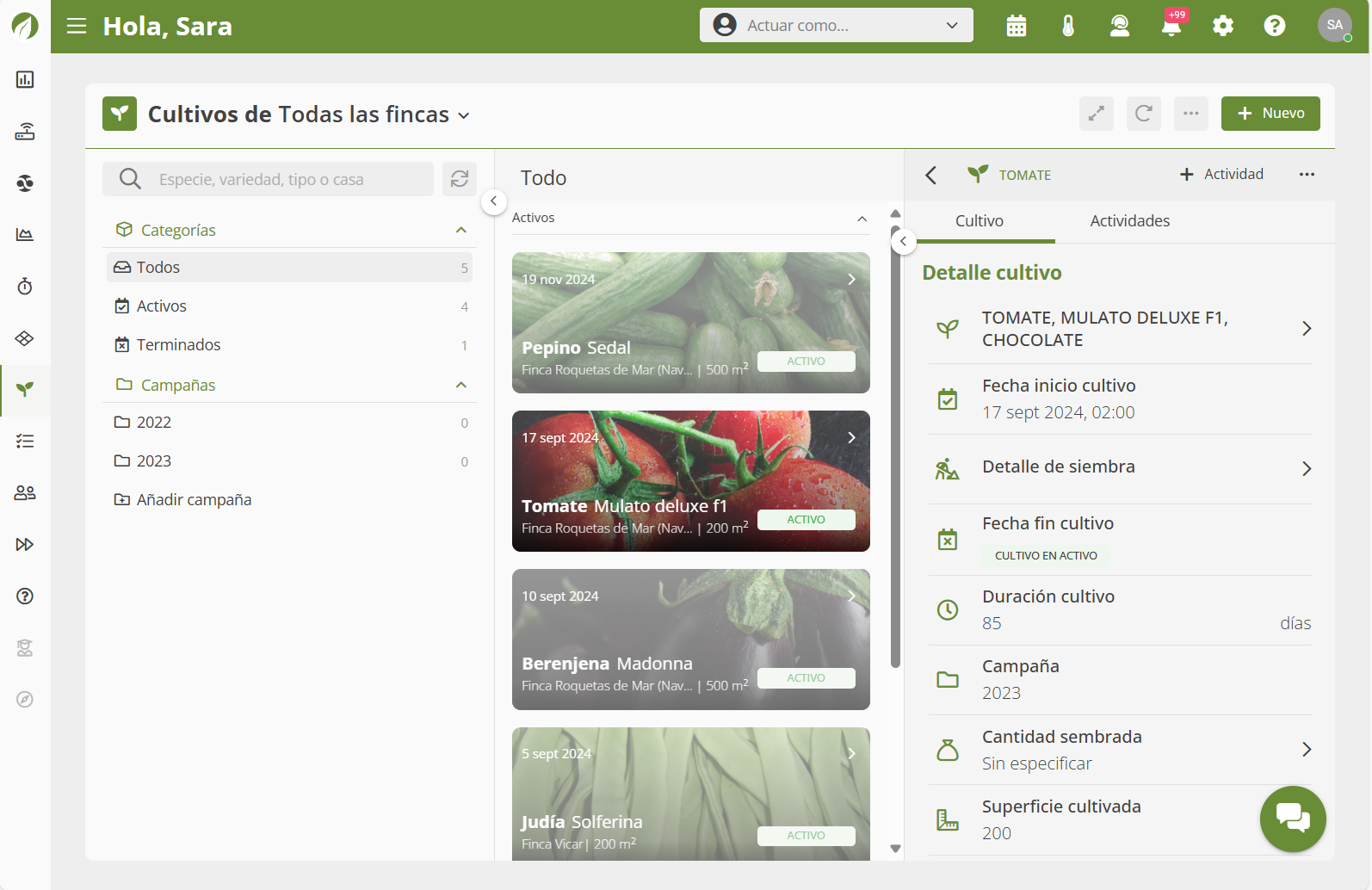
- A la derecha verás las carpetas con tus cultivos ordenados por fecha 📅, para que puedas localizar rápidamente lo que buscas 📂.
- En el centro de la pantalla tendrás una vista general con todos los cultivos que has registrado 🌾. Todo está organizado para que encuentres la información de un vistazo 👀.
2. Busca el cultivo a editar 🌟 🔍
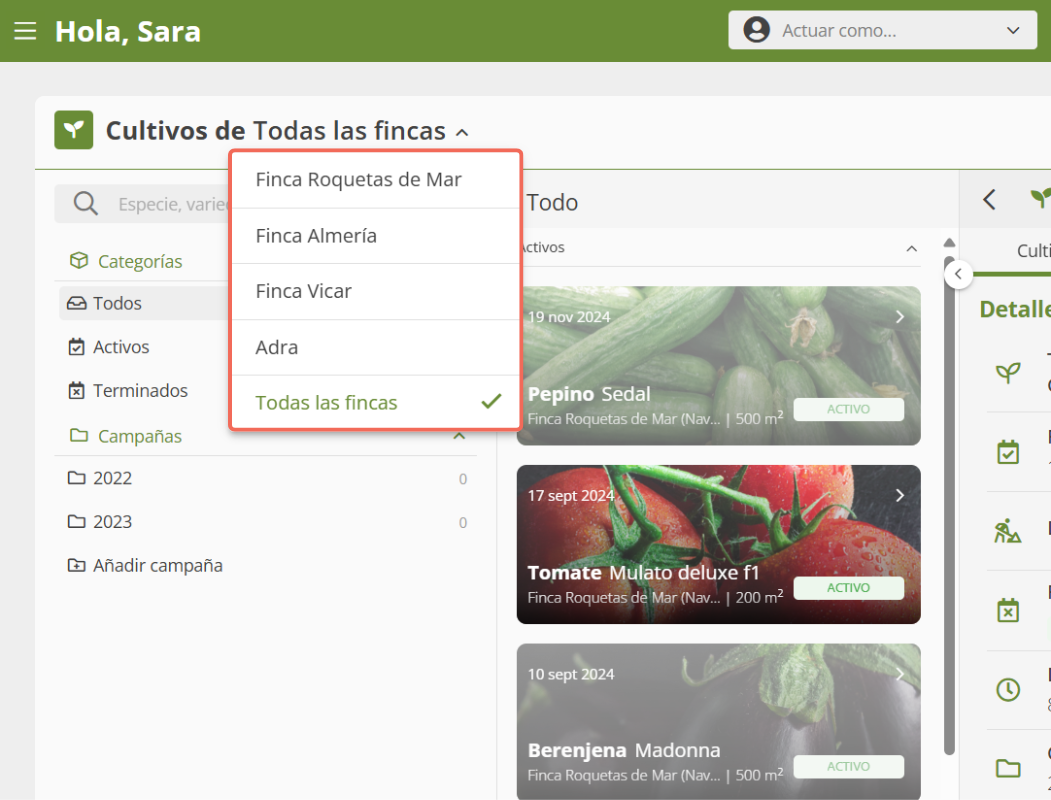
- Utiliza el filtro para ver los cultivos de una finca específica o mostrar todos los cultivos disponibles:
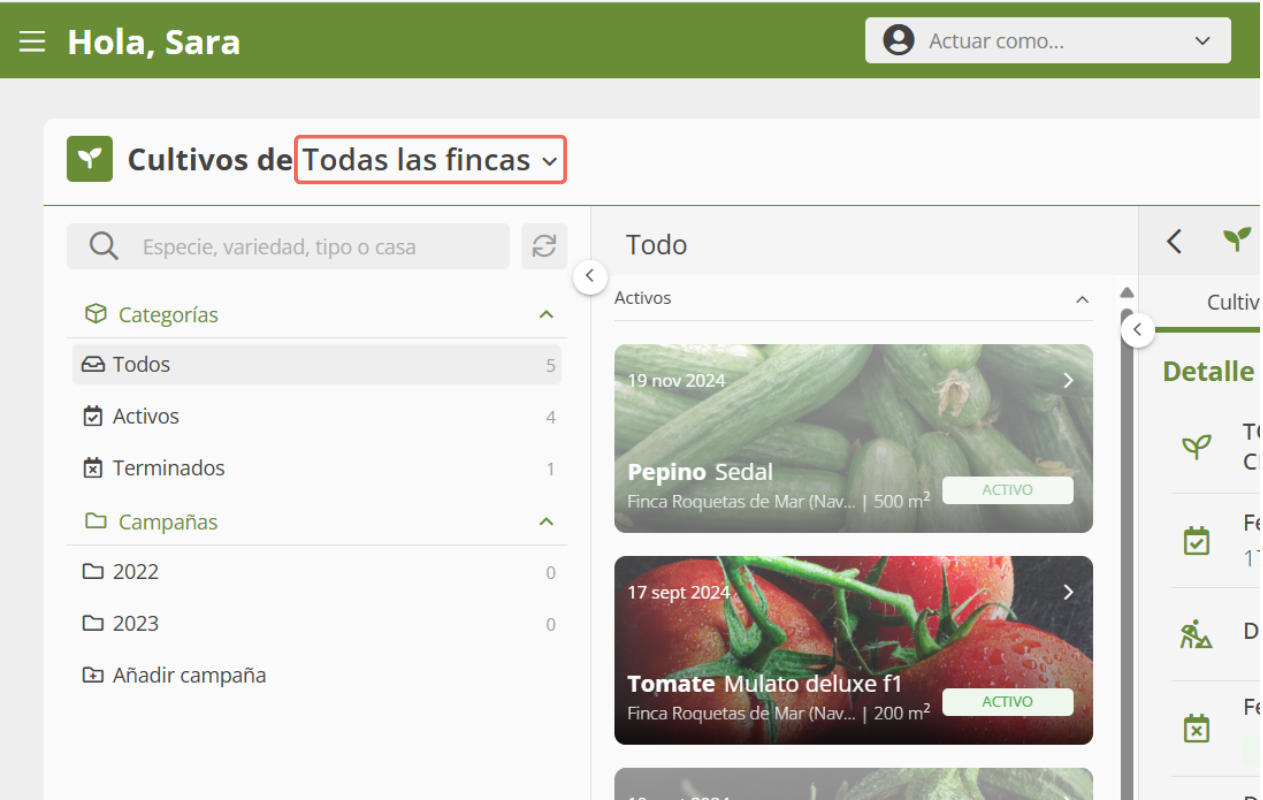
- Todas las fincas: Muestra todos los cultivos 📋
- Filtrar por finca específica: Muestra solo los cultivos de la finca seleccionada 🌱
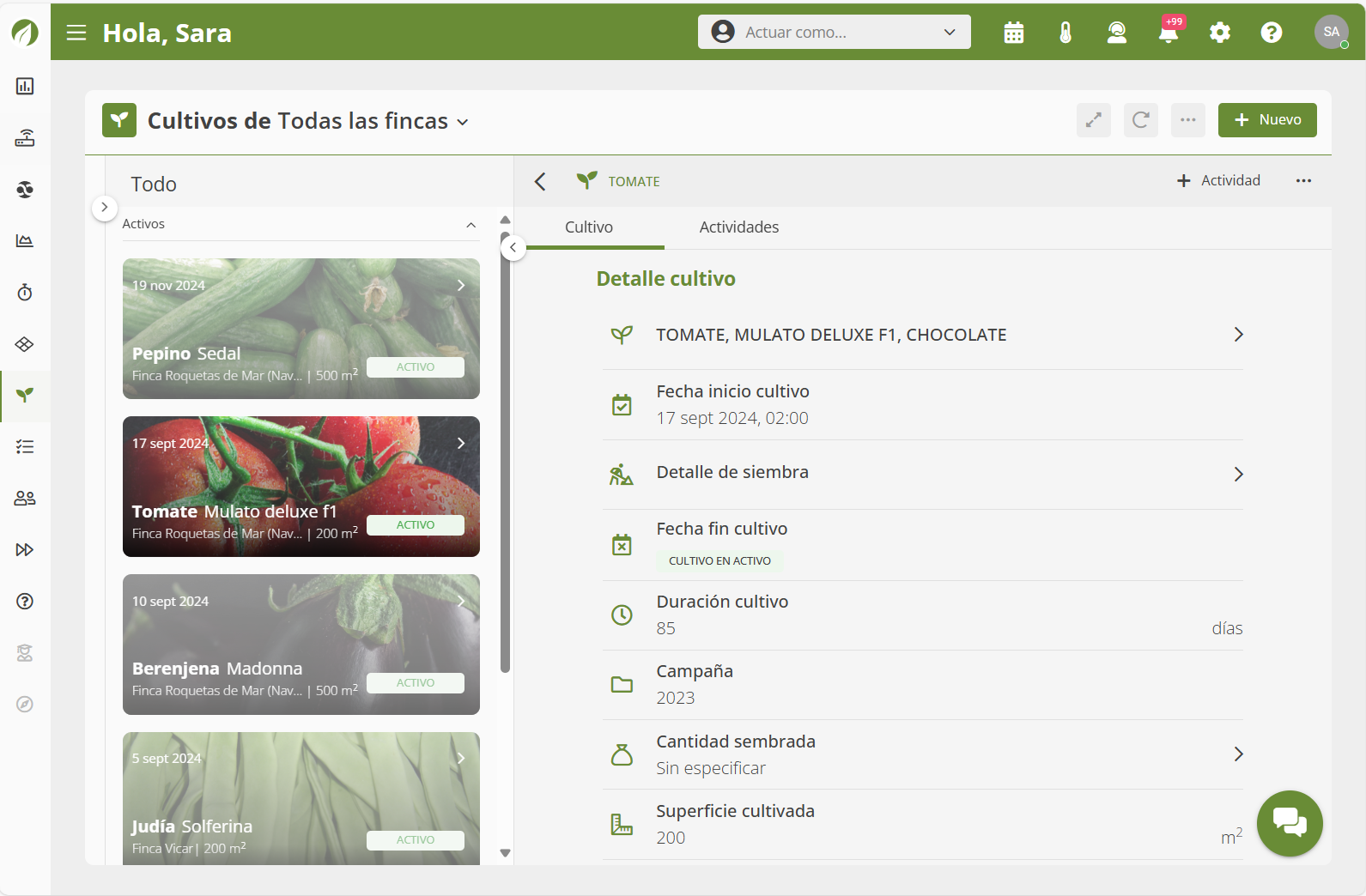
- Cuando lo tengas, haz clic en el cultivo que deseas modificar para abrir sus detalles 📂
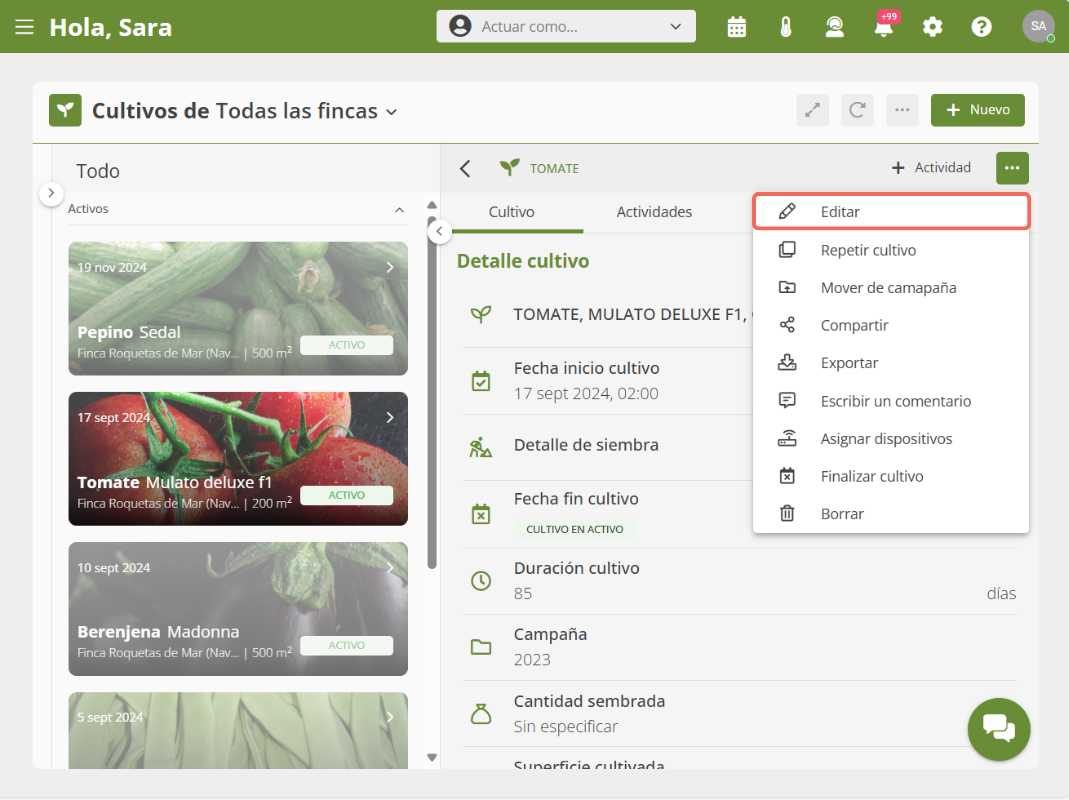
3. Haz clic en “Editar” 🛠️
- Una vez dentro del cultivo, haz clic en los tres puntos (⋯) en la esquina superior derecha y selecciona Editar para comenzar a modificar la información.
4. Edita los datos del cultivo 🌾.
Aparecerán todas las secciones que puedes modificar:
- Tipo de cultivo: Puedes cambiar la especie, variedad, tipo o casa comercial 🌾.
- Lugar: o modificar la finca o añadir una nueva 📍.
- Fecha de siembra: también puedes ajustar las fechas de inicio o añadir la fecha de fin del cultivo 📅.
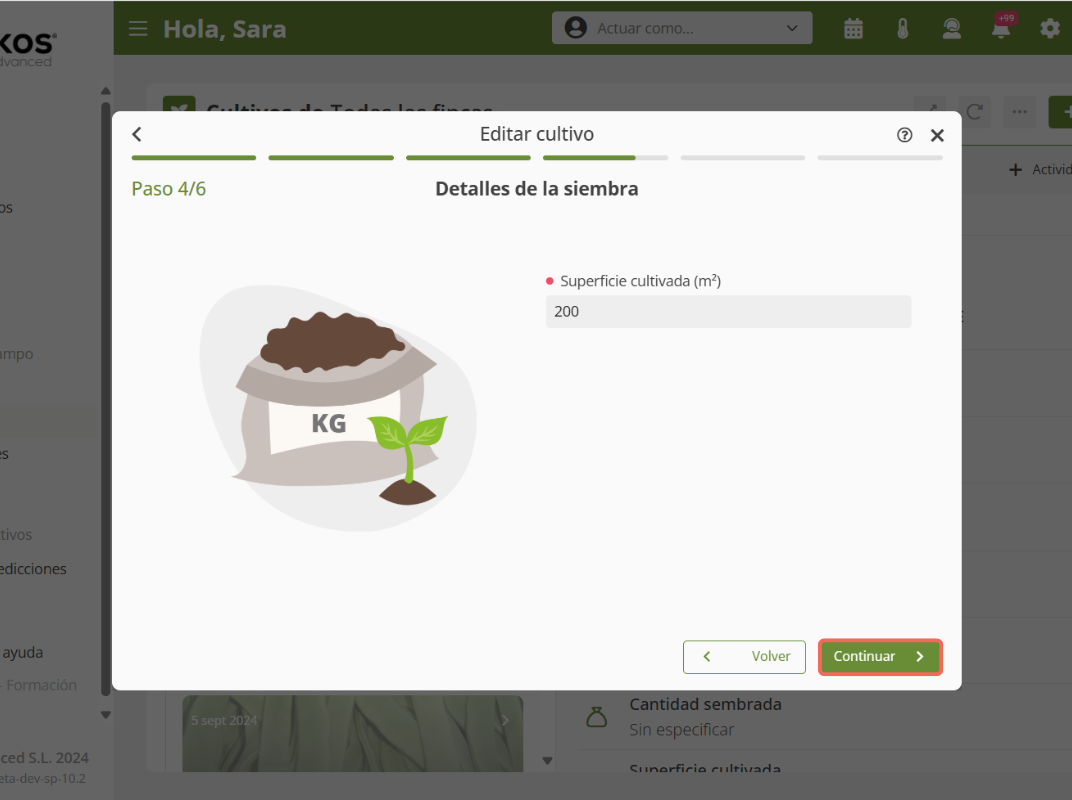
- Detalles de la siembra: También puedes cambiar la superficie cultivada 🌰.
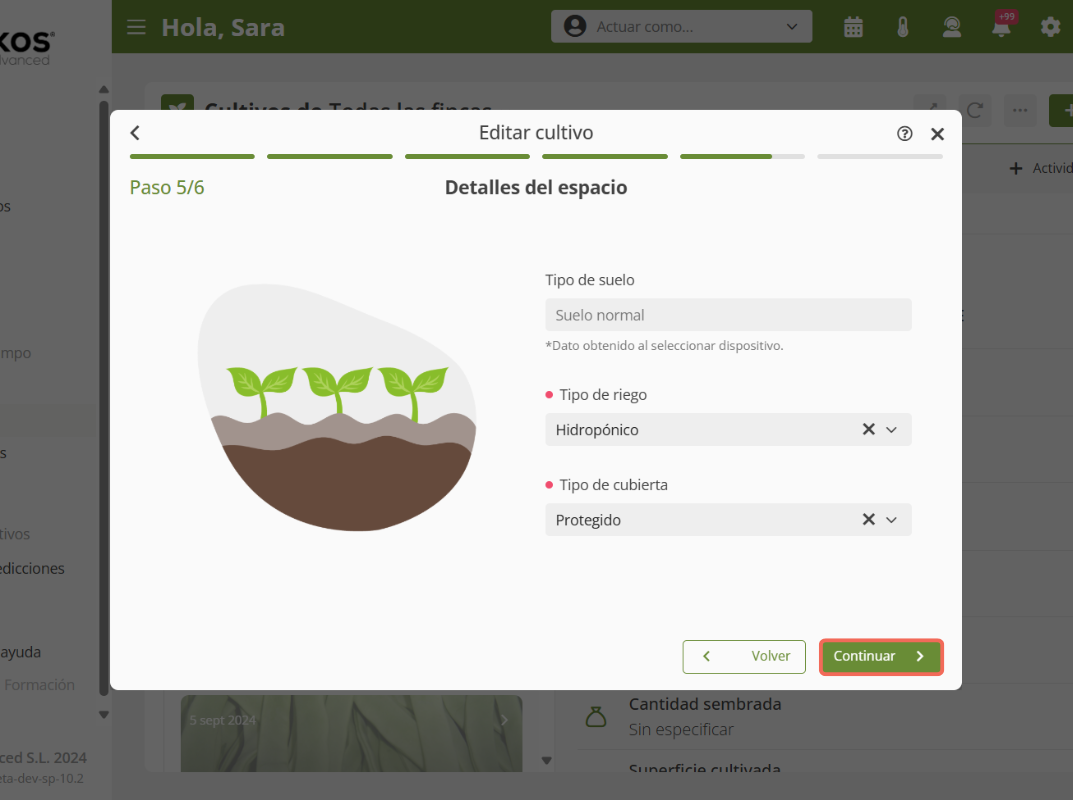
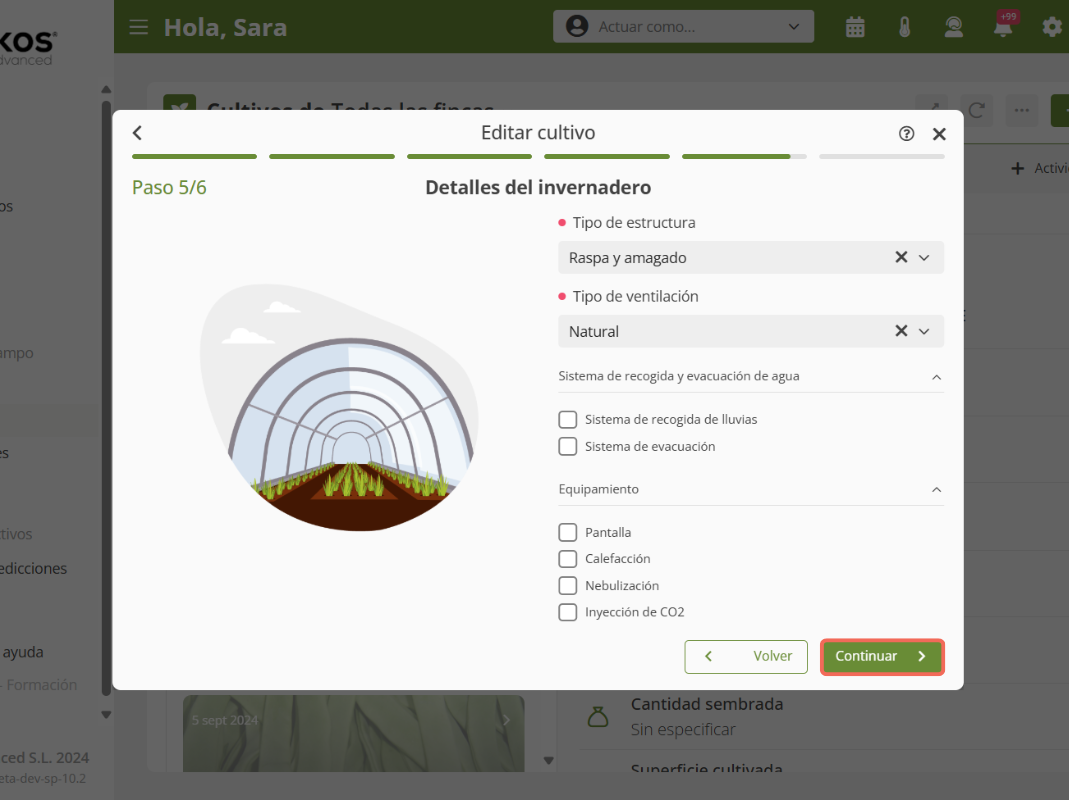
Si el cultivo es de tipo protegido:
- Detalles del espacio: podrías editar el tipo de suelo, riego o cubierta 💧🌱.
- Detalles del invernadero: o modificar la estructura y demás aspectos técnicos 🏗️.
5. Guarda los cambios ✅
- Haz clic en Continuar en cada pantalla. Revisa el resumen final y guarda la información actualizada ✅.