
Cómo configurar un espacio

Los espacios permiten organizar las distintas parcelas de una finca y definir sus características principales, como el sistema de riego, el tipo de cubierta o el equipamiento disponible. A continuación, te mostramos cómo crear y configurar un espacio en la app de Ikos.
Desde la aplicación móvil #
1. Accede a los espacios
Menú inferior >> Fincas
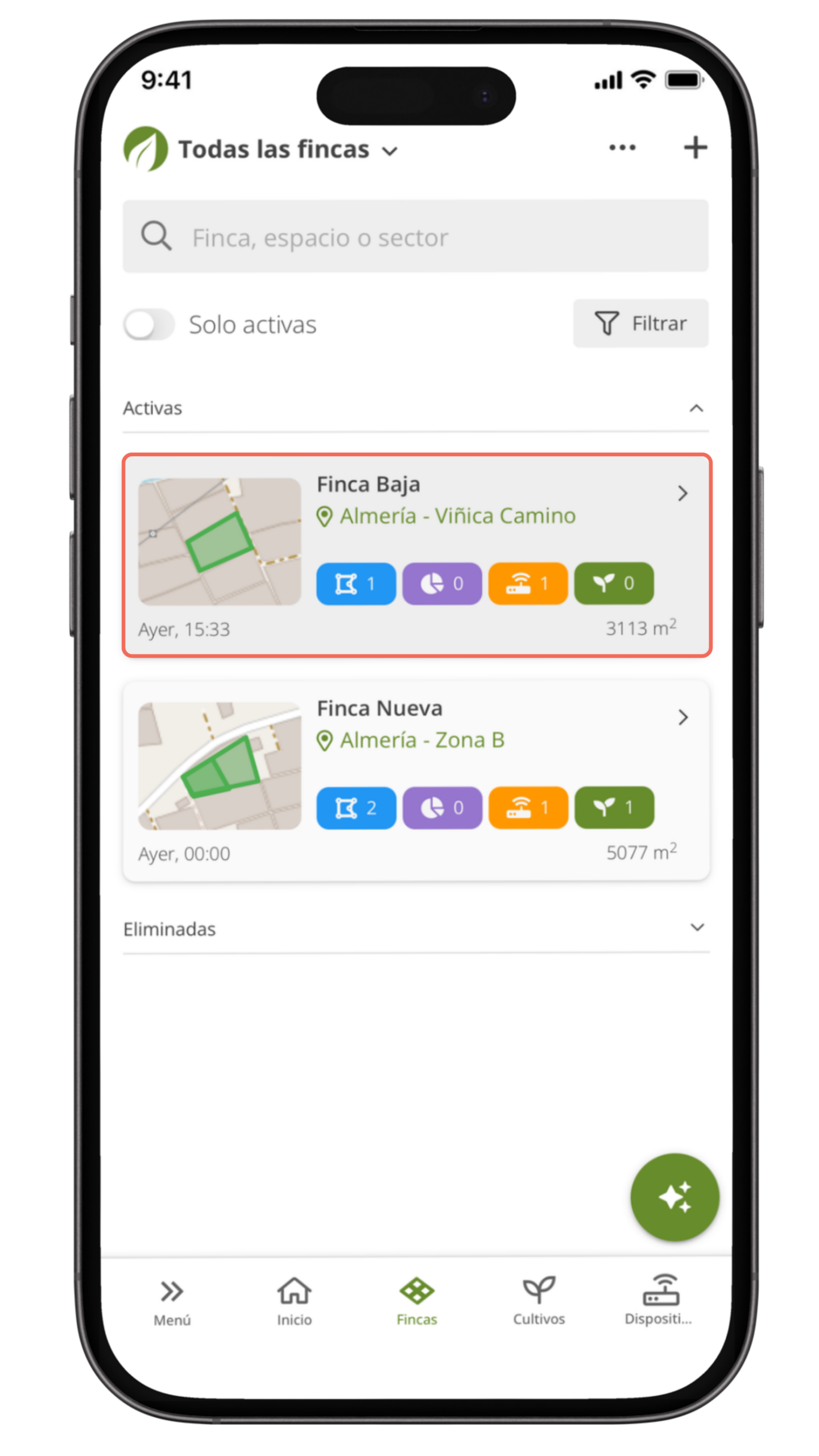
- Desde el menú inferior, pulsa en Fincas.
- A continuación, selecciona la finca en la que quieras añadir el espacio. Se abrirá la ficha de la finca, donde podrás consultar su información general.
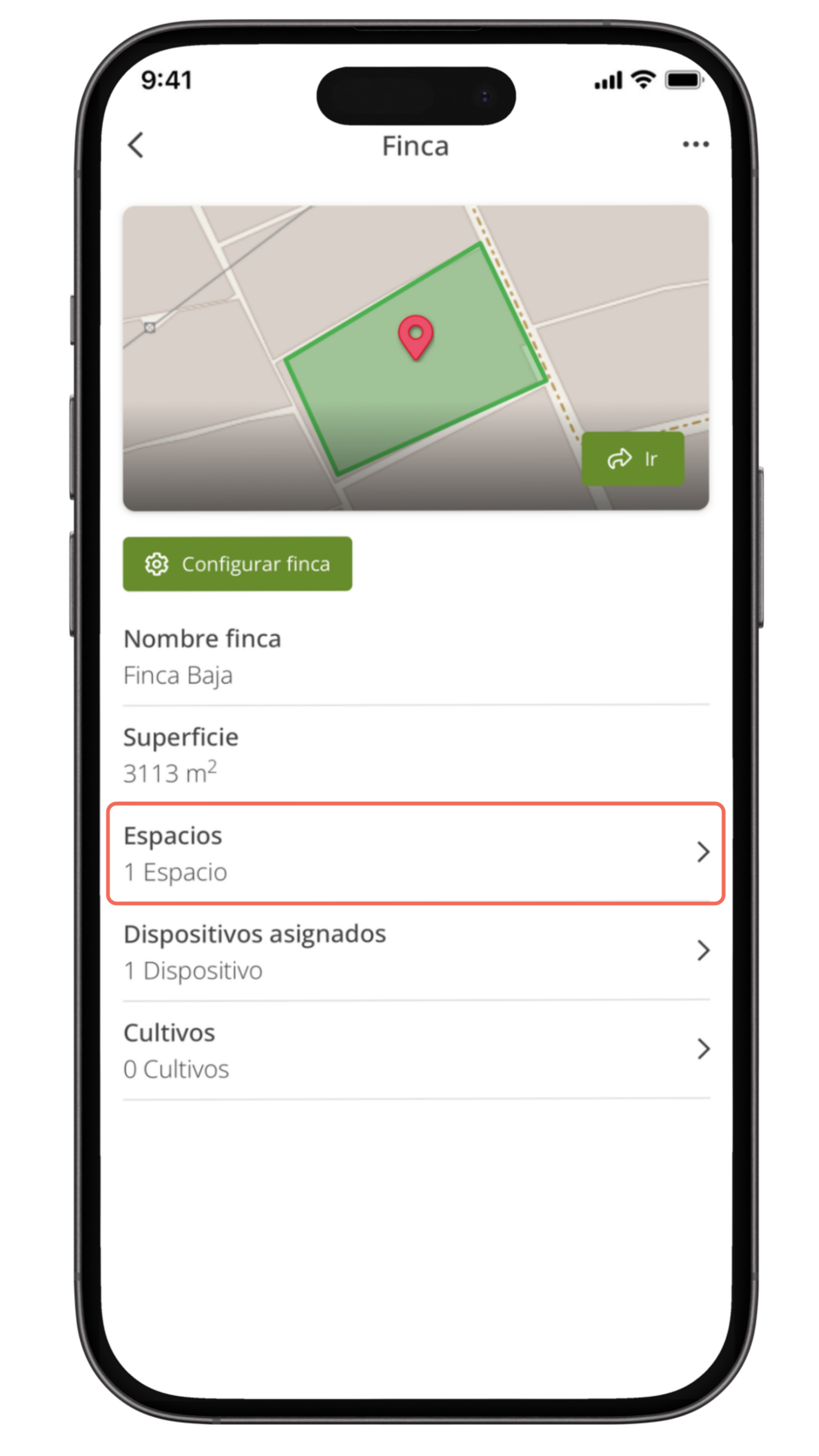
- Dentro de esta pantalla, pulsa en Espacios para acceder al listado de espacios asociados a esa finca.
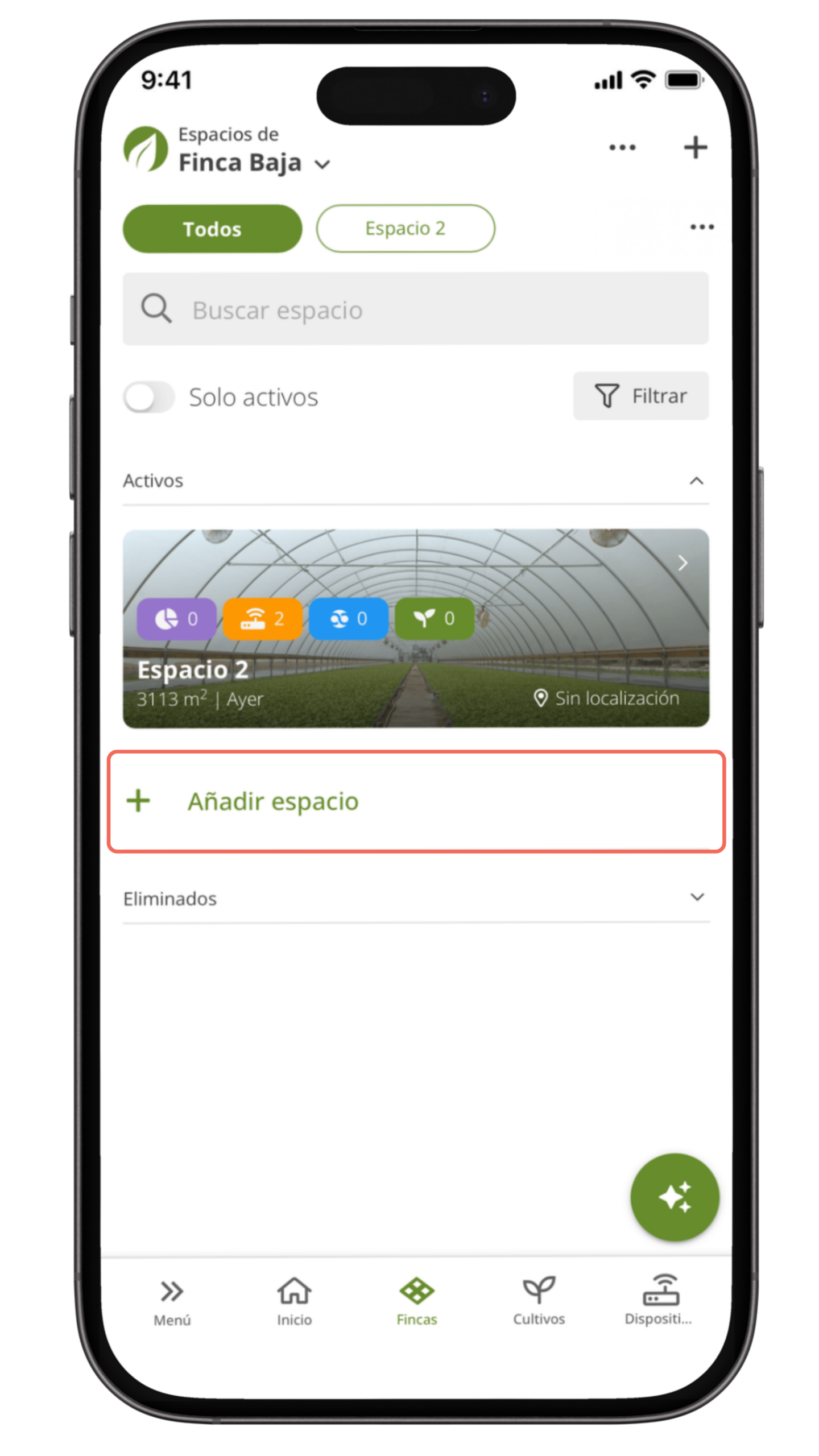
- Si quieres crear uno nuevo, pulsa Añadir espacio para iniciar el asistente de configuración.
2. Dibuja el espacio
En el primer paso deberás delimitar la superficie del espacio. Puedes hacerlo manualmente o utilizar los polígonos disponibles en la capa de SigPac.
Dibujar el espacio manualmente
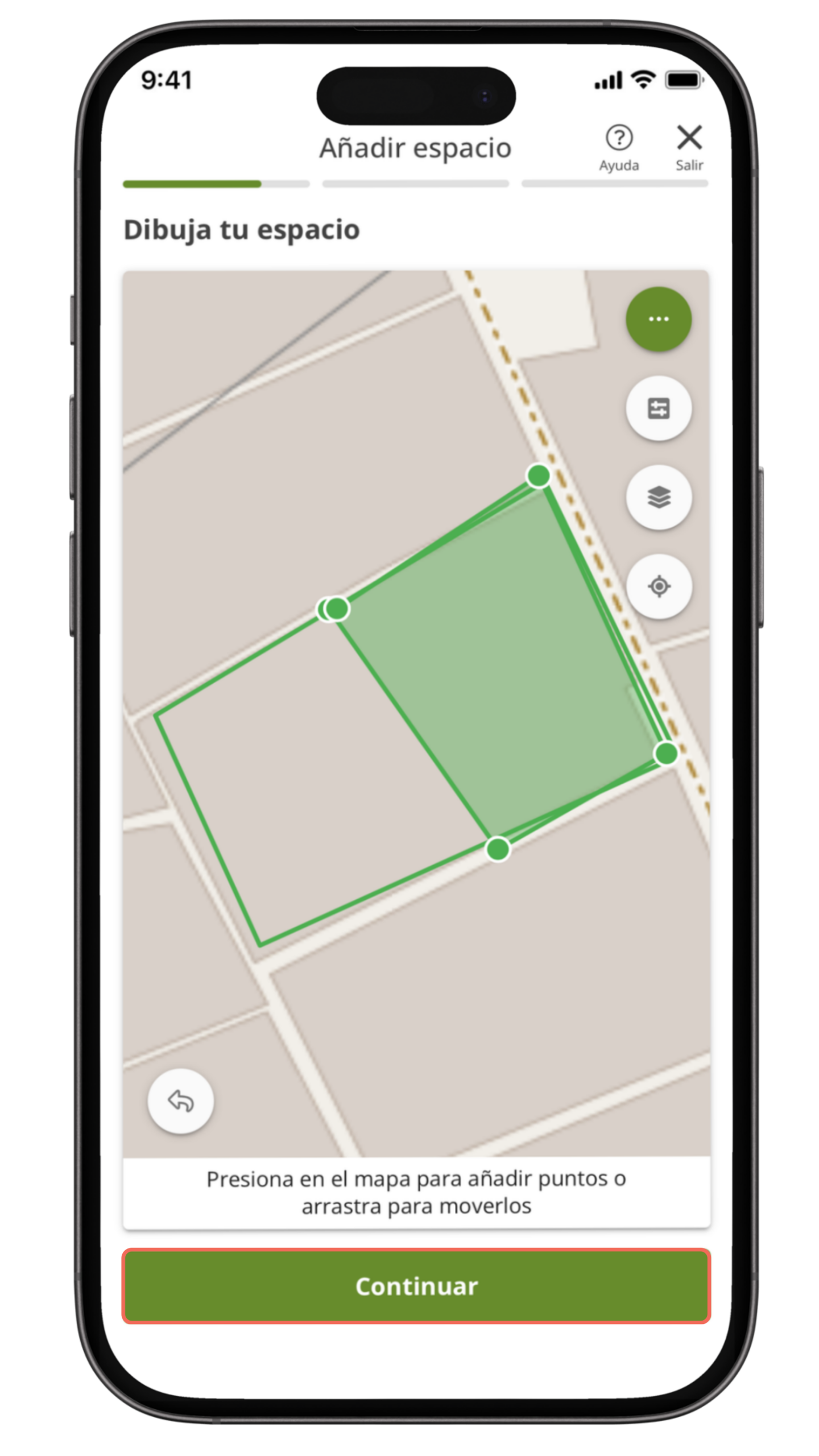
- Pulsa sobre el mapa para añadir los puntos que formarán el perímetro del espacio. Si lo necesitas, arrastra los puntos para ajustar su posición y definir la forma con mayor precisión.
- Cuando hayas terminado, pulsa Crear espacio.
Crear el espacio con SigPac
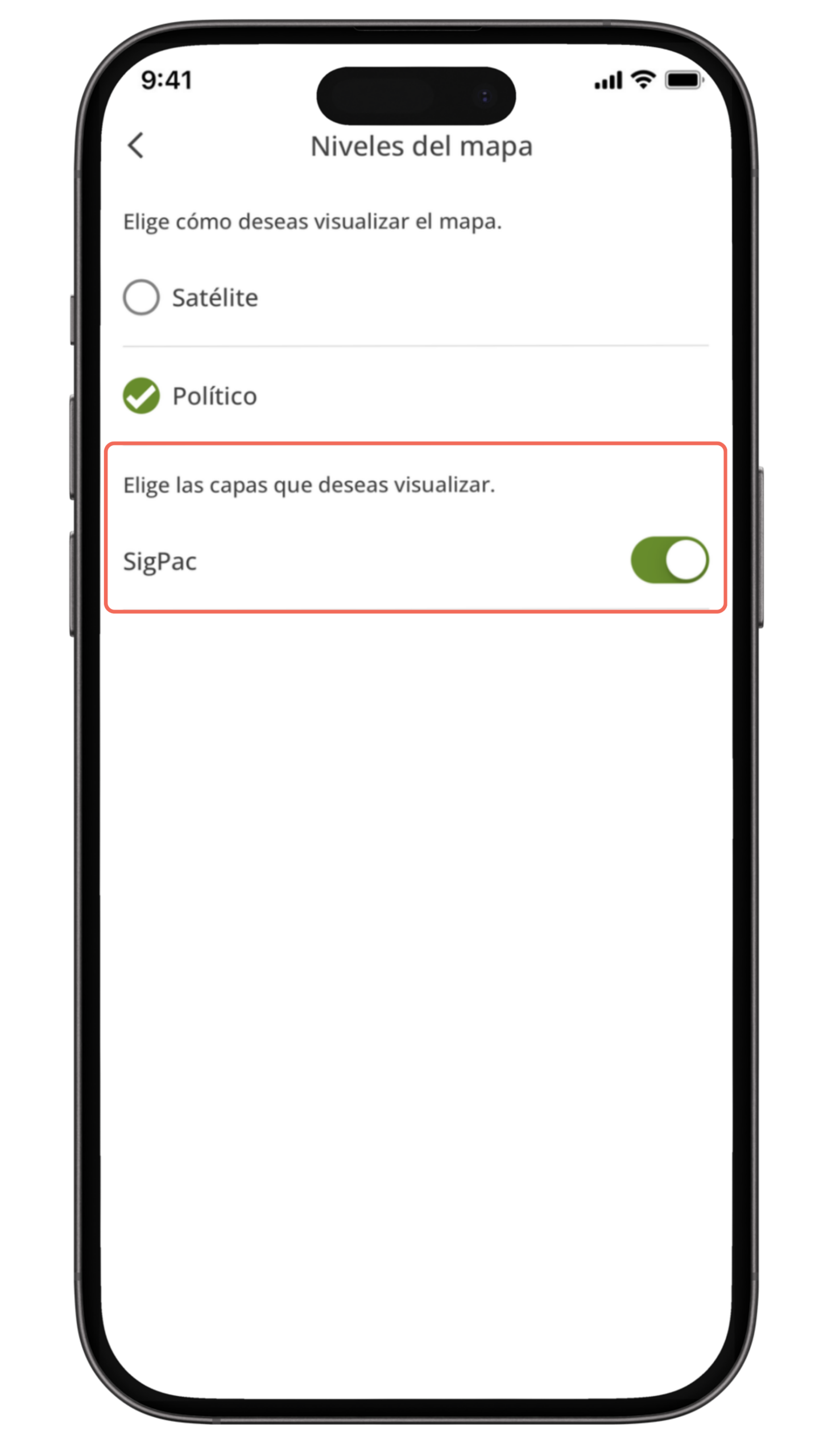
- Pulsa el icono de capas situado en el lateral derecho del mapa y activa la capa de SigPac. Al hacerlo, se mostrarán los polígonos disponibles en la zona.
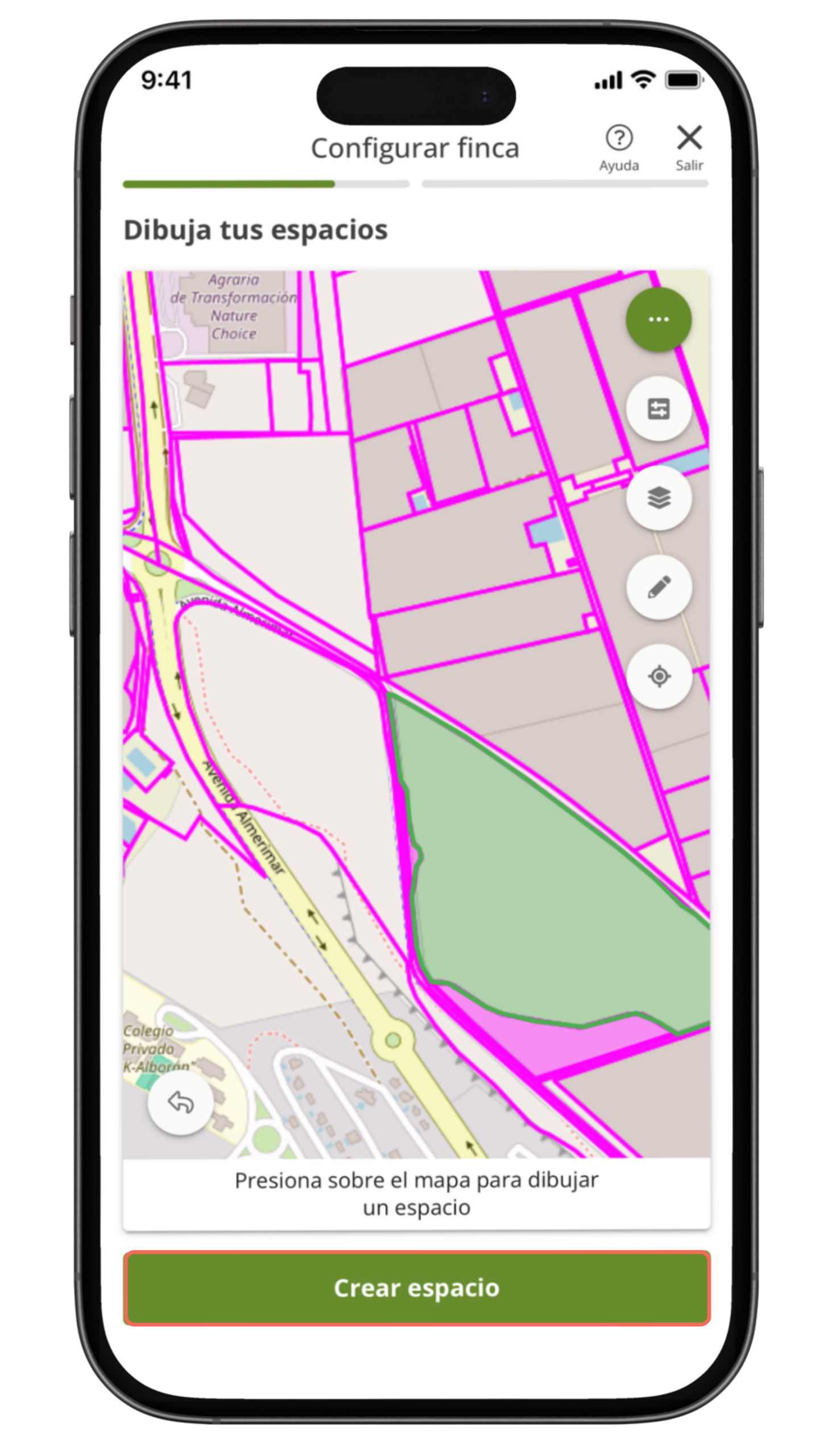
- Selecciona sobre el mapa el polígono correspondiente a tu parcela y pulsa Crear espacio para continuar.
- Cuando hayas terminado, pulsa Continuar.
3. Completa los datos del espacio
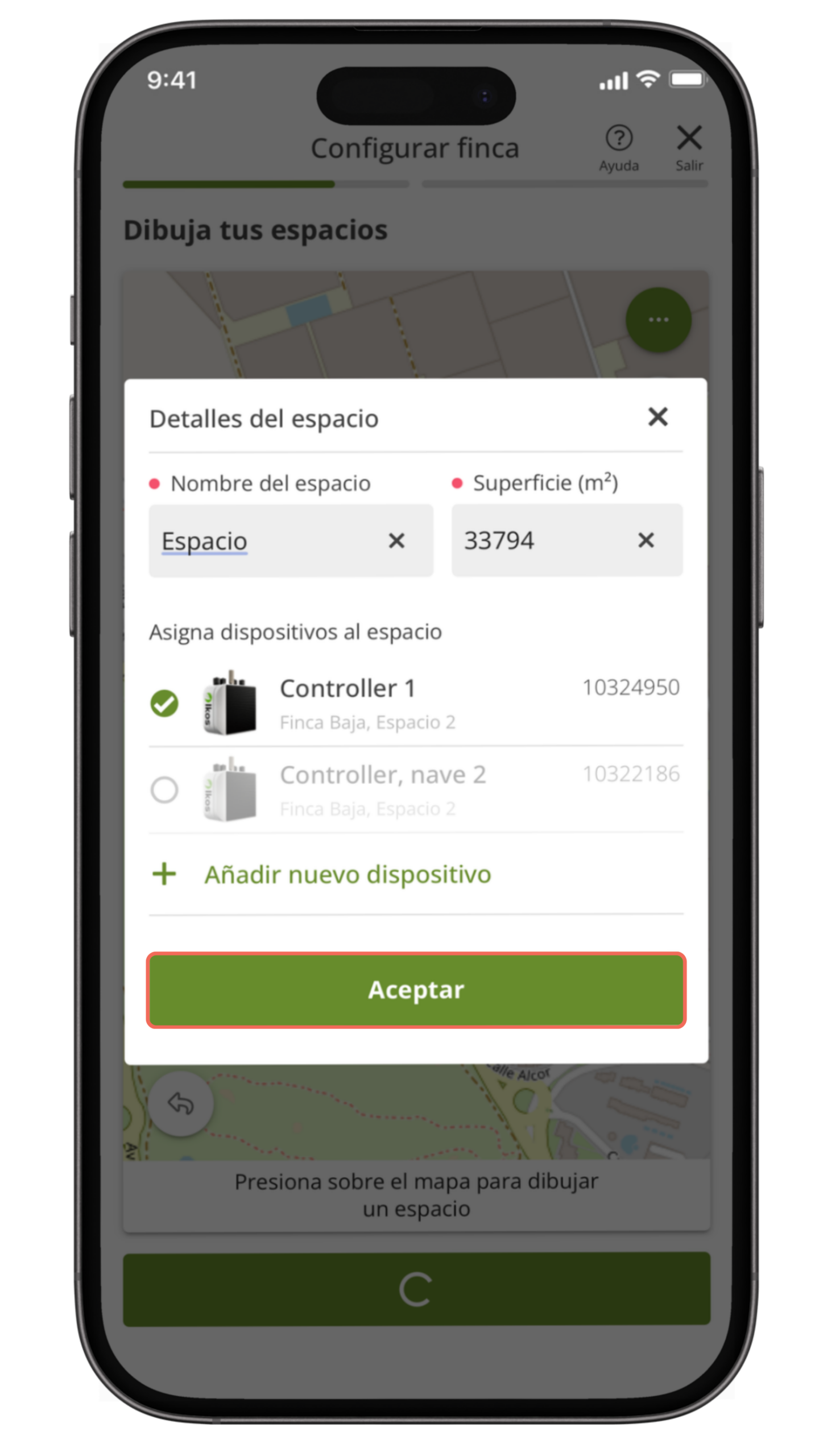
- Indica el nombre del espacio y revisa la superficie calculada automáticamente.
- También podrás seleccionar los dispositivos que deseas asociar a ese espacio. Una vez completada la información, pulsa Continuar.
4. Completa los detalles
- Selecciona el tipo de riego que utiliza la parcela. Dispones de diferentes opciones, como riego por superficie o gravedad, aspersión fija o móvil, microaspersión, nebulización, goteo o sistemas hidropónicos.
- A continuación, indica el tipo de cubierta del espacio, especificando si se trata de una parcela al aire libre o de un cultivo protegido.
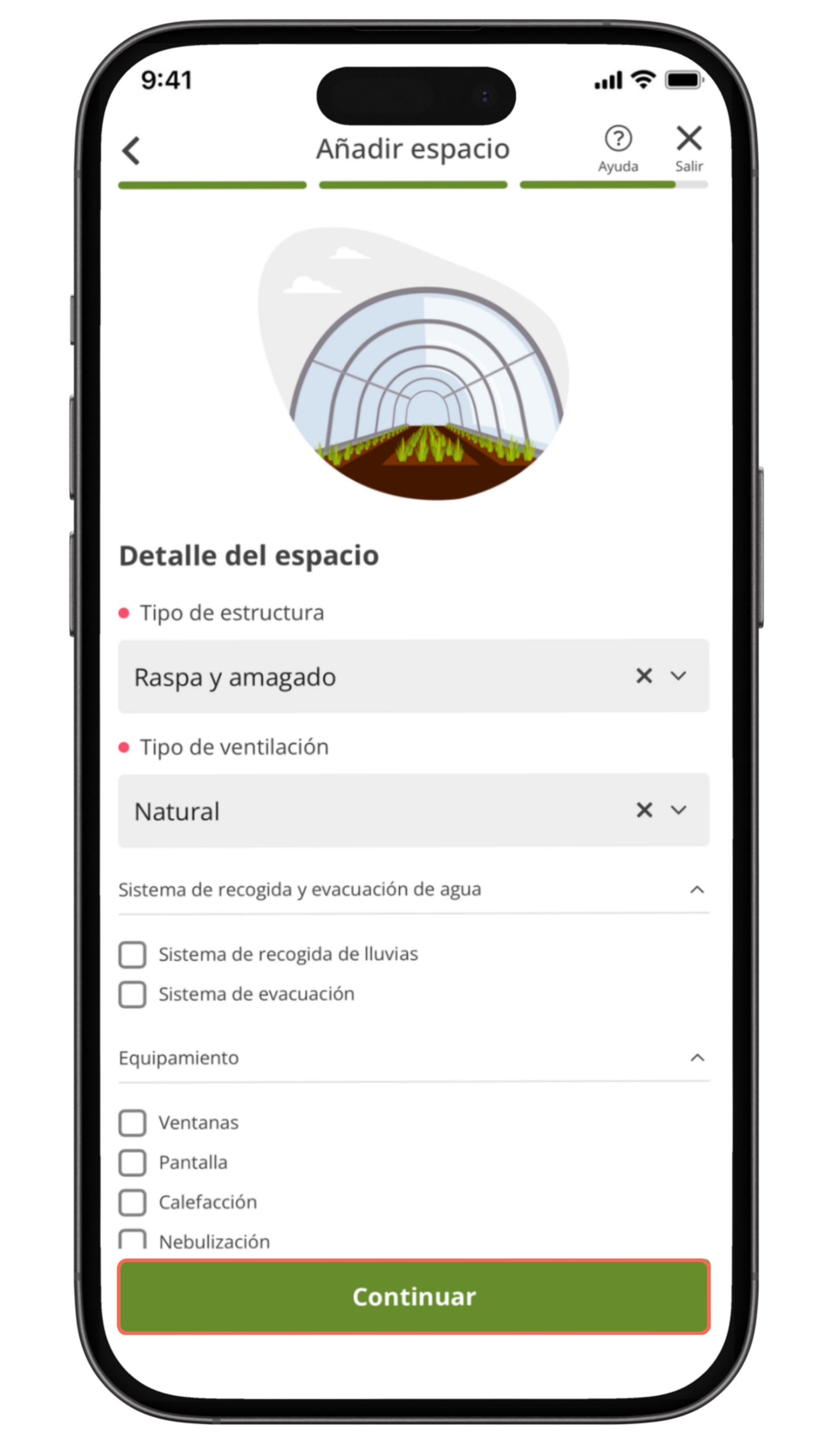
- Si seleccionas una cubierta protegida, se habilitará una configuración adicional donde podrás indicar el tipo de estructura, el tipo de ventilación, los sistemas de recogida y evacuación de agua y el equipamiento disponible en el espacio, como ventanas, pantallas, calefacción o nebulización. Cuando hayas completado toda la información, pulsa Continuar.
5. Completa los datos del espacio
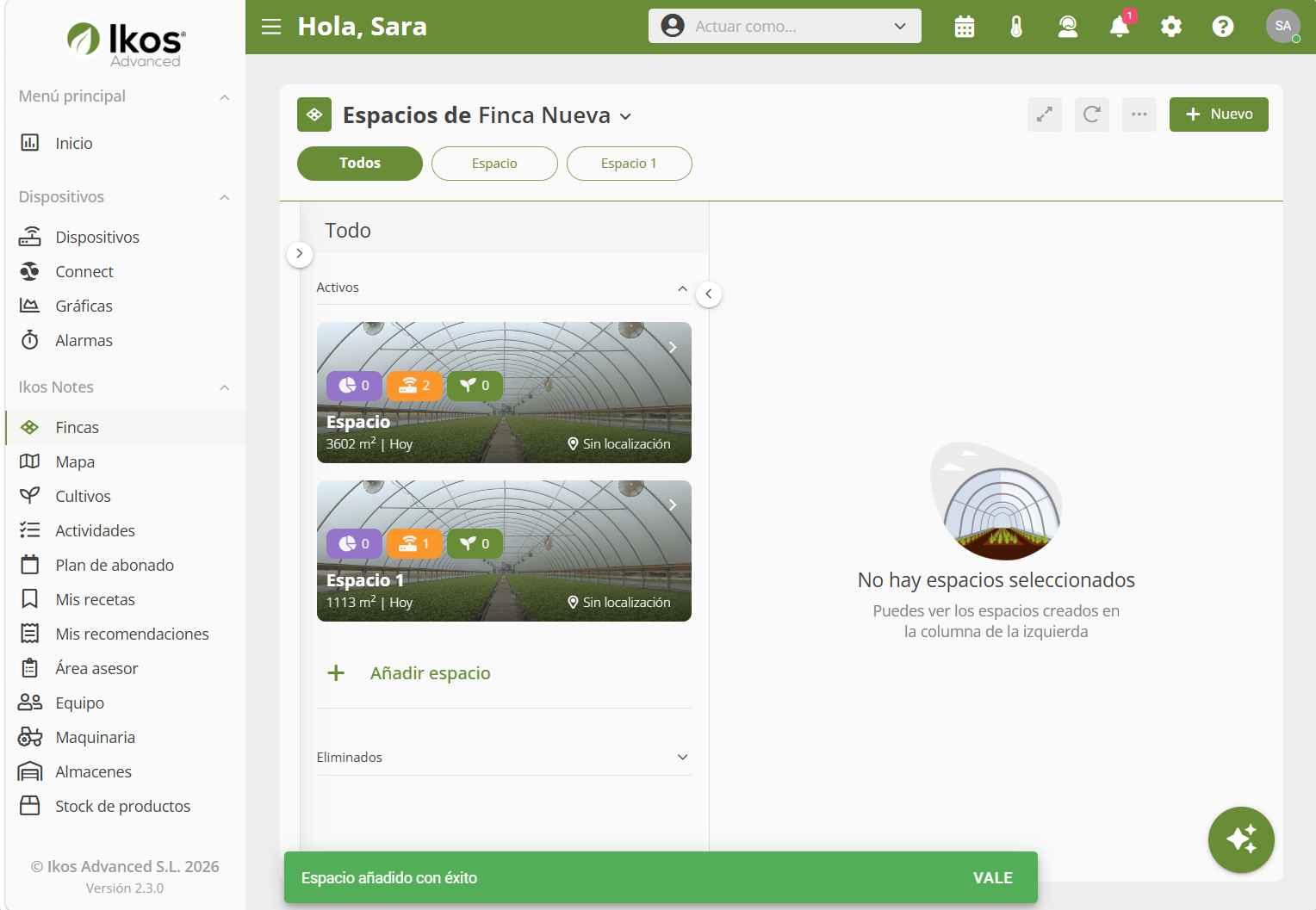
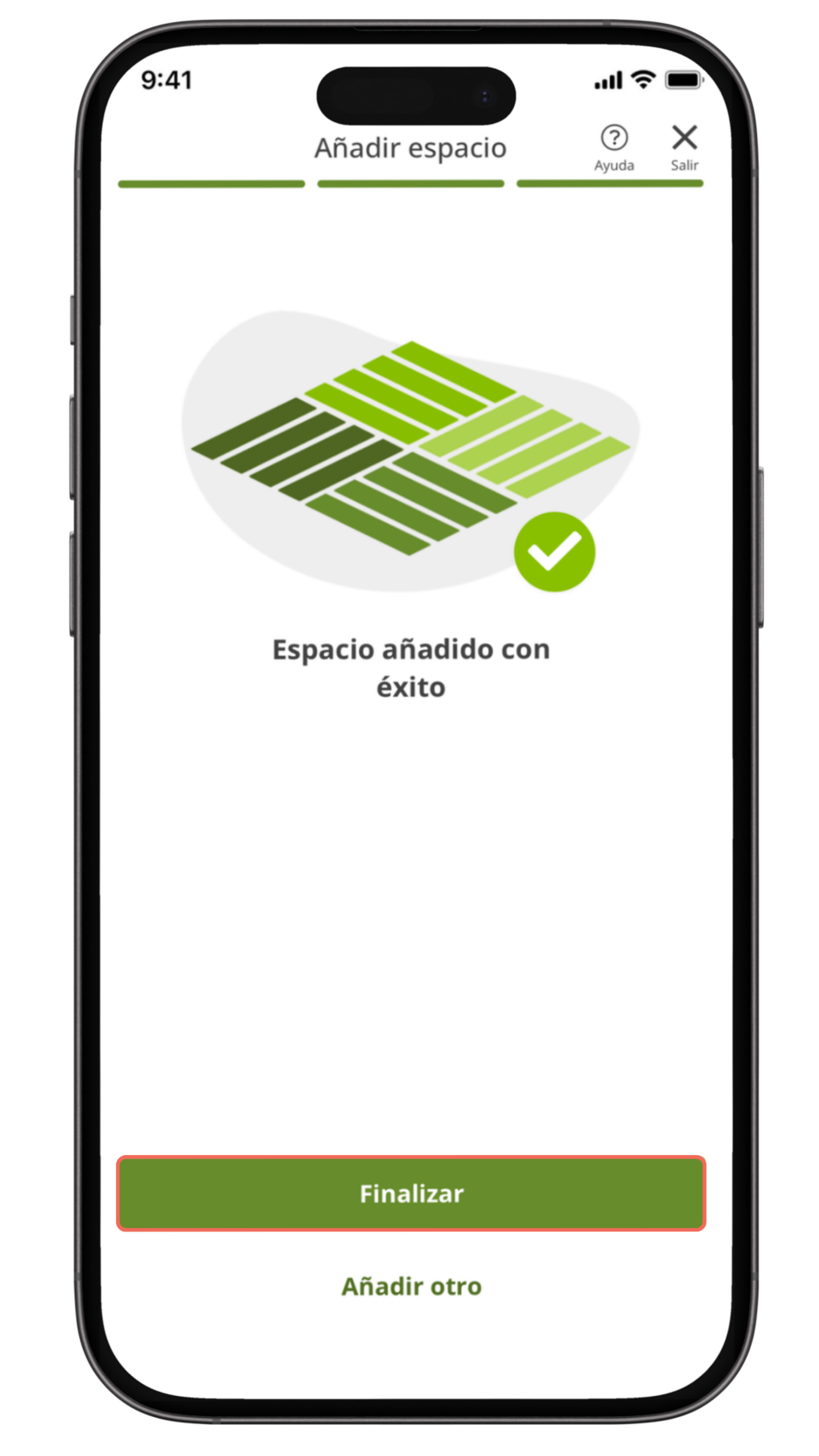
- Cuando el espacio se haya creado correctamente, se mostrará un mensaje de confirmación.
- Pulsa Finalizar para completar el proceso o Añadir otro si deseas crear un nuevo espacio.
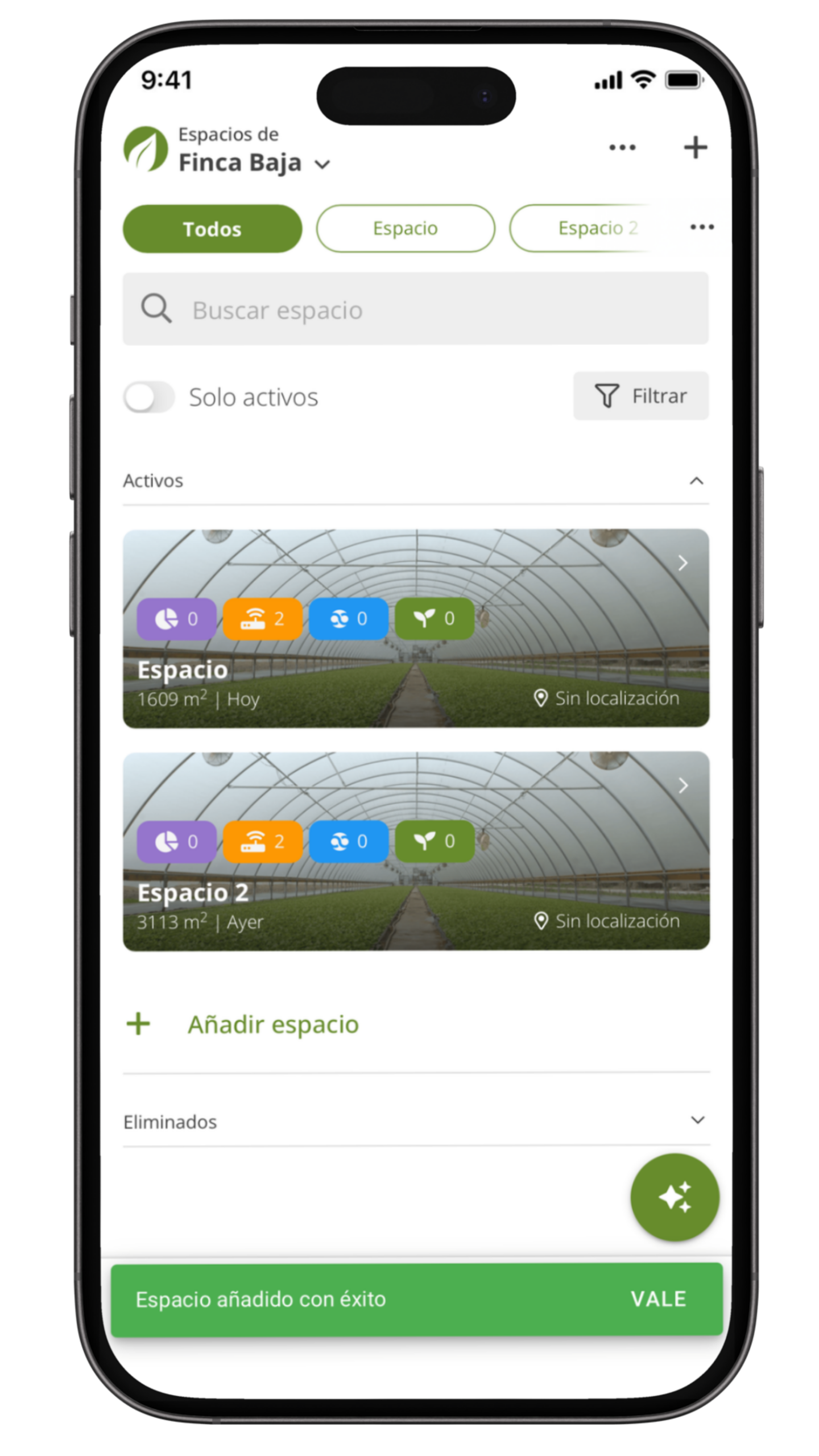
- Una vez creado, el espacio aparecerá en el listado de espacios de la finca con toda su información disponible para su consulta.
Desde la aplicación web #
Cómo configurar un espacio #
Menú lateral >> Fincas
1. Accede a los espacios
Antes de añadir un cultivo, deberás configurar el espacio donde estará ubicado.
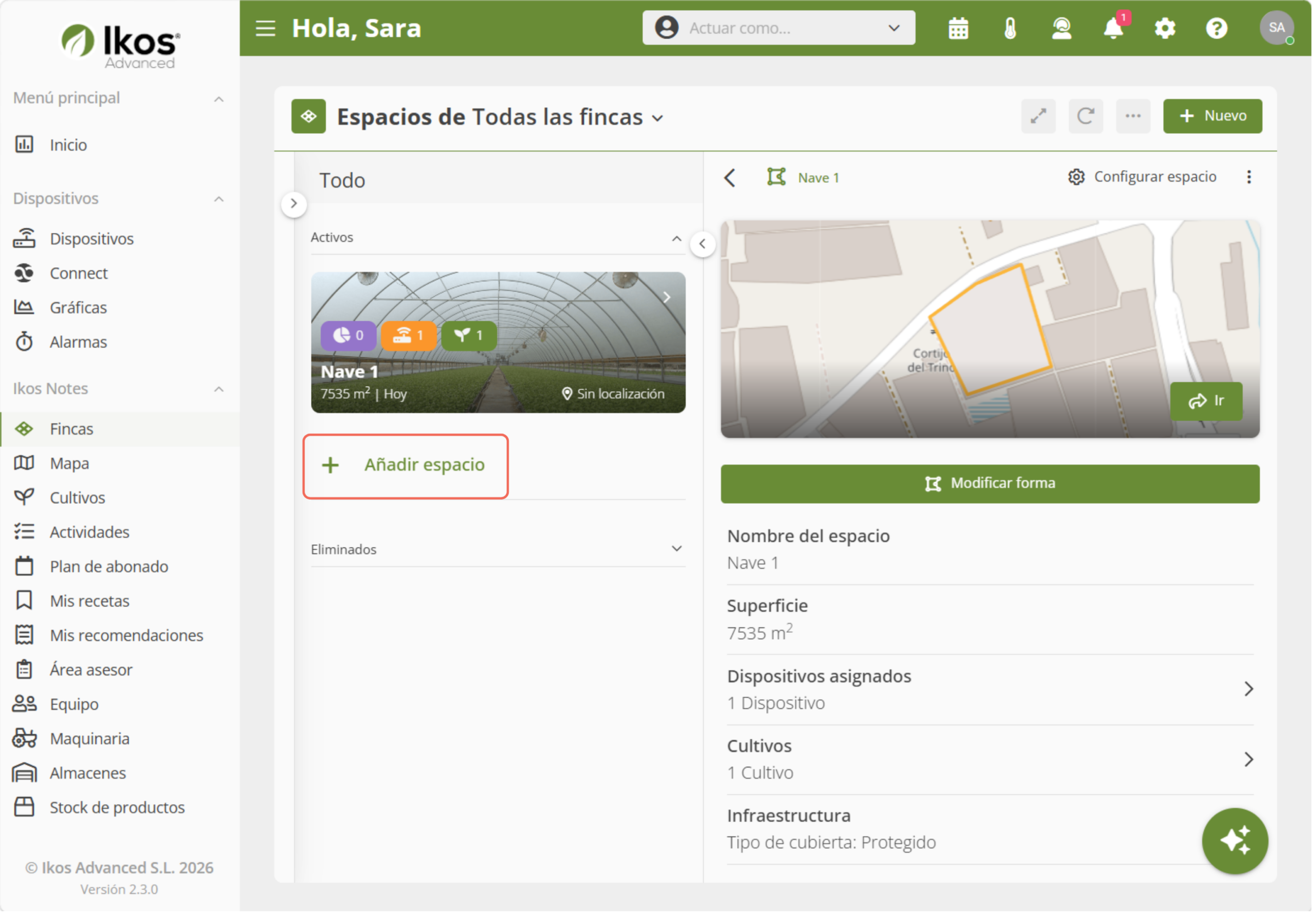
- Accede a Fincas y selecciona la finca correspondiente. Una vez dentro, pulsa en Espacios para abrir el listado de parcelas asociadas a la finca.
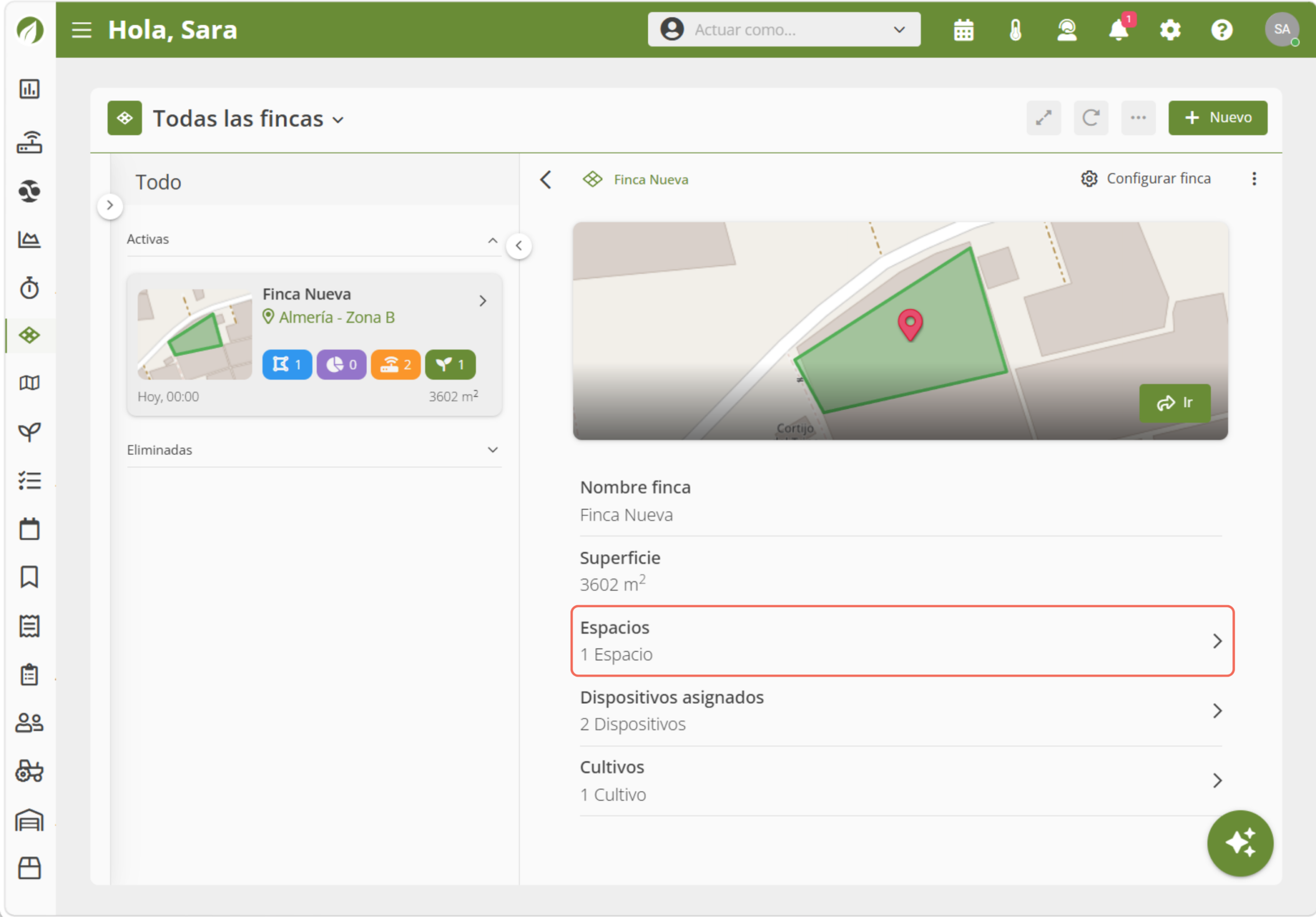
- Si todavía no has creado ningún espacio, verás el listado vacío. Para comenzar la configuración, haz clic en Añadir espacio. Se abrirá el asistente que te guiará paso a paso durante todo el proceso.
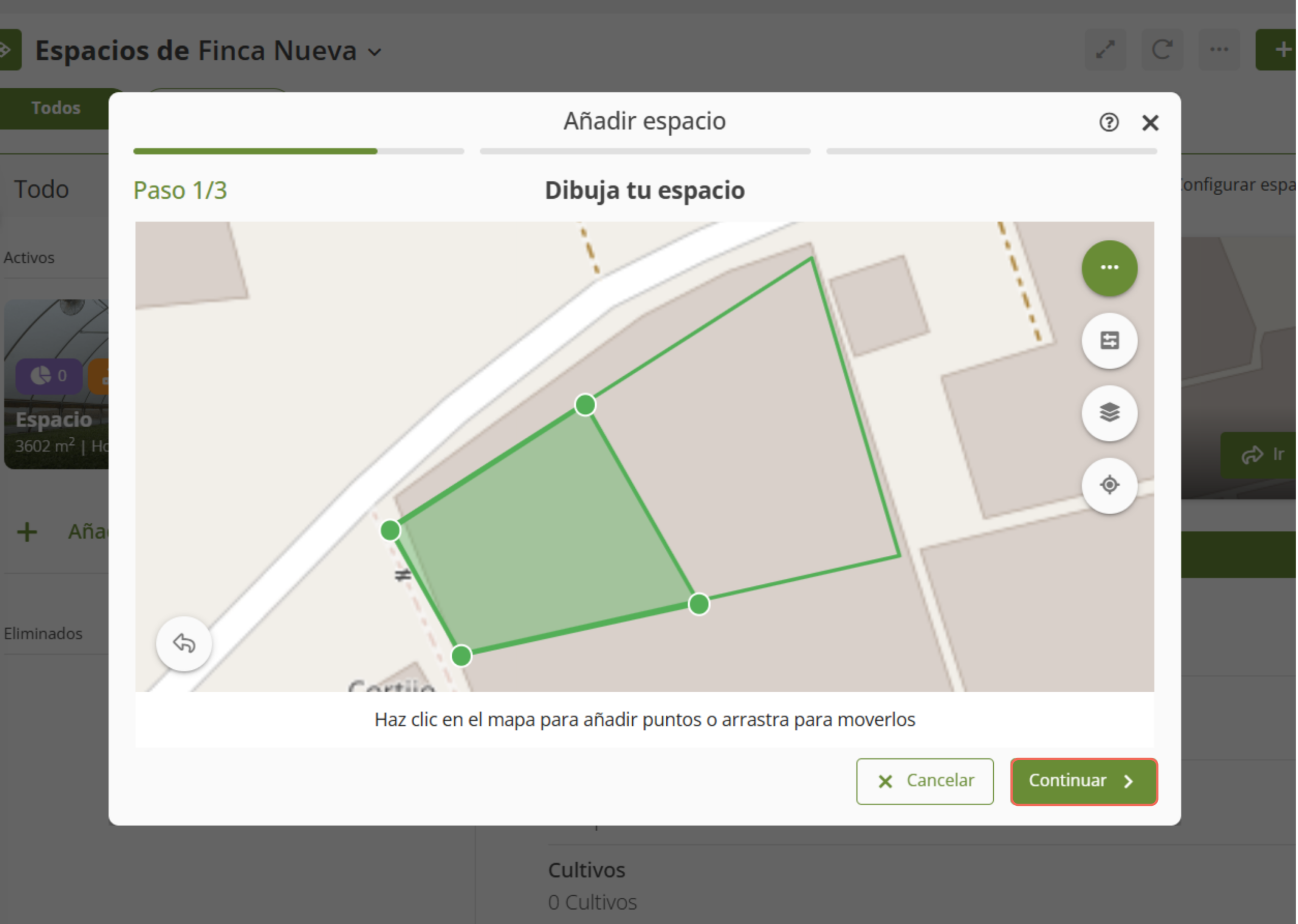
2. Dibuja el espacio
- En el primer paso deberás delimitar la superficie de la parcela sobre el mapa.
- Haz clic sobre cada una de las esquinas para dibujar el perímetro del espacio. Si lo necesitas, también podrás mover los puntos para ajustar la forma con mayor precisión. Cuando hayas terminado, pulsa Continuar.
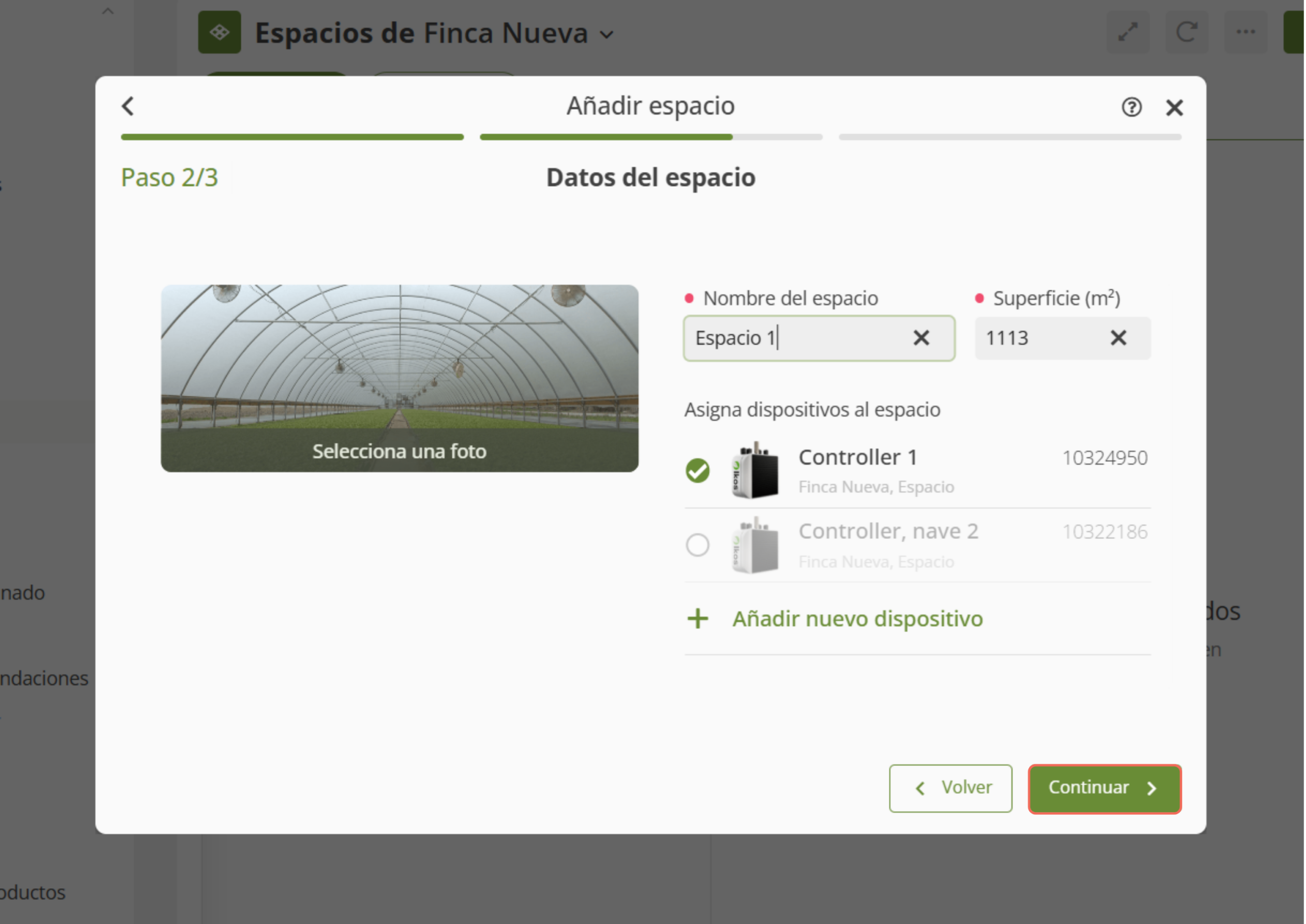
3. Completa los datos del espacio
- A continuación, indica el nombre del espacio y verifica la superficie calculada.
- Además, podrás asignar los dispositivos que estarán asociados a ese espacio. Una vez completada la información, pulsa Continuar.
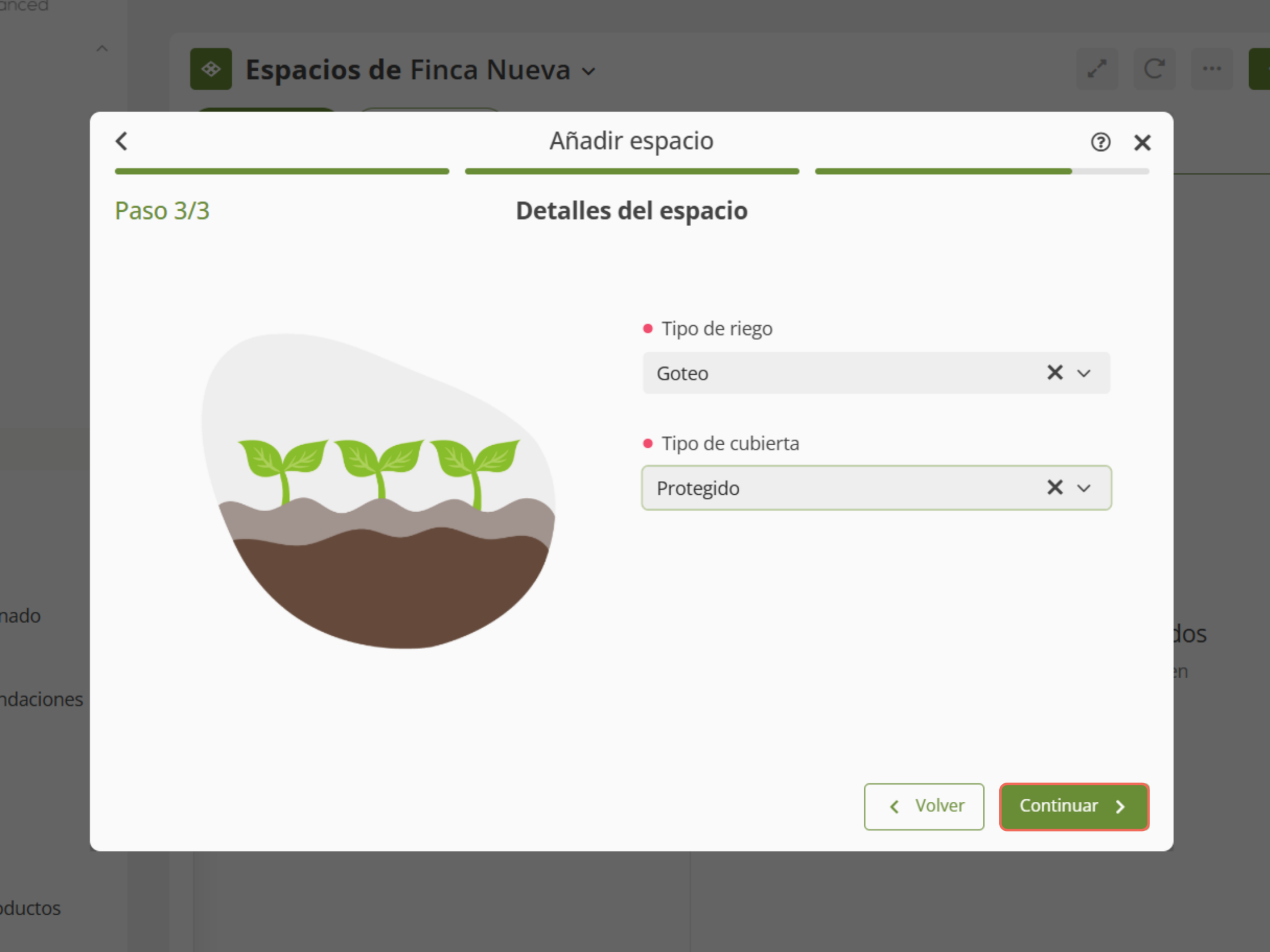
4. Completa los detalles del espacio
- Selecciona el tipo de riego que utiliza la parcela. Dispones de distintas opciones, como riego por superficie o gravedad, aspersión fija o móvil, microaspersión, nebulización, goteo y sistemas hidropónicos, entre otros. A continuación, indica el tipo de cubierta del espacio, especificando si se trata de una parcela al aire libre o de un cultivo protegido.
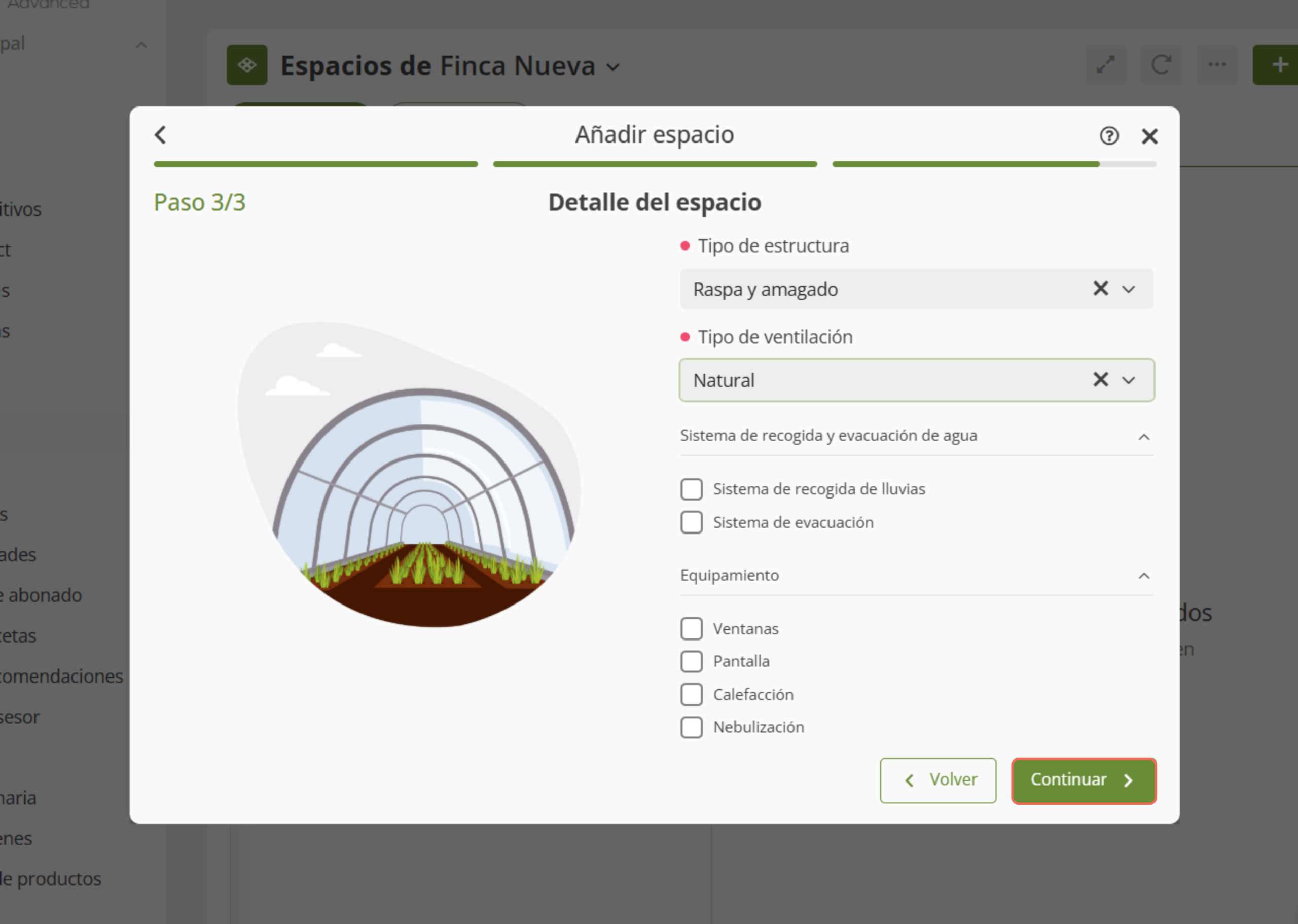
- Si seleccionas una cubierta protegida, podrás completar información adicional sobre la instalación. Configura el tipo de estructura, el tipo de ventilación, los sistemas de recogida y evacuación de agua y el equipamiento disponible en el espacio, como ventanas, pantallas, calefacción o nebulización. Cuando hayas terminado, pulsa en Continuar.
5. Finaliza la configuración
- Cuando el espacio se haya creado correctamente, se mostrará un mensaje de confirmación. Pulsa en Finalizar para completar el proceso.
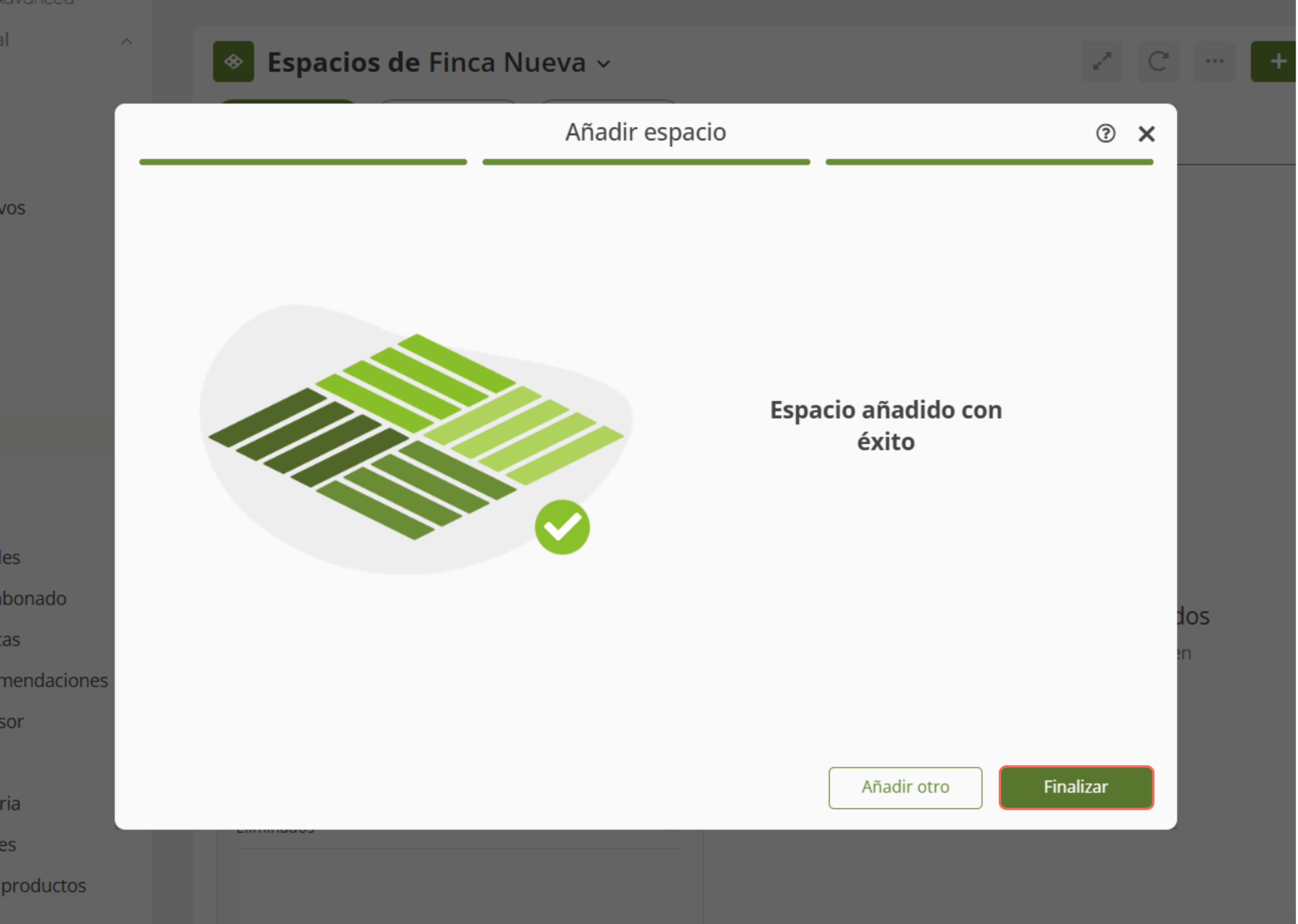
- Una vez creado, el espacio quedará registrado en la finca y podrás consultar toda su información cuando lo necesites.