
Ikos Connect
Decide y automatiza los procesos de tu explotación desde un solo sitio.
¿Qué es? #
IKOS Connect aporta conectividad inalámbrica para programar, automatizar y controlar los procesos clave de tu instalación agrícola: riego y clima. Gestiona electroválvulas, bombas, ventanas, pantallas de sombreo, nebulización y calefacción, siempre acompañado de un Controller activo. Todo el invernadero, un solo cerebro.
Su funcionamiento se apoya en dos planes de software:
- Aqua Sync: el plan de riego bajo demanda. Activa el riego según las condiciones reales del cultivo (tensión, temperatura y Humedad ambiental) y las necesidades hídricas en tiempo real.
- Climate Sync: el plan de clima. Automatiza pantallas de sombreo, ventanas, nebulización y más, con programas personalizados.
Estos planes se activan sobre uno de los equipos de la gama Connect (Nimbus o Pulse). Aqua Sync está disponible en toda la gama; Climate Sync, únicamente sobre Connect Pulse y Connect Pulse Custom.
El problema que resuelve:
- La dependencia de tareas manuales para controlar riego y clima.
- La falta de reacción rápida ante cambios en la instalación.
- La dificultad para mantener una operativa constante y ordenada.
- La poca visibilidad sobre lo que ocurre y cuándo ocurre.
IKOS Connect forma parte del ecosistema IKOS ONE, que integra hardware IoT, plataforma cloud e inteligencia agronómica. El hardware es solo el comienzo: el valor está en unir dispositivos, datos, automatización y decisión para gestionar mejor cada explotación.
Gama IKOS Connect #
La gama ofrece cuatro configuraciones según dos cosas: si ya dispones de máquina de riego y si necesitas un armario a medida. Todas incluyen conectividad 2G integrada e instalación y puesta en marcha por técnicos especialistas de IKOS.
| Producto | Para quién | Señales | Enclosure | Expansión |
|---|---|---|---|---|
| Connect Nimbus | Sin máquina de riego · parte eléctrica ya resuelta | 6 base + 1 expansión de 8 salidas incluida (14 totales) | Carcasa estándar | Arquitectura cerrada |
| Connect Nimbus Custom | Sin máquina de riego · sin parte eléctrica resuelta | 6 base + 1 expansión de 8 salidas incluida (14 totales) | Armario a medida | Arquitectura cerrada |
| Connect Pulse | Complemento a la máquina existente · riego + clima | 6 base | Carcasa estándar | Hasta 4 expansiones ADD |
| Connect Pulse Custom | Complemento a la máquina existente · clima integrado | 6 base | Armario a medida | Hasta 4 expansiones ADD |
- Nimbus y Nimbus Custom hacen la función de una máquina de riego básica para clientes que no la tienen. Activan bomba de riego, bomba de abono, agitador y hasta 7 electroválvulas (sectores), con preriego, postriego, riego por calendario y riego por volumen de agua. No regulan conductividad, pH ni dosificación de abono, y no admiten programas de clima.
- Pulse y Pulse Custom son controladores de riego complemento a la máquina existente del cliente: se conectan a ella y activan sus demandas de riego. No activan bombas ni agitador, porque de eso ya se encarga la máquina. Únicamente sobre estos dos equipos pueden habilitarse las funcionalidades de clima (Ventilation, Mist y Shade Sync).
Modelo comercial: las versiones estándar (Nimbus y Pulse) están disponibles en renting o compra; las versiones Custom se ofrecen como proyecto a medida. La instalación se presupuesta según la zona. Consulta condiciones y precio con tu comercial de IKOS.
¿Ya eres cliente? Equivalencia de nombres. Hemos renombrado los equipos. Si conoces los nombres anteriores:
- «Connect Aqua Sync» (nombre anterior del equipo) → ahora Connect Nimbus.
- «Connect Climate Sync» (nombre anterior del equipo) → ahora Connect Pulse.
- «Ikos Connect» a secas (nombre anterior del equipo base) → ahora Connect Nimbus.
- «Connect Pro» → ahora Connect Pulse.
- Los nombres Aqua Sync y Climate Sync se conservan para los planes de software (riego y clima), que se activan sobre estos equipos.
Cómo elegir tu Connect #
Con dos preguntas llegas al Connect correcto:
- ¿Ya tienes máquina de riego o abonadora?
No → familia Nimbus (el Connect automatiza el riego por ti).
Sí → familia Pulse (el Connect se conecta a tu máquina y añade el clima). - ¿Tienes el cuadro / la instalación eléctrica preparada?
Sí → versión estándar (carcasa Connect).
No, o necesitas muchas señales → versión Custom (armario a medida por IKOS).
Compatibilidad de módulos de software
Los módulos de software activan las funciones reales del Connect en la app de IKOS. Su disponibilidad depende del producto:
| Módulo | Nimbus | Nimbus Custom | Pulse | Pulse Custom |
|---|---|---|---|---|
| Aqua Sync · control de riego | ✔ | ✔ | ✔ | ✔ |
| Climate Sync · control de clima | — | — | ✔ | ✔ |
| · Módulo de Ventanas | — | — | ✔ | ✔ |
| · Módulo pantalla de sombreo | — | — | ✔ | ✔ |
| · Módulo Nebulización | — | — | ✔ | ✔ |
En resumen: el riego (Aqua Sync) está disponible en toda la gama; el clima (Climate Sync y sus módulos) vive en la familia Pulse.
Aqua Sync · plan de riego #
Aqua Sync es el plan de software de control inteligente de riego, compatible con todos los equipos Connect. Es la base para automatizar la instalación: controlas el riego de forma manual y automática desde la app de IKOS.
Antes, «Connect Aqua Sync» era el nombre del equipo que hoy se llama Connect Nimbus. Ahora, Aqua Sync es el plan de riego.
Automatiza y programa el riego bajo demanda para tu cultivo #
¿Tienes una abonadora y buscas automatizar el riego de tu explotación? Con Aqua Sync gestionas la bomba de riego, la bomba de abono y el agitador, y controlas cada sector de riego de forma separada e independiente. Leer más
La gestión de módulos de riego permite controlar los tiempos de activación de la bomba de riego y la bomba de abono en cada sector. Además, podrás visualizar el estado del riego y sus fases en tiempo real, con la opción de interrumpirlo en cualquier momento. Leer más
También te ofrece la posibilidad de programar el riego según los datos recogidos por los sensores y las condiciones que elijas. Por ejemplo, puedes establecer un riego temprano en el sector 2, con:
- Pre-riego de 5 minutos.
- Riego con abono de 30 minutos.
- Post-riego de 5 minutos.
Además, puedes definir un horario de 06:00 a 09:00 y una frecuencia de cada dos días, basándote en una tensión superficial de 110 mBar.
Una de las grandes ventajas de Aqua Sync es que te permite tener una cantidad ilimitada de programas de riego, cada uno con prioridad configurable. Esto asegura que si un riego ya está en curso, los siguientes se pondrán en cola de manera eficiente. Leer más
Con Aqua Sync, optimizarás el riego de tu explotación de manera automática y eficiente, ajustándolo a las necesidades reales de tus cultivos.

Por otra parte, el módulo de agitado ofrece una solución avanzada para gestionar el proceso de mezcla mediante intervalos de agitado y pausas programadas. Esta función te permite definir una hora específica del día para iniciar el agitado, ajustando parámetros como la duración del proceso, el tiempo de agitado y el tiempo de pausa.
Aqua Sync también proporciona múltiples ventajas adicionales, entre ellas:
- Integración con los sensores de IKOS Controller para optimizar el riego.
- Control remoto de abonadoras para una mayor flexibilidad.
- Automatización del riego y del agitado para facilitar las tareas diarias.
- Compatibilidad con abonadoras de varias marcas mediante una misma interfaz de gestión.
- Preparado para futuras integraciones de inteligencia agronómica y análisis de datos.
Con Aqua Sync, gestionas tu explotación agrícola de forma más eficiente, controlando tanto el riego como el agitado de manera precisa y automática. Leer más
Recuerda: antes de activar cualquier programa automático, valida técnicamente la configuración de tu instalación.
Climate Sync · plan de clima #
Climate Sync es el plan de software de control climático inteligente, compatible con Connect Pulse y Pulse Custom. Permite controlar de forma remota la ventilación, las pantallas de sombreo y la nebulización, con programas personalizados e integración total con los sensores para trabajar con datos precisos en tiempo real.
Antes, «Connect Climate Sync» era el nombre del equipo que hoy se llama Connect Pulse. Ahora, Climate Sync es el plan de clima.
- Gestión automatizada de la posición de ventanas, pantallas de sombreo y otros elementos climáticos.
- Integración con los sensores del IKOS Controller e IKOS Meteo.
- Prevención de la Inversión térmica y la Condensación.
- Calibración automática de los sistemas.
Disponible como Climate Pack (todo el control de clima) o activando por separado los módulos que necesites. Consulta condiciones y precio con tu comercial de IKOS.
Módulo pantalla de sombreo #

Controla las pantallas térmicas, de sombreo o blackout, ajustando su posición según los datos adquiridos por un IKOS Controller. Leer más
Programas de pantallas
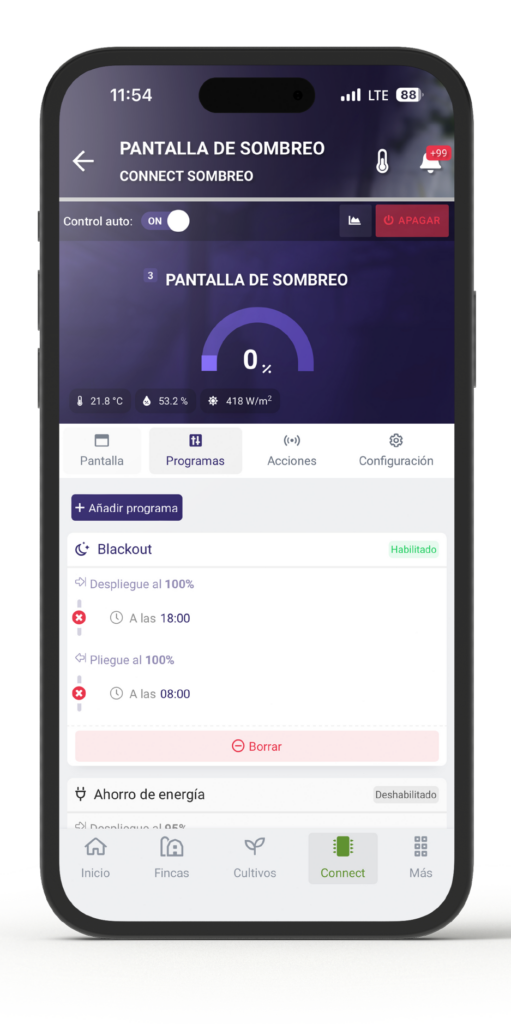
El módulo Pantalla del Connect ofrece tres programas distintos: Ahorro de Energía, Blackout y Sombreo. Estos programas permiten ajustar la posición de la pantalla según los datos adquiridos por un IKOS Controller:
- Ahorro de Energía: ajusta la posición para evitar la pérdida de calor, según la Temperatura ambiental y la radiación global.
- Blackout: controla el ciclo día/noche, con hora de despliegue y de pliegue, gestionando cuándo el cultivo recibe radiación.
- Sombreo: ajusta la posición según la radiación global y, opcionalmente, la Temperatura ambiental, para evitar la sobreexposición del cultivo.
Módulo de Pantallas de sombreo en la app
Opciones
- 3 espacios disponibles, ampliables en módulos de 4 y 6 espacios.
- Modos de funcionamiento: sombreo, ahorro de energía y blackout.
- Control de la pantalla por radiación, temperatura y humedad.
- Alarma por viento, lluvia y helada.
Ventajas del módulo pantalla climática
Control remoto y automatizado de la posición de la pantalla, con gestión centralizada de todas las pantallas desde una única interfaz, independientemente del fabricante, gracias a la integración con los sensores del IKOS Controller.
Módulo de Ventanas #
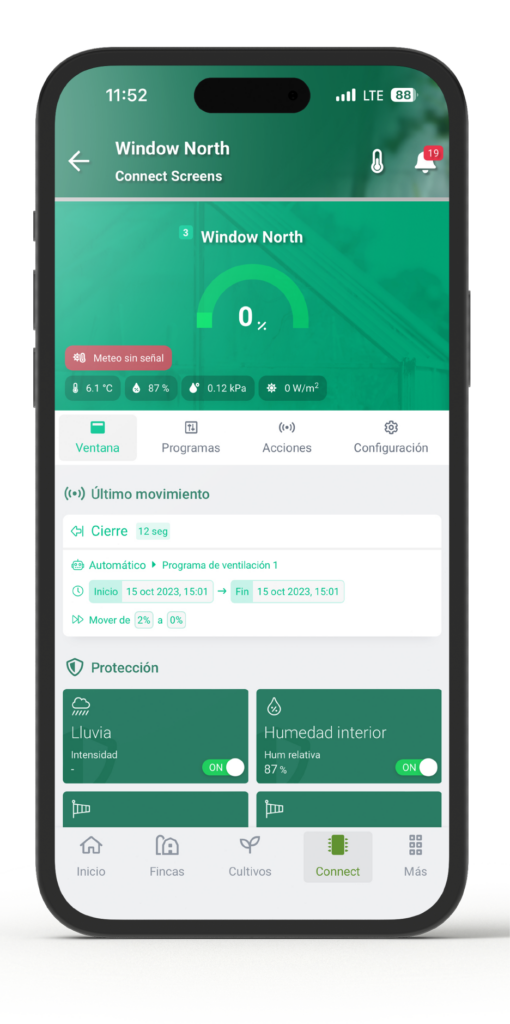
Visualiza en tiempo real el estado y la posición exacta de las ventanas, y crea programas de ventilación ilimitados ajustados a un horario específico para mantener las condiciones óptimas de temperatura y humedad.

Incluye restricciones para lluvia y viento —limitando la apertura según los rangos de precipitación o velocidad del viento y según la ventana esté a barlovento o sotavento— y calibración automática, que ajusta la ventana periódicamente cuando las condiciones son seguras.
Opciones
- 3 espacios disponibles, ampliables en módulos de 4 y 6 espacios.
- Control de ventilación por temperatura y humedad.
- Control de alarmas por lluvia, heladas y viento.
- Diferencia barlovento y sotavento.
Cómo funciona la ventilación
Cada ventana requiere 2 canales del Connect: uno para abrir y otro para cerrar. Se pueden gestionar ventanas orientadas al N, S, E y O (lo más habitual, Este y Oeste). Cada canal controla un porcentaje de apertura: 100 % totalmente abierta, 0 % cerrada, 50 % a medio abrir, según el tiempo específico de apertura y cierre de cada ventana.
Ventajas módulo ventana
- Integración con los sensores del IKOS Controller e IKOS Meteo.
- Prevención de la Inversión térmica y la Condensación.
- Control remoto y gestión automatizada de la posición de las ventanas.
- Interfaz unificada para todas las ventanas, independientemente del fabricante.
Módulo Nebulización #

Crea programas de nebulización ilimitados, ajustados a un horario específico, para mantener las condiciones óptimas de temperatura y humedad en el invernadero según los parámetros de cada programa. Leer más
Programas de Nebulización
La nebulización utiliza 1 canal del Connect, con programas dedicados para iniciar y detener el proceso. Por ejemplo, puedes programar que el sistema nebulice durante 5 segundos de forma intermitente, pausar un tiempo determinado y continuar el ciclo. Leer más
¿Aún tienes dudas? Te ayudamos a dimensionar tu sistema. Teléfono / WhatsApp: +34 950 50 51 50 (laborables 8:00–16:00) · Email: [email protected] · Web de IKOS: ikosadvanced.com · o abre un ticket desde la app.