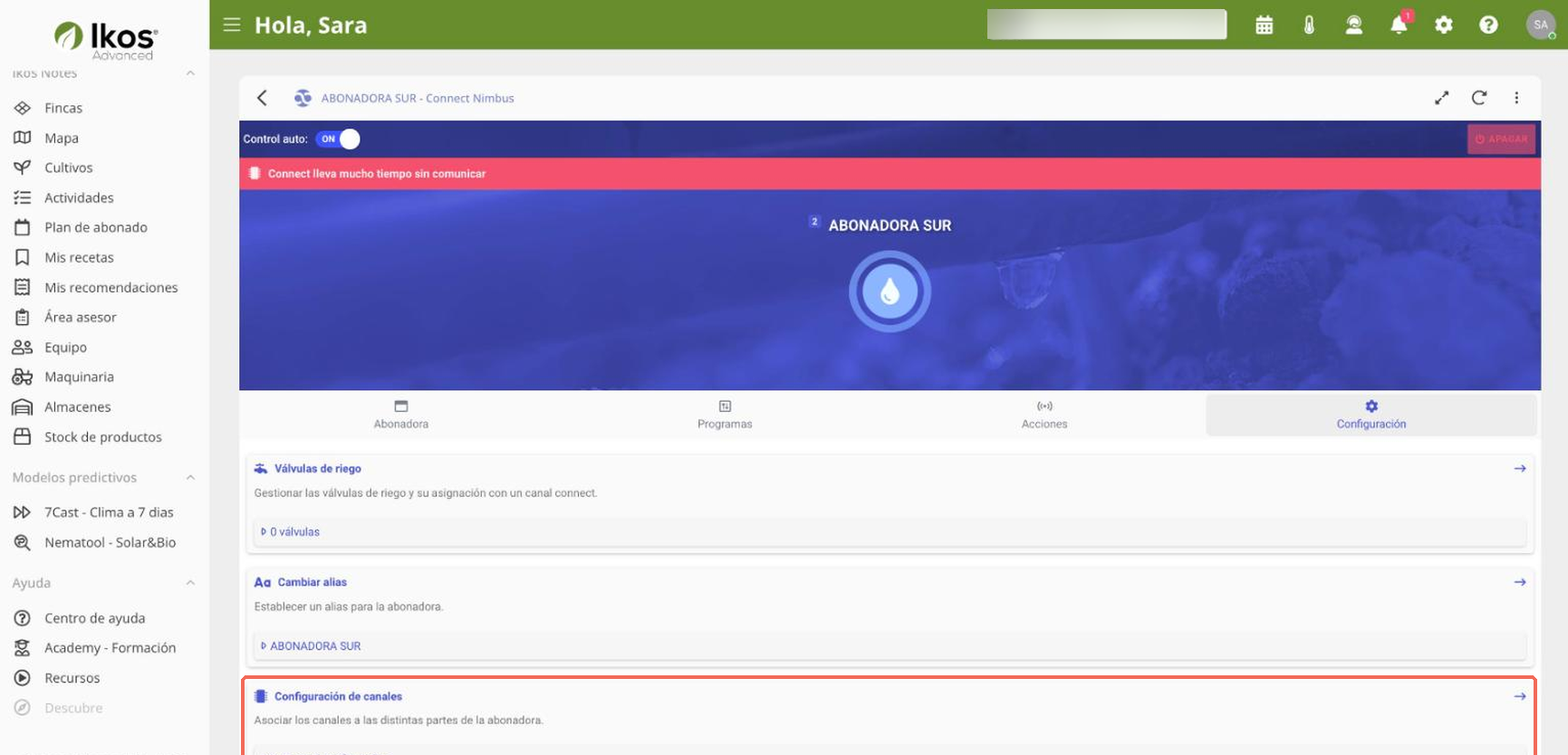

Cómo añadir una abonadora a tu Connect
Una abonadora es el módulo del Connect que controla un riego por fases: cada una con su duración, en este orden: retardo de encendido de bomba, pre-riego, riego con abono, post-riego y retardo de cierre de válvula.
Además del riego, este módulo controla el agitado de la solución de regado. Las dos cosas se pueden lanzar a mano o dejarlas en manos de programas configurables.
El asistente son dos pasos y es igual en el móvil y en la web.
Aquí tienes el alta completa, y después las pantallas del módulo ya creado.
Desde la aplicación móvil #
🧪 Añadir una abonadora #
Antes de empezar 🧰
Ten a mano:
- El Connect al que se la vas a añadir, dado de alta en una de tus fincas.
- El canal al que está conectada la bomba de agua. Es el mínimo obligatorio: sin él no se puede terminar el alta.
- Si los vas a configurar ahora, los canales del abono, la válvula y el agitador.
Recuerda que el Connect tiene seis canales y que cada componente que asignes ocupa uno.
1. Abre tu Connect y pulsa Añadir control de riego ➕
En la ficha del equipo, pestaña Control de riego, pulsa Añadir control de riego.
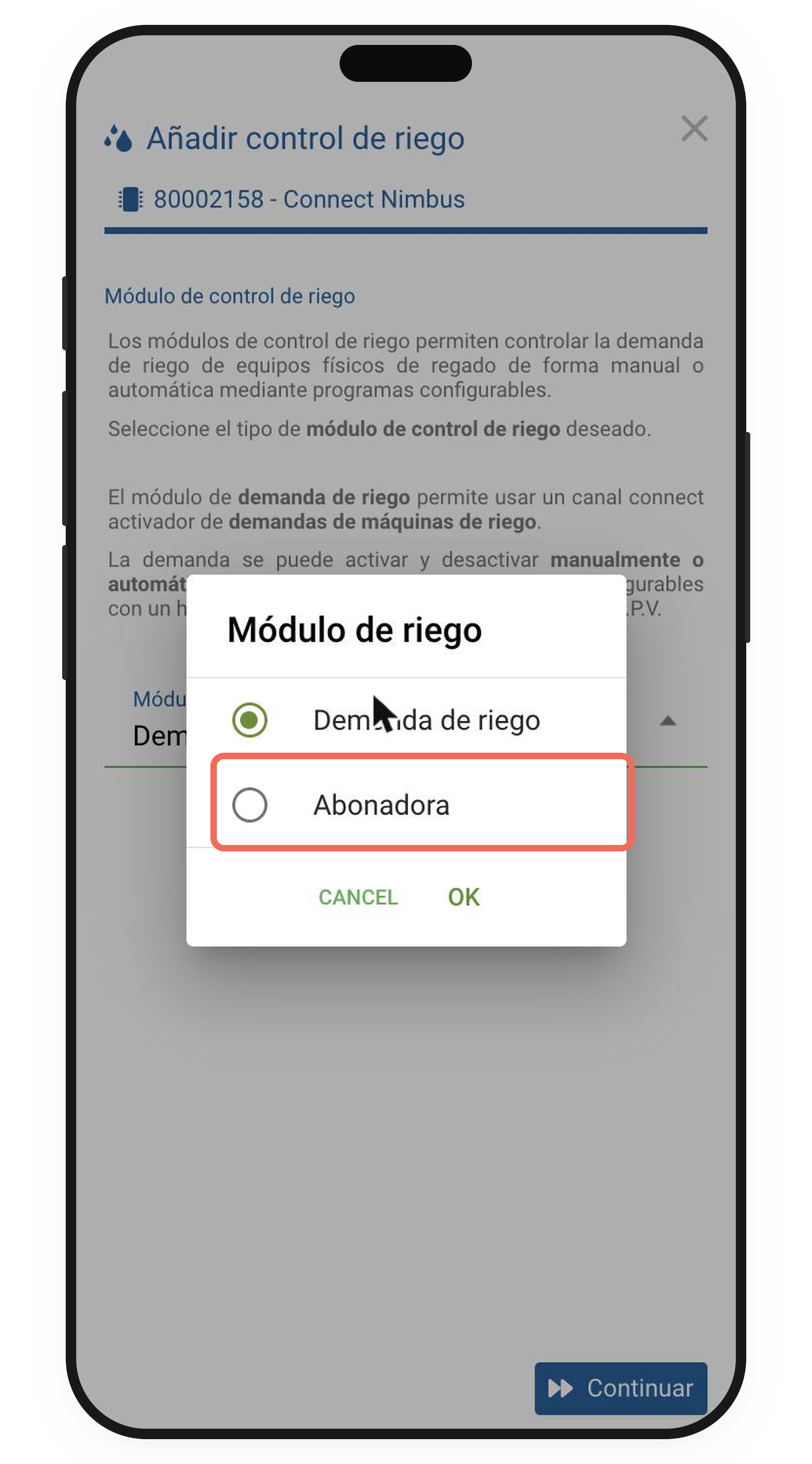
2. Elige Abonadora 🧭
En Módulo de riego, despliega y elige Abonadora. El texto de arriba cambia y te explica las fases del riego y el control del agitado.
Pulsa Continuar.
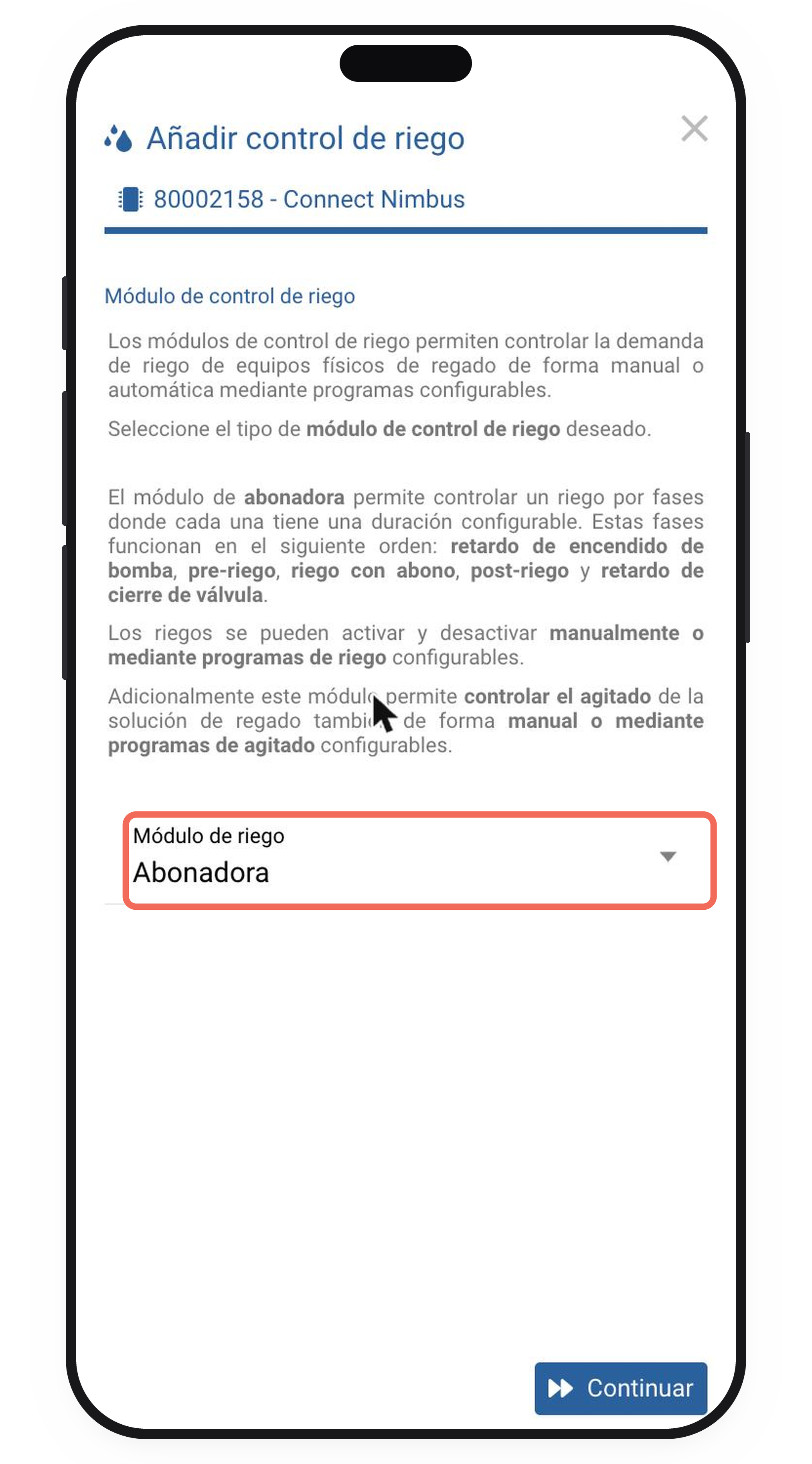
3. Paso 1/2 — El alias ✏️
El nombre con el que vas a reconocer esta abonadora en los listados. Se puede cambiar cuando quieras.
4. Paso 2/2 — Los canales 🔌
Aquí asignas cada componente a un canal. Tipo, los que ya están usados aparecen como Ocupado y no se pueden elegir.
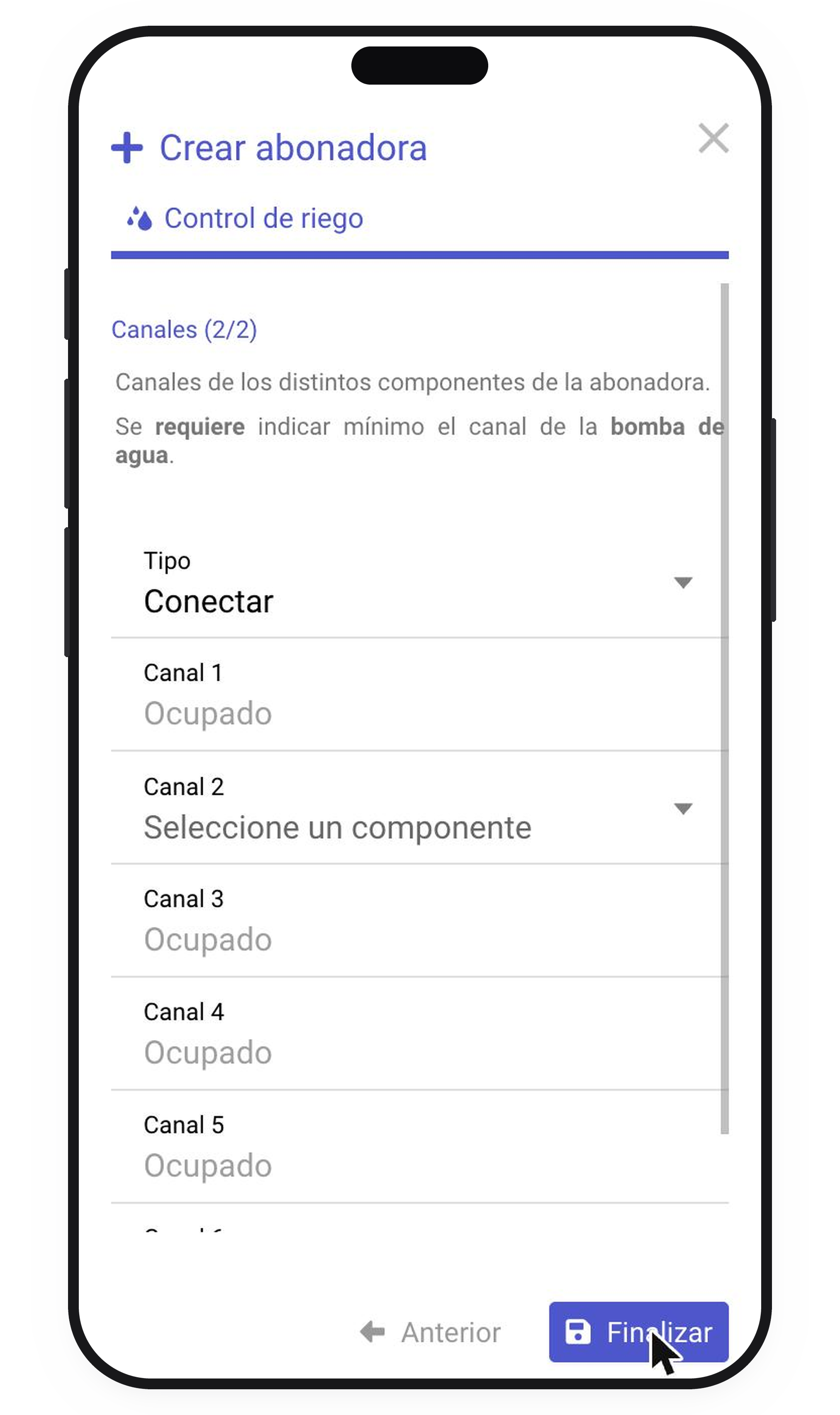
Al pulsar un canal libre se abre la lista de componentes: Bomba, Abono, Válvula y Agitador.
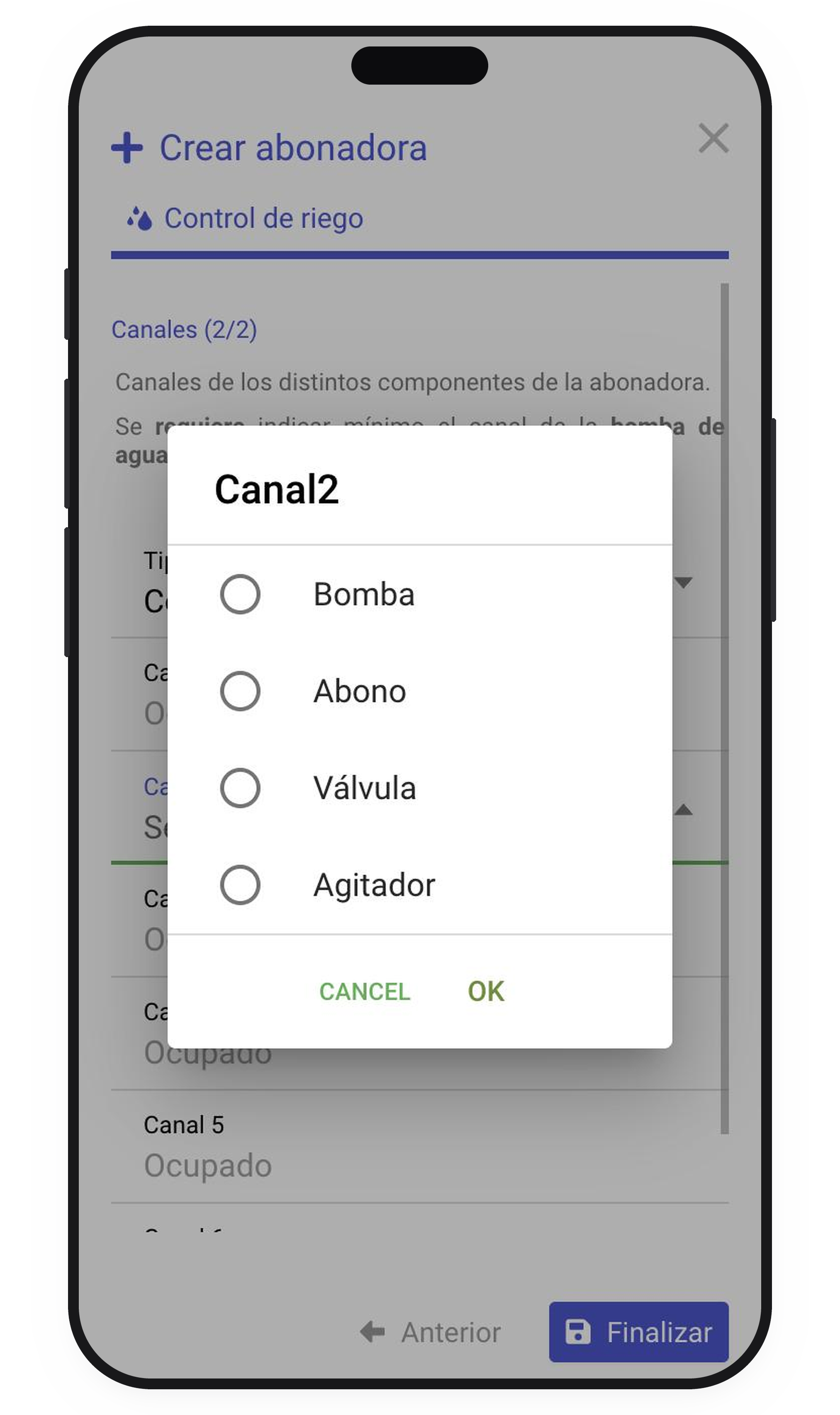
Elige el que corresponda y pulsa OK. Como mínimo tienes que indicar el canal de la bomba de agua.
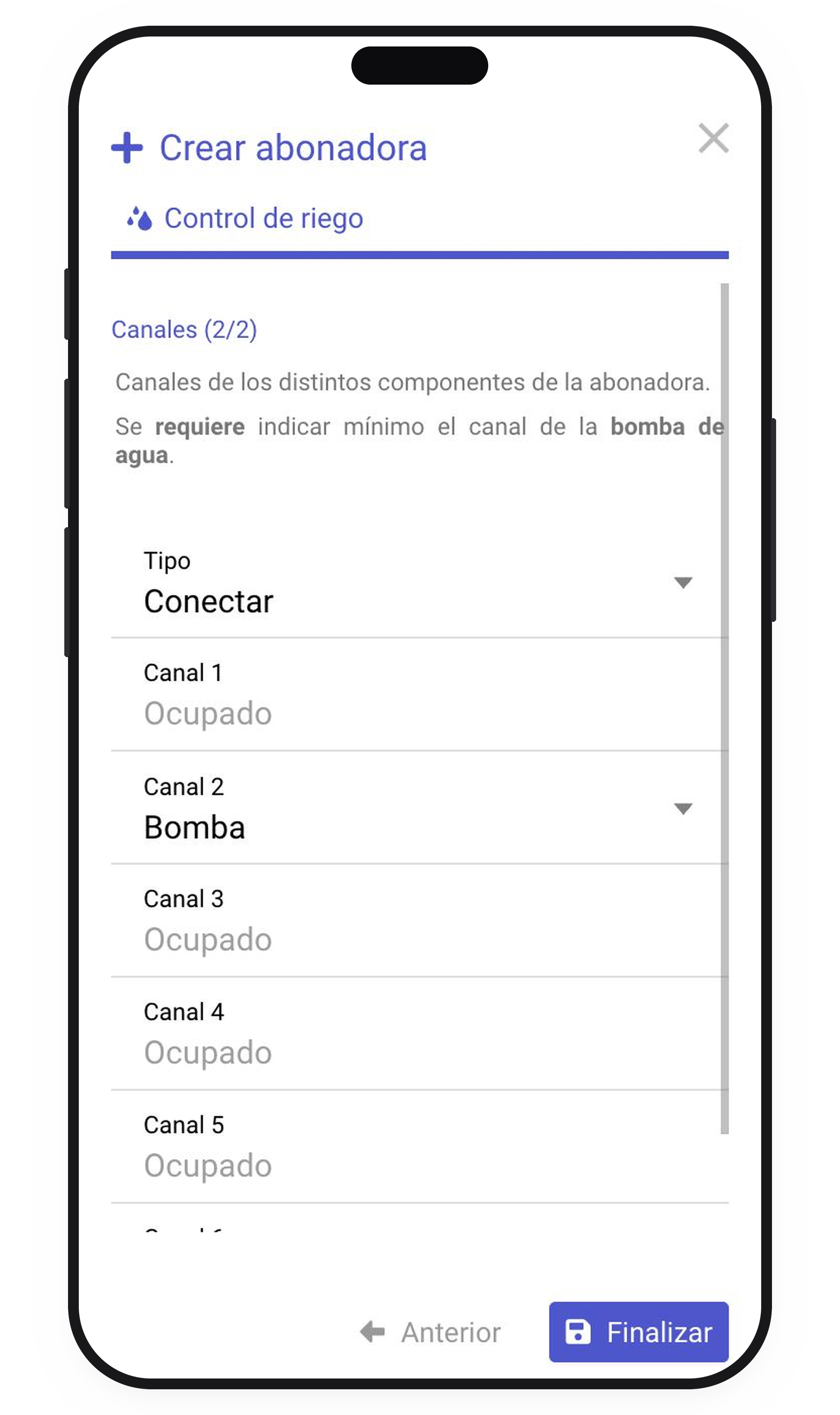
Cuando lo tengas, pulsa Finalizar.
5. La abonadora ya creada 🎉
La app te lleva directamente a su ficha.
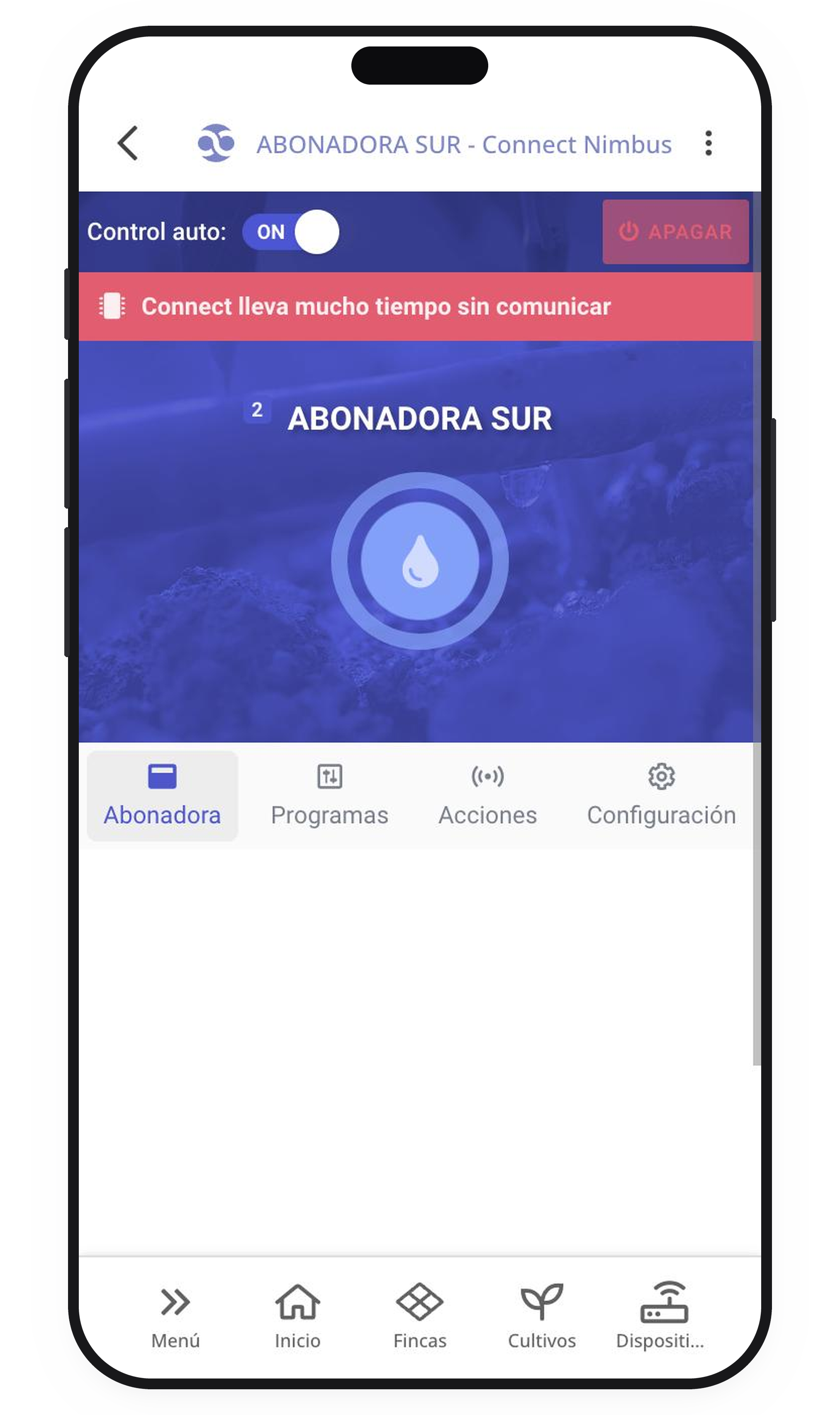
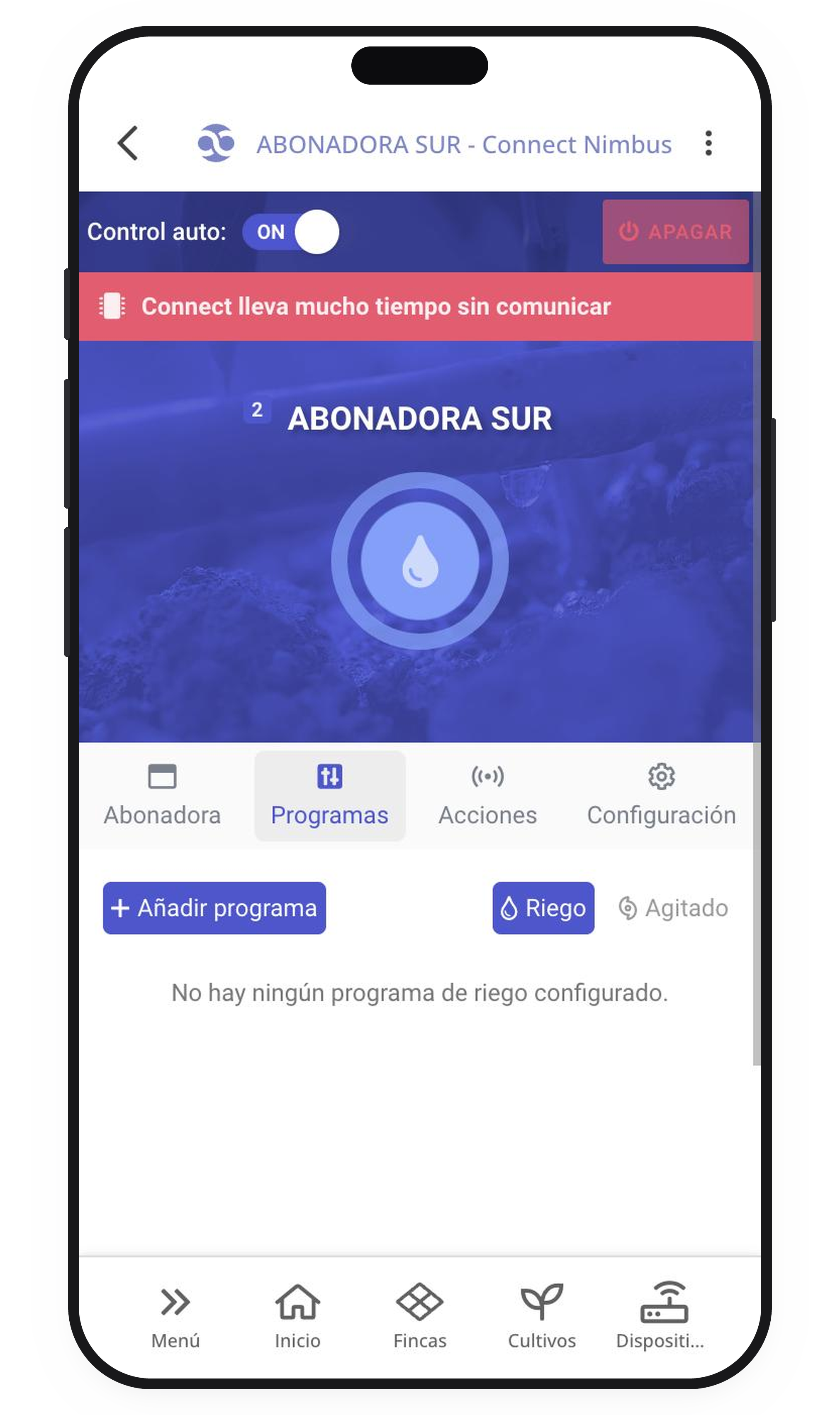
En Programas tienes dos subpestañas, Riego y Agitado, porque este módulo programa las dos cosas por separado.
6. Lo que puedes ajustar después ⚙️
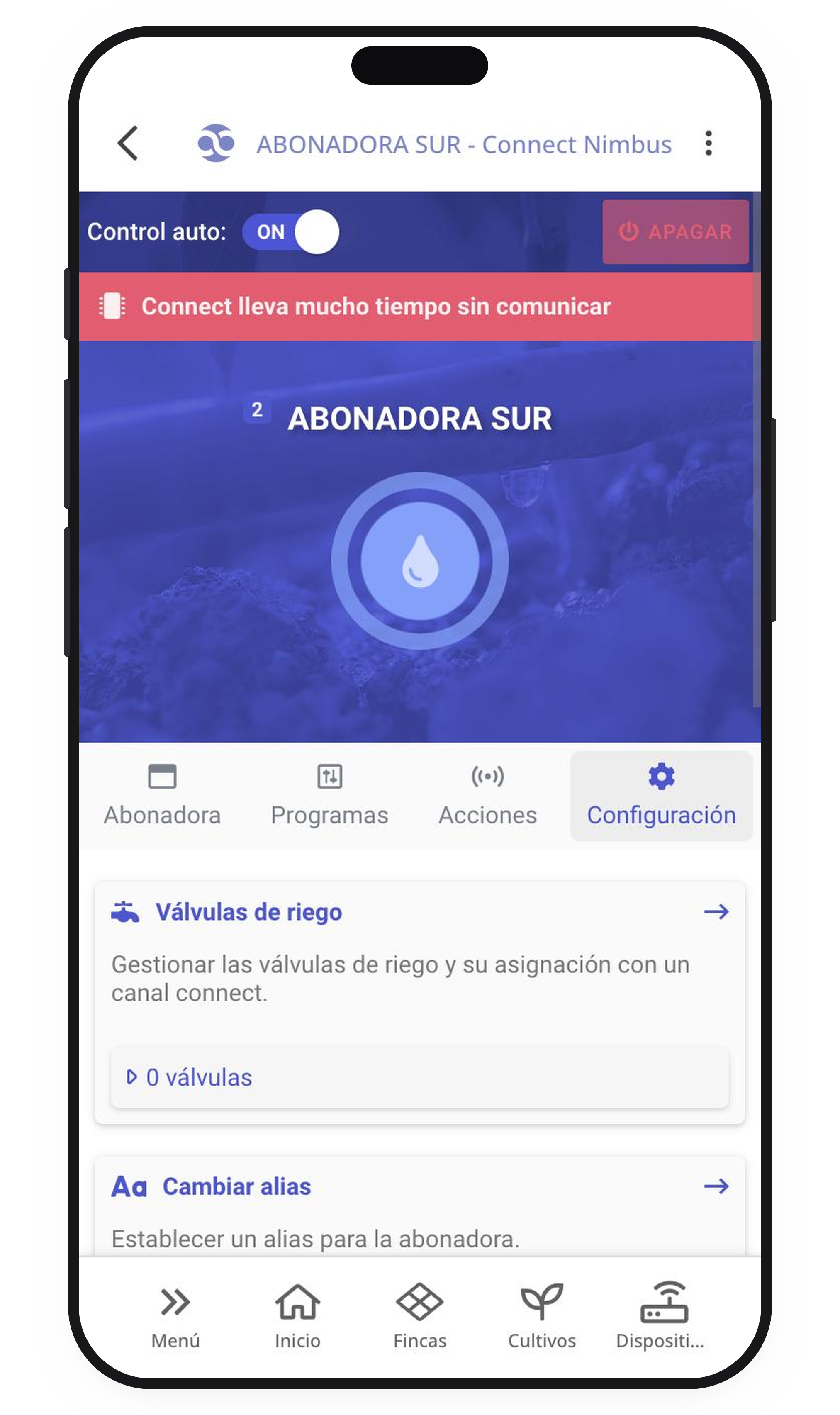
En Configuración tienes las válvulas de riego, el alias y la configuración de canales.
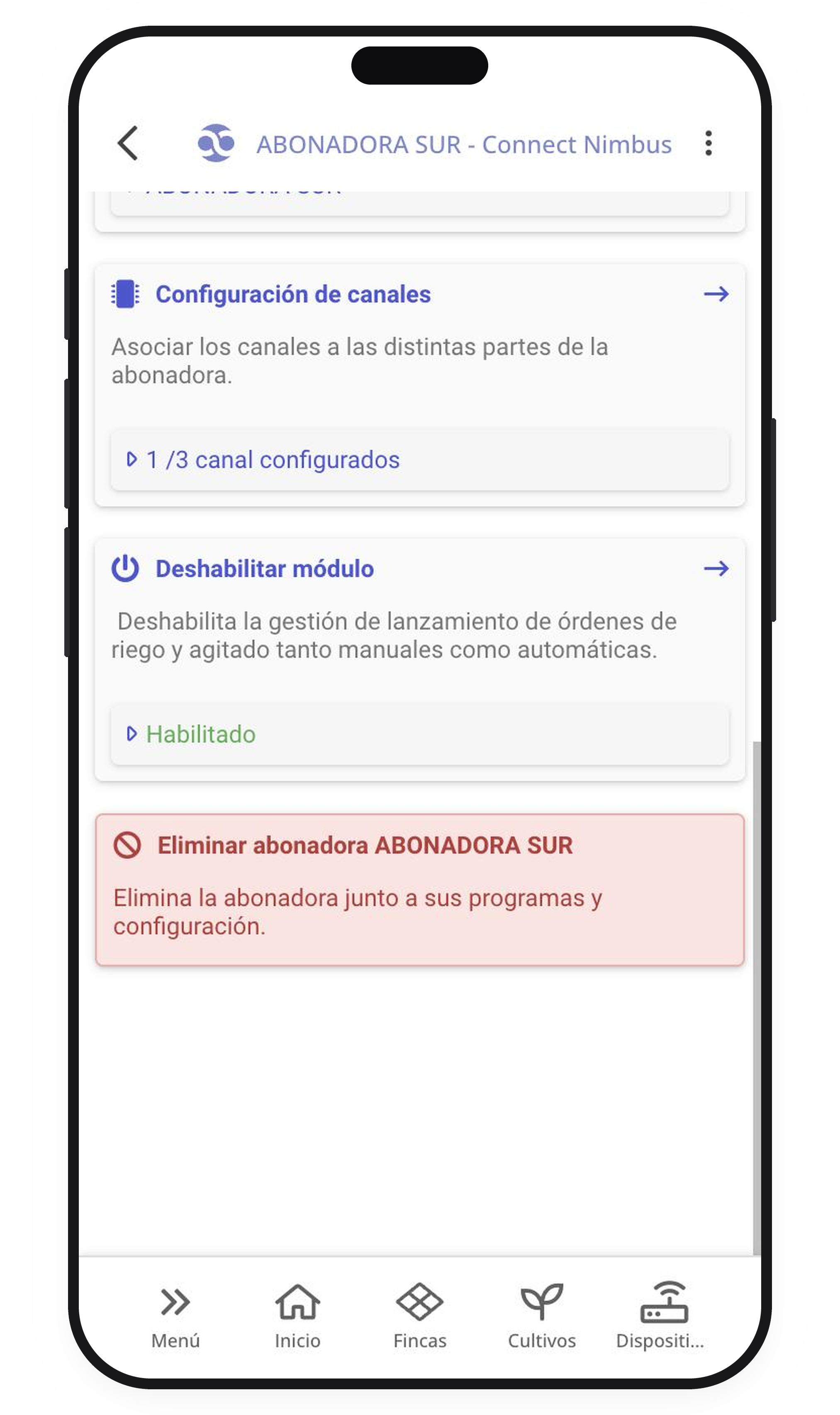
Más abajo, deshabilitar el módulo y, al final, eliminarlo.
Desde la aplicación web #
🧪 Añadir una abonadora #
Antes de empezar 🧰
Lo mismo que en móvil: el Connect dado de alta y, como mínimo, el canal de la bomba de agua.
1. Abre tu Connect y pulsa Añadir control de riego ➕
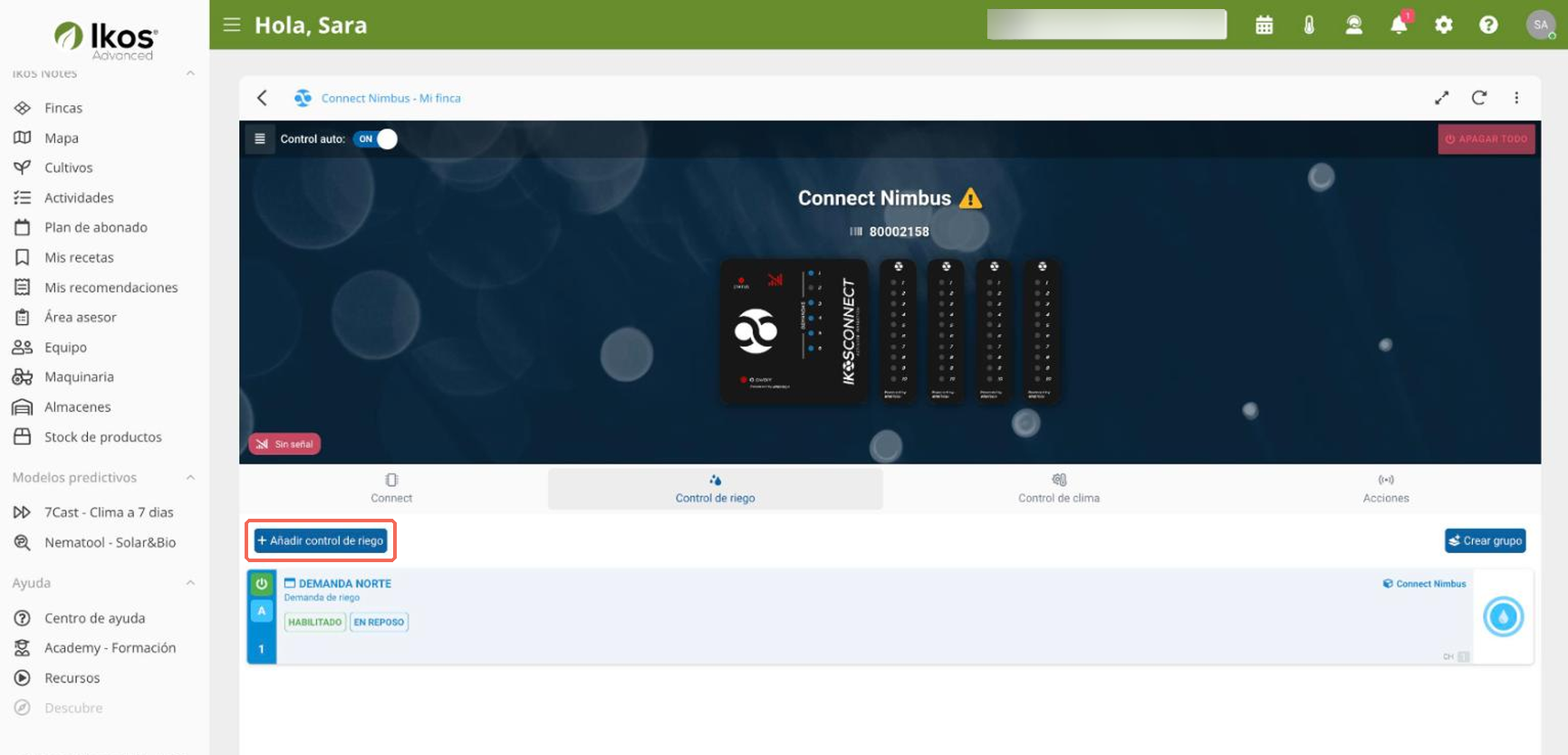
En la pestaña Control de riego del equipo, el botón está arriba a la izquierda del listado.
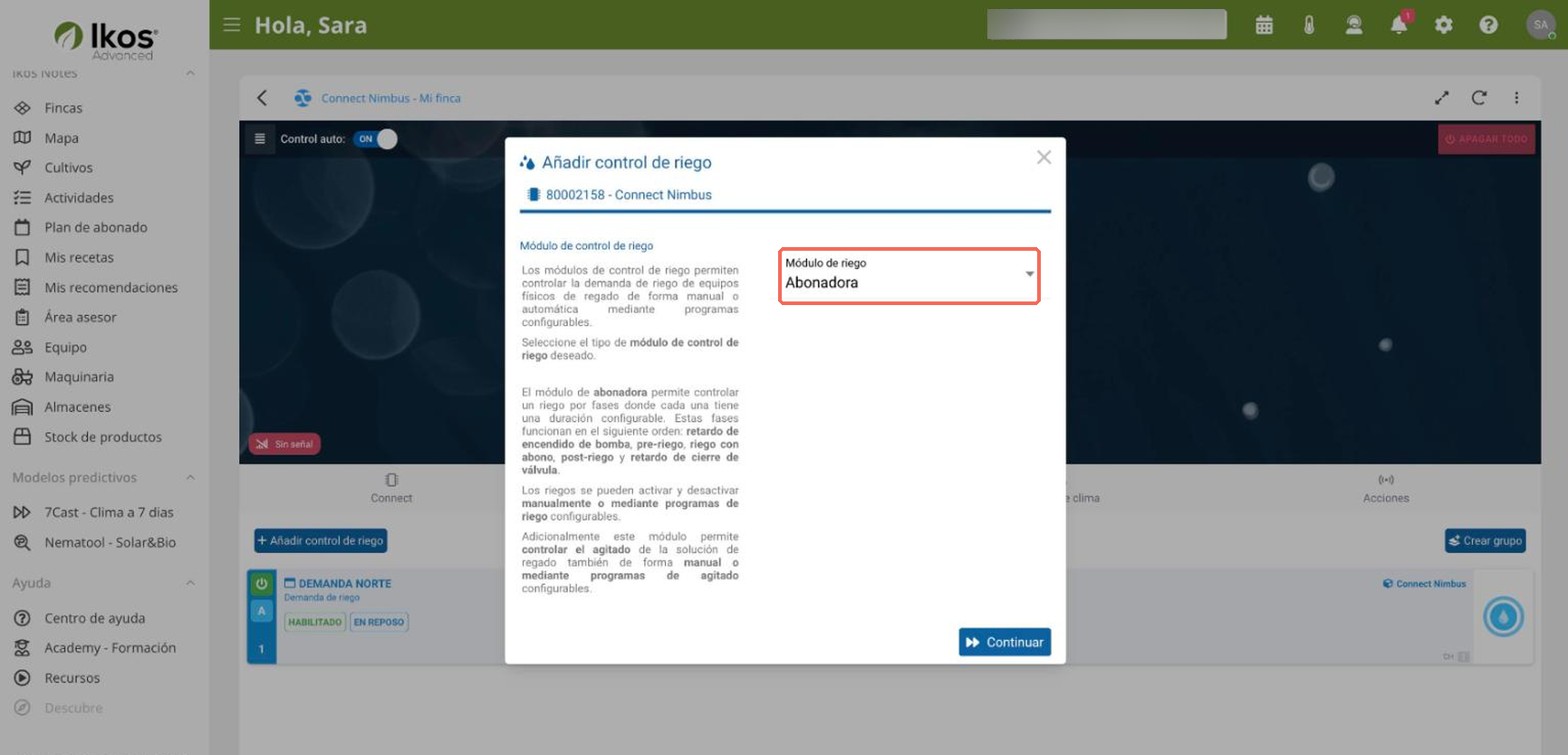
2. Elige Abonadora 🧭
En Módulo de riego, elige Abonadora y pulsa Continuar.
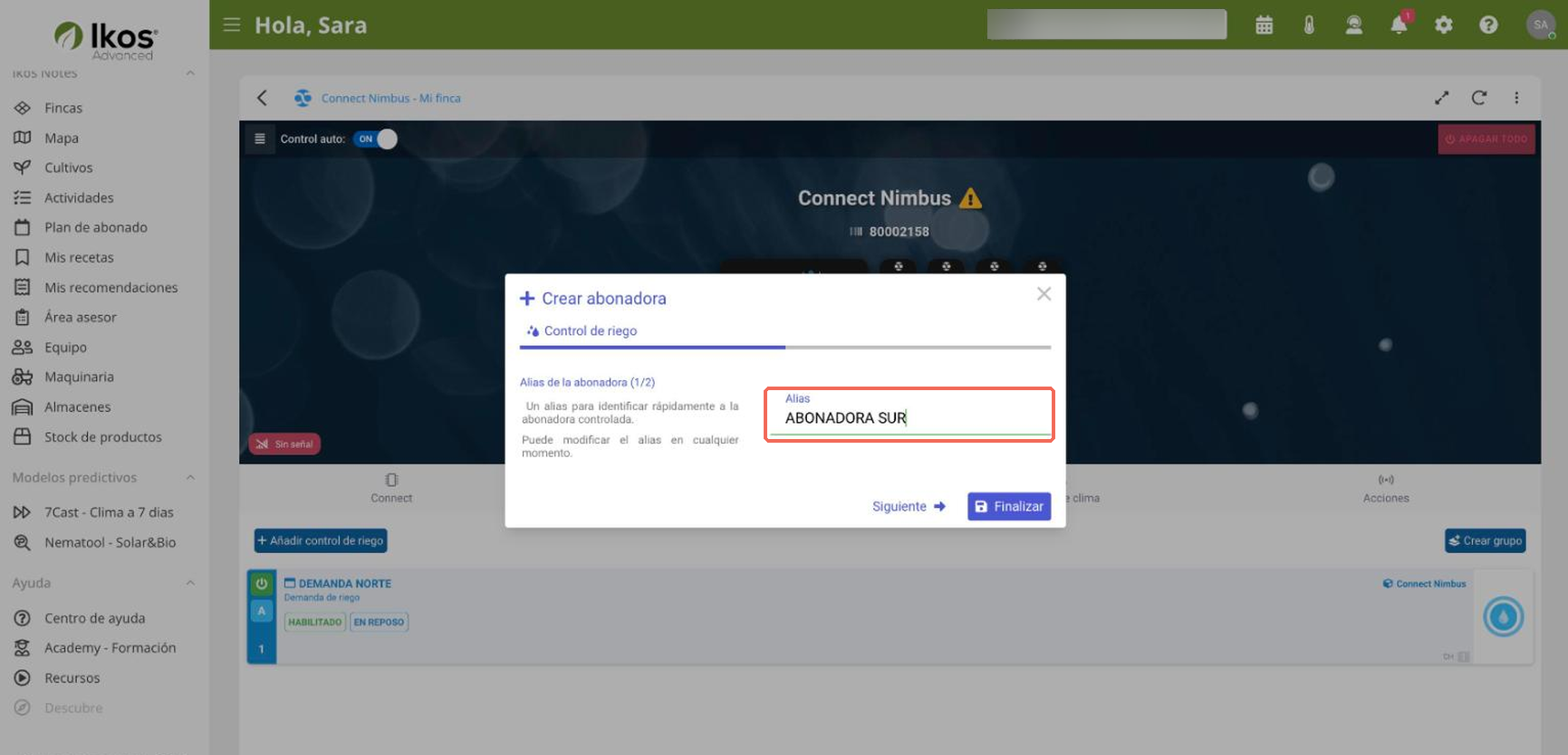
3. Paso 1/2 — El alias ✏️
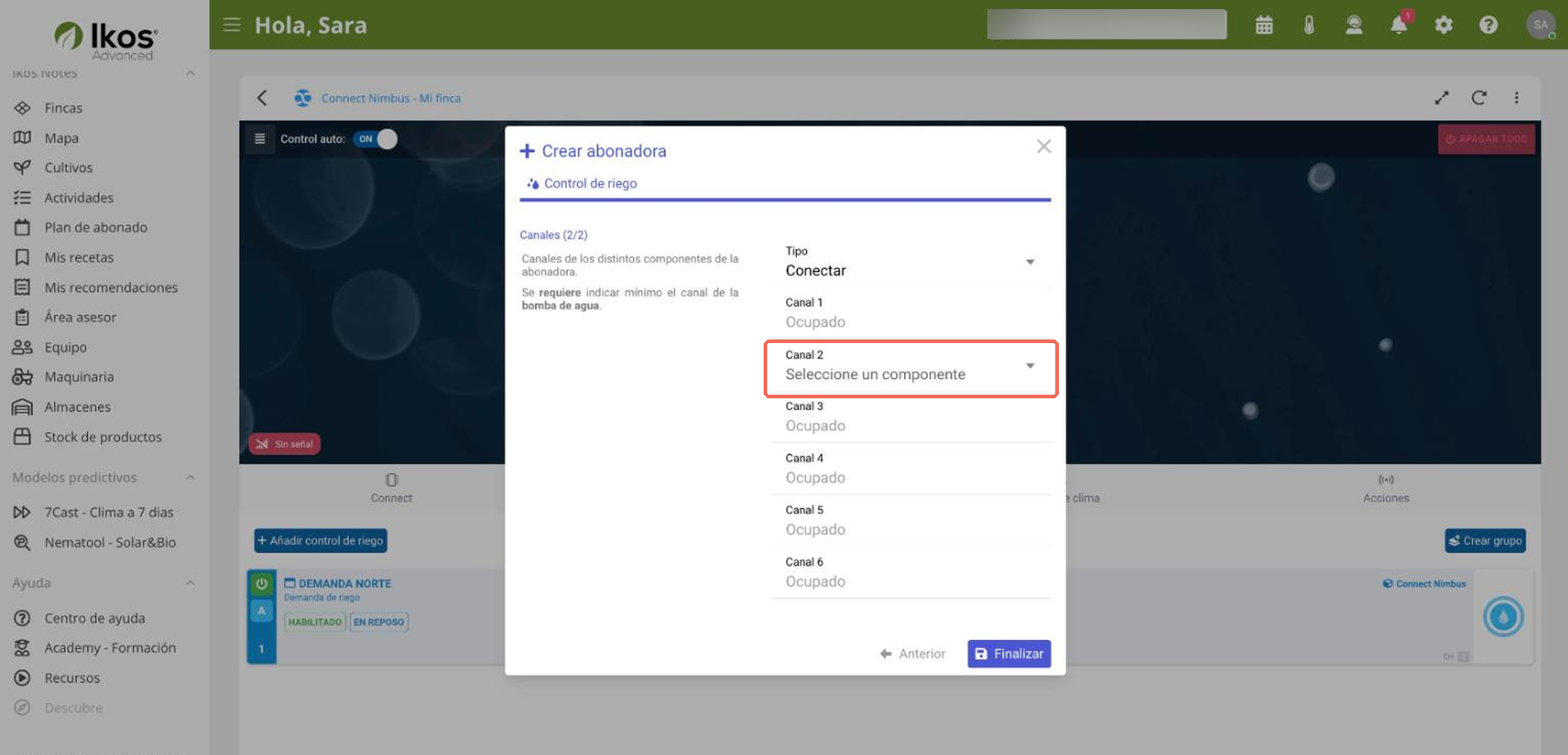
4. Paso 2/2 — Los canales 🔌
Los canales ocupados salen como Ocupado. Pulsa uno libre para asignarle un componente.
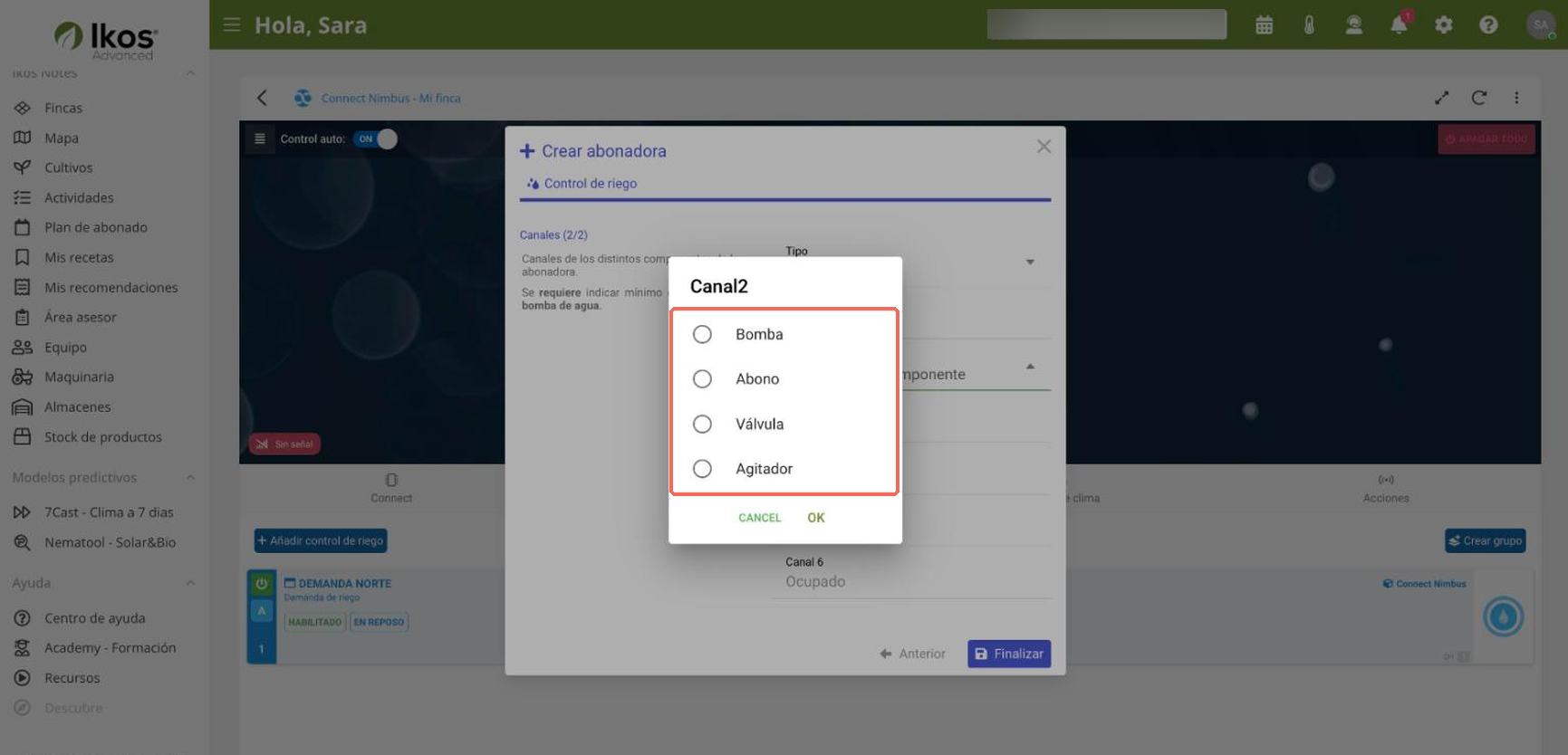
Con el canal de la bomba puesto, pulsa Finalizar.
5. La abonadora ya creada 🎉
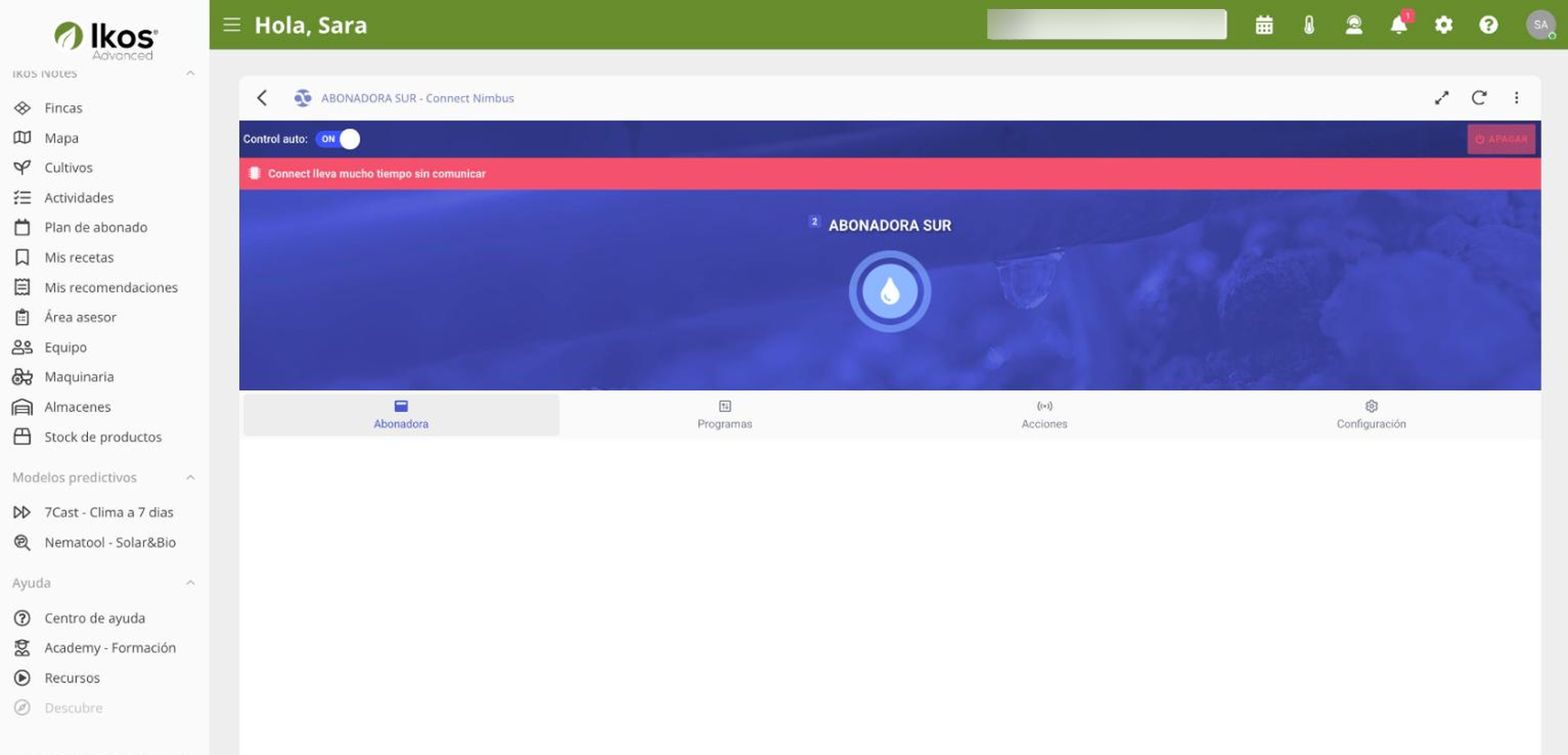
Y en Configuración, las válvulas de riego, el alias, los canales y la opción de deshabilitarla o eliminarla.