
Help CenterHelp CenterHelp CenterHelp Center
  • Inicio
  • Diccionario Agro
  • Ikos
    • App de Ikos
    • Ir a la web de Ikos
    • Ikos Academy
  • FAQs
    • Preguntas Frecuentes
    • FAQs Comercial
  • Help Center ADM
  • Help Center Notes
    • Preguntas Frecuentes Notes
Help Center
  • Inicio
  • Diccionario Agro
  • Ikos
    • App de Ikos
    • Ir a la web de Ikos
    • Ikos Academy
  • FAQs
    • Preguntas Frecuentes
    • FAQs Comercial
  • Help Center ADM
  • Help Center Notes
    • Preguntas Frecuentes Notes

Primeros pasos

12
  • Cómo crear una cuenta
  • Raindrop
  • Consultar las últimas mediciones
  • Ver la previsión meteorológica
  • Actuar como técnico o administrador de otro usuario
  • Gráfica de DPV
  • Cómo exportar últimas mediciones
  • Manual de Instalación Ikos Controller
  • Onboarding inicio
  • Cómo invitar a un técnico
  • Activación de Raindrop
  • Cómo añadir un cultivo

Cuenta y perfil

12
  • Cómo crear una cuenta
  • Cómo iniciar sesión
  • Cómo cerrar sesión
  • Cómo cambiar la contraseña
  • Editar los datos de mi perfil
  • Cómo cambiar la foto de perfil
  • Cómo renovar mi suscripción
  • Cómo eliminar mi cuenta de Ikos
  • Editar mis datos de facturación
  • Cómo ver los usuarios de mi licencia de Ikos
  • He olvidado mi contraseña
  • Cómo configurar un espacio

Ikos IA

4
  •  ¿Qué es Ikos7Cast? 
  • Nematool: modelo predictivo de nematodos en Ikos
  • Raindrop Pro
  • Ikos AI

Actividades

5
  • Cómo añadir una recolección
  • Cómo añadir otros trabajos
  • Cómo eliminar una actividad
  • Cómo ver o editar una actividad
  • Cómo aplicar ácido giberélico en la alcachofa Green Queen

Configuraciones

7
  • Cómo cambiar la apariencia
  • Cómo cambiar el idioma
  • Cómo cambiar de zona horaria
  • Exportar listado de accesos
  • Cómo saber qué versión de la aplicación tengo instalada
  • Cómo ver el espacio usado por la aplicación
  • Cómo ver el espacio usado del almacén de archivos

Gráficas

9
  • Raindrop
  • Gráfica de DPV
  • Gráfica de Radiación solar
  • Gráfica de Conductividad eléctrica y temperatura de suelo
  • Gráficas de Volumen de Riego
  • Gráfica de Clima
  • Gráfica Tensiómetros
  • Activación de Raindrop
  • Problemas con gráficas
    • Qué hacer si la CE del suelo cae bruscamente

Todo sobre Raindrop

6
  • Raindrop
  • Razones por las que Raindrop no se activa
  • Cómo corregir lecturas de tensiómetros cuando la tensión no baja en la gráfica
  • ¿Qué significa que el botón de Raindrop esté en rojo?
  • Activación de Raindrop
  • Raindrop Pro

Soporte

10
  • Cómo abrir un ticket
  • Cuándo me toca renovar la suscripción
  • Cómo solicitar ayuda
  • Cómo ver el detalle de un ticket
  • Cómo solicitar ayuda para acceder a la aplicación
  • Cómo funciona el Centro de Ayuda
  • Cómo solicitar ayuda a través de Whatsapp 
  • Cómo ver mis productos contratados
  • Cómo filtrar tickets
  • Cómo solicitar una formación con Ikos

Sensores

10
  • Sensor de radiación solar PAR
  • Contador volumétrico
  • Ikos Meteo
  • Tensiómetros
  • Sensor DPV
  • Hidropónico
  • Anemómetro
  • Cómo configurar el contador volumétrico
  • Ikos Multisensor
  • Modelos equipos ikos

Ikos Controller

9
  • Cómo añadir un equipo Controller
  • Cómo editar la info de un Ikos Controller
  • Como dormir o activar un Ikos controller
  • Manual de Instalación Ikos Controller
  • IKOS ONE IOT Controller Bundles
  • Como eliminar un Ikos controller
  • Manual de Mantenimiento Ikos Controller
  • Manual de Retirada Ikos Controller
  • Manual de Reinstalación Ikos Controller

Ikos Connect

32
  • Cómo activar o desactivar el control auto del connect
  • Cómo habilitar o deshabilitar el Ikos Connect
  • Cómo ver el histórico de acciones del Ikos Connect
  • Ikos Connect
  • Alertas Connect y soluciones
  • Como eliminar o desvincular un Ikos connect
  • Aqua Sync - Control de Riego
    • Cómo crear un programa de riego
    • Cómo crear un programa con abonadora
    • Módulo de Riego del Connect AS
    • Módulo Abonadora del Connect AS
    • Como activar o desactivar el control auto del módulo de riego
    • Como encender o apagar el módulo de riego
    • Como ver el histórico de acciones del módulo de riego
    • Como eliminar un módulo de riego
    • Programas de Riego
    • Cómo ver las demandas del módulo de riego
    • Cómo crear un grupo de demandas de riego
  • Climate Sync - Control de Clima
    • Cómo crear un programa de ventilación
    • Cómo crear un programa de sombreo
    • Cómo crear un programa de nebulización
    • Módulo Ventanas del Connect CS
    • Módulo Nebulización del Connect CS
    • Módulo Pantallas del Connect AS
    • Programas de clima
    • Cómo editar el módulo de clima
    • Como activar o desactivar el control auto del módulo de clima
    • Como añadir un módulo de clima
    • Como encender o apagar el módulo de clima
    • Cómo ver el histórico de acciones del módulo de clima
    • Cómo eliminar un módulo de clima
    • Cómo crear un grupo de ventanas
    • Cómo crear un grupo de pantallas

Alarmas

4
  • Cómo crear una alarma
  • Cómo editar una alarma
  • Cómo eliminar una alarma
  • Cómo habilitar o deshabilitar una alarma

Programas

10
  • Cómo crear un programa de riego
  • Cómo crear un programa con abonadora
  • Cómo crear un programa de ventilación
  • Cómo crear un programa de sombreo
  • Cómo crear un programa de nebulización
  • Cómo activar o desactivar un programa
  • Programas de clima
  • Cómo editar un programa
  • Cómo eliminar un programa
  • Programas de Riego

Cultivos

7
  • Cómo ver o editar los datos de un cultivo
  • Cómo finalizar un cultivo
  • Cómo eliminar un cultivo
  • Cómo filtrar cultivos
  • Cómo ver qué cultivo tiene asociado tu dispositivo
  • Cómo añadir un cultivo
  • Cómo editar un cultivo

Fincas

5
  • Cómo editar los datos de una finca
  • Cómo añadir una finca
  • Cómo eliminar una finca
  • Espacios y sectores en Ikos
  • Cómo cambiar la vista del mapa

Equipo de trabajo

4
  • Cómo ver los miembros de mi equipo
  • Cómo crear cuenta como técnico
  • Cómo aceptar una invitación a Ikos
  • Cómo invitar a un técnico

Diagnóstico de equipos

15
  • Cómo diagnosticar las conexiones del Ikos Controller
  • Montaje, partes y canales del Ikos Controller
  • Daños más comunes de los equipos
  • Comprobaciones en equipos antes de generar un ticket
  • Cuándo cambiar el líquido de los tensiómetros
  • Cómo reiniciar el equipo Ikos Controller
  • Cómo ajustar los niveles de conductividad eléctrica (CE)
  • Tercer tensiómetro: por qué muestra una lectura diferente
  • Ikos Controller: qué hacer si pierde la conexión
  • Ikos Controller: qué hacer si muestra batería baja
  • Cómo actuar ante fallos en tu tensiómetro
  • Ikos Connect no enciende o no carga correctamente
  • Pasos a seguir si tu Ikos Controller tiene problemas de cobertura
  • Mediciones del contador volumétrico erróneas
  • Montaje, partes y canales del Ikos Controller

Notificaciones

3
  • Cómo visualizar las notificaciones
  • Cómo silenciar las notificaciones
  • Cómo configurar las notificaciones

Calendario

1
  • Cómo funciona el calendario

Alertas

2
  • Alertas Climáticas
  • Alertas Controller y soluciones

Conceptos agronómicos

4
  • Conceptos agronómicos
  • ¿Qué es la inversión térmica?
  • ¿Qué es la condensación?
  • Recomendaciones para disminuir las altas temperaturas en el cultivo

Predicciones 7Cast

2
  • Cómo ver las condiciones climáticas de los próximos 7 días de mi finca 
  •  ¿Qué es Ikos7Cast? 

Almacenes

3
  • Cómo editar un almacén
  • Cómo añadir un almacén
  • Listado de stock de productos

Fichas técnicas

4
  • Ficha técnica Ikos Controller Cosmos
  • Ficha técnica Ikos Controller Nexus
  • Ficha técnica Ikos Controller Atlas
  • Ficha técnica Ikos Controller Terra

Casos de Uso

6
  • Razones por las que Raindrop no se activa
  • Cómo corregir lecturas de tensiómetros cuando la tensión no baja en la gráfica
  • Optimización del riego en suelos con alta retención de humedad
  • Lecturas diferentes entre sectores: el suelo tiene la clave
  • Corrección de lecturas de humedad en suelos compactos
  • Lecturas elevadas de conductividad

Huella hídrica | IKOS Aqua

4
  • Gráficas de Volumen de Riego
  • Contador volumétrico
  • Ikos Meteo
  • IKOS Aqua: calcula y certifica la huella hídrica de tu cultivo
  • Inicio
  • Documentación
  • APP
  • Configuracion inicial
View Categories

Pasos para añadir un cultivo

Puedes registrar tus siembras o plantaciones desde la app de Ikos para llevar un control completo de tus cultivos y su evolución. El asistente te guiará paso a paso para añadir toda la información necesaria: desde la finca y el tipo de cultivo hasta el riego, el invernadero y la maquinaria empleada. 🚜🌾

Desde la aplicación móvil #

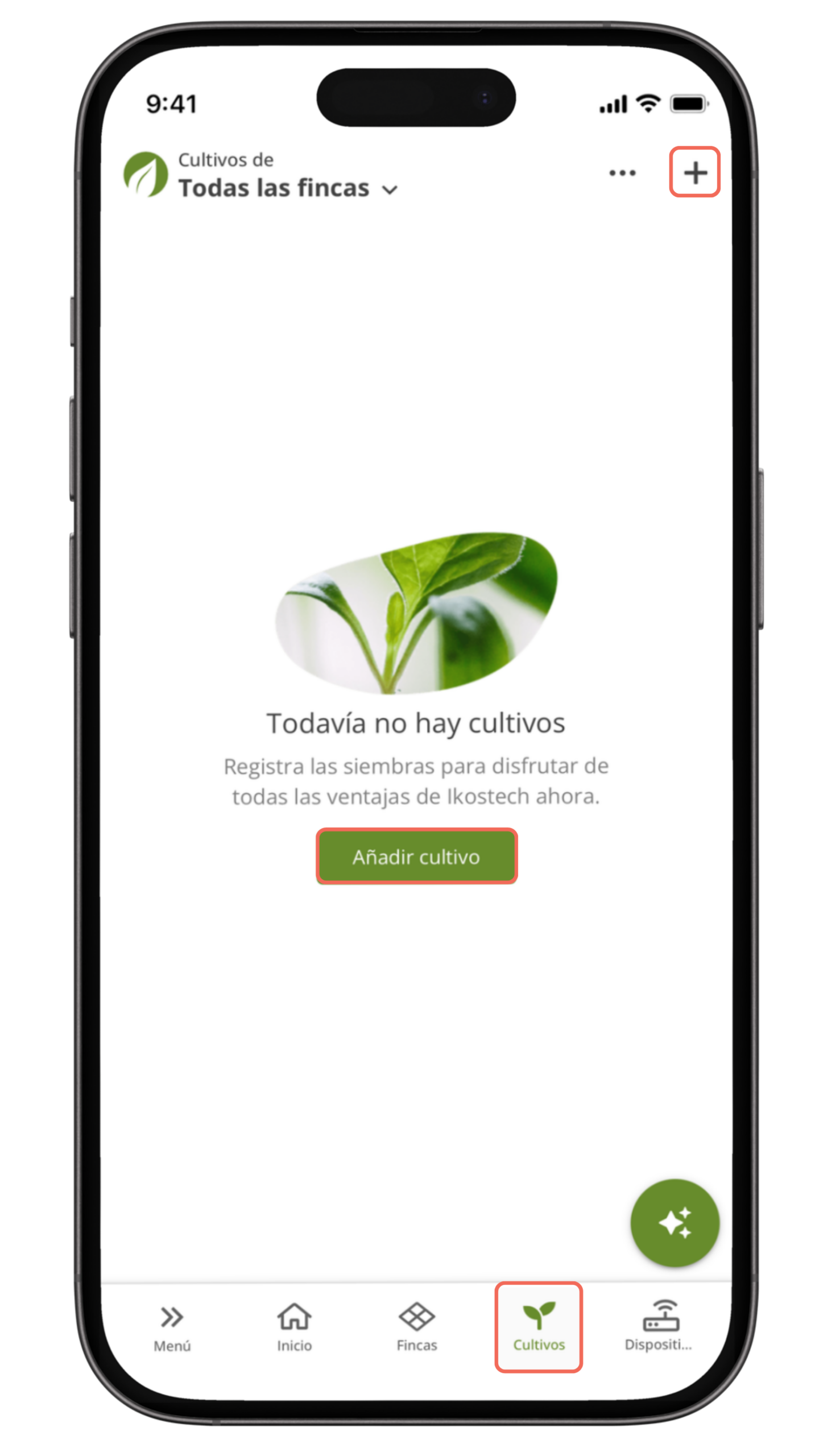
1. Accede a Cultivos 🌾

  • En el menú inferior, pulsa Cultivos. Si todavía no tienes ninguno registrado, verás el mensaje Todavía no hay cultivos.
  • Si todavía no tienes ningún cultivo registrado, verás el mensaje Todavía no hay cultivos y podrás comenzar pulsando Añadir cultivo. Si ya dispones de cultivos registrados, utiliza el botón ➕ situado en la esquina superior derecha para crear uno nuevo.
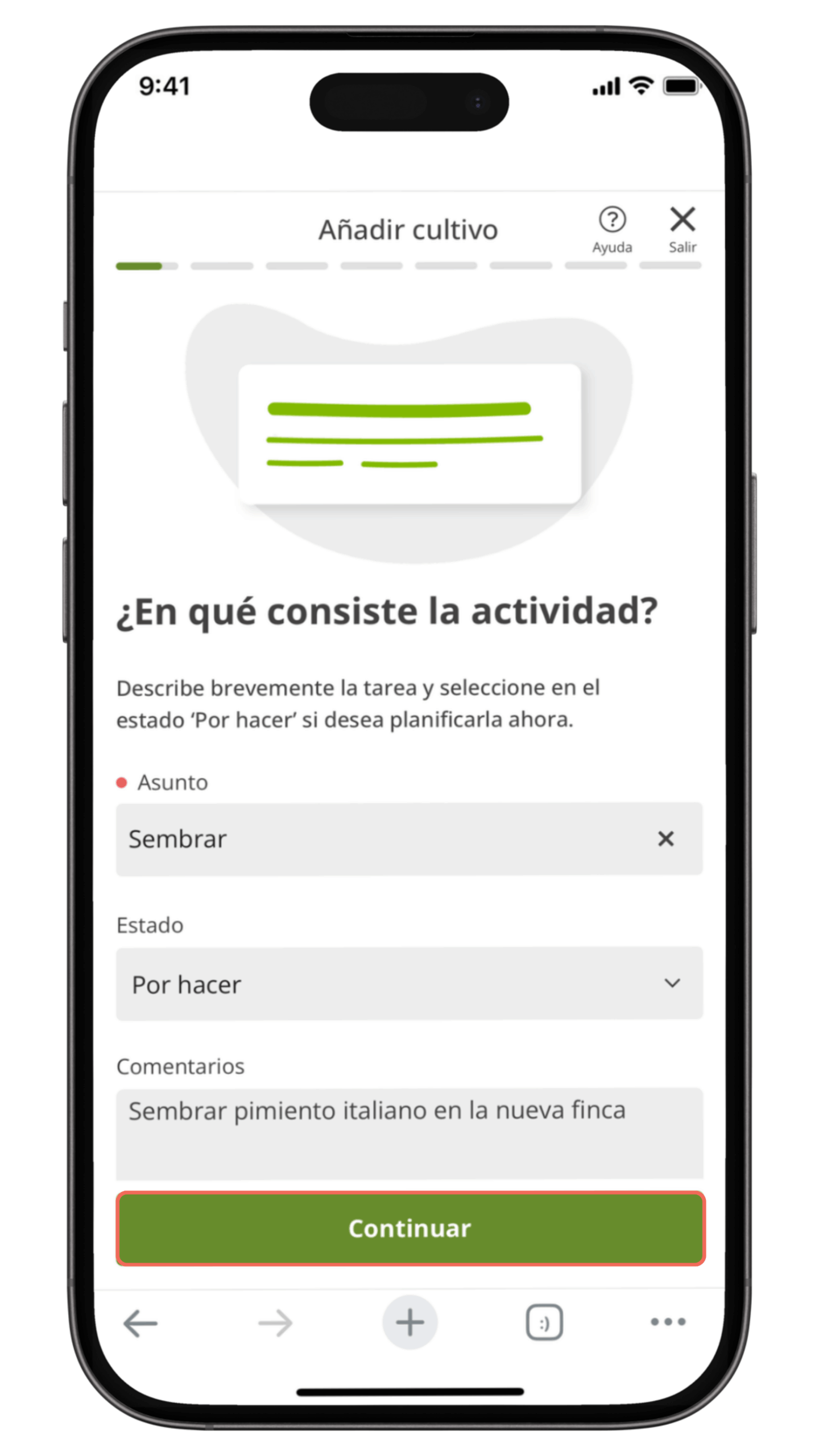
2. Describe la actividad ✍️

  • Indica el Asunto de la actividad. Como vas a registrar una siembra, introduce Sembrar en este campo.
    Selecciona el Estado (Por definir o Completado) según corresponda y añade un comentario si quieres dejar alguna nota sobre la tarea. 🌱
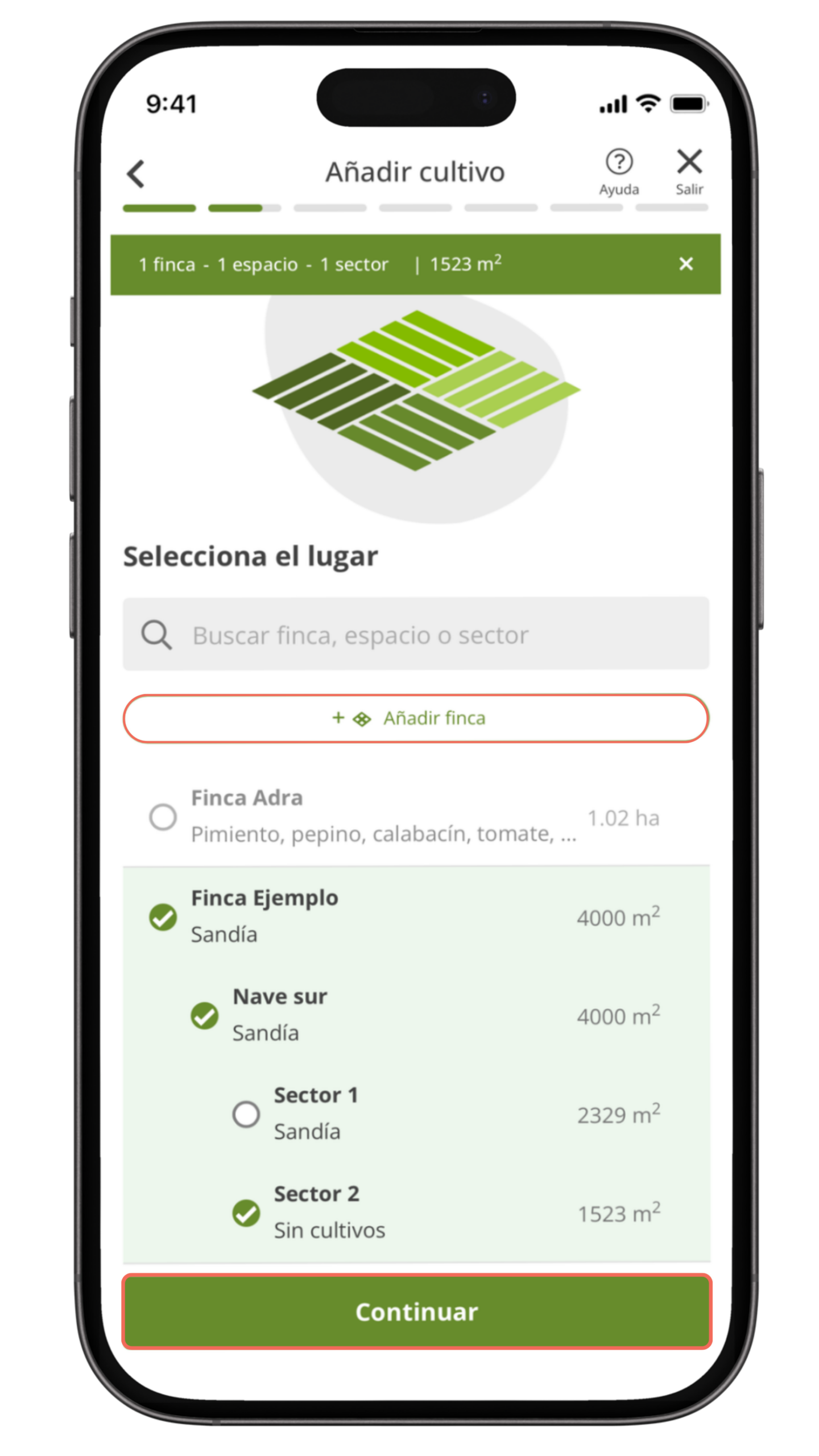
3. Selecciona el lugar 📍

  • Elige la finca, espacio y sector donde se encuentra el cultivo que vas a registrar. Puedes localizarlo mediante el buscador o crear una nueva finca pulsando + Añadir finca.

Una vez seleccionado, en la parte superior verás un resumen con la ubicación elegida y la superficie total correspondiente. 🌱
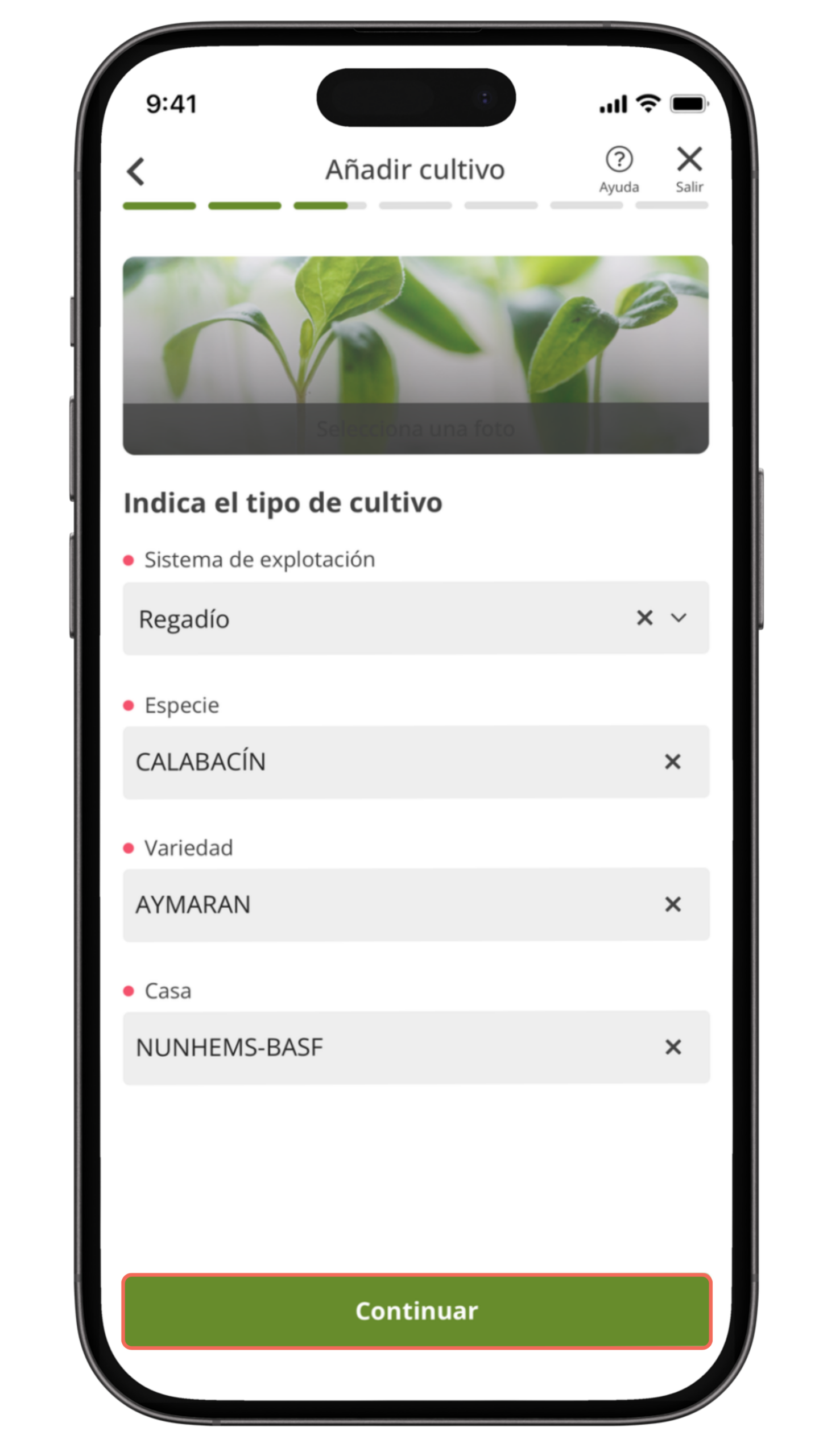
4. Indica el tipo de cultivo 🍅

  • Selecciona el Sistema de explotación y elige entre Secano o Regadío.
  • A continuación, busca y selecciona la Especie, la Variedad y la Casa correspondientes al cultivo que vas a registrar. 🌱
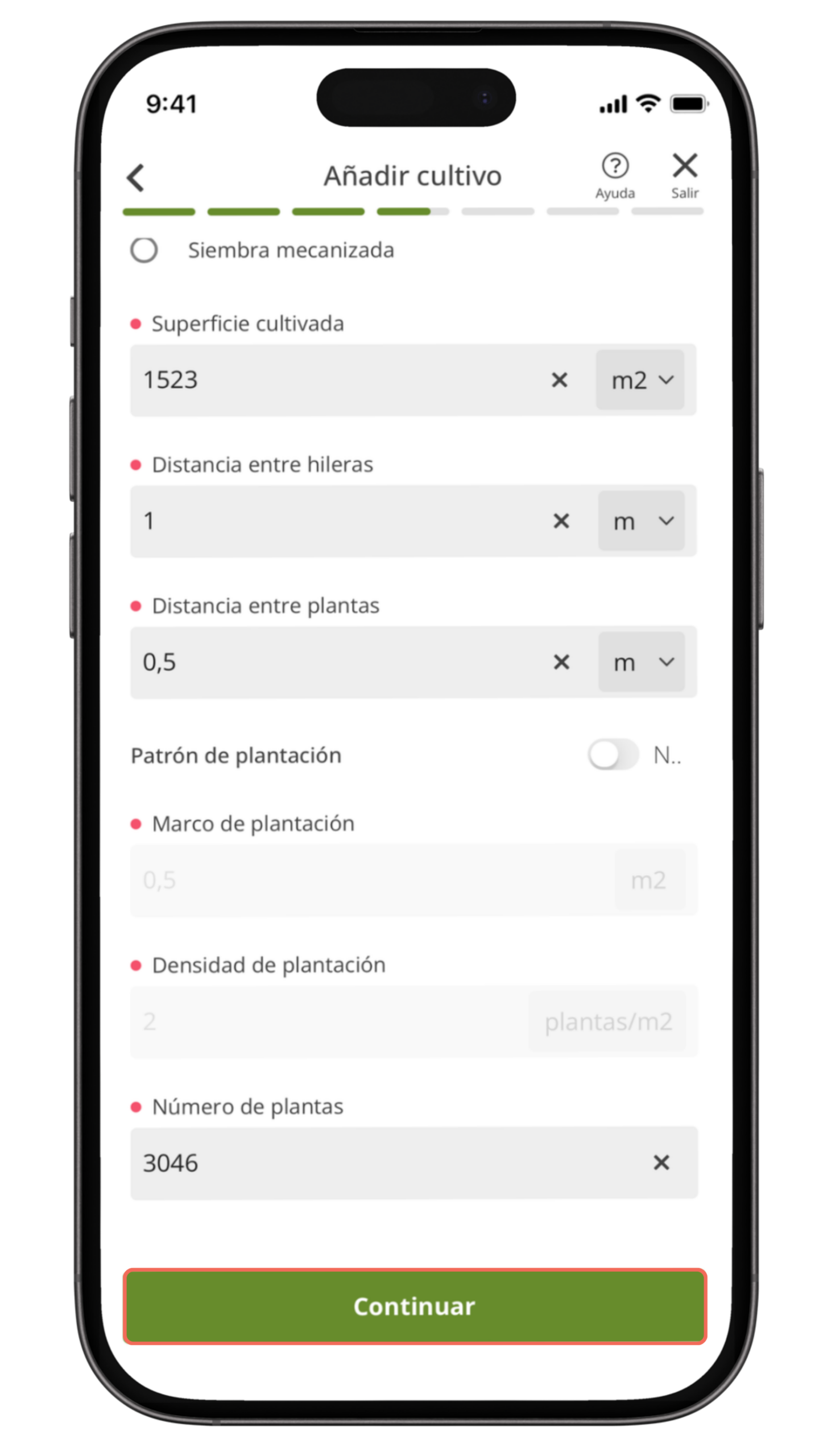
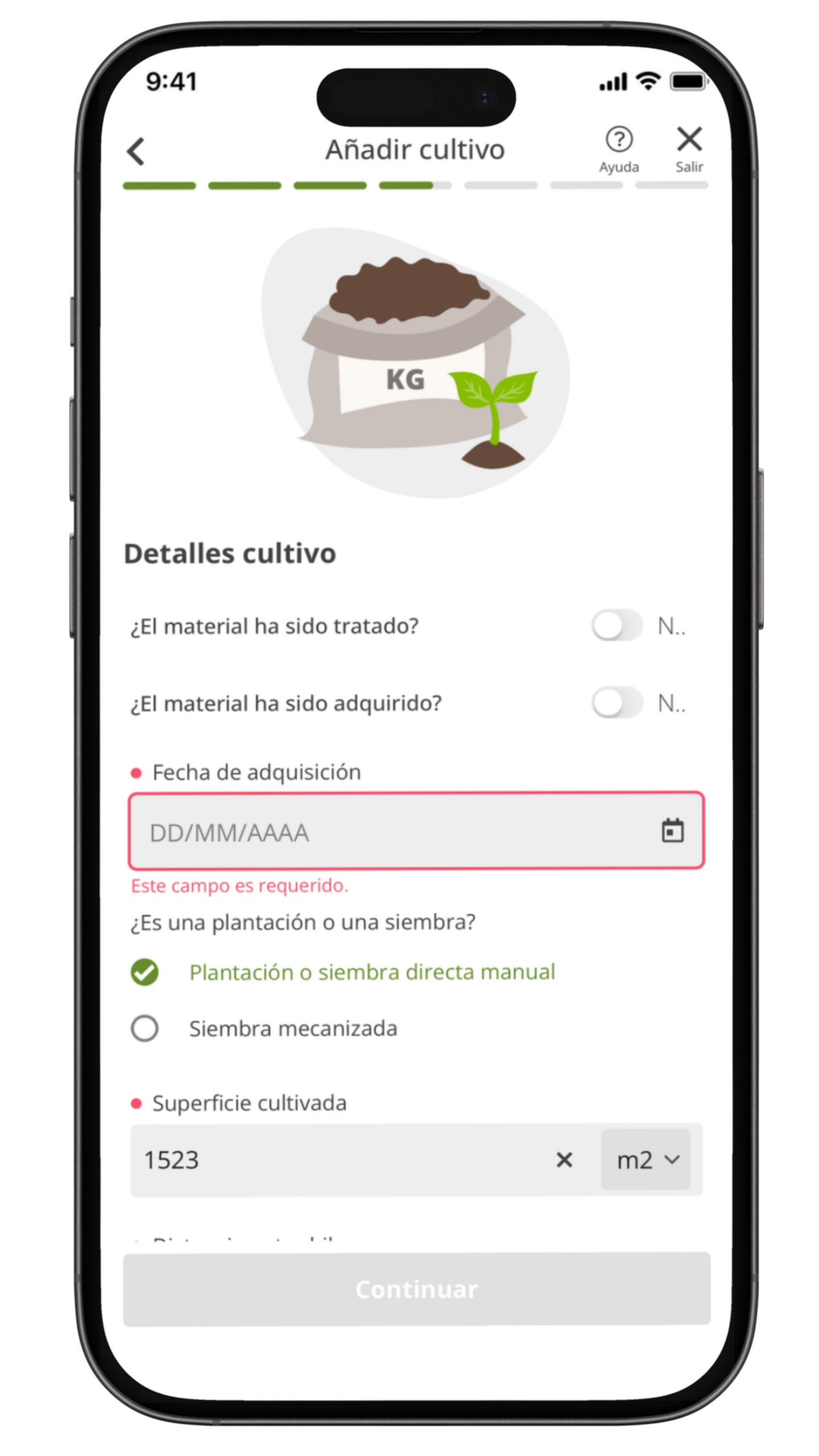
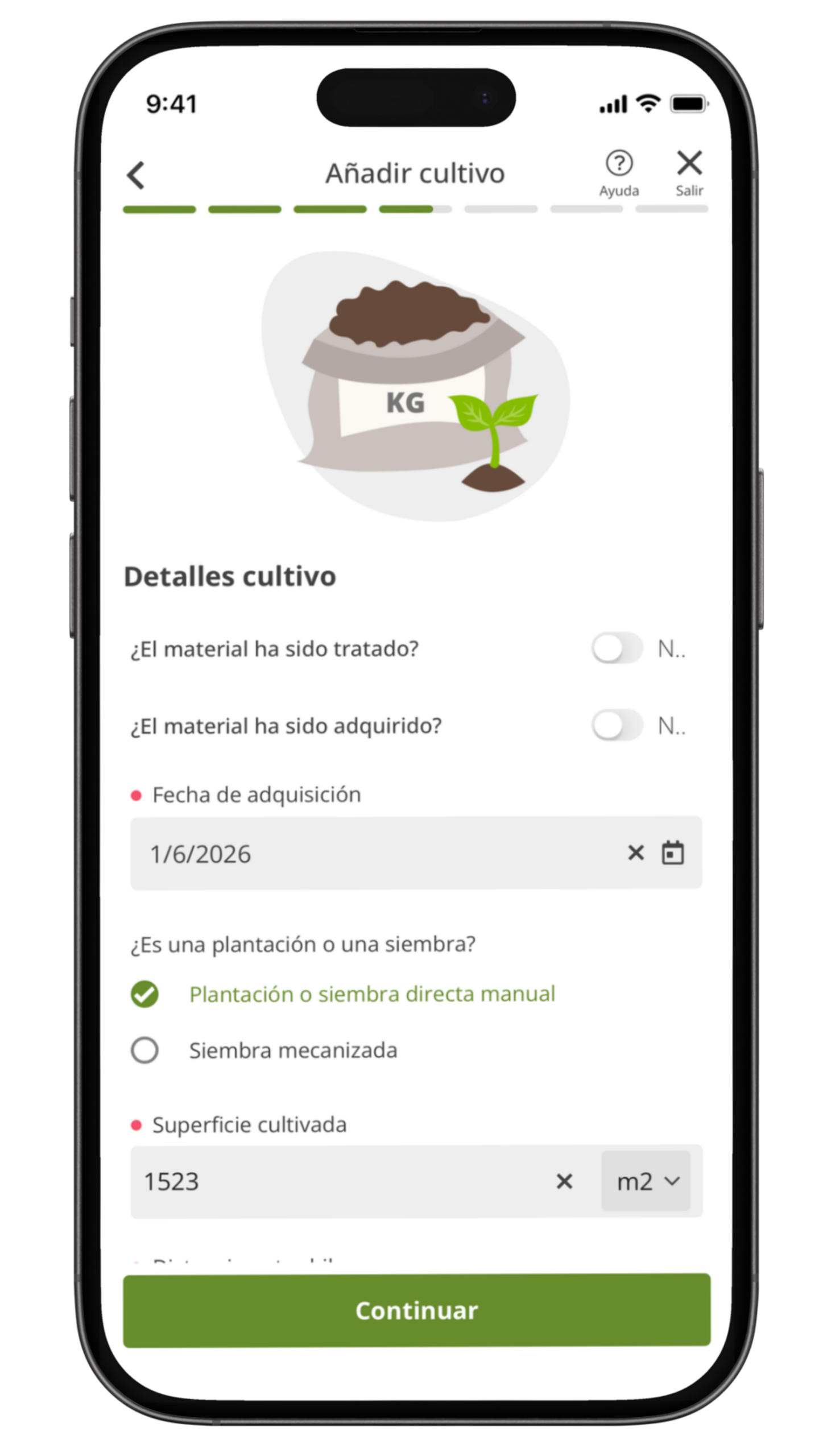
5. Añade los datos del cultivo 🌾

  • Indica la Fecha de adquisición del material vegetal (semillas o plantas) que vas a registrar.
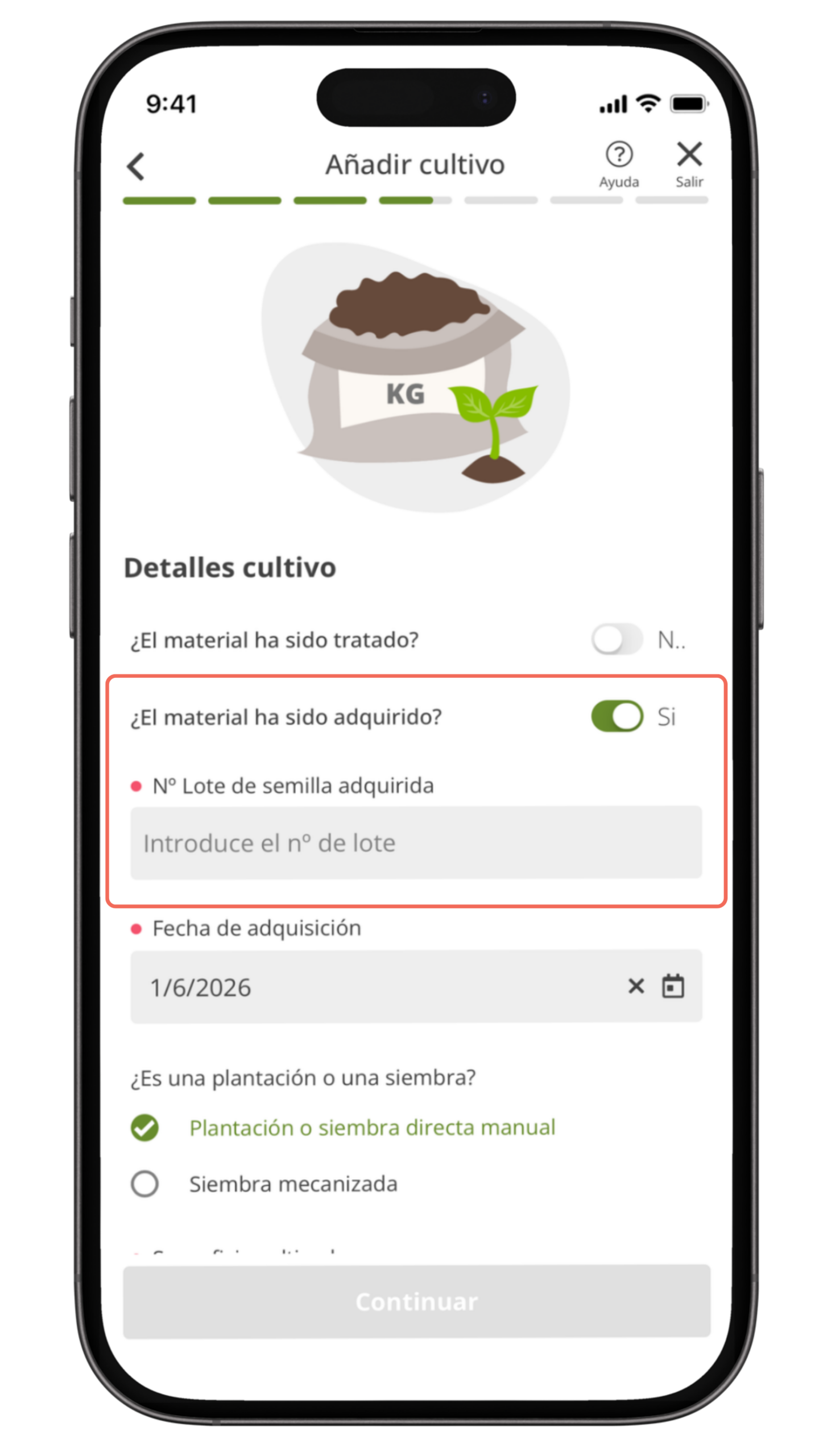
  • Si marcas la opción Material adquirido, también deberás indicar el Nº de lote de la semilla adquirida.
↪︎ Si eliges plantación o siembra directa manual 🌱
  • Completa la Superficie cultivada, la Distancia entre hileras y la Distancia entre plantas. A medida que introduzcas estos datos, la aplicación calculará automáticamente el Marco de plantación, la Densidad de plantación y el Número de plantas.
  • Si utilizas un Patrón de plantación, activa esta opción para indicar las Plantas por golpe, que se tendrán en cuenta en el cálculo del número total de plantas.
↪︎ Si eliges siembra mecanizada 🚜
  • Introduce la Superficie tratada y la Dosis de aplicación. La Cantidad total se calculará automáticamente según los valores introducidos.

💡 Los campos marcados con un punto rojo son obligatorios y deben completarse para poder continuar. 🌱

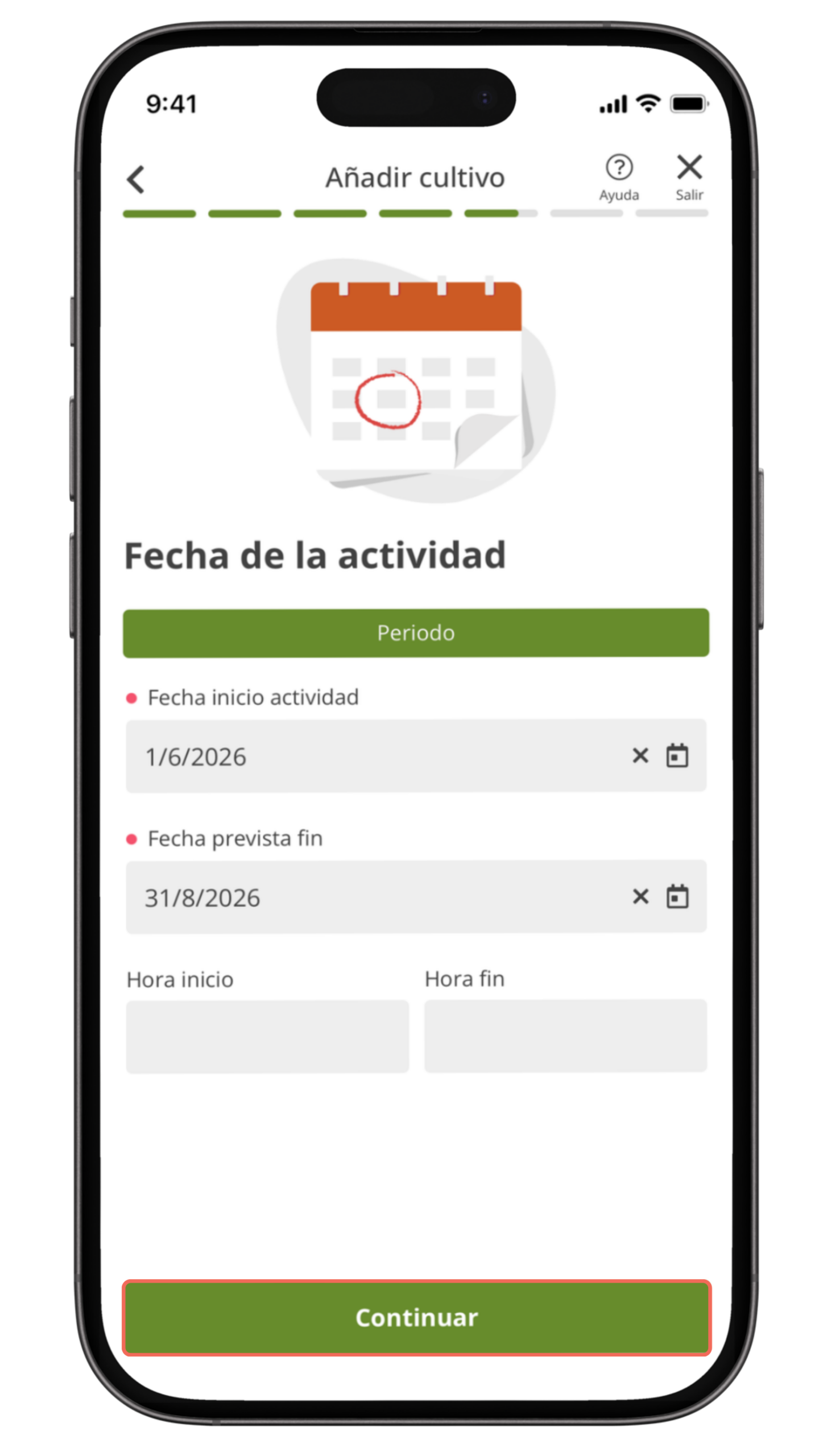
6. Define la fecha de la actividad 📅

  • Indica la Fecha inicio actividad y la Fecha prevista fin del cultivo. También puedes añadir una Hora inicio y una Hora fin si deseas planificar la actividad con más detalle.
    Así quedará registrada la duración prevista del cultivo desde su inicio hasta su finalización. 🌾
7. Registra la maquinaria utilizada 🚜

En esta pantalla puedes seleccionar la maquinaria que ha intervenido en la siembra o plantación.

  • Si el equipo ya está guardado, búscalo por tipo, ROMA o REGANIP y selecciónalo en la lista. Si todavía no está registrado, pulsa + Añadir equipo para crearlo. Si no ha intervenido ninguna maquinaria, no selecciones ningún equipo y pulsa Continuar.
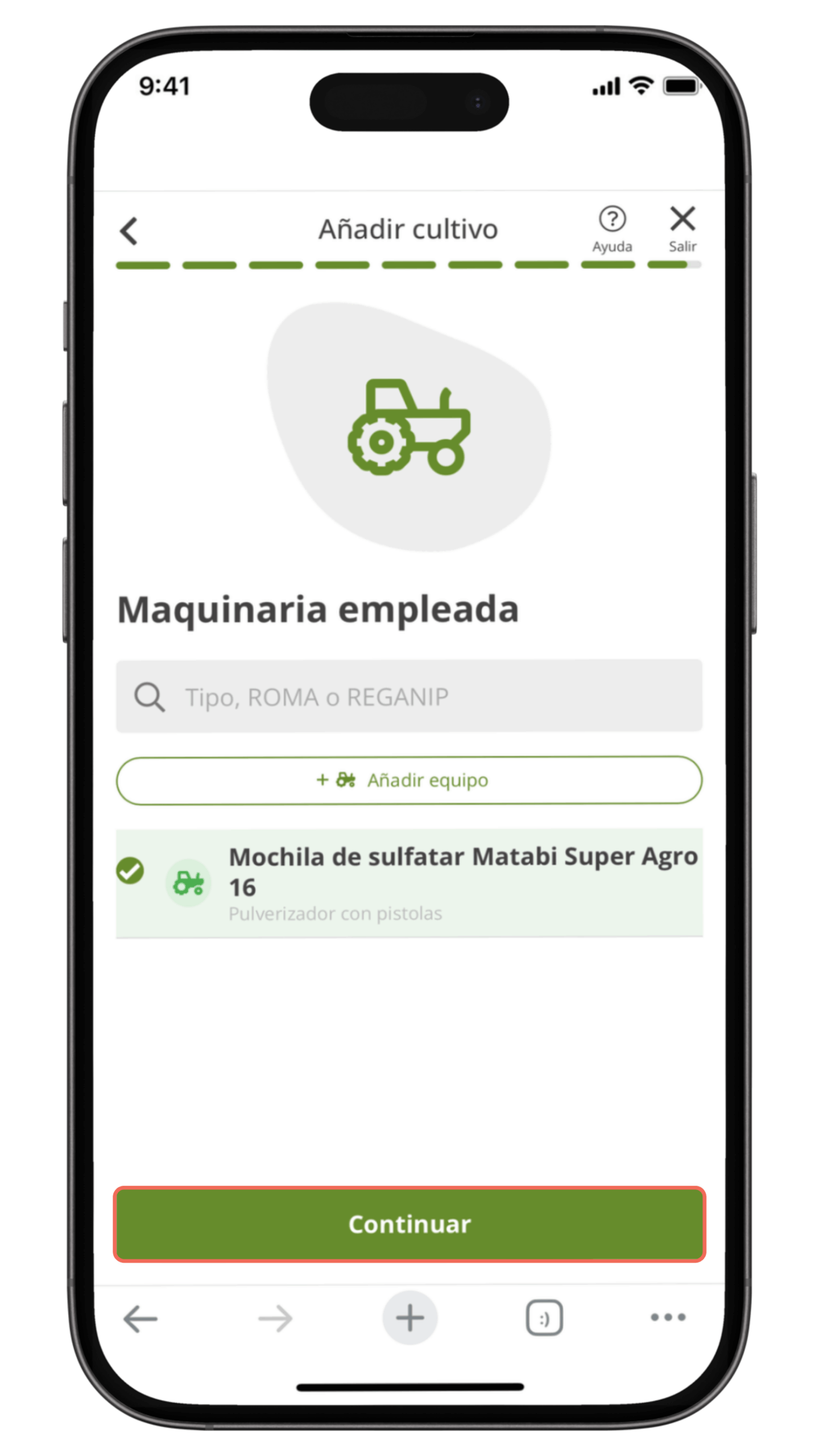
Si no ha intervenido ninguna maquinaria en la siembra o plantación, deja este paso sin completar y pulsa Continuar. 🚜

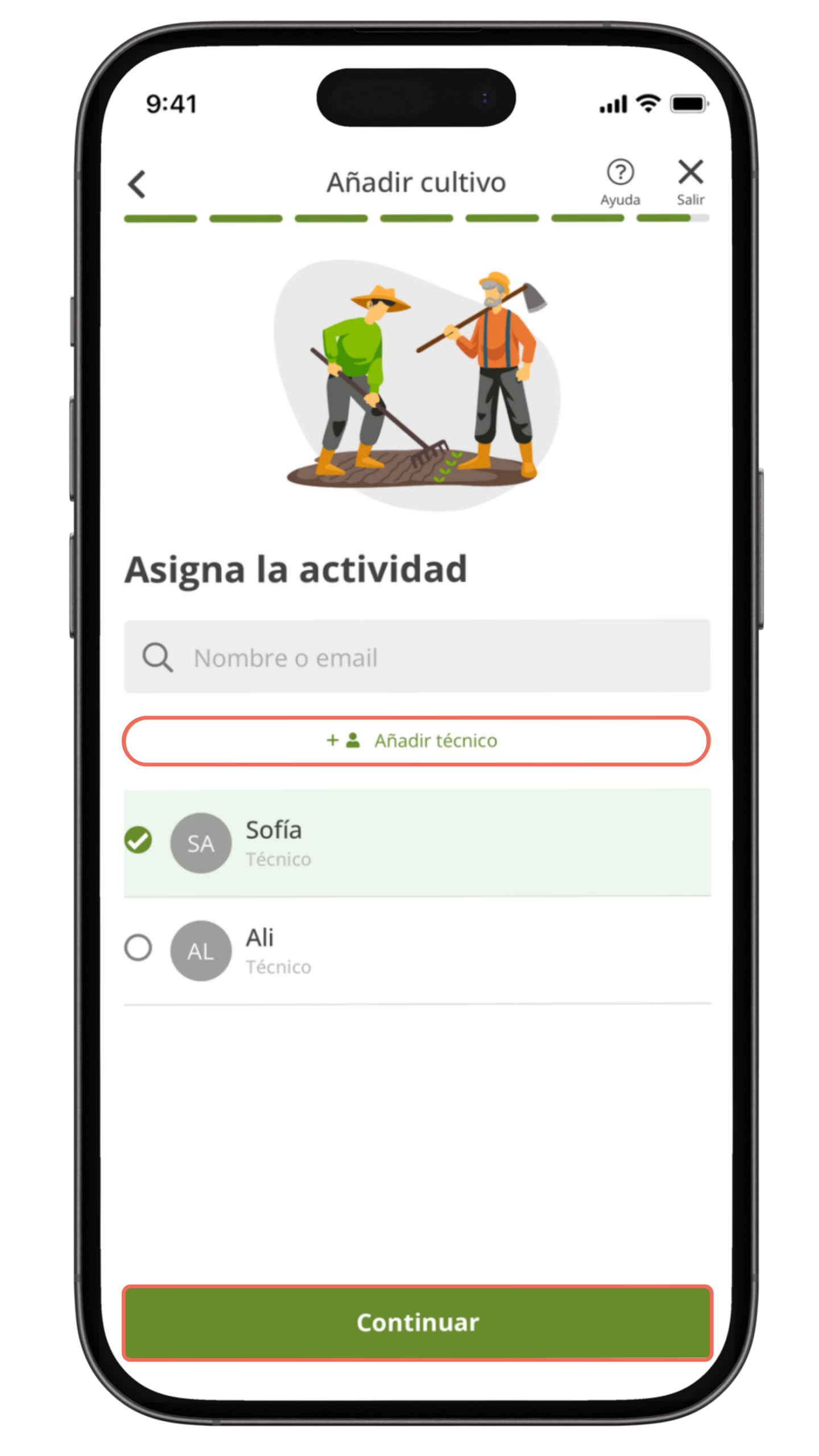
8. Asigna la actividad 👨‍🌾

Puedes asignar la actividad a tu técnico si lo deseas, aunque no es obligatorio. Los técnicos registrados aparecerán en la lista para que puedas seleccionarlos. Si lo necesitas, también puedes utilizar el buscador para localizarlos por su nombre o correo electrónico.

  • Si todavía no tienes ningún técnico registrado, puedes añadirlo desde aquí pulsando + Añadir técnico. Si tienes alguna duda sobre cómo hacerlo, consulta el artículo Invitar un usuario 🔗
9. Finaliza y guarda ✅

  • Cuando completes todos los pasos, verás el mensaje Cultivo añadido con éxito.
    Pulsa Finalizar para guardar el registro o Añadir otro si quieres crear más. Cuando completes todos los pasos, aparecerá el mensaje Cultivo añadido con éxito.
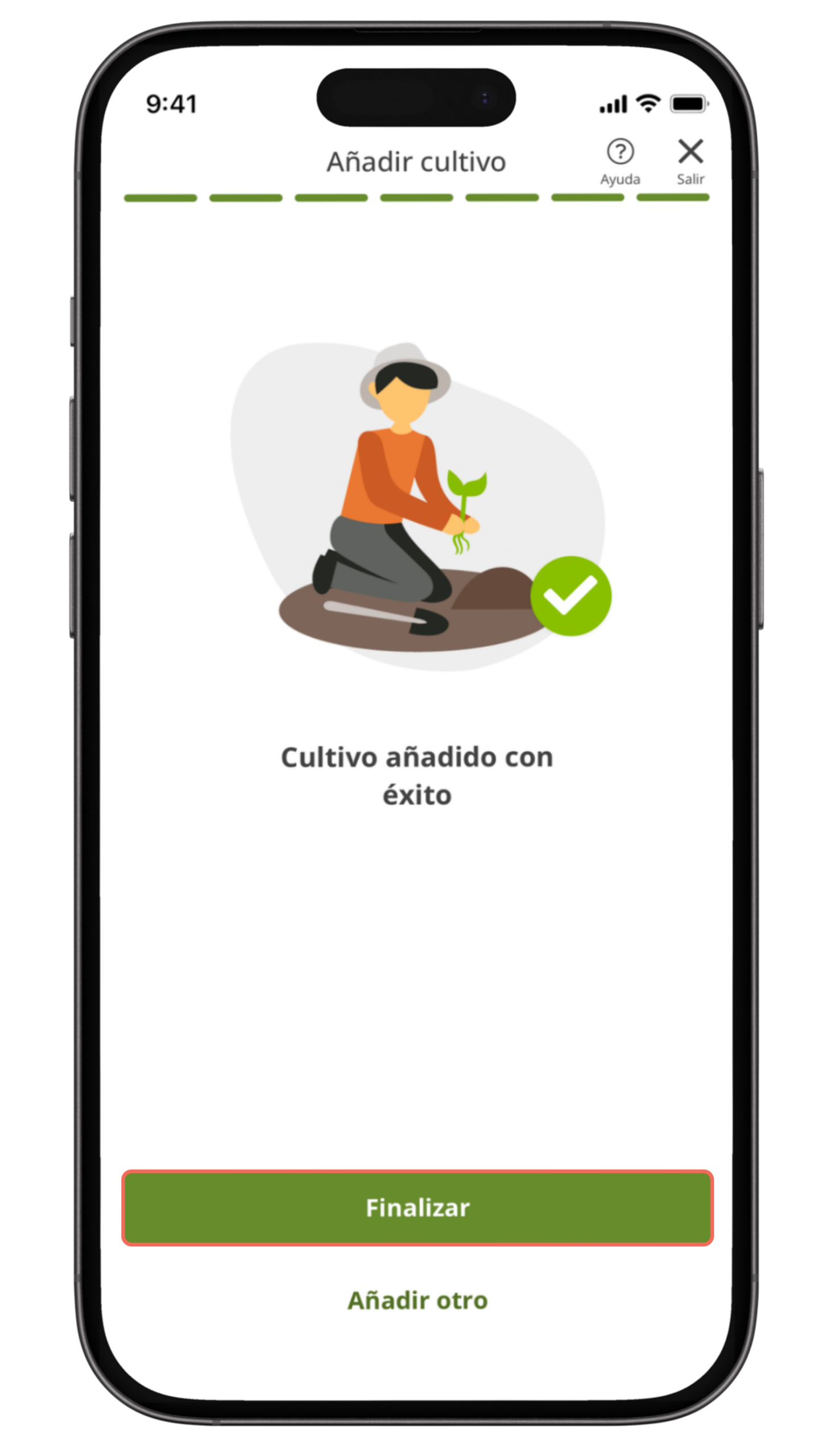
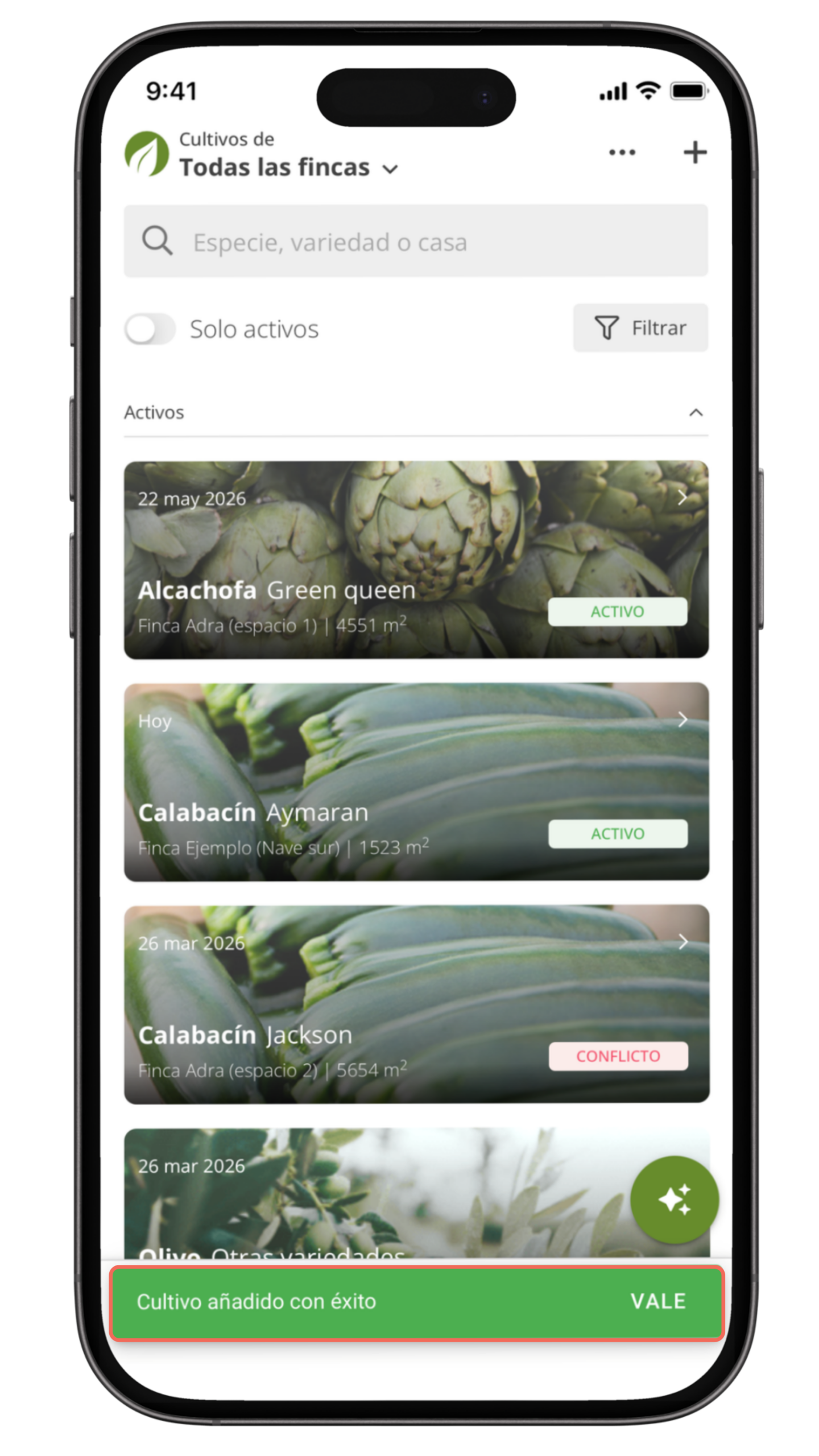
💡 Una vez guardado, el cultivo aparecerá automáticamente en la lista de Cultivos, donde podrás consultarlo, editarlo o gestionar su información cuando lo necesites.


Desde la aplicación web #

1. Accede a Cultivos 🌾

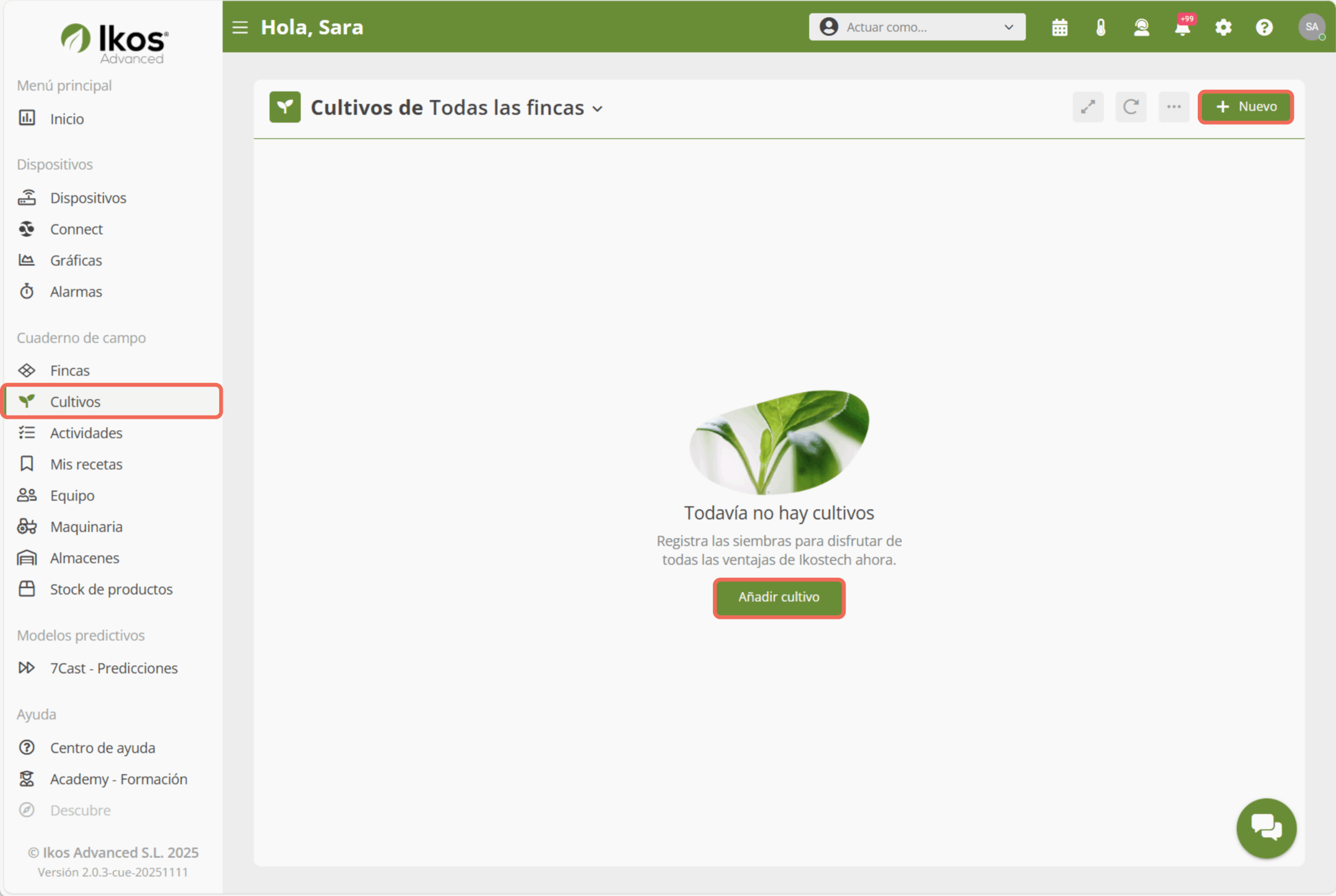
  • Desde el menú lateral izquierdo, entra en Cultivos. Si todavía no tienes ninguno registrado, verás la pantalla vacía con el mensaje Todavía no hay cultivos.
    Puedes crear uno nuevo desde el botón central Añadir cultivo o desde el botón + Nuevo en la esquina superior derecha.
2. Describe la actividad 📝

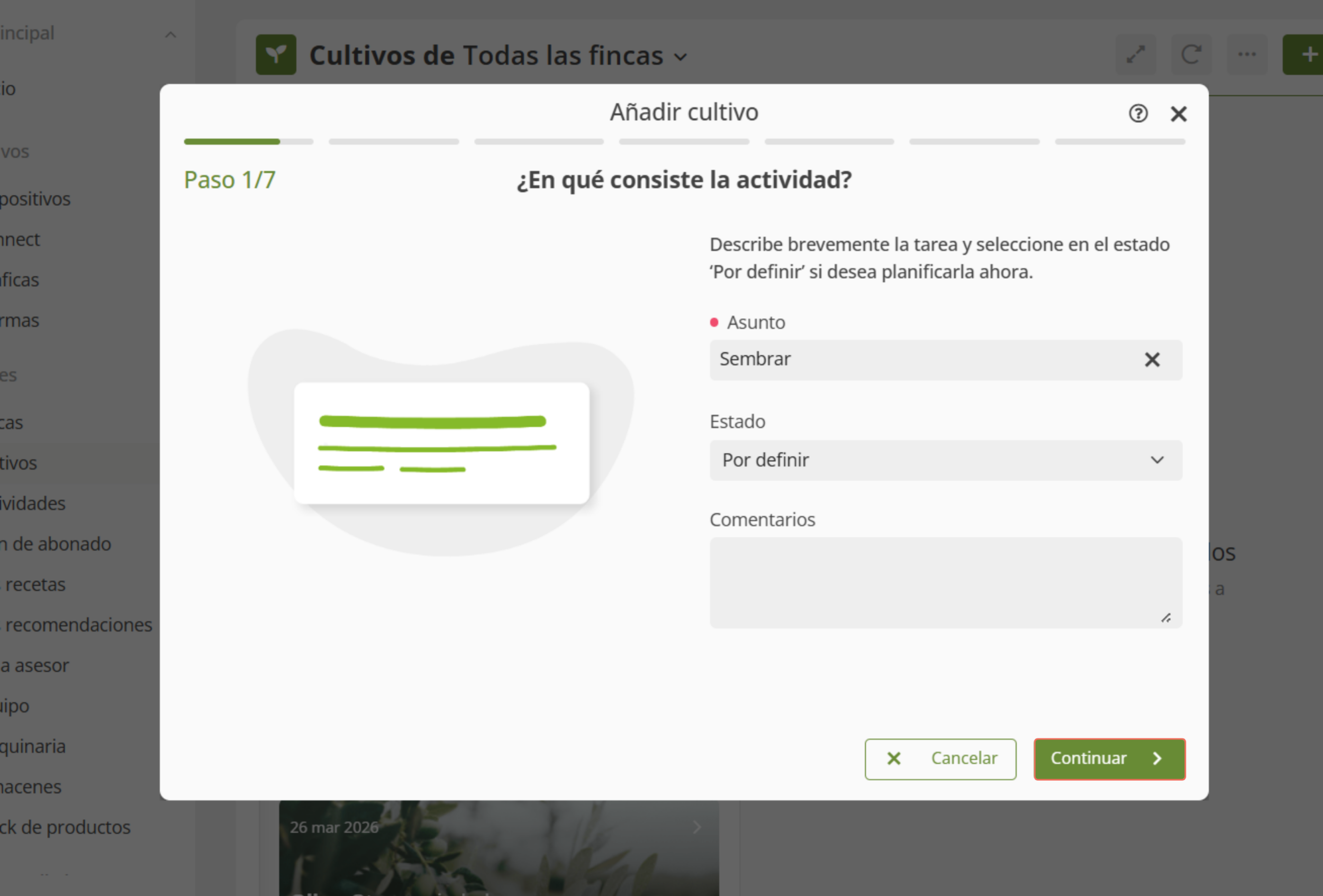
  • Se abrirá el asistente para añadir el cultivo.
    Indica el Asunto de la actividad. En este caso, al tratarse de una siembra, escribe Sembrar para identificar fácilmente el trabajo que se va a registrar.En Estado, puedes dejar la opción Por definir o completado. Si lo necesitas, utiliza el campo Comentarios para añadir cualquier información adicional relacionada con la siembra.
3. Selecciona el lugar 📍

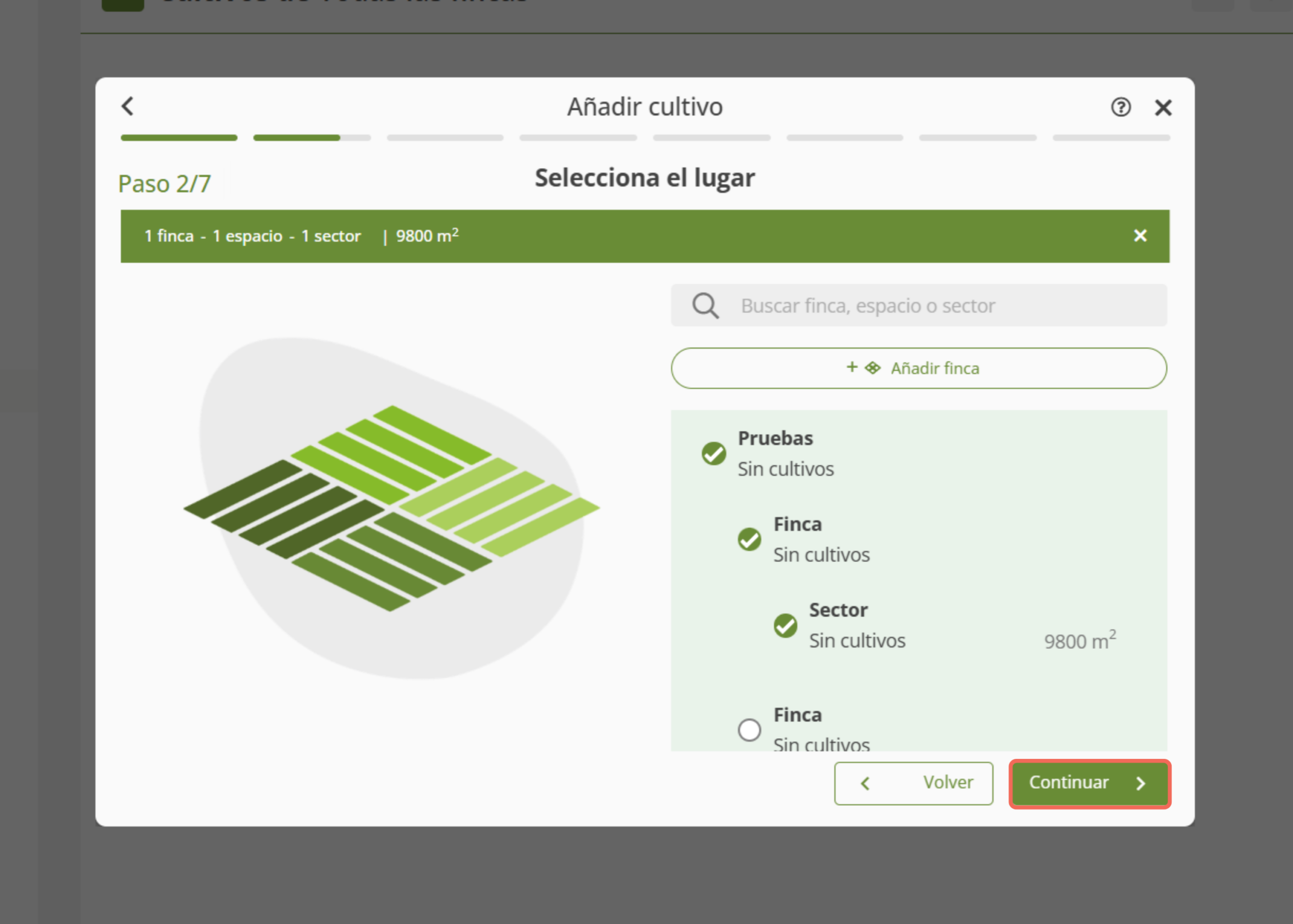
  • Elige la finca, espacio y sector donde se realizará la siembra o plantación. Puedes buscar el nombre en la barra superior o seleccionar + Añadir finca si aún no está creada.
    En la parte superior verás el resumen con la superficie total seleccionada.
4. Indica el tipo de cultivo 🍅

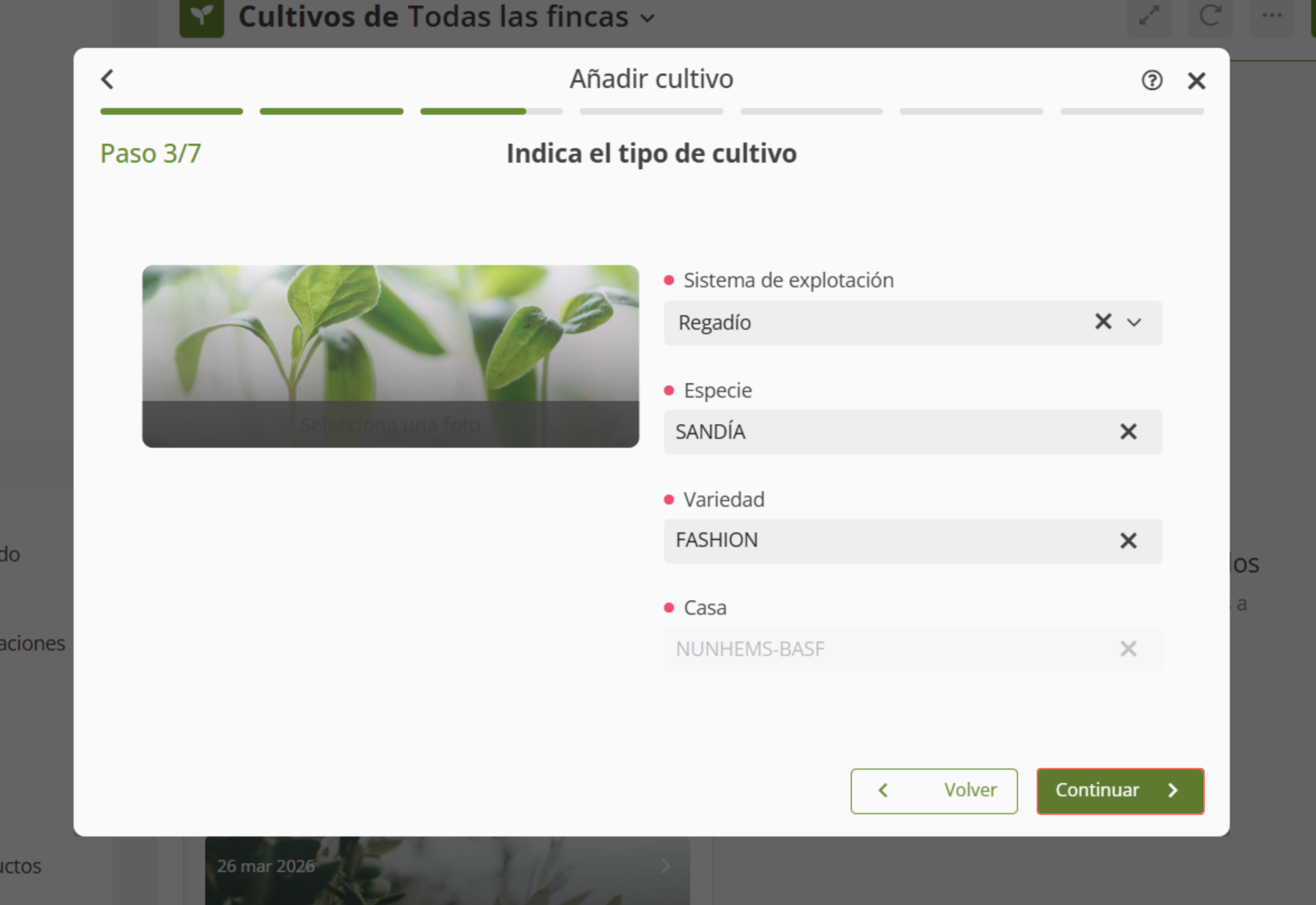
  • Selecciona el Sistema de explotación que corresponda a tu cultivo, ya sea Secano o Regadío.
  • A continuación, elige la Especie, la Variedad y la Casa comercial del cultivo que vas a registrar. Puedes buscarlas por nombre o seleccionarlas directamente de la lista disponible.
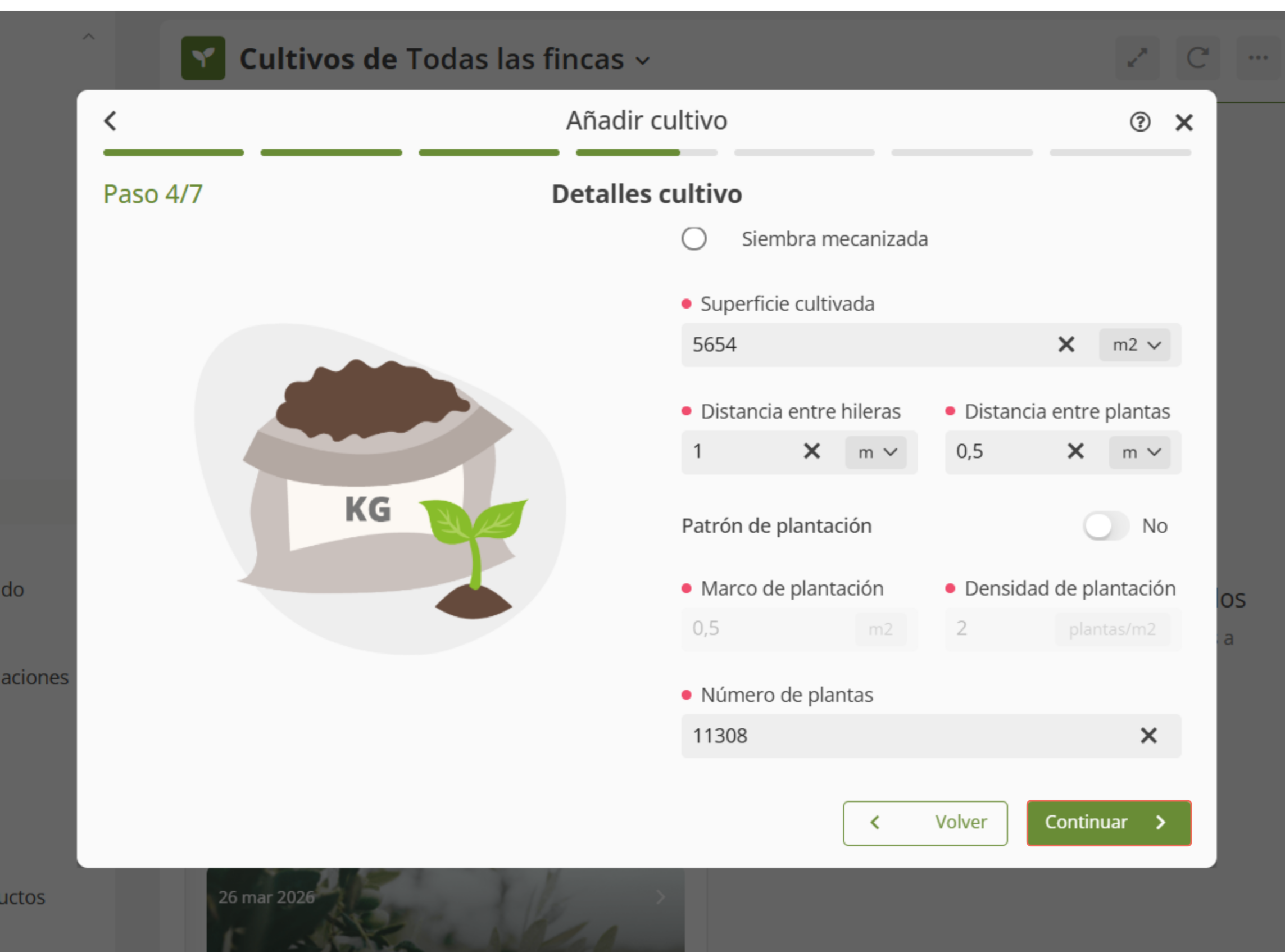
5. Añade los detalles del cultivo 🌱

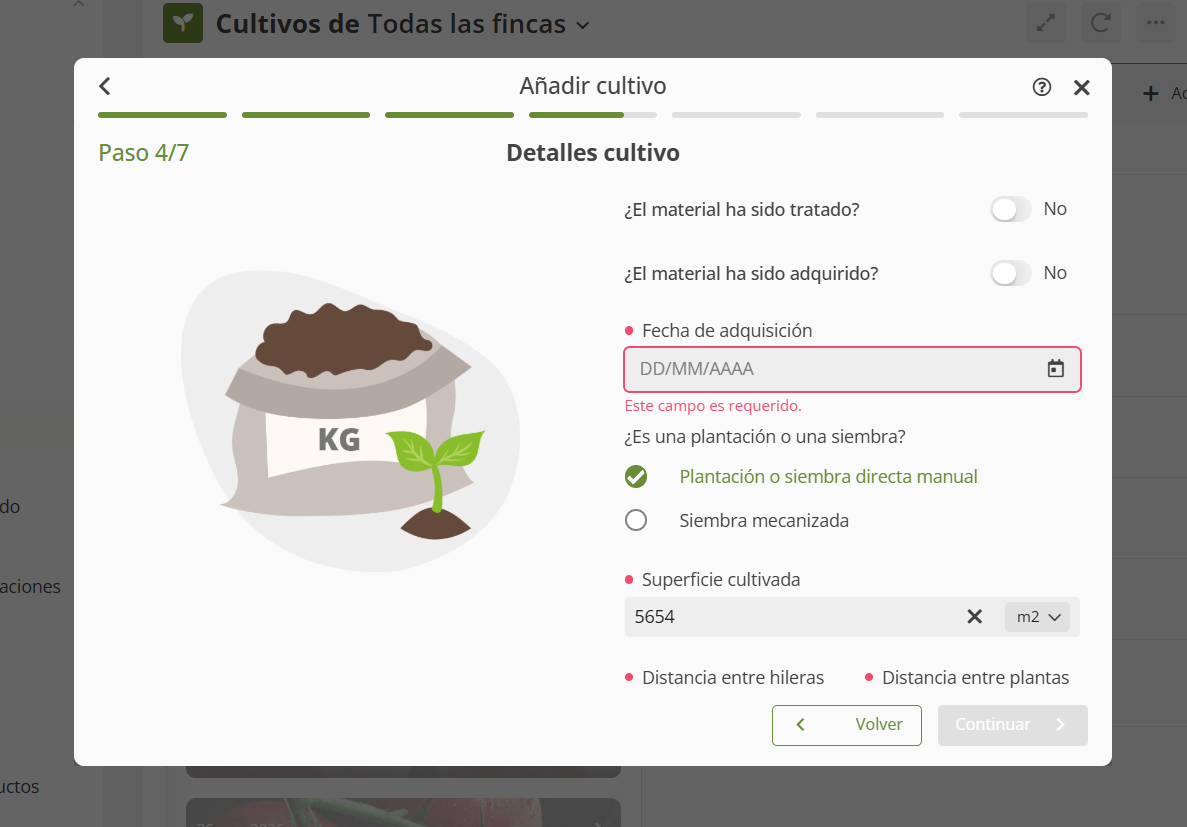
  • Indica la Fecha de adquisición del material vegetal (semillas o plantas) que vas a registrar.
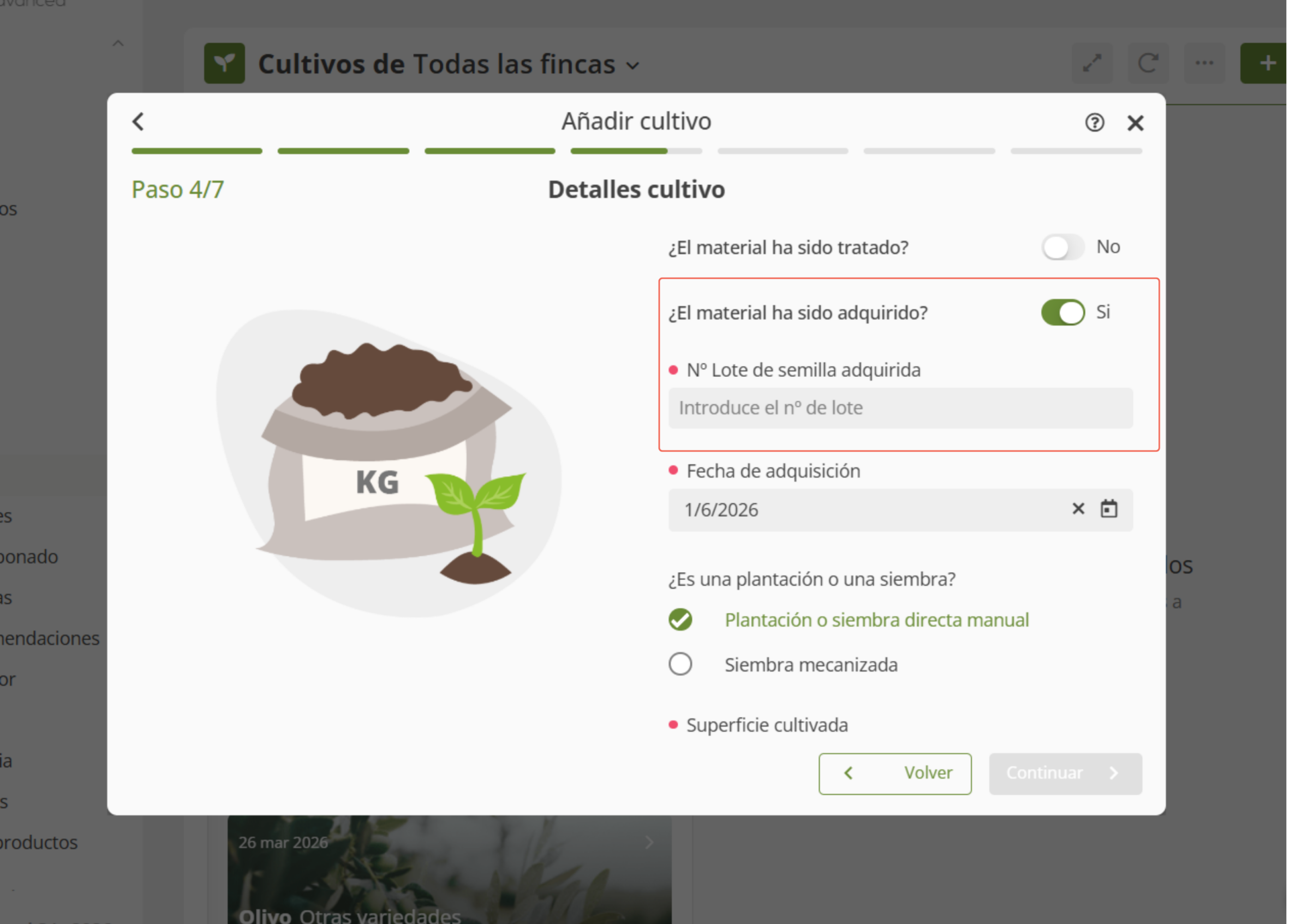
  • Si el material ha sido adquirido, activa esta opción. Al hacerlo, aparecerá un nuevo campo donde podrás introducir el número de lote de la semilla adquirida.
↪︎ Si eliges plantación o siembra directa manual 🌱
  • Completa la Superficie cultivada, la Distancia entre hileras y la Distancia entre plantas. A medida que introduzcas estos datos, el sistema calculará automáticamente el Marco de plantación, la Densidad de plantación y el Número de plantas.
  • Si utilizas un Patrón de plantación, activa esta opción para indicar las Plantas por golpe.
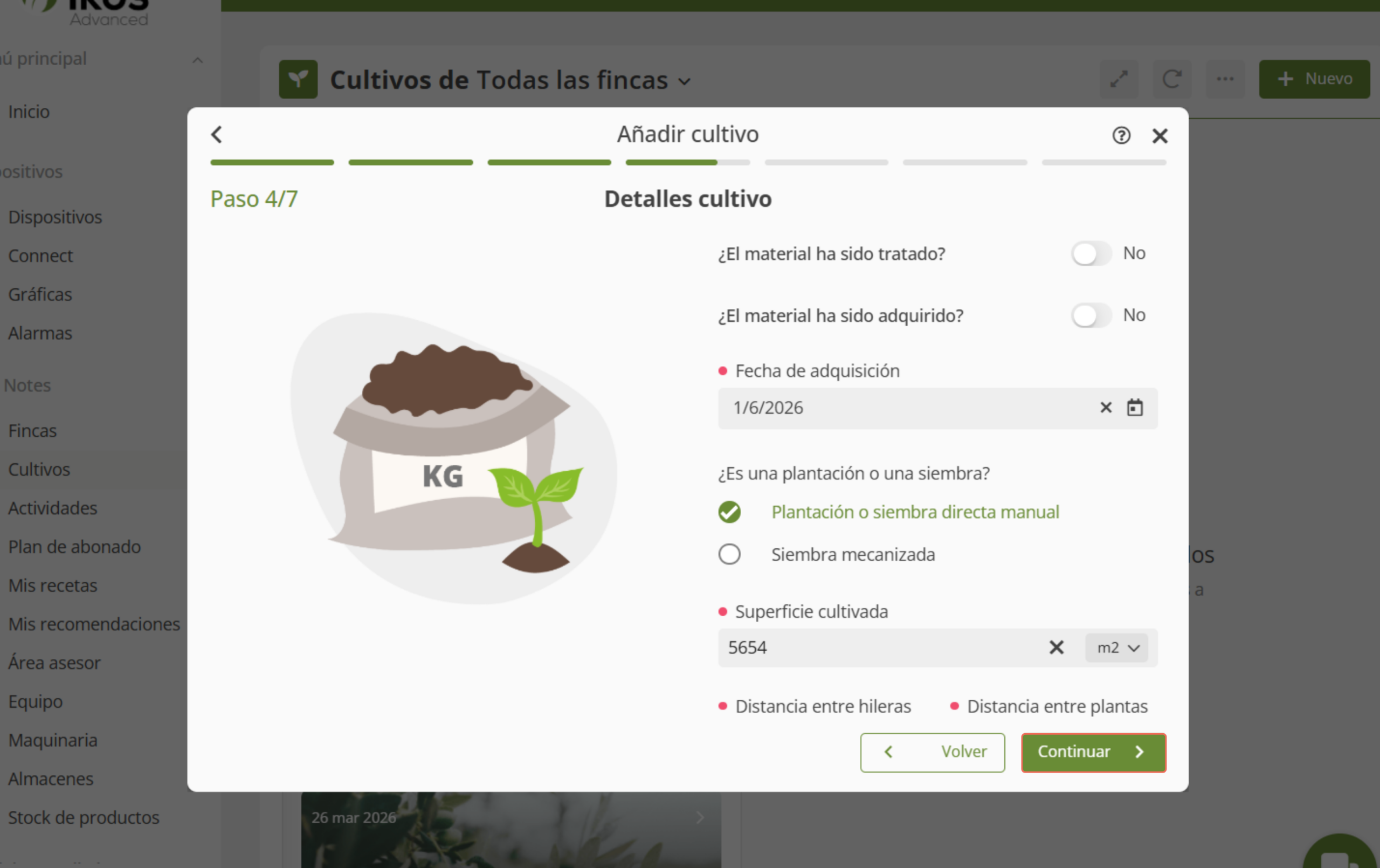
↪︎ Si eliges siembra mecanizada 🚜
  • Introduce la Superficie tratada y la Dosis de aplicación. La Cantidad total se calculará automáticamente según los valores introducidos.
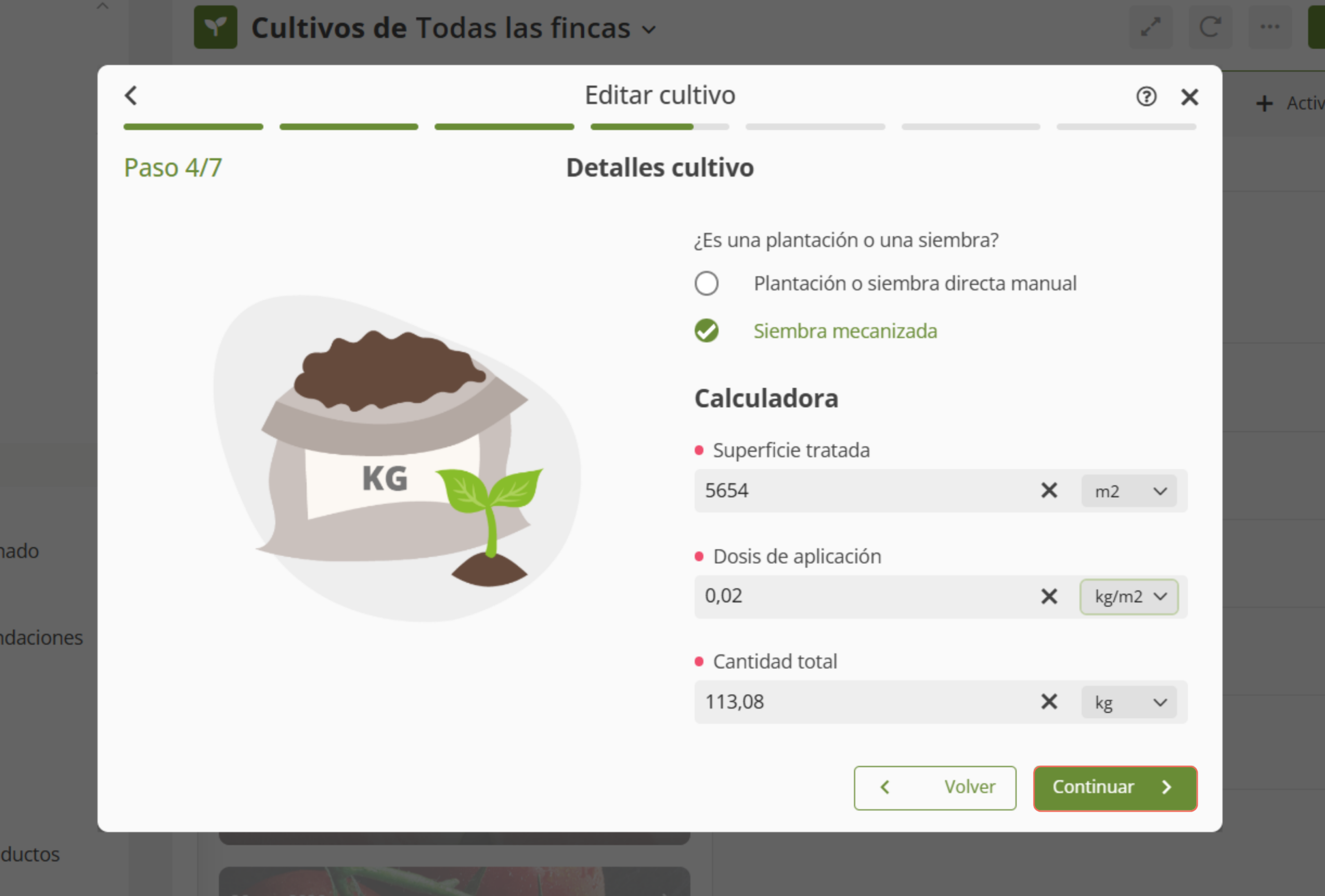
💡 Los campos marcados con un punto rojo son obligatorios y deben completarse para poder continuar. 🌱

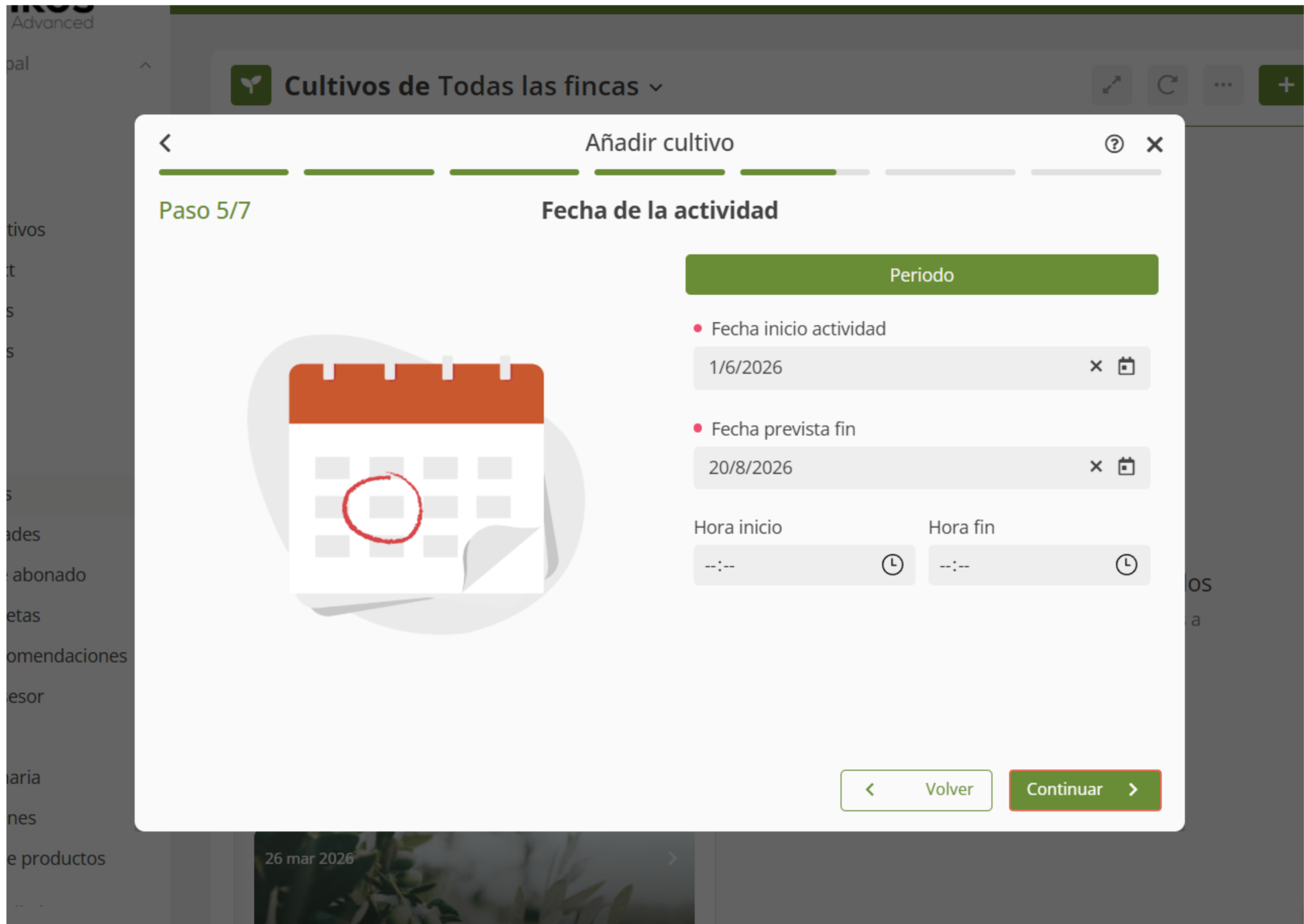
6. Define la fecha de la actividad 📅

  • Selecciona la Fecha de inicio de la actividad y, si lo necesitas, indica también una Fecha prevista de fin para planificar el cultivo durante un periodo determinado.
  • También puedes completar la Hora de inicio y la Hora de fin, aunque estos campos son opcionales. Cuando hayas terminado, selecciona Continuar para seguir con el registro del cultivo.
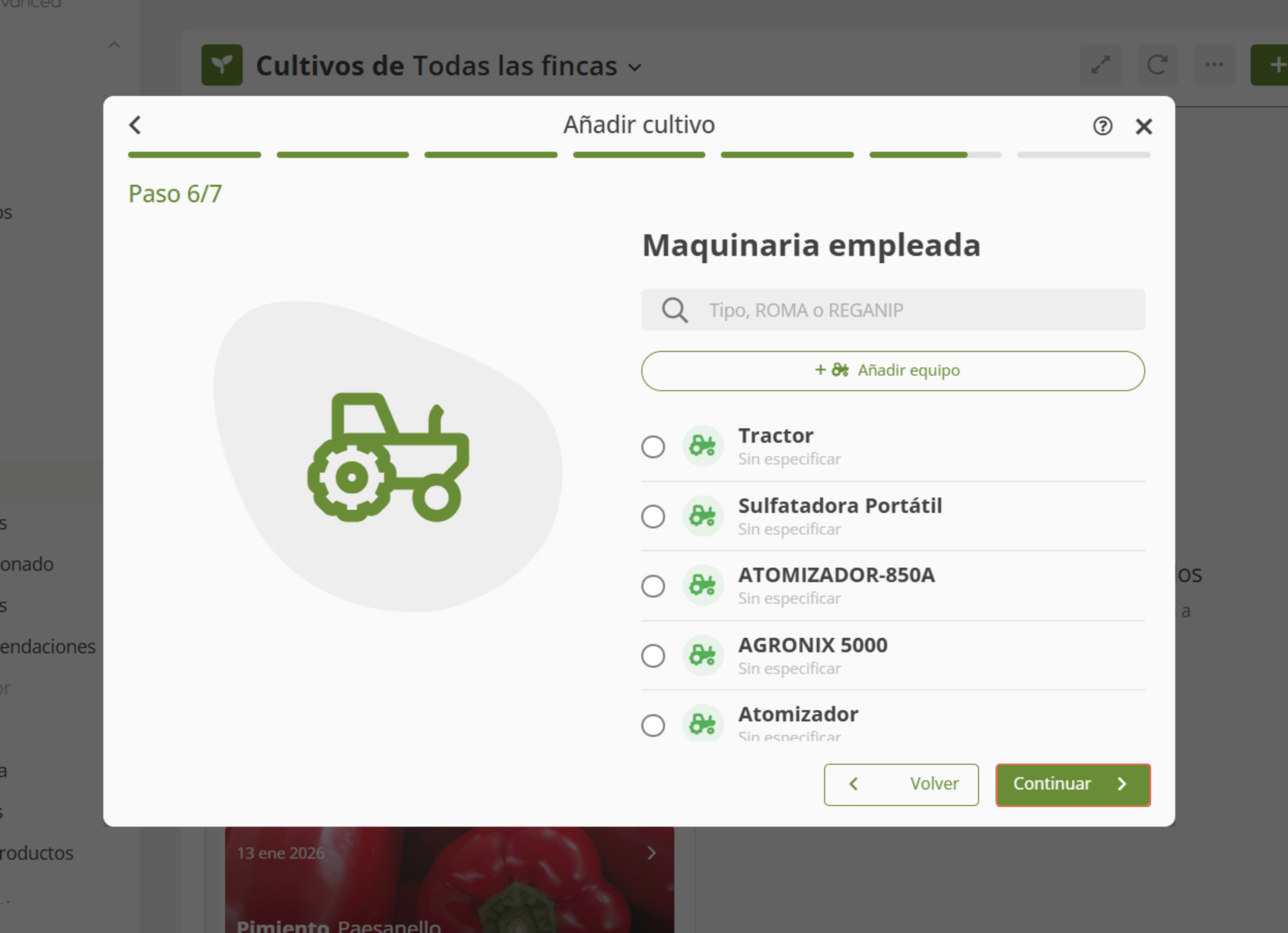
7. Registra la maquinaria empleada 🚜

  • Si durante la actividad se ha utilizado alguna maquinaria, selecciónala de la lista. También puedes utilizar el buscador para localizarla más rápidamente por su nombre, tipo o número de registro.
  • Si la maquinaria que necesitas no aparece, pulsa Añadir equipo para registrarla y poder seleccionarla. Si no ha intervenido ninguna maquinaria en la actividad, no selecciones ningún equipo y pulsa Continuar.
8. Asigna la actividad 👨‍🌾

Puedes asignar la actividad a tu técnico si lo deseas, aunque no es obligatorio.

  • Selecciona el técnico al que deseas asignar la actividad. Si lo necesitas, también puedes utilizar el buscador para localizarlo por su nombre o correo electrónico.
  • Si todavía no tienes ningún técnico registrado, puedes añadirlo desde aquí pulsando + Añadir técnico. Si tienes alguna duda sobre cómo hacerlo, consulta el artículo Invitar a un técnico 🔗
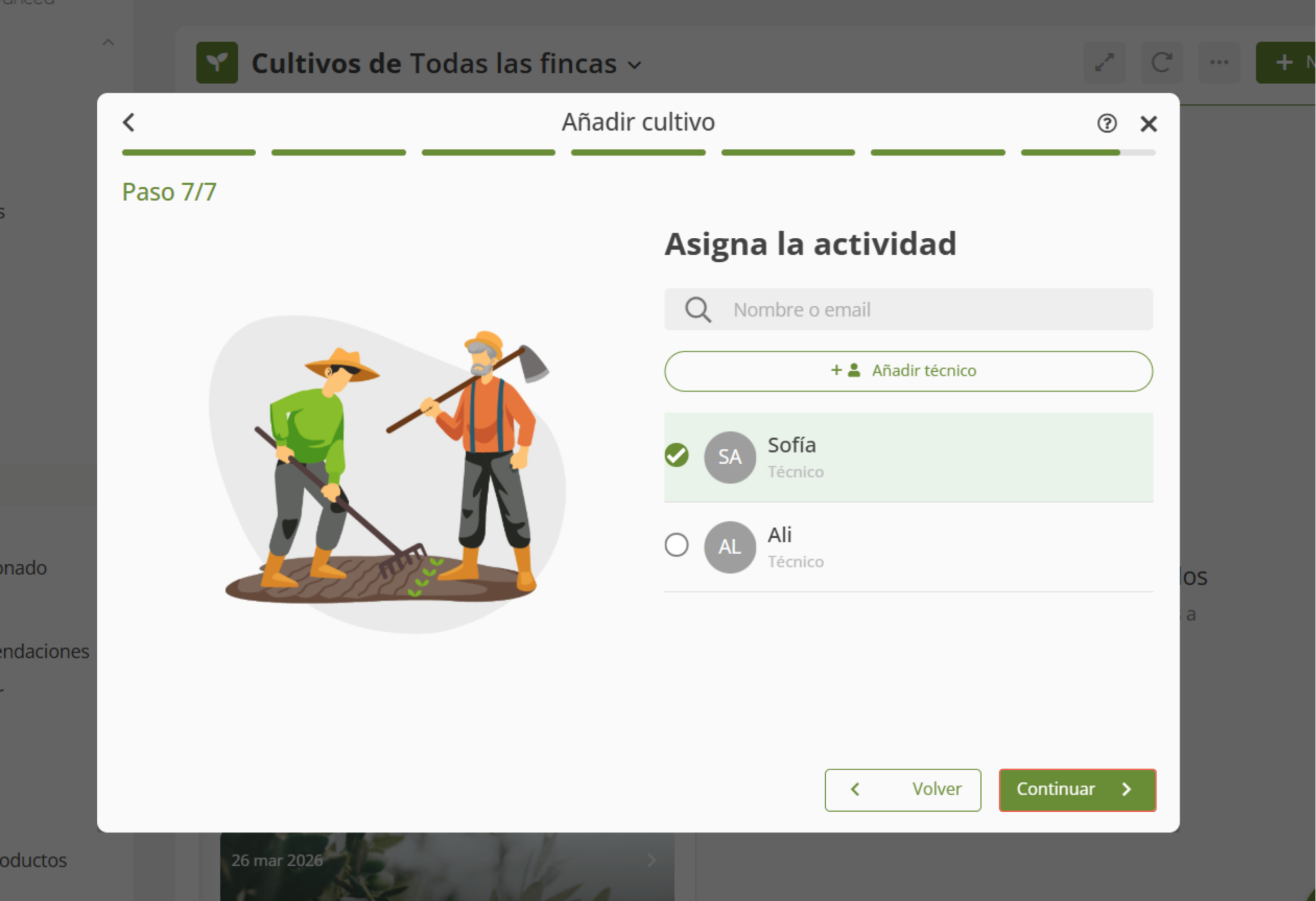
💡 Si no deseas asignar la actividad a ningún técnico, simplemente pulsa Continuar para finalizar el proceso. 👌

9. Finaliza y guarda el cultivo ✅

  • Al completar todos los pasos, verás la pantalla de confirmación con el mensaje Cultivo añadido con éxito.
    Pulsa Finalizar para guardar el registro.
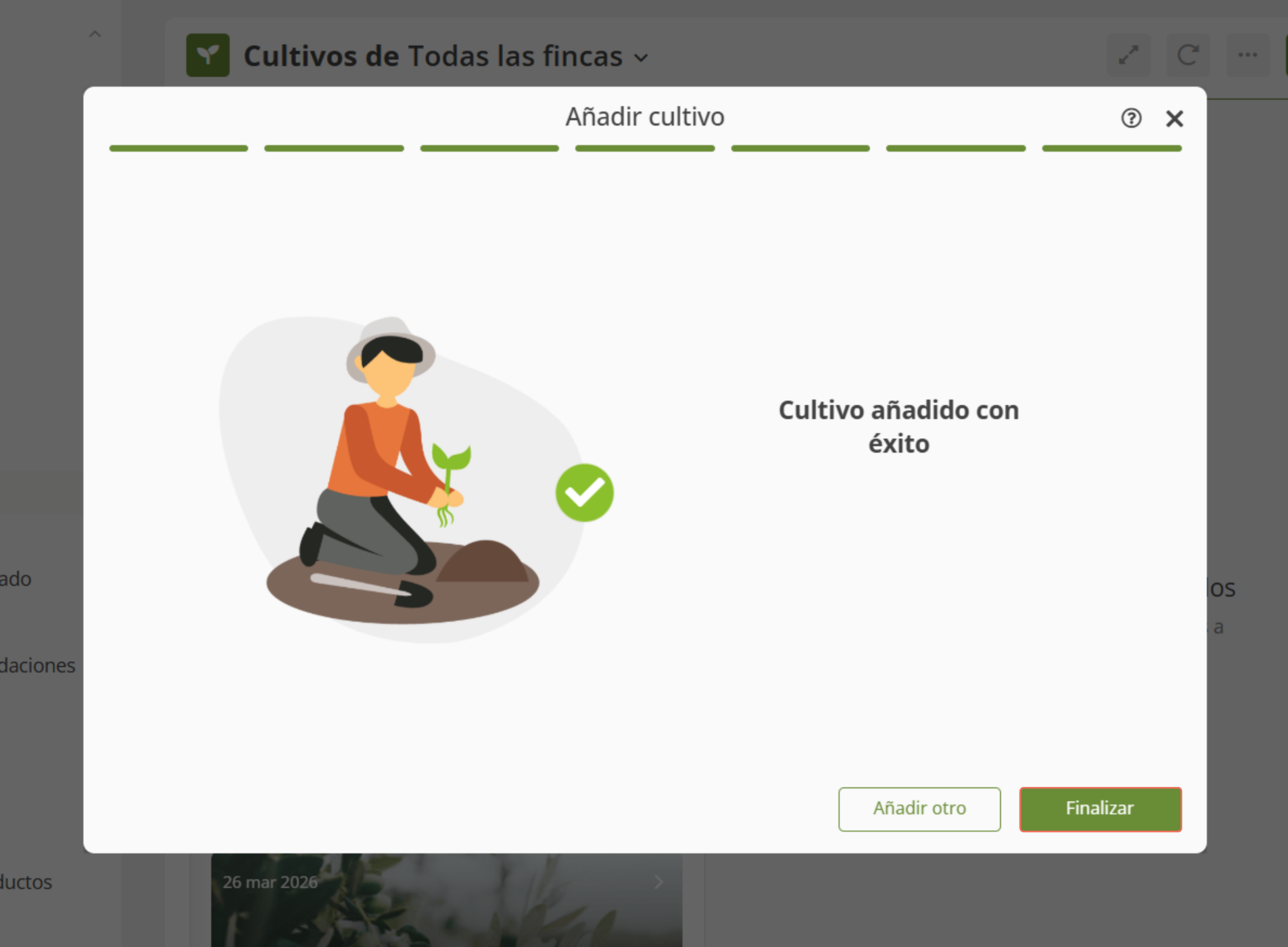
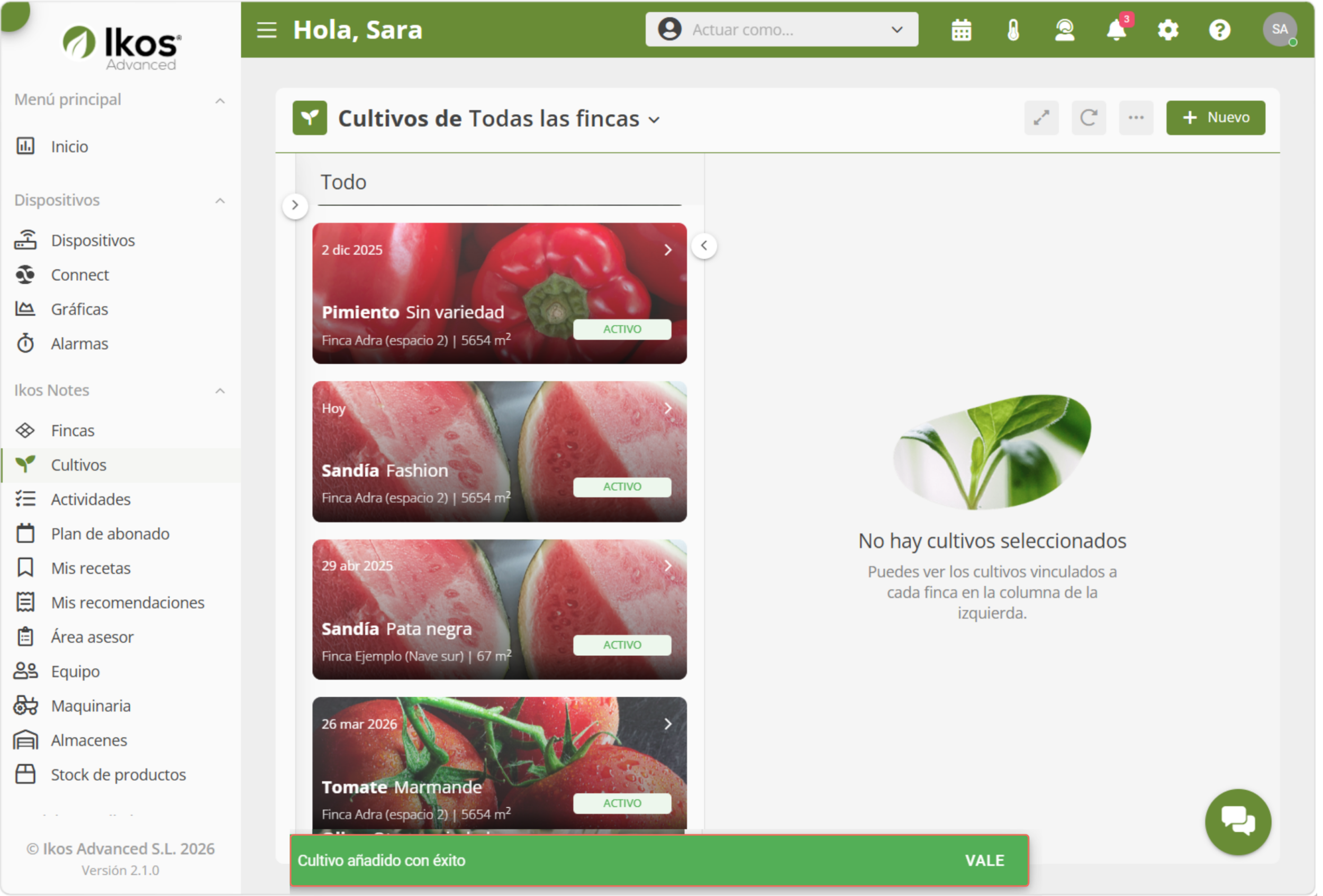
  • El nuevo cultivo quedará guardado automáticamente y aparecerá como Activo en la lista de Cultivos, listo para gestionarlo desde el cuaderno de campo 🌾
Contenido
  • Desde la aplicación móvil
  • Desde la aplicación web
¿Te resultó útil?
Cómo invitar a un técnicoCómo crear una cuenta
Accesos directos
  • Desde la aplicación móvil
  • Desde la aplicación web
Aprende a utilizar Ikos. Te guiamos paso a paso por la herramienta.
Quiero ser cliente

Si estás interesado en nuestros servicios y te gustaría que te contactemos, déjanos tus datos. Estamos aquí para ayudarte a transformar la gestión agrícola.

Contáctanos
Contacto

Si necesitas solicitar más información, estamos a tu disposición.

[email protected]

+34 950 50 51 50 (L-V 8:00 a 16:00)

Estamos en la calle El Marquesado 20 en Adra (04770), Almería

Soporte

¿Necesitas ayuda? Obtenga soluciones rápidas a cualquier problema que enfrente.

[email protected]

+34 651 674 870 (L-V 8:00 a 16:00)

Copyright © 2024 IKOS ADVANCED S.L. Todos los derechos reservados. Visite nuestra política de privacidad aquí

Help Center
Gestionar consentimiento
Para ofrecer las mejores experiencias, utilizamos tecnologías como las cookies para almacenar y/o acceder a la información del dispositivo. El consentimiento de estas tecnologías nos permitirá procesar datos como el comportamiento de navegación o las identificaciones únicas en este sitio. No consentir o retirar el consentimiento, puede afectar negativamente a ciertas características y funciones.
Funcional Siempre activo
El almacenamiento o acceso técnico es estrictamente necesario para el propósito legítimo de permitir el uso de un servicio específico explícitamente solicitado por el abonado o usuario, o con el único propósito de llevar a cabo la transmisión de una comunicación a través de una red de comunicaciones electrónicas.
Preferencias
El almacenamiento o acceso técnico es necesario para la finalidad legítima de almacenar preferencias no solicitadas por el abonado o usuario.
Estadísticas
El almacenamiento o acceso técnico que es utilizado exclusivamente con fines estadísticos. El almacenamiento o acceso técnico que se utiliza exclusivamente con fines estadísticos anónimos. Sin un requerimiento, el cumplimiento voluntario por parte de tu proveedor de servicios de Internet, o los registros adicionales de un tercero, la información almacenada o recuperada sólo para este propósito no se puede utilizar para identificarte.
Marketing
El almacenamiento o acceso técnico es necesario para crear perfiles de usuario para enviar publicidad, o para rastrear al usuario en una web o en varias web con fines de marketing similares.
  • Administrar opciones
  • Gestionar los servicios
  • Gestionar {vendor_count} proveedores
  • Leer más sobre estos propósitos
Ver preferencias
  • {title}
  • {title}
  • {title}