
Cómo crear un grupo de demandas de riego

Cómo crear un grupo de demandas de riego #
Desde la aplicación móvil #
1. Accede a Connect
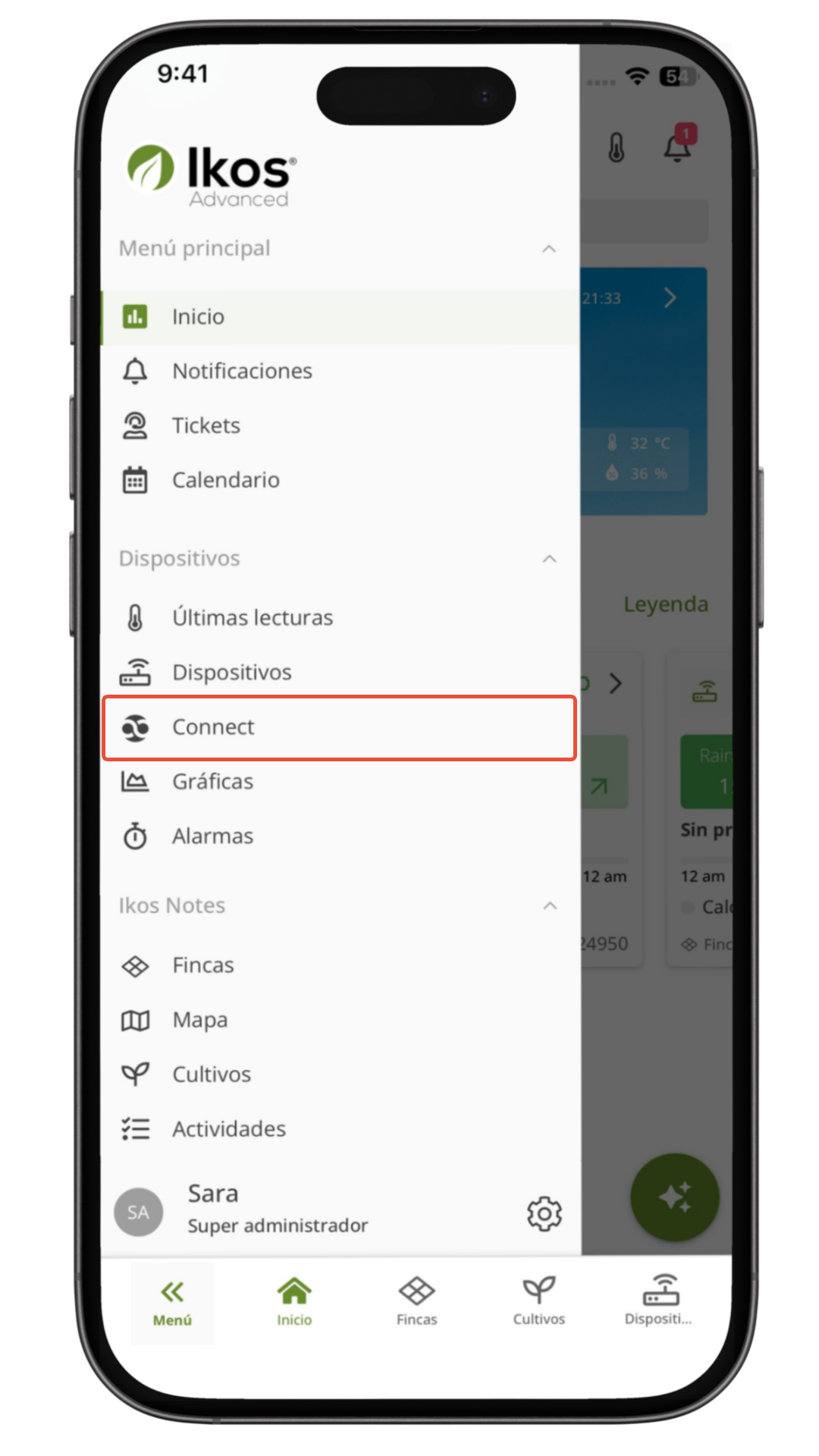
- Desde el menú inferior, pulsa «Menú» para abrir el desplegable.
- Selecciona Connect para entrar en el módulo.
Menú >> Connect
2. Selecciona control de riego
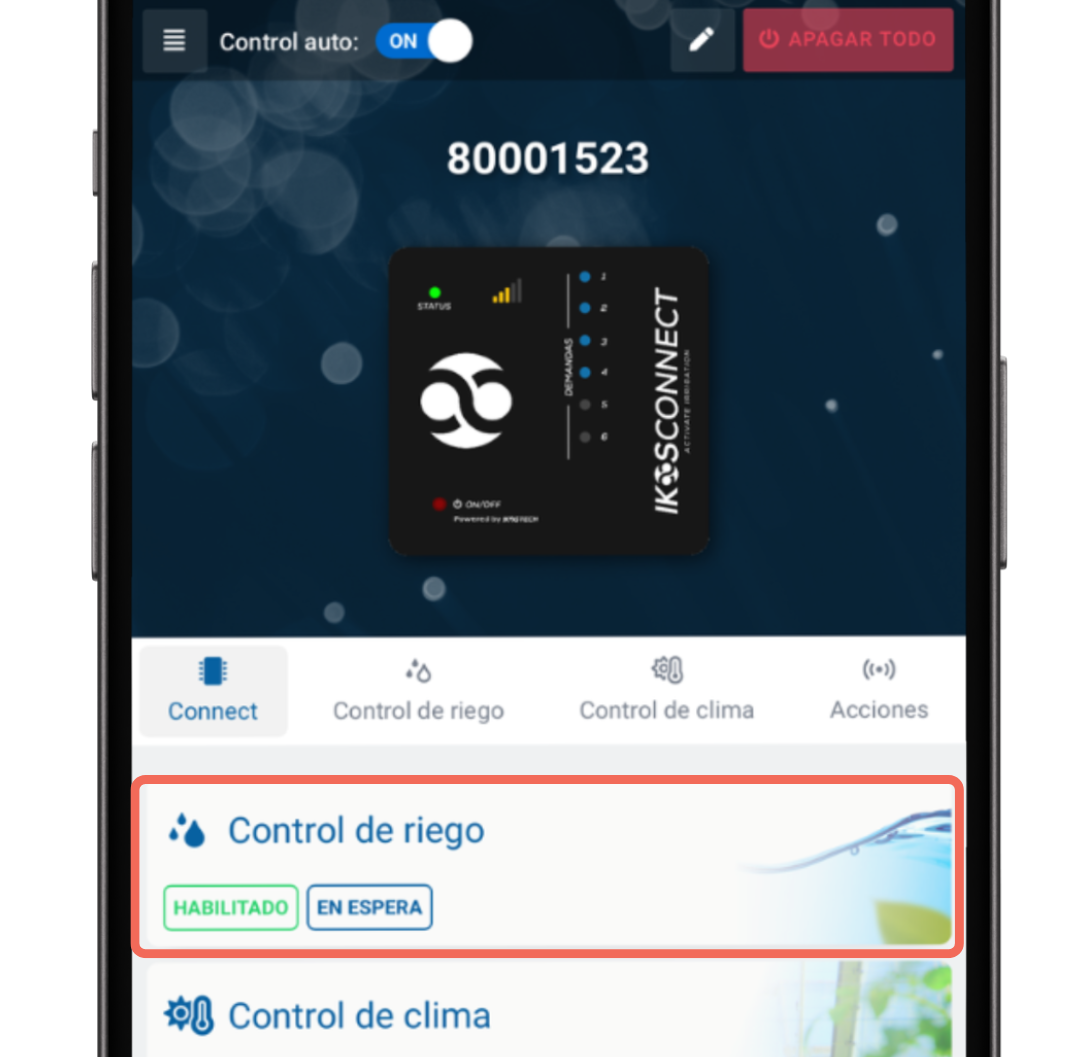
- En la pantalla del dispositivo, selecciona Control de riego para ver los módulos de riego disponibles.
Connect >> Control de riego
3. Añade un grupo de riego
Pulsa en Añadir grupo. Se abrirá una ventana donde deberás:
Control de riego >> Crear grupo
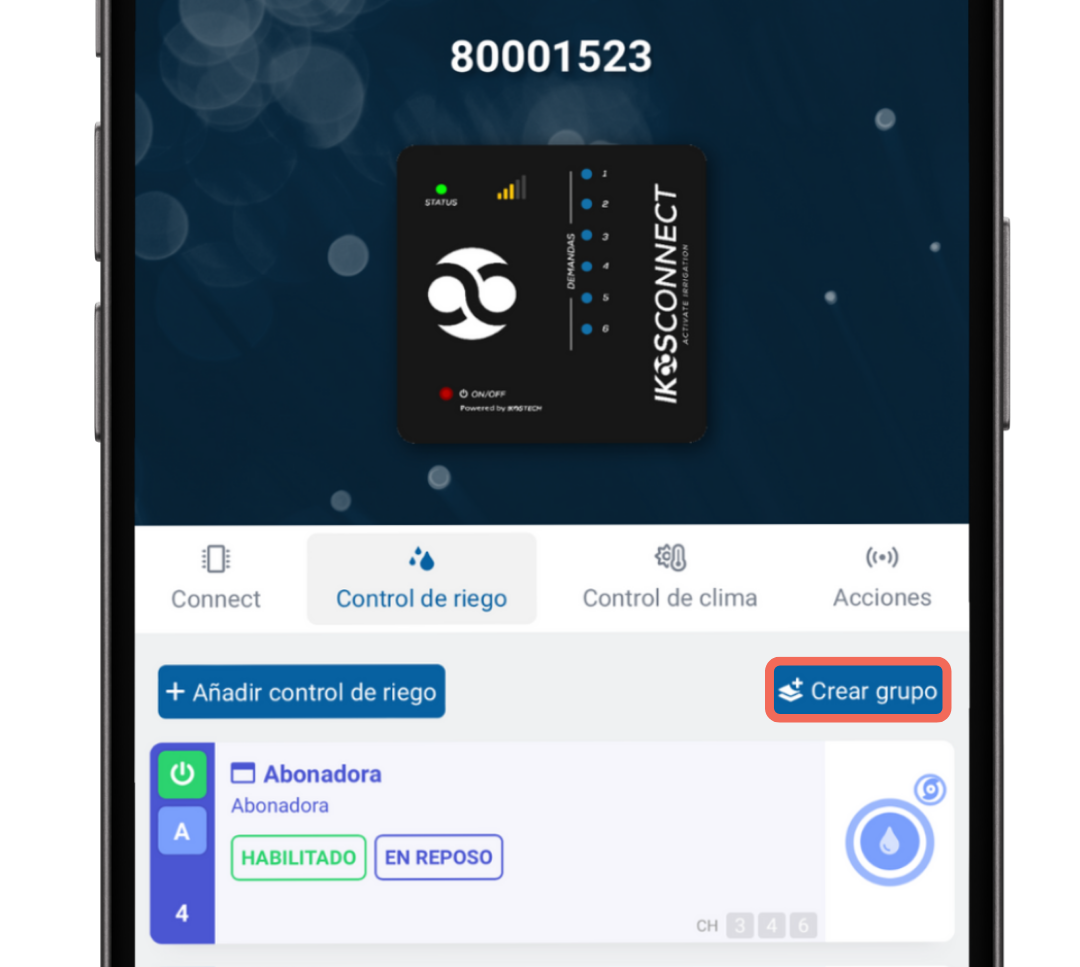
- Selecciona Grupo de riego.
- Asigna un nombre al grupo. ✍️
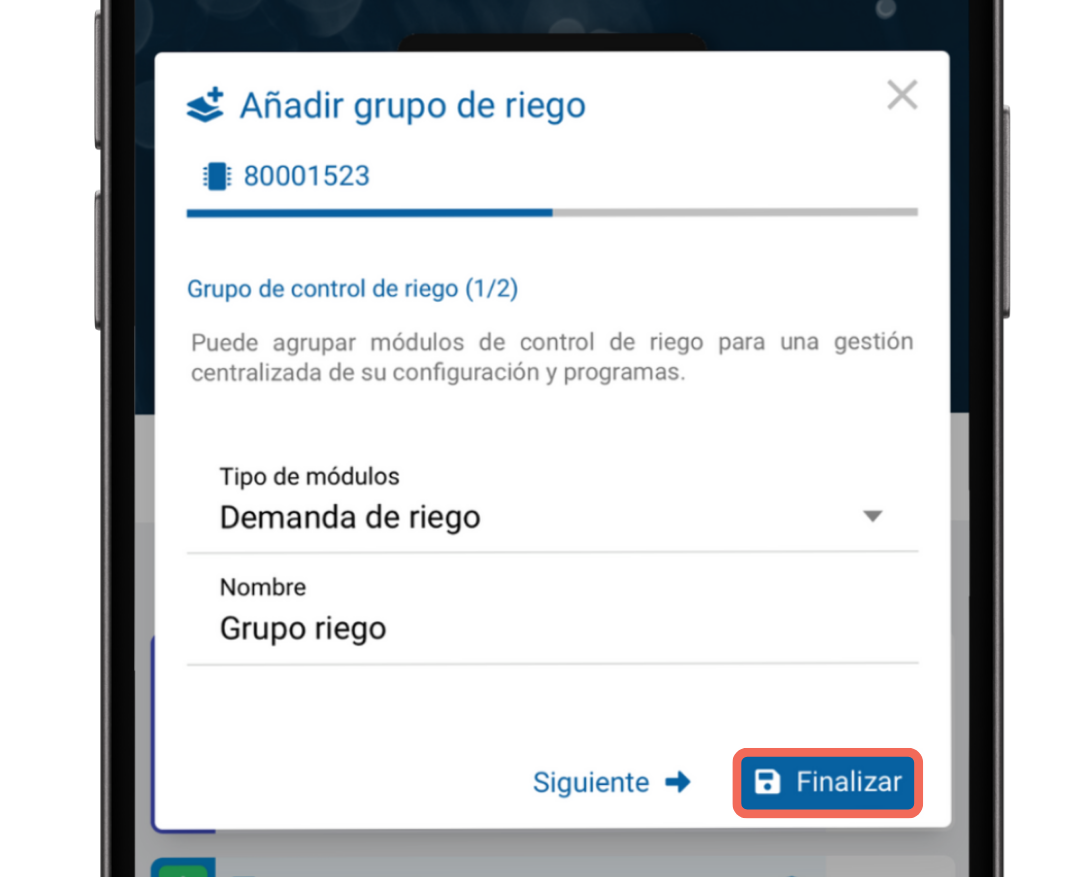
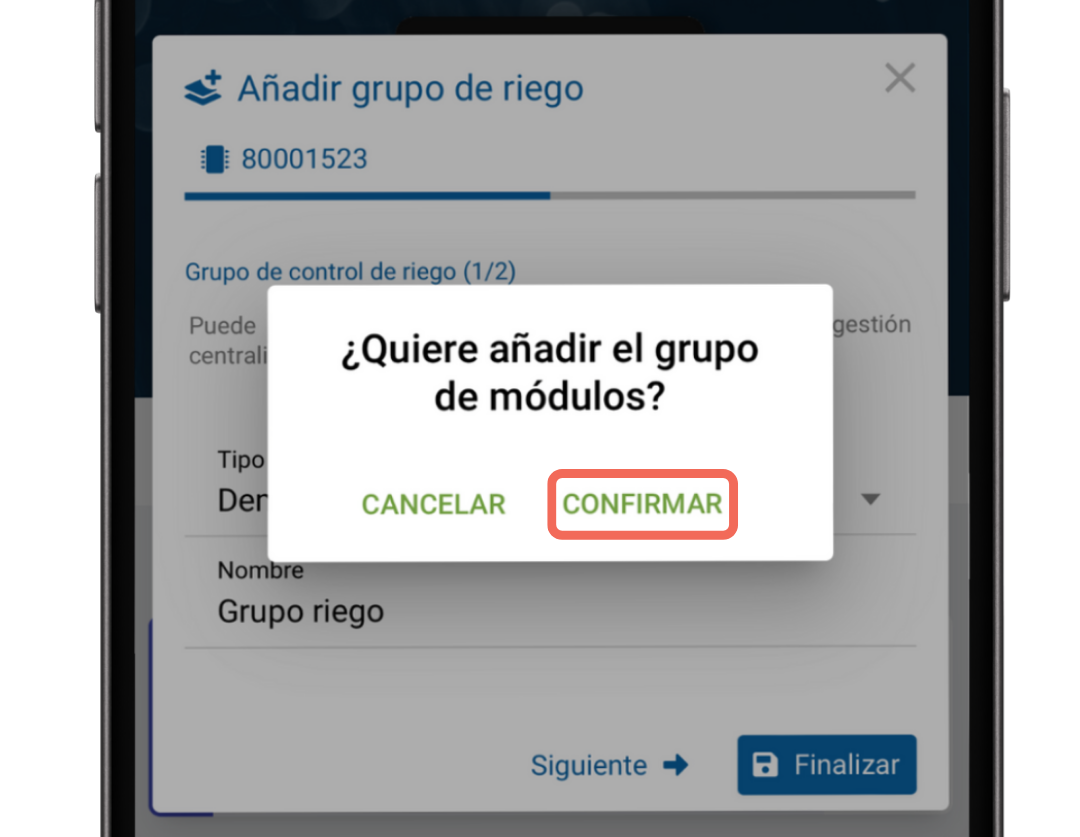
- Una vez hecho esto, pulsa en Finalizar. Aparecerá una ventana de confirmación para crear el grupo; selecciona Confirmar. ✅
4. Añade las demandas al grupo
- Después de crear el grupo, podrás añadir las demandas configuradas. Pulsa en Añadir demandas y selecciona las demandas que quieras incluir en el grupo. ✅
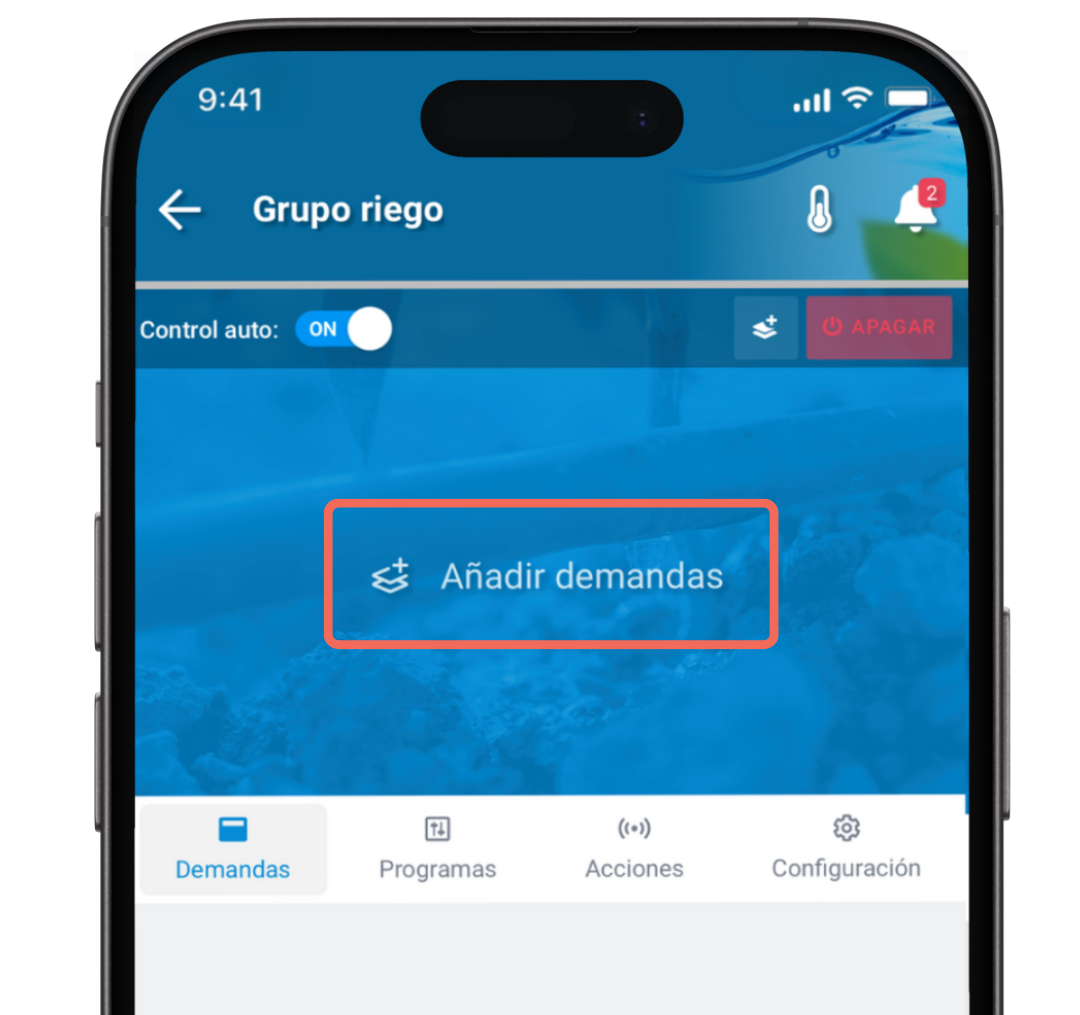
Selecciona las demandas disponibles. Se abrirá una ventana con las demandas configuradas. Aquí podrás:
- Visualizar las demandas disponibles.
- Seleccionar las demandas que desees incluir marcando cada una de ellas. ✅
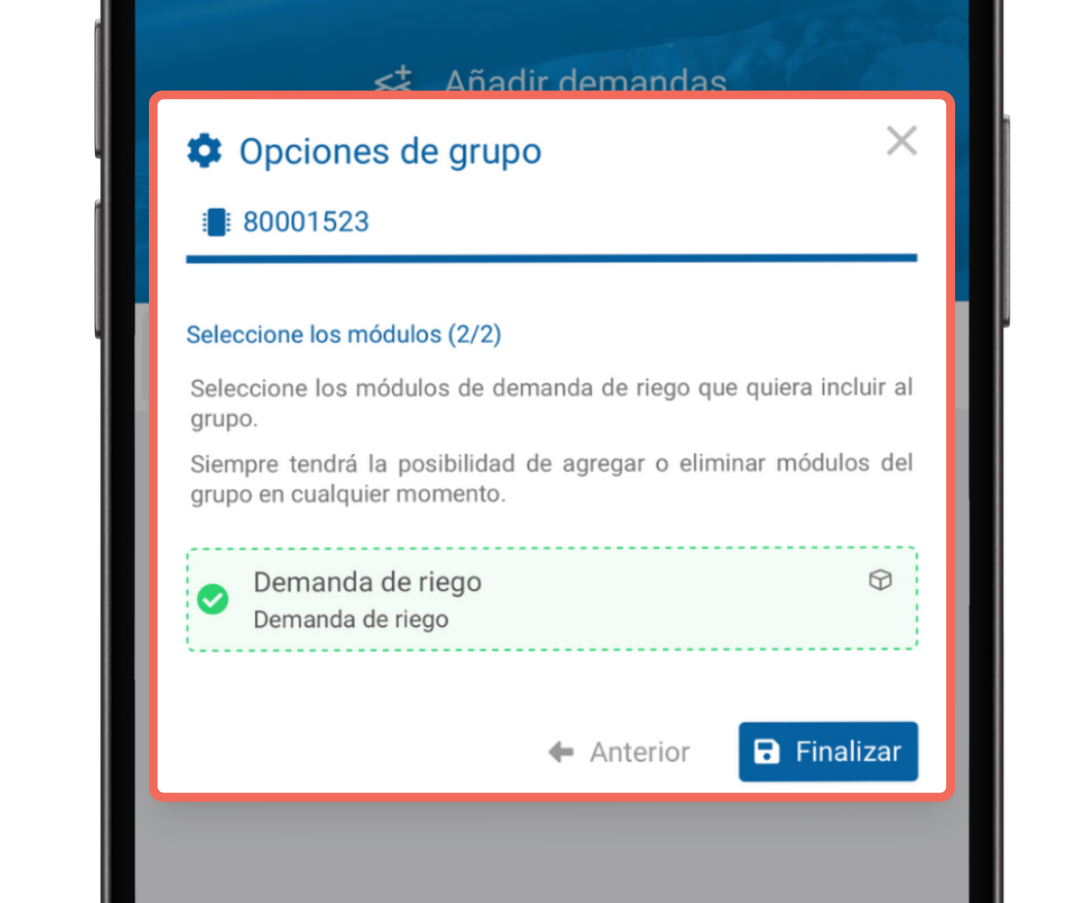
- Confirma la selección: Una vez que hayas seleccionado todas las demandas que deseas incluir, pulsa en Finalizar. Se abrirá una ventana de confirmación donde deberás seleccionar Confirmar para guardar los cambios. 👉
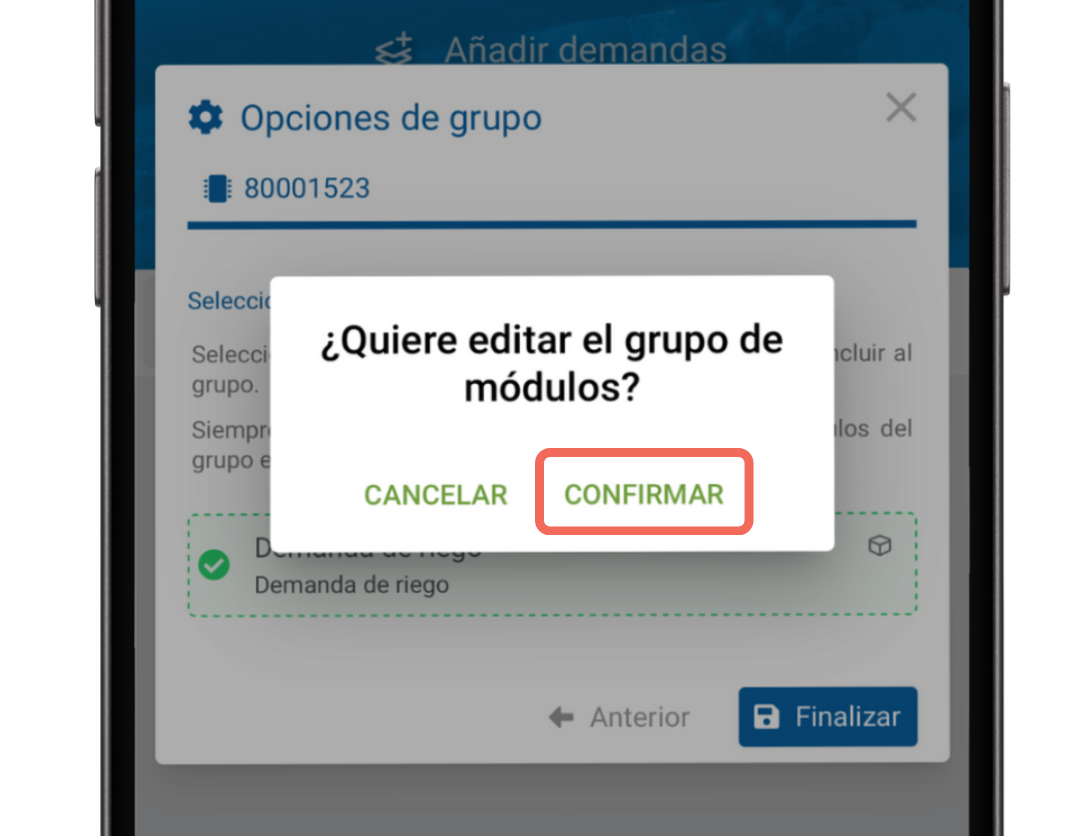
5. Verifica la creación del grupo
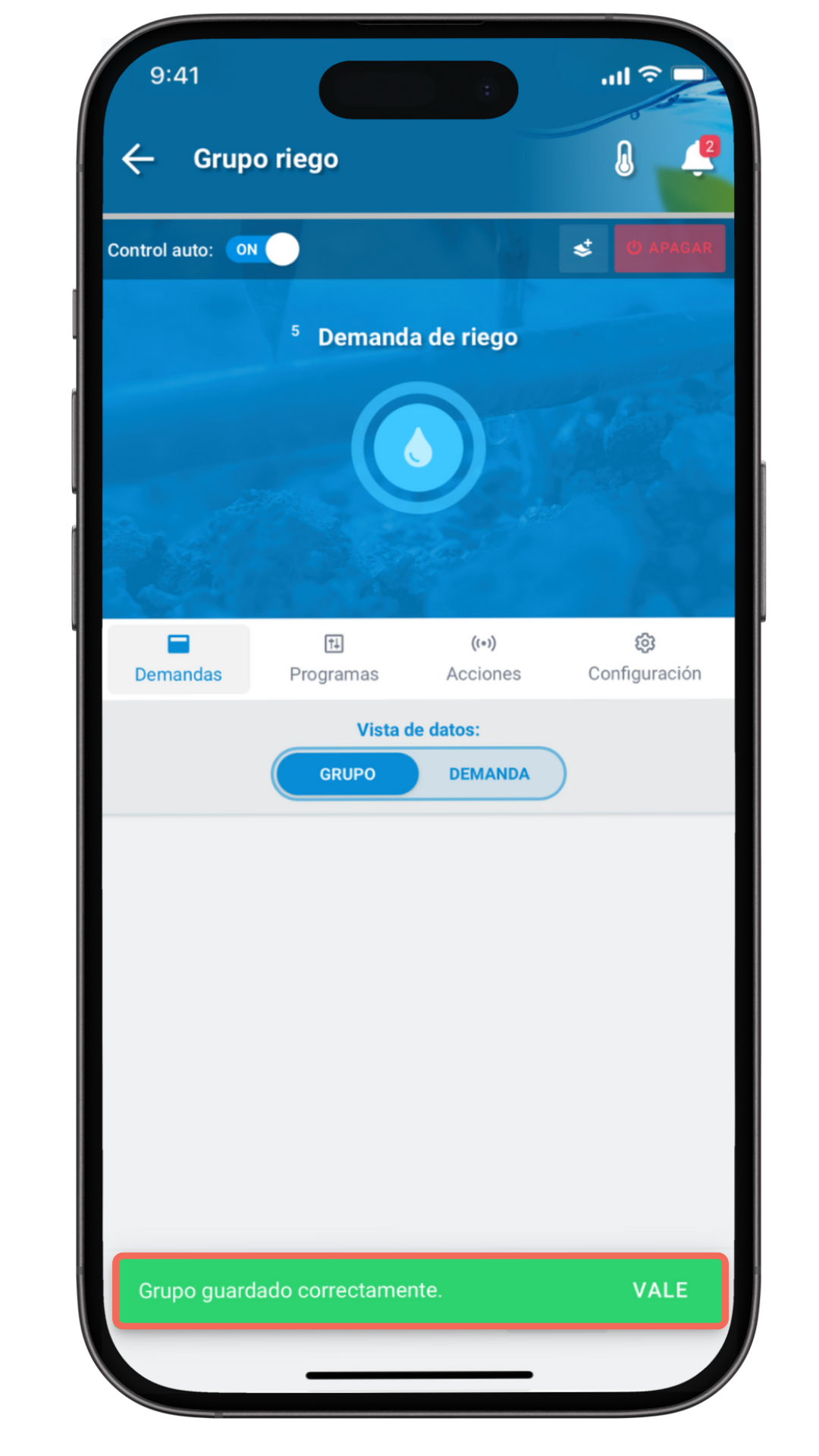
- Una vez confirmado, el grupo quedará guardado correctamente. Aparecerá un mensaje de confirmación en pantalla indicando que el proceso ha sido exitoso. 🎉
Desde la aplicación web #
1. Accede a Connect
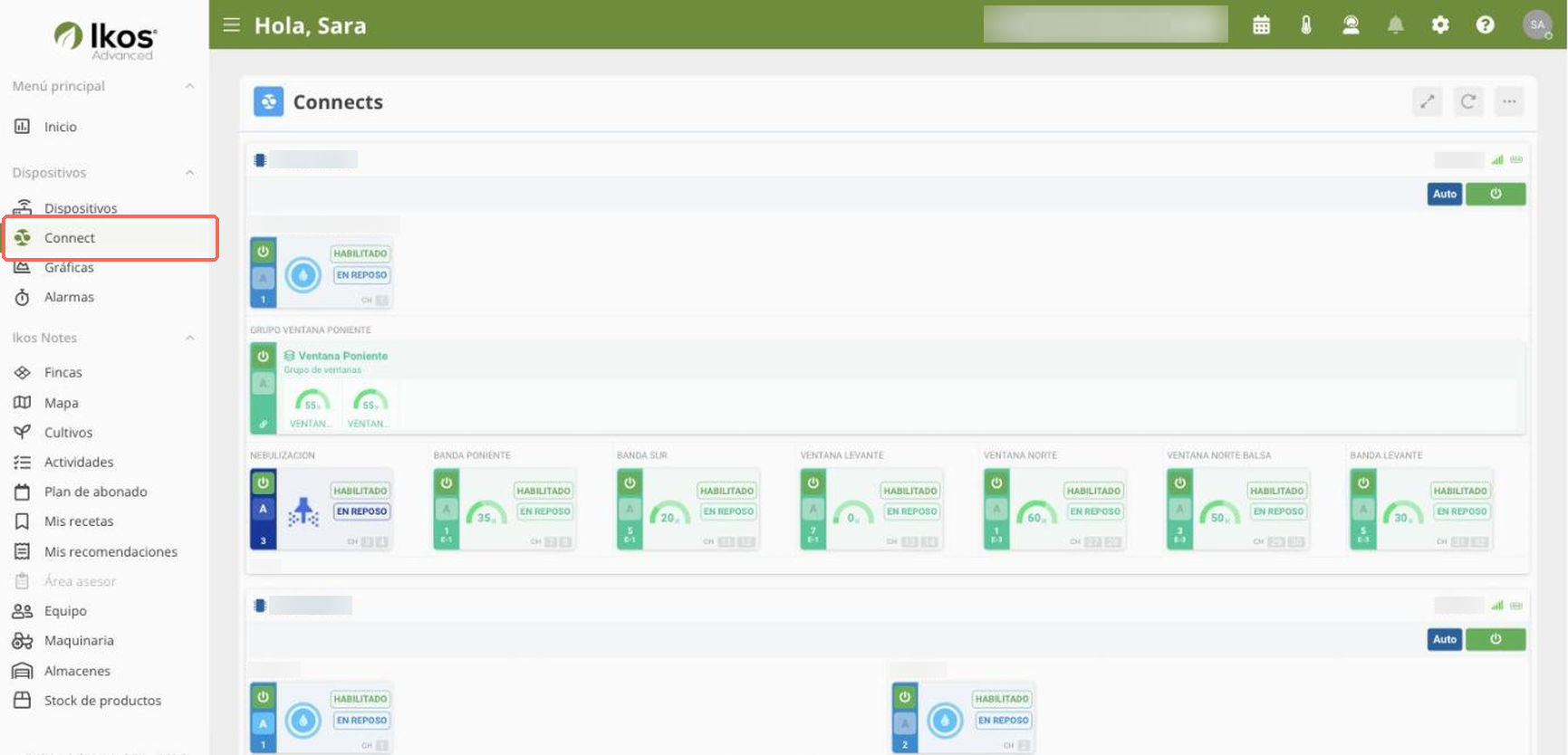
En el menú lateral, dentro de Dispositivos, pulsa Connect. En el listado, pulsa la cabecera del Connect —la fila con el icono de chip, el nombre y el número de serie— para abrir su ficha.
Menú >> Connect
2. Selecciona control de riego
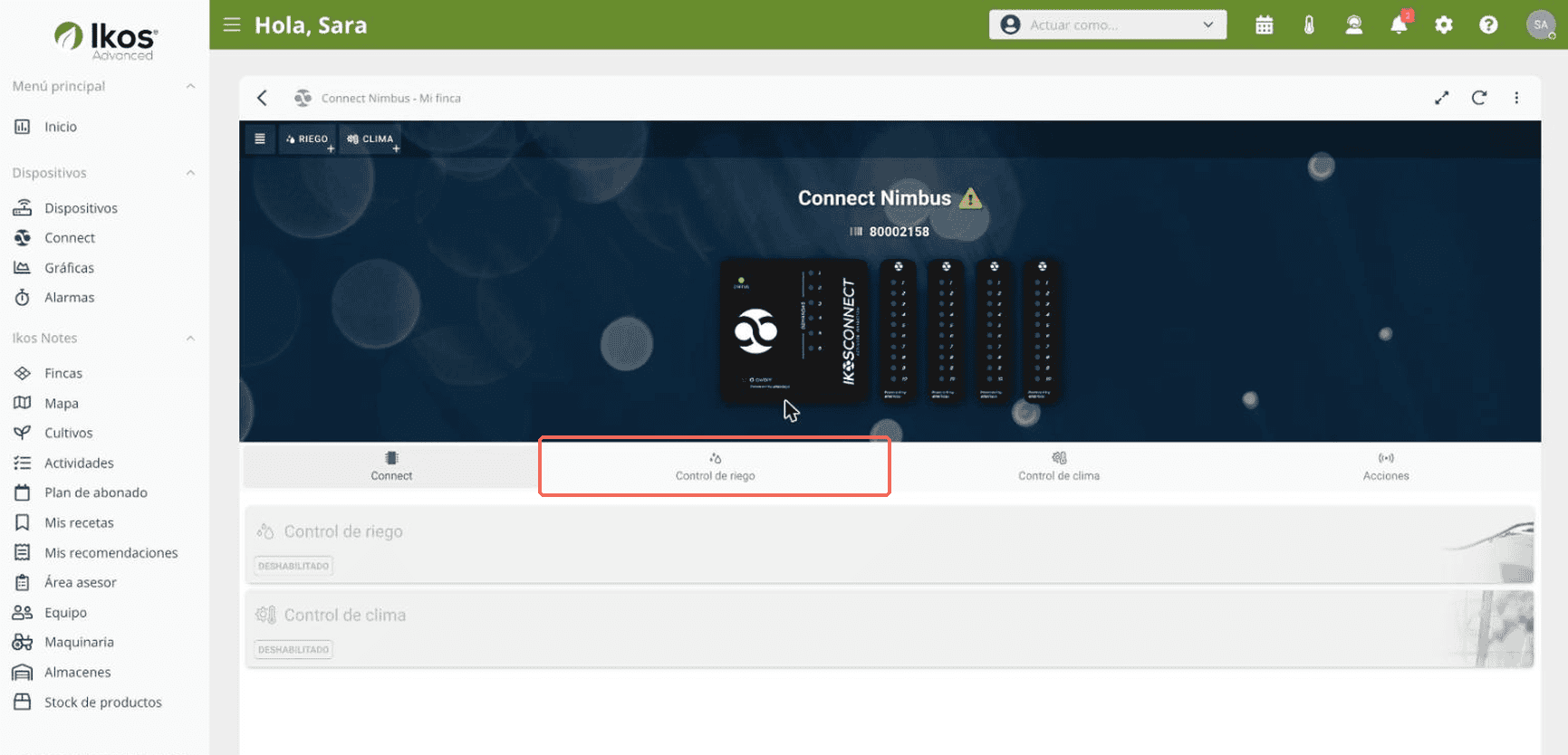
Abre la pestaña Control de riego para ver los módulos de riego disponibles.
Connect >> Control de riego
3. Añade un grupo de riego
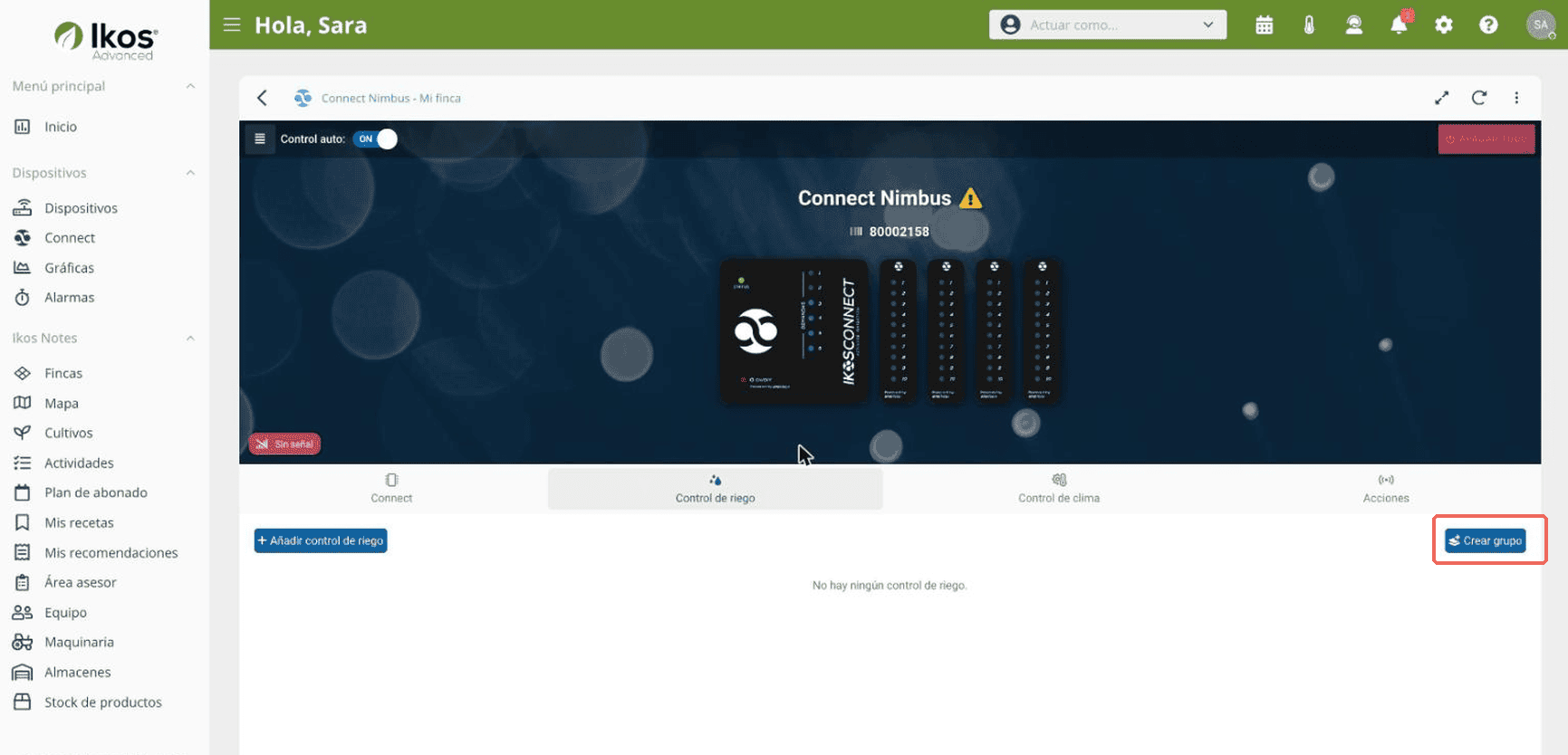
Pulsa en Crear grupo, arriba a la derecha.
Control de riego >> Crear grupo
Se abre Añadir grupo de riego — Grupo de control de riego (1/2), con dos campos:
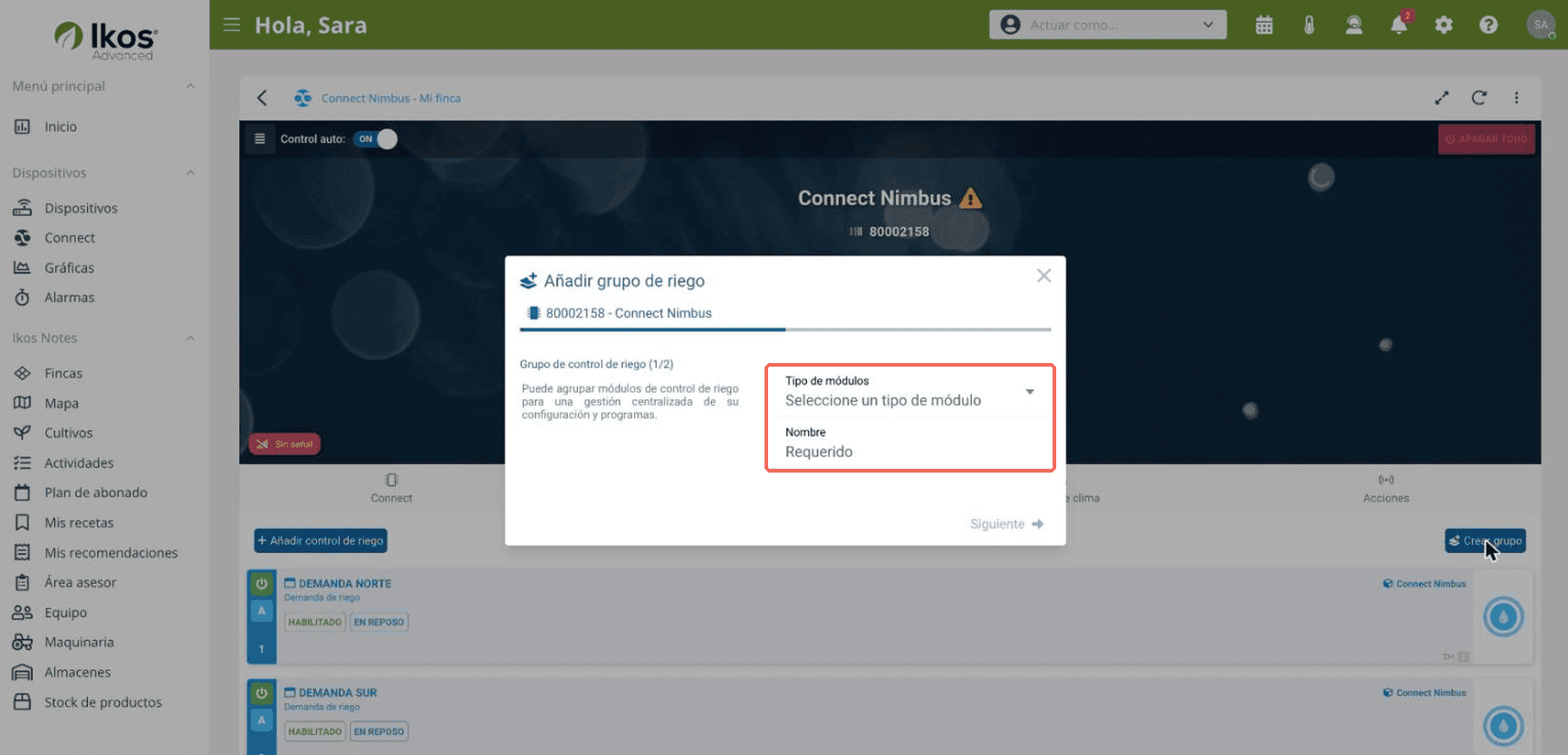
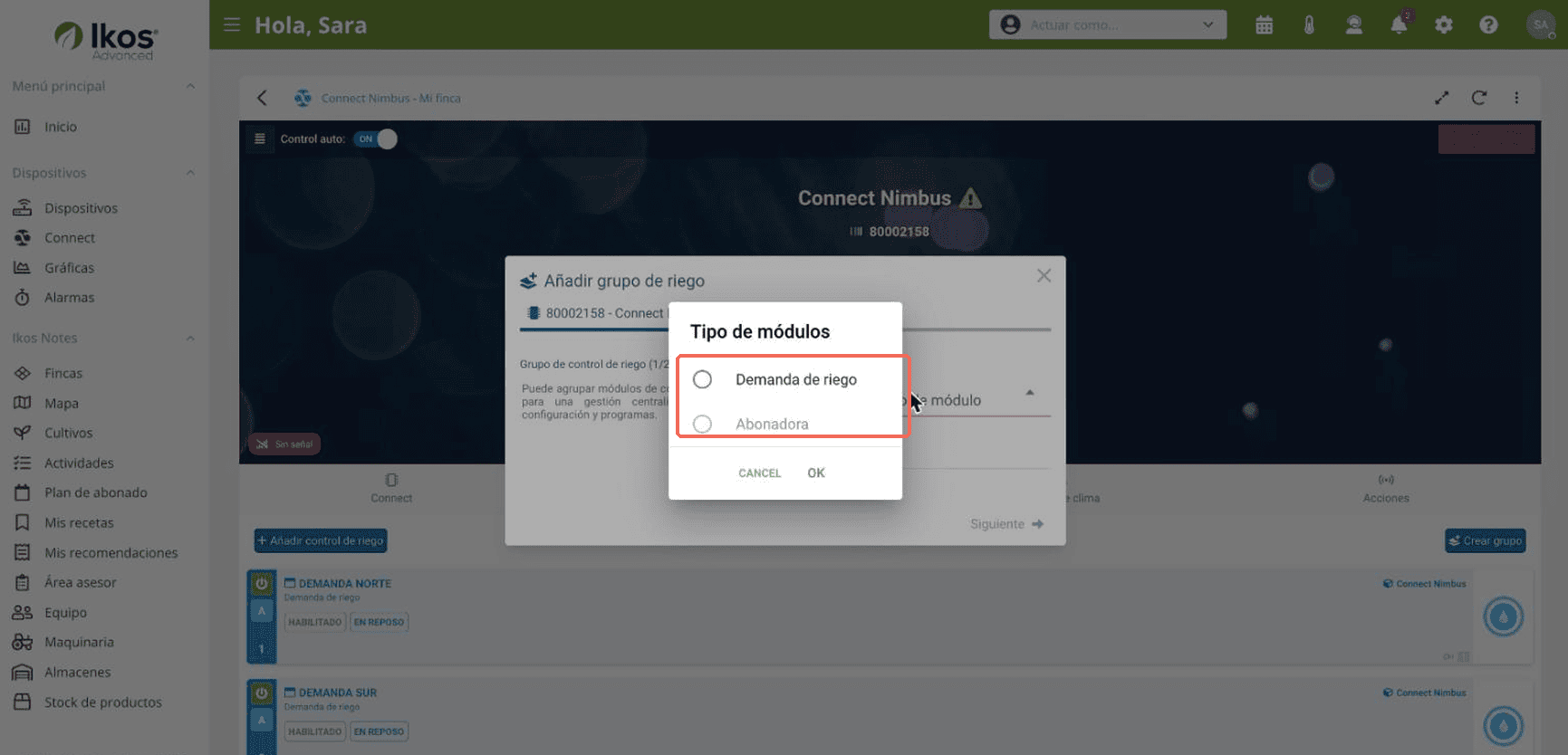
- Tipo de módulos: elige Demanda de riego.
- Nombre: asigna un nombre al grupo. ✍️
4. Añade las demandas al grupo
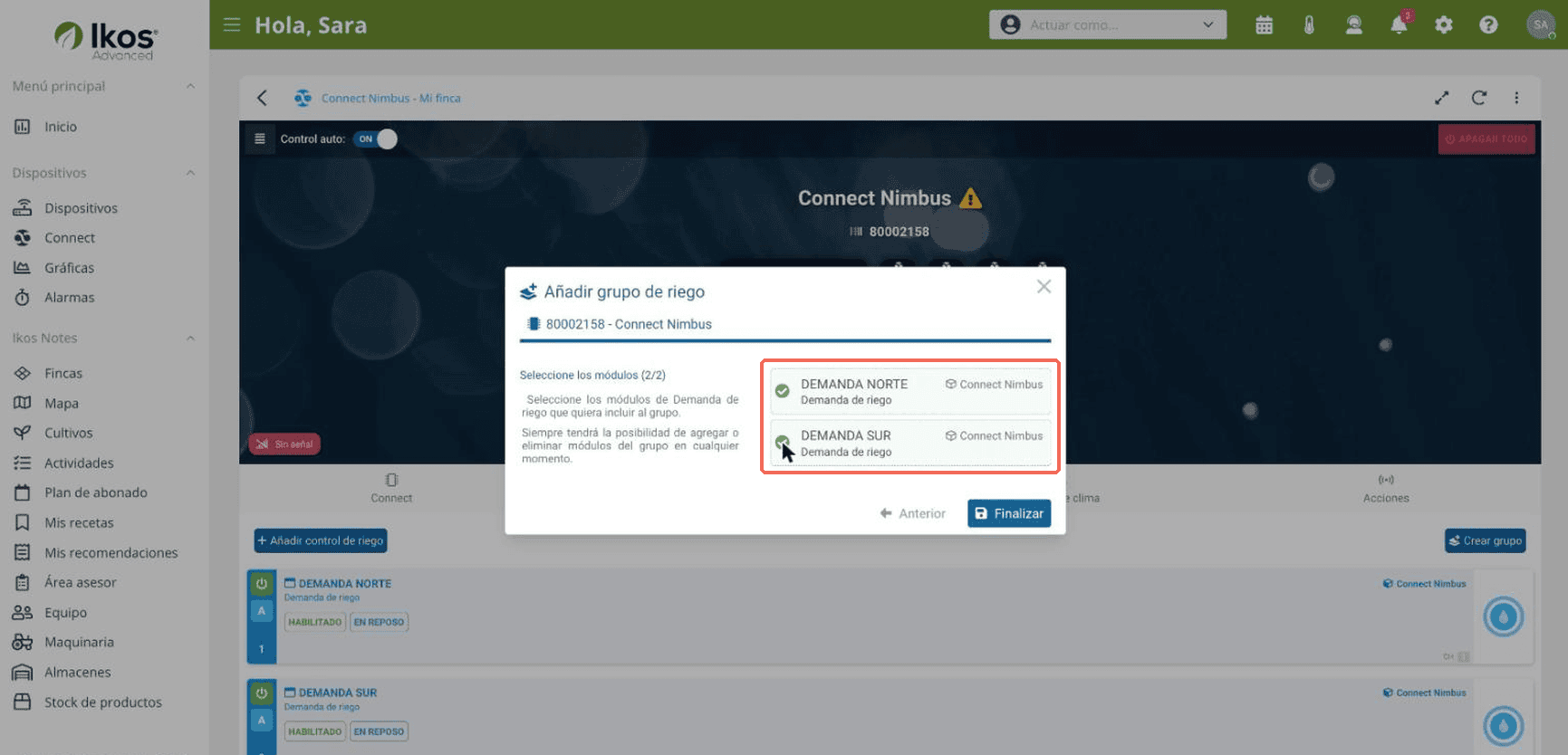
En el paso 2/2 aparecen las demandas de riego configuradas en el Connect. Marca las que quieras incluir —se señalan con un check verde— y pulsa Finalizar. Aparecerá una ventana de confirmación; pulsa Confirmar. ✅
5. Verifica la creación del grupo
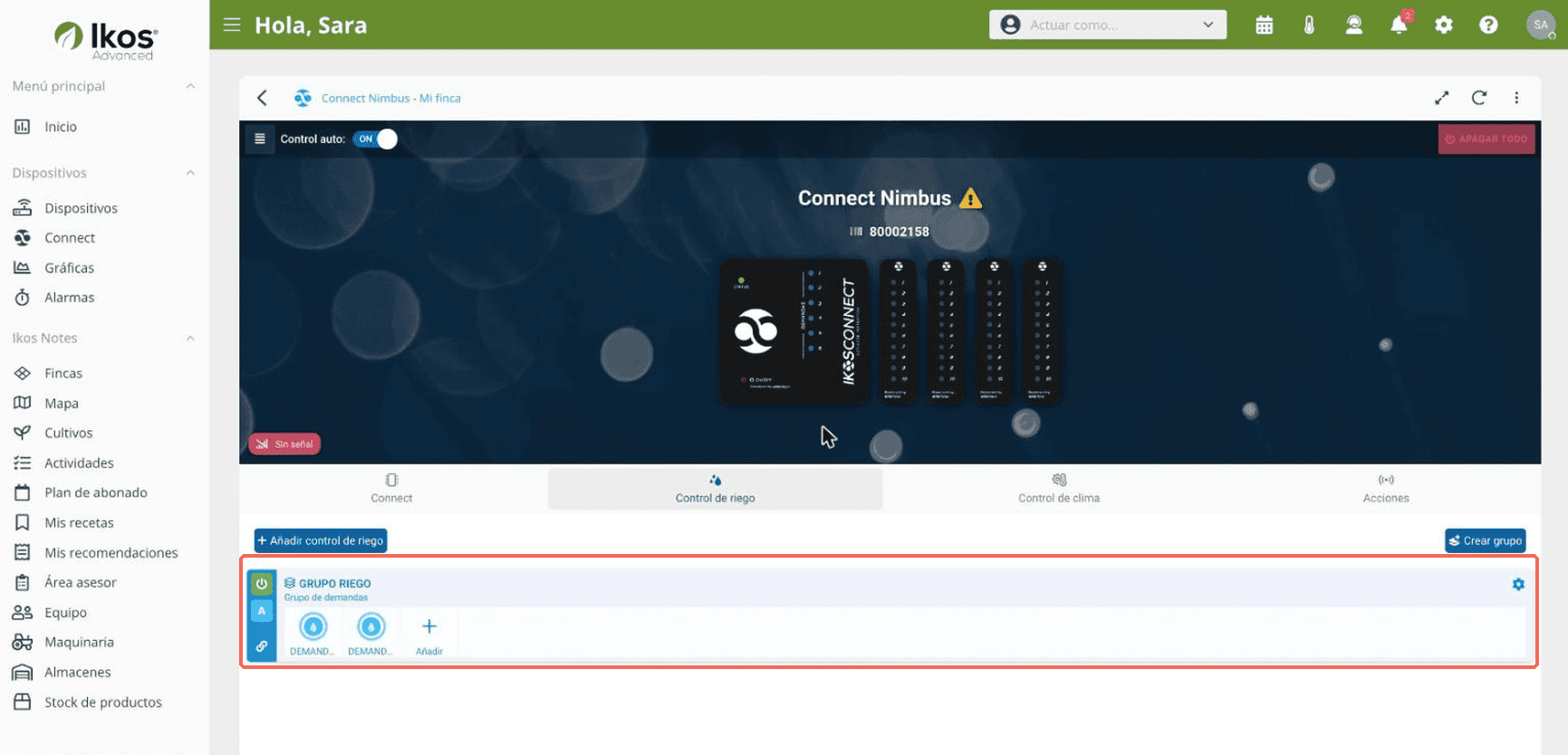
El grupo aparece ya en la pestaña Control de riego, con las demandas que has incluido. Si más adelante quieres sumar más demandas, usa el botón + Añadir de su tarjeta. 🎉