

Help CenterHelp CenterHelp CenterHelp Center
  • Inicio
  • Diccionario Agro
  • Ikos
    • App de Ikos
    • Ir a la web de Ikos
    • Ikos Academy
  • FAQs
    • Preguntas Frecuentes
    • FAQs Comercial
  • Help Center ADM
  • Help Center Notes
    • Preguntas Frecuentes Notes
Help Center
  • Inicio
  • Diccionario Agro
  • Ikos
    • App de Ikos
    • Ir a la web de Ikos
    • Ikos Academy
  • FAQs
    • Preguntas Frecuentes
    • FAQs Comercial
  • Help Center ADM
  • Help Center Notes
    • Preguntas Frecuentes Notes

Configuracion inicial

4
  • Cómo cambiar el idioma
  • Cómo cambiar de zona horaria
  • Cómo cambiar la apariencia
  • Actuar como técnico o administrador de otro usuario

Cultivos

6
  • Protegido: Cómo editar un cultivo
  • Cómo añadir un cultivo
  • Cómo ver qué cultivo tiene asociado tu dispositivo
  • Cómo filtrar cultivos
  • Cómo finalizar un cultivo
  • Cómo eliminar un cultivo

Equipo de trabajo

3
  • Cómo aceptar una invitación a Ikos
  • Cómo crear cuenta como técnico
  • Cómo ver los miembros de mi equipo

Maquinaria

2
  • Protegido: Cómo editar una máquina
  • Protegido: Cómo añadir una máquina

Labores

9
  • Protegido: Cómo registrar, editar y borrar una actividad de riego
  • Protegido: Cómo registrar, editar y borrar una labor de pastoreo
  • Protegido: Cómo registrar, editar y borrar otros trabajos
  • Protegido: Cómo registrar, editar y borrar una actividad de preparar terreno
  • Protegido: Cómo registrar, editar y borrar una actividad de polinización
  • Protegido: Cómo registrar, editar y borrar una actividad de polinización
  • Protegido: Cómo registrar, editar y borrar una actividad de cubierta de suelo
  • Protegido: Cómo registrar, editar y borrar una actividad de poda
  • Protegido: Cómo registrar, editar y borrar un blanqueo

Fertilizaciones

9
  • Protegido: Cómo ver mis recomendaciones
  • Protegido: Cómo añadir a favoritos una receta
  • Protegido: Plan de abonado
  • Protegido: Cómo añadir un producto fertilizante
  • Protegido: Cómo editar un producto fertilizante
  • Protegido: Cómo editar un producto genérico
  • Protegido: Cómo editar un producto fitosanitario
  • Protegido: Cómo añadir un producto genérico
  • Protegido: Cómo añadir un producto fitosanitario

Gestión de stock

3
  • Listado de stock de productos
  • Cómo añadir un almacén
  • Cómo editar un almacén
  • Inicio
  • Documentación
  • IKOS NOTES
  • Cultivos
View Categories

Pasos para añadir un cultivo

Puedes registrar tus siembras o plantaciones desde la app de Ikos para llevar un control completo de tus cultivos y su evolución. El asistente te guiará paso a paso para añadir toda la información necesaria: desde la finca y el tipo de cultivo hasta el riego, el invernadero y la maquinaria empleada. 🚜🌾

Desde la aplicación móvil #

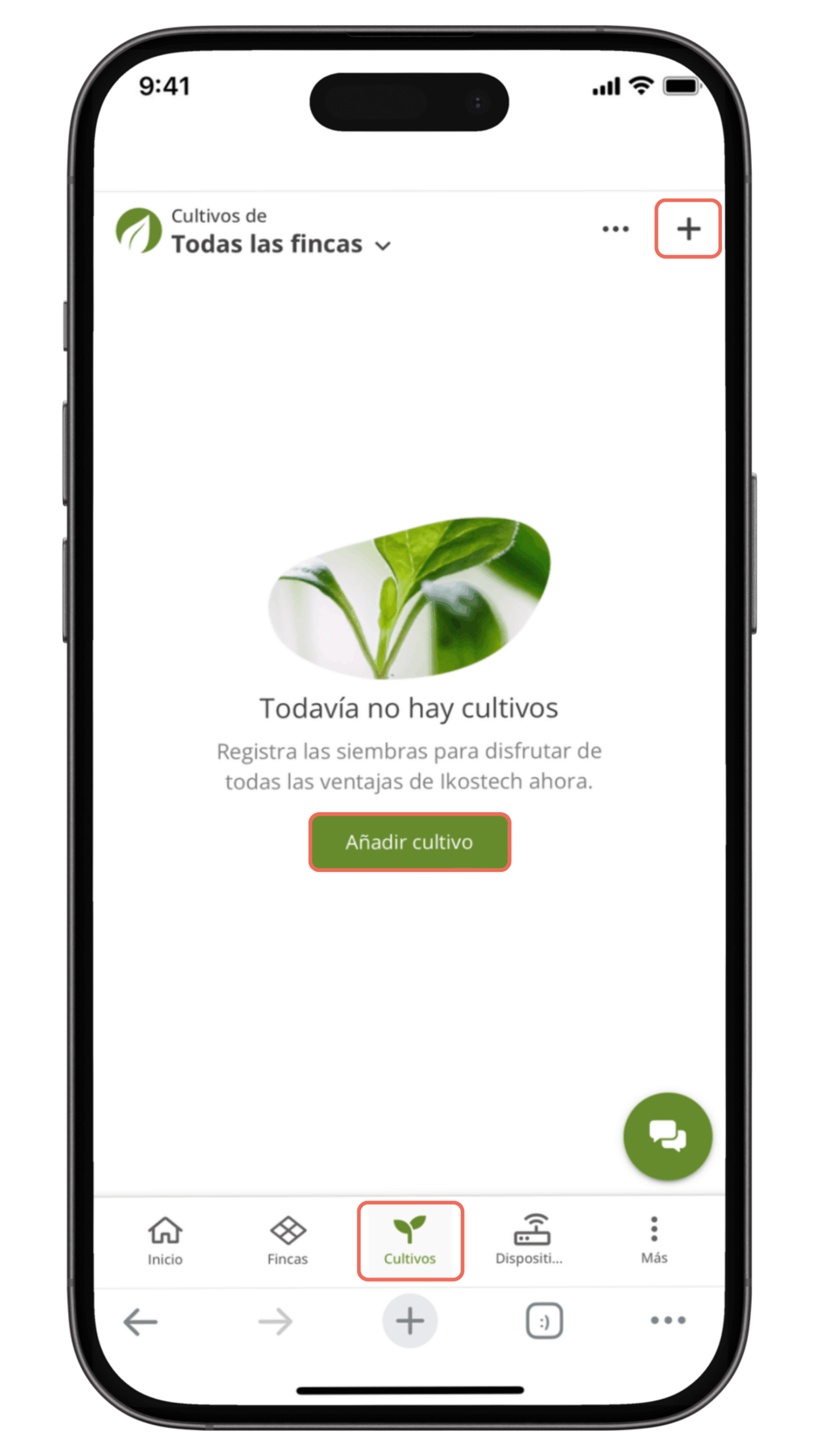
1. Accede a Cultivos 🌾

  • En el menú inferior, pulsa Cultivos. Si todavía no tienes ninguno registrado, verás el mensaje Todavía no hay cultivos.
  • Pulsa Añadir cultivo para crear el primero y empieza a registrar tus siembras.
2. Describe la actividad ✍️

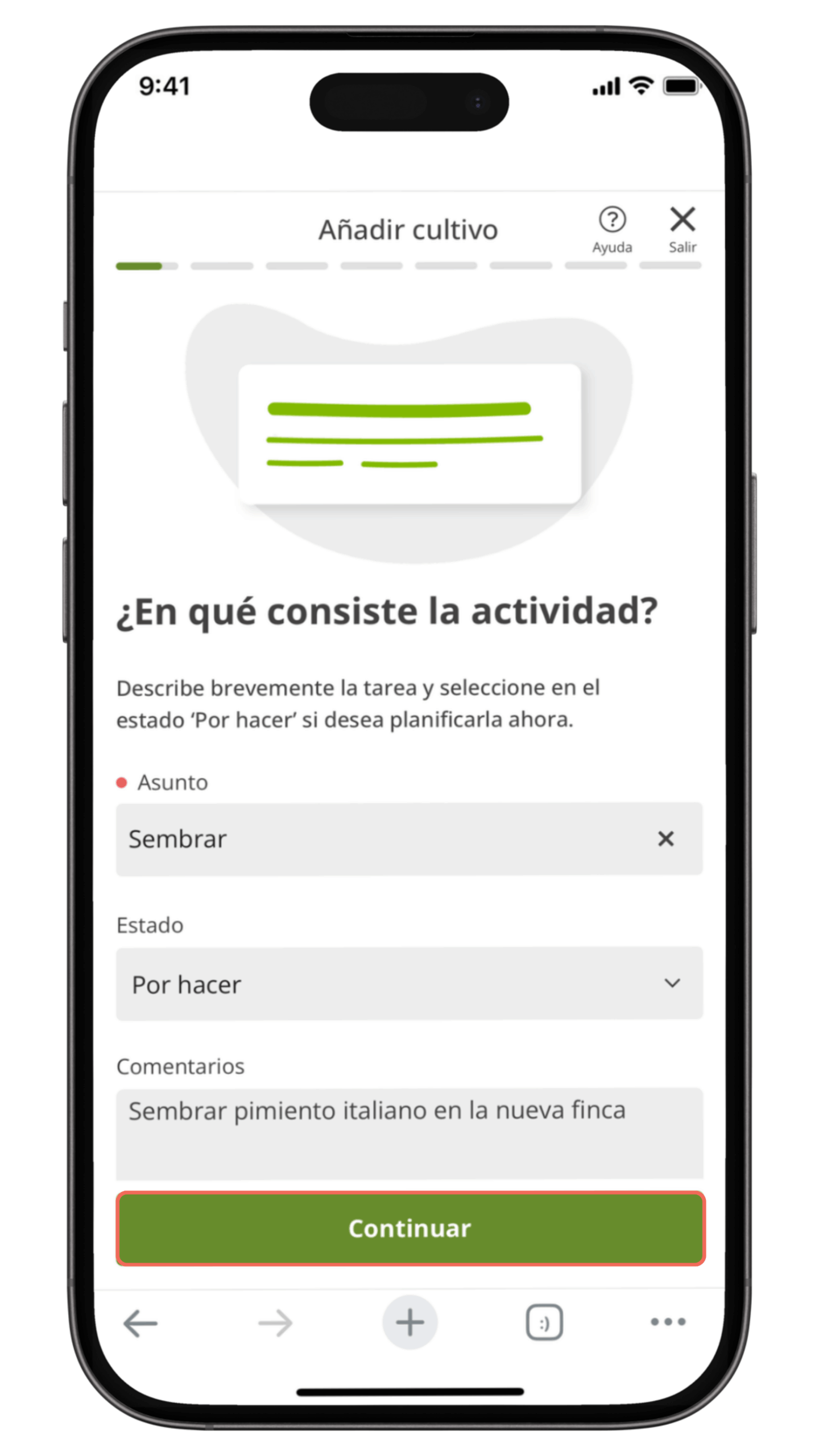
  • Indica el Asunto con una breve descripción, por ejemplo Sembrar pimiento italiano en la nueva finca.
    Selecciona el Estado (Por hacer o Completado) y añade un comentario si quieres dejar alguna nota sobre la tarea.
3. Selecciona el lugar 📍

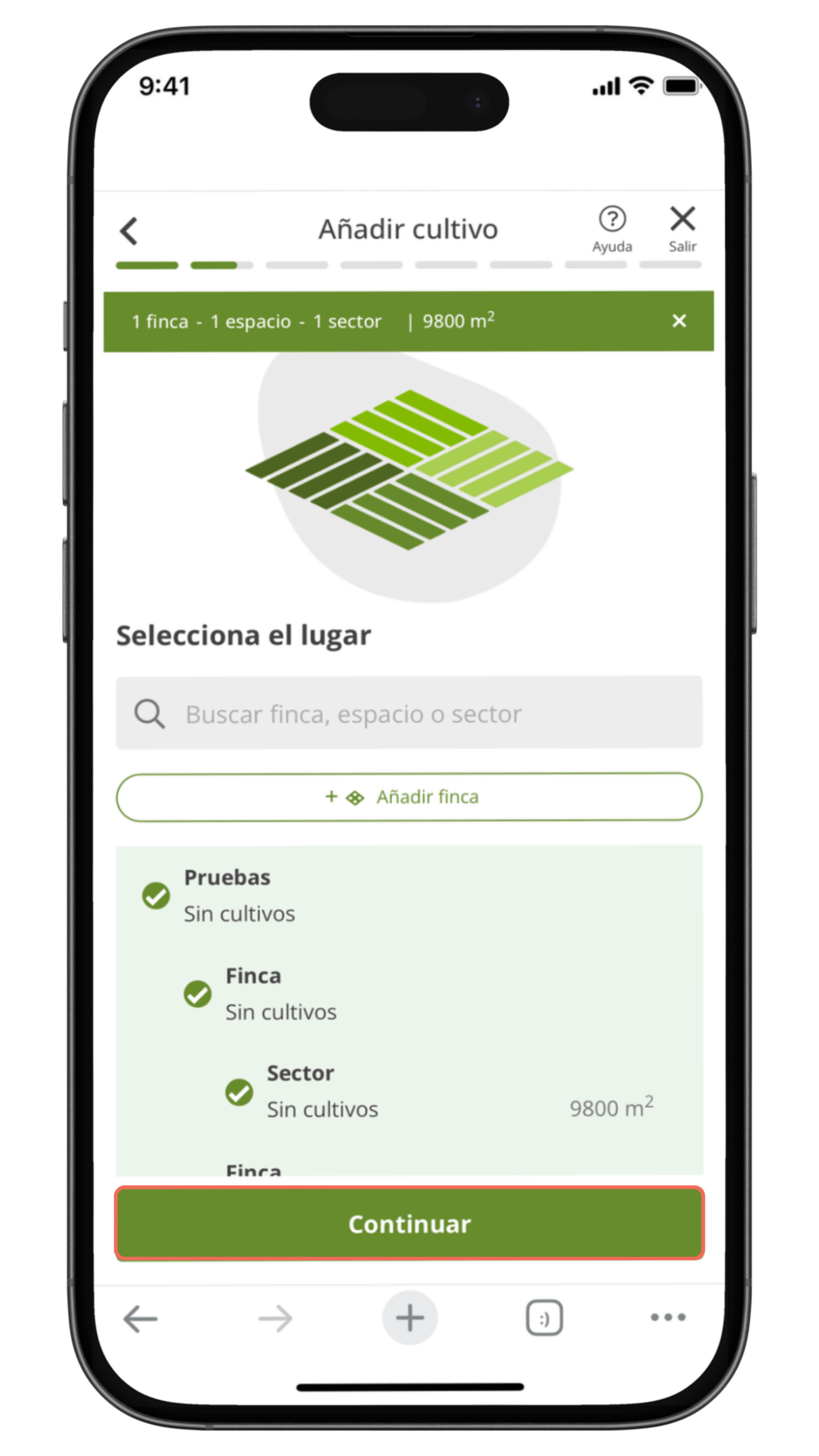
  • Elige la finca, espacio y sector donde se realizará la actividad. Puedes buscarlo por nombre o crear uno nuevo pulsando + Añadir finca.
    En la parte superior verás el resumen con la superficie total del área seleccionada.
4. Indica el tipo de cultivo 🍅

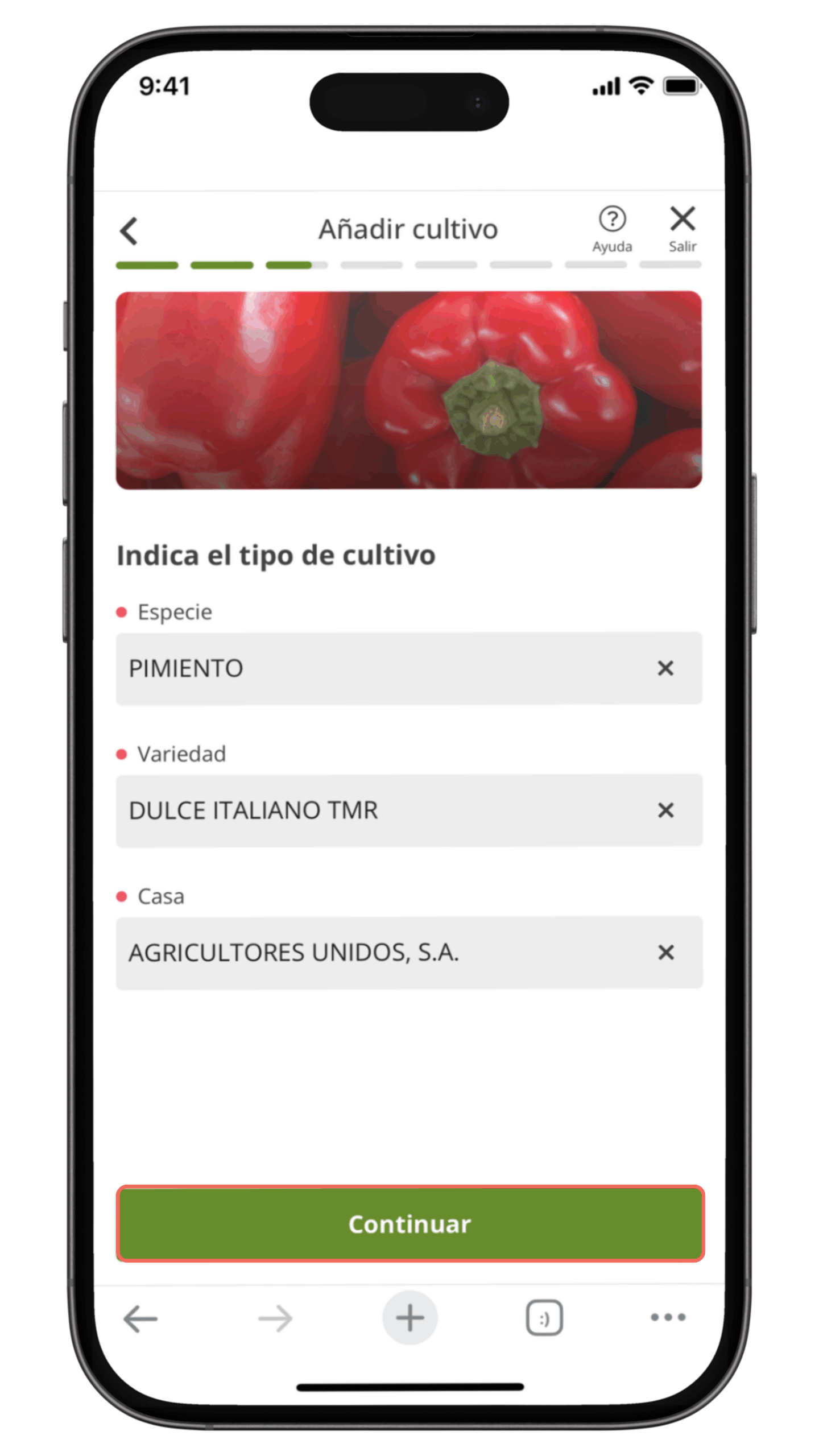
  • Completa los campos obligatorios Especie, Variedad y Casa.
    Por ejemplo: Pimiento – Dulce Italiano TMR – Agricultores Unidos S.A.
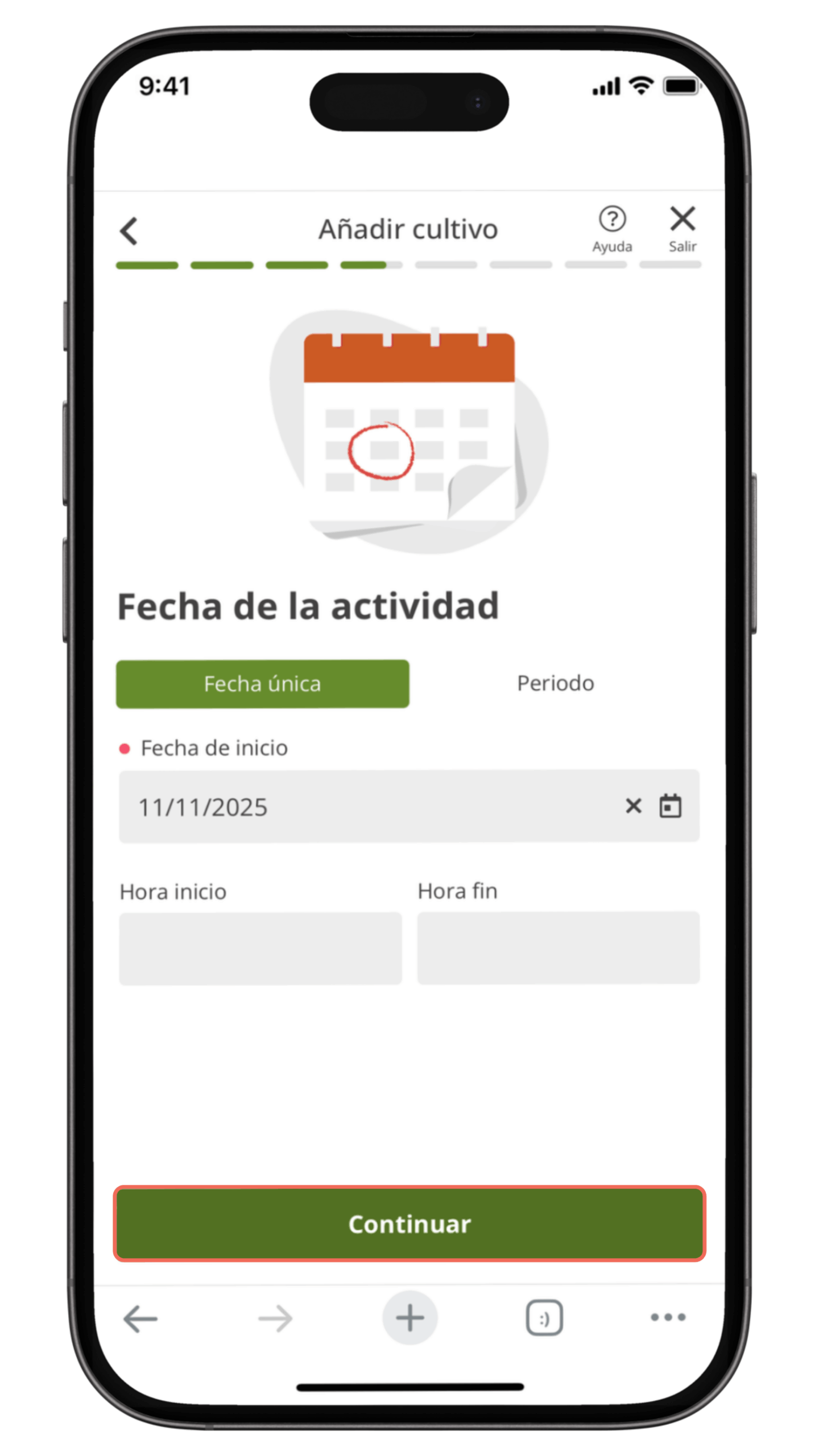
5. Define la fecha de la actividad 📅

  • Selecciona Fecha única o Periodo, según lo que necesites registrar.
    La Fecha de inicio es obligatoria, mientras que las horas y fecha final son opcionales.
6. Asigna la actividad 👨‍🌾

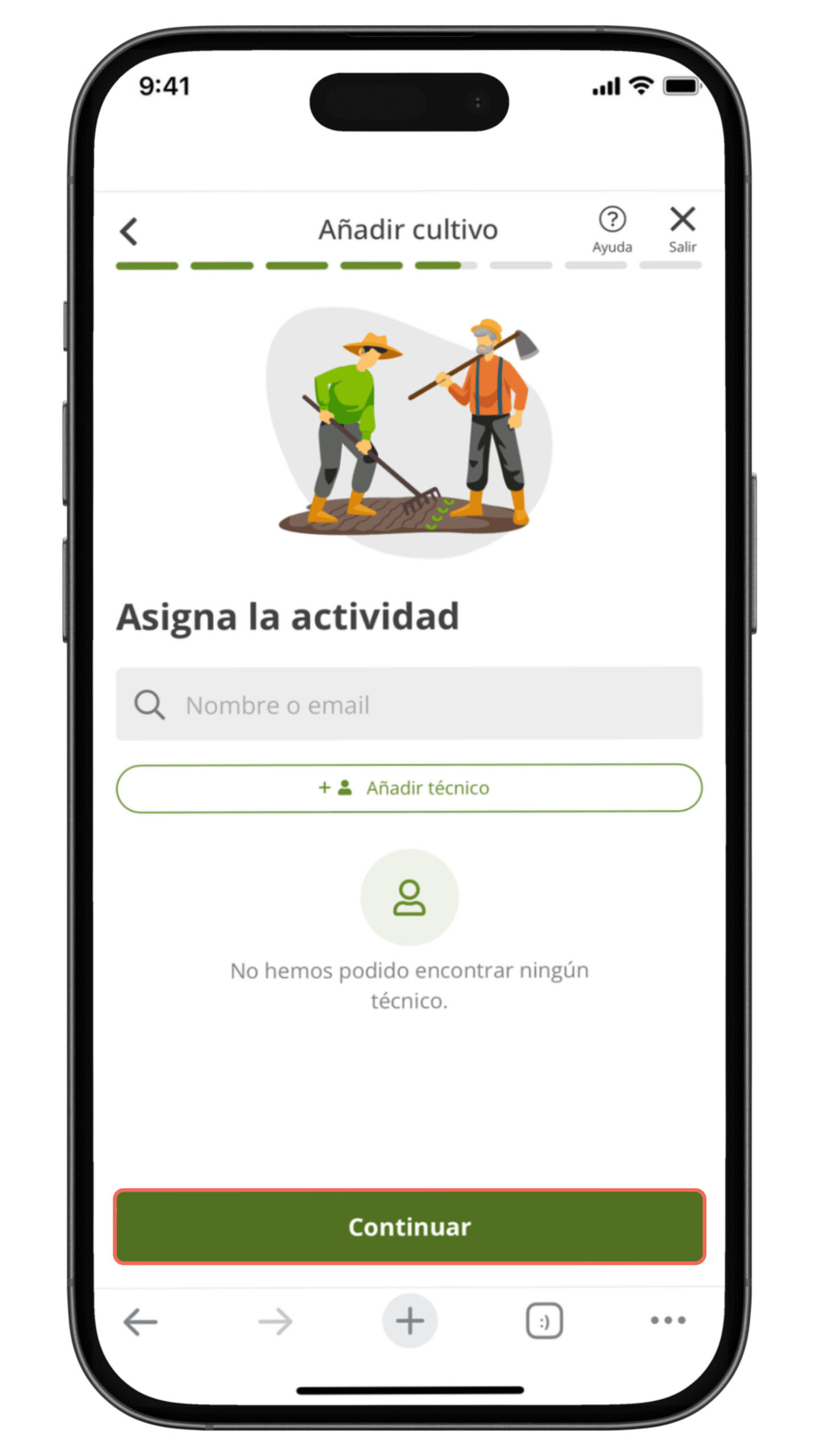
  • Puedes asignar la actividad a tu técnico si lo deseas, aunque no es obligatorio.
  • Si todavía no tienes ningún técnico registrado, puedes añadirlo desde aquí pulsando + Añadir técnico.
  • Si tienes alguna duda sobre cómo hacerlo, consulta el artículo Invitar un usuario 🔗
7. Añade los detalles del cultivo 🌱

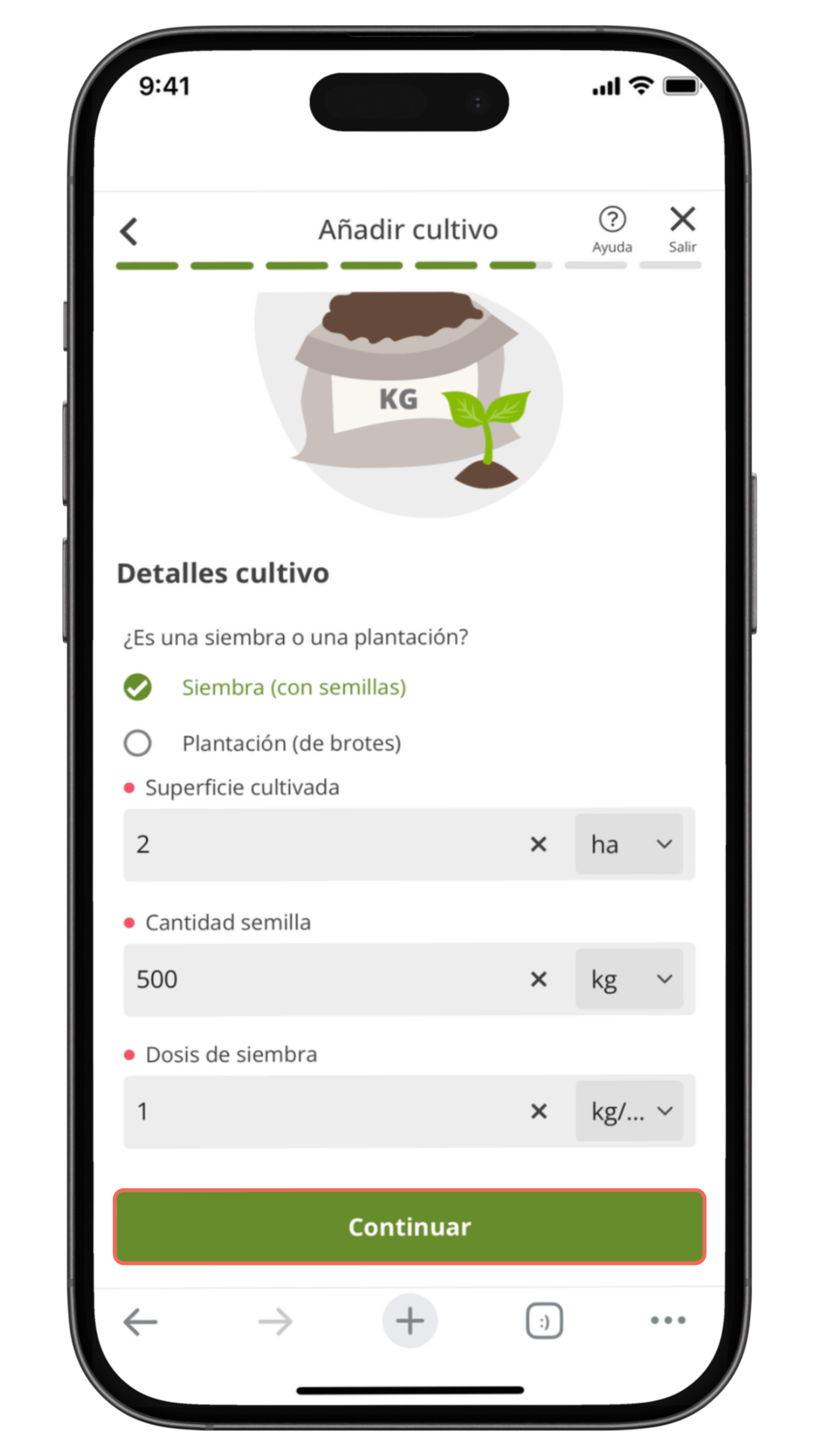
Selecciona si se trata de una Siembra (con semillas) o una Plantación (de brotes).

  • Siembra → Indica la Superficie cultivada, la Cantidad de semilla y la Dosis de siembra.
    Ejemplo: 2 ha – 500 kg – 1 kg/ha.
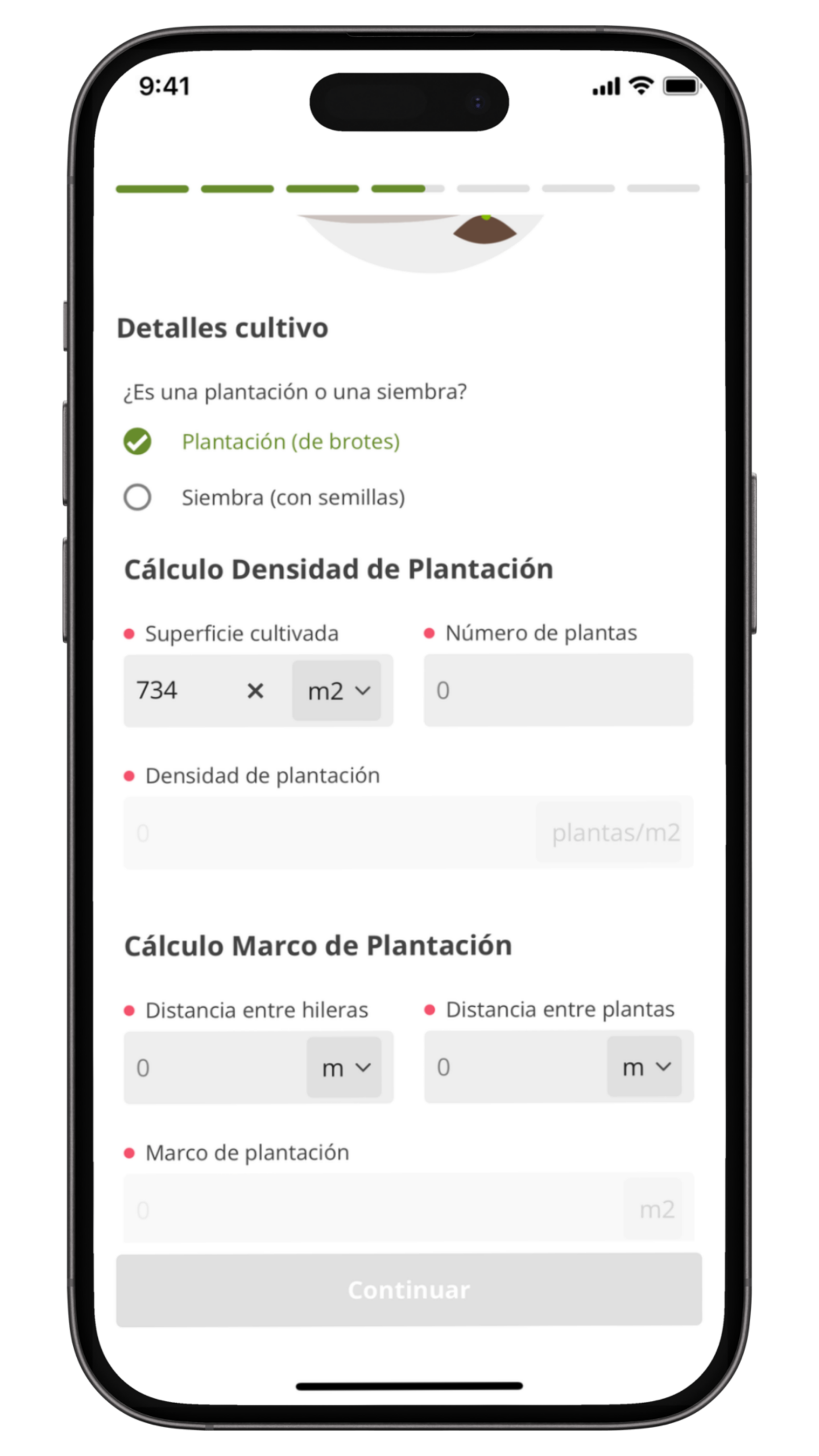
Plantación → Indica la Superficie cultivada, la Densidad de plantación y el Marco de plantación.
Ejemplo: 0.8 ha – 12 000 plantas/ha – 1.5 m.
8. Registra la maquinaria utilizada 🚜

  • Añade los equipos que intervienen en la siembra o plantación pulsando + Añadir equipo.
    Por ejemplo, Mochila de sulfatar Matabi Super Agro 16 – Pulverizador con pistolas.
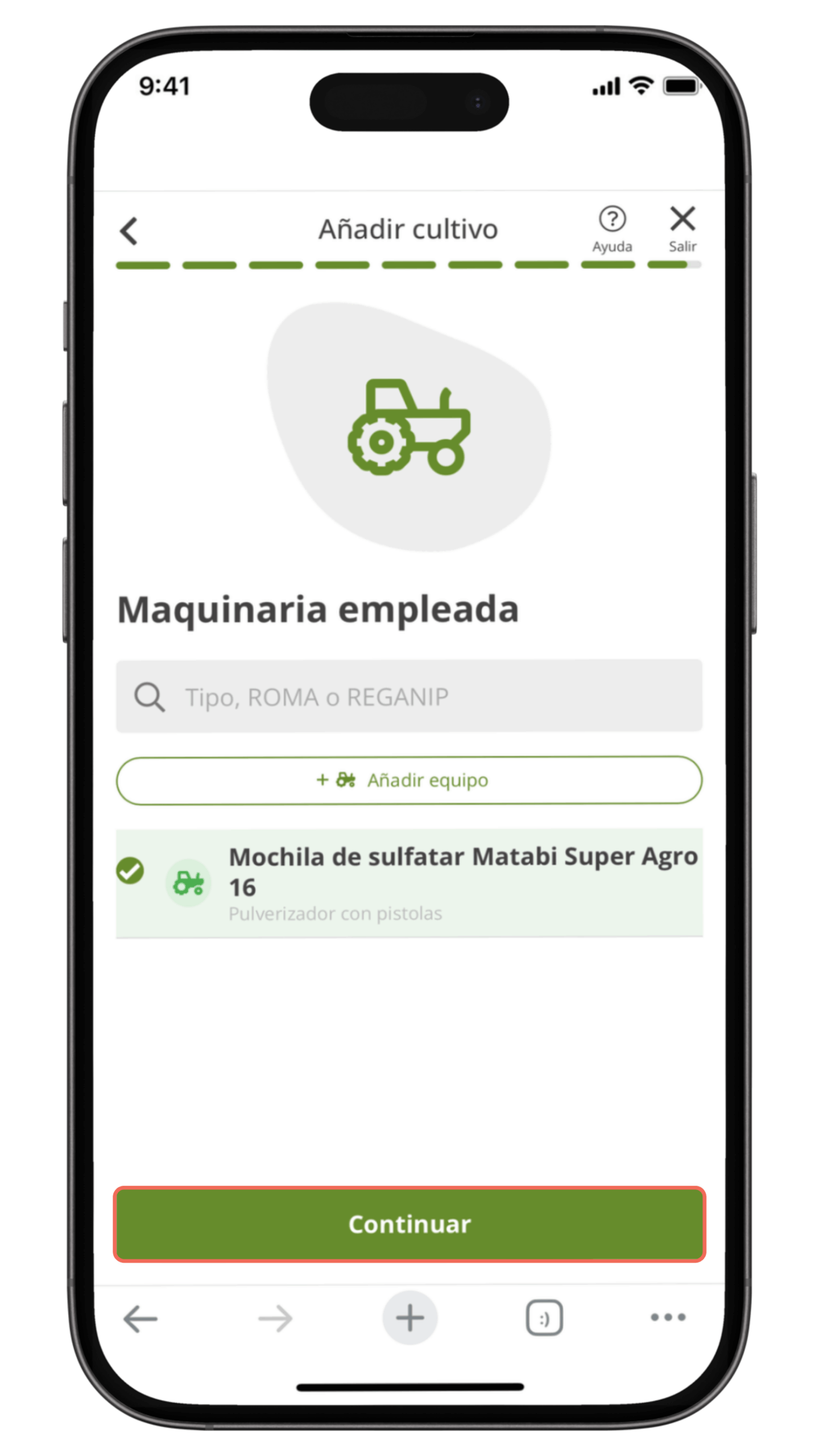
9. Finaliza y guarda ✅

  • Cuando completes todos los pasos, verás el mensaje Cultivo añadido con éxito.
    Pulsa Finalizar para guardar el registro o Añadir otro si quieres crear más.
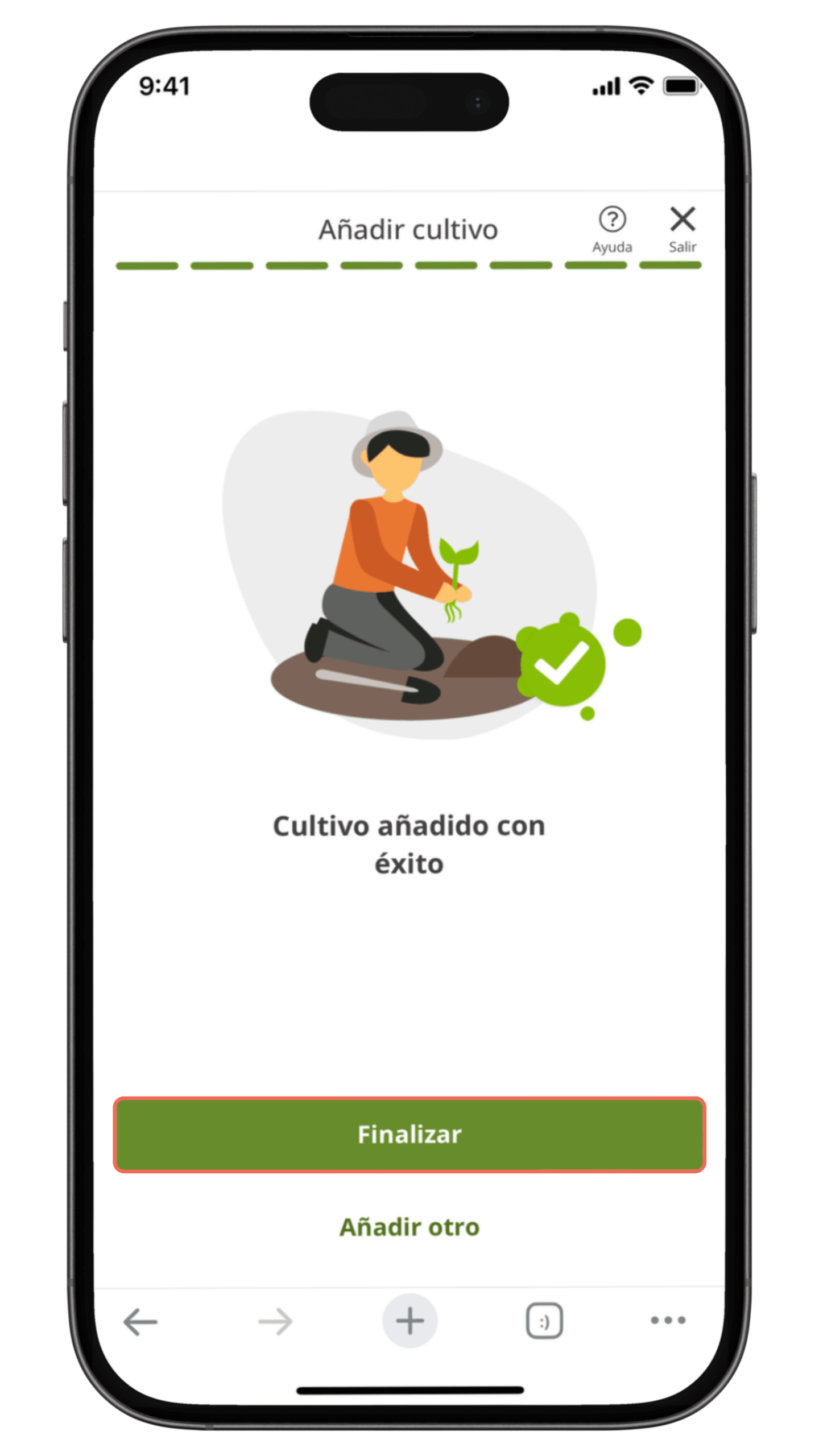
El nuevo cultivo se mostrará automáticamente en la lista de Cultivos, marcado como Activo 🌾


Desde la aplicación web #

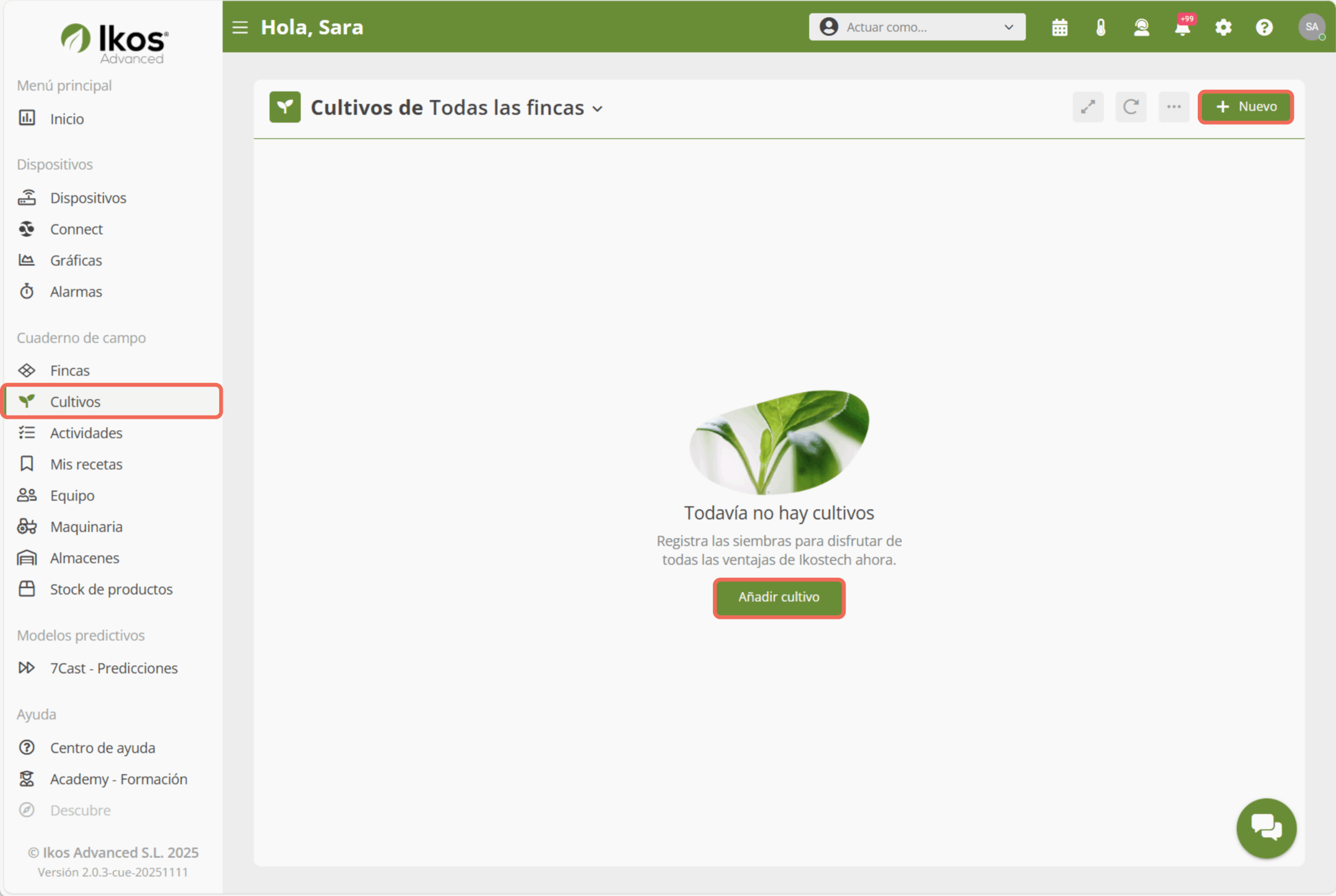
1. Accede a Cultivos 🌾

  • Desde el menú lateral izquierdo, entra en Cultivos. Si todavía no tienes ninguno registrado, verás la pantalla vacía con el mensaje Todavía no hay cultivos.
    Puedes crear uno nuevo desde el botón central Añadir cultivo o desde el botón + Nuevo en la esquina superior derecha.
2. Indica en qué consiste la actividad 📝

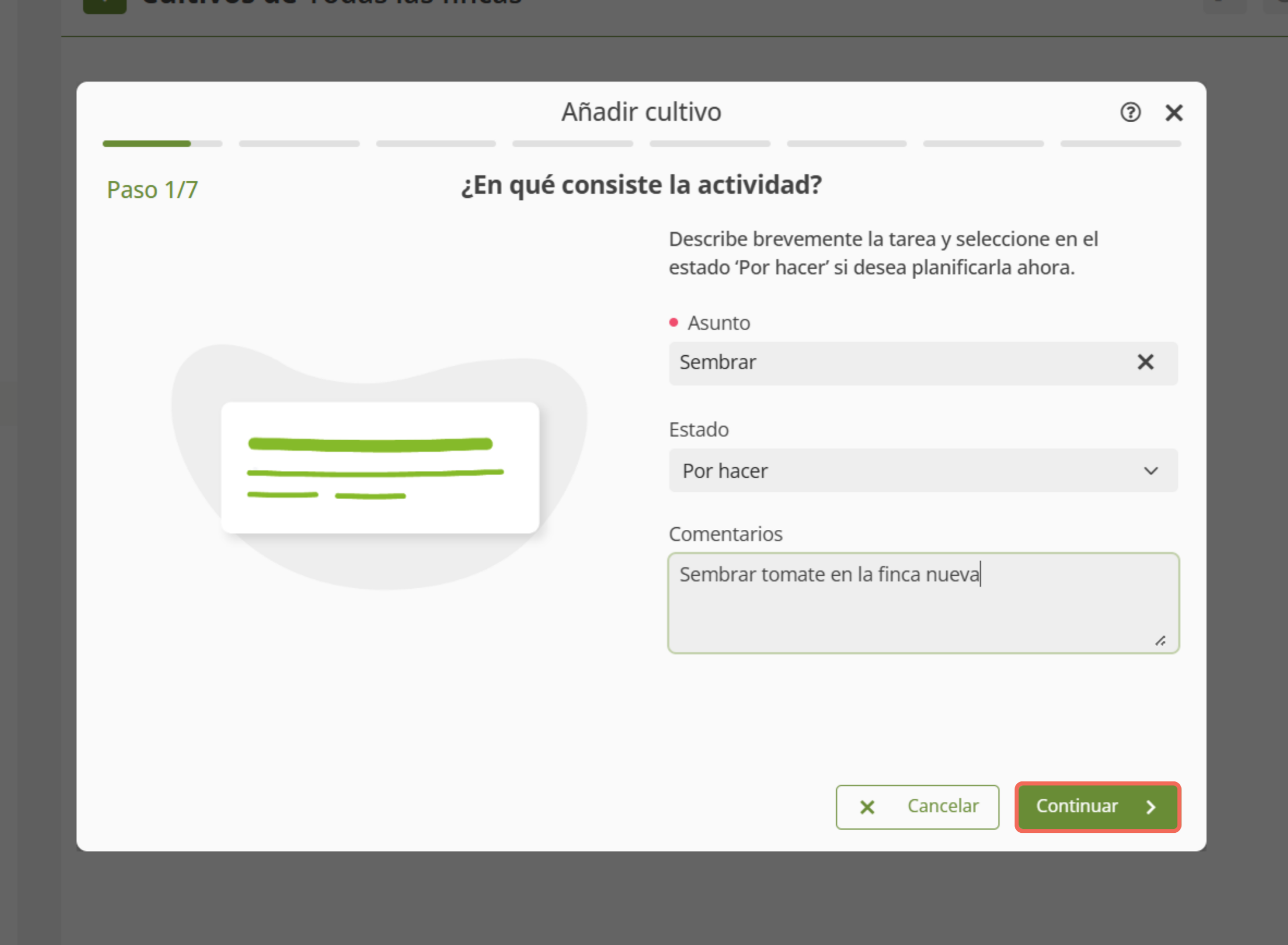
  • Se abrirá el asistente para añadir el cultivo.
    En el campo Asunto, escribe una breve descripción, por ejemplo Sembrar tomate en la finca nueva o Plantación de pimiento California.
    Selecciona el Estado (Por hacer o Completado) y, si lo deseas, añade algún comentario adicional con información útil sobre la tarea.
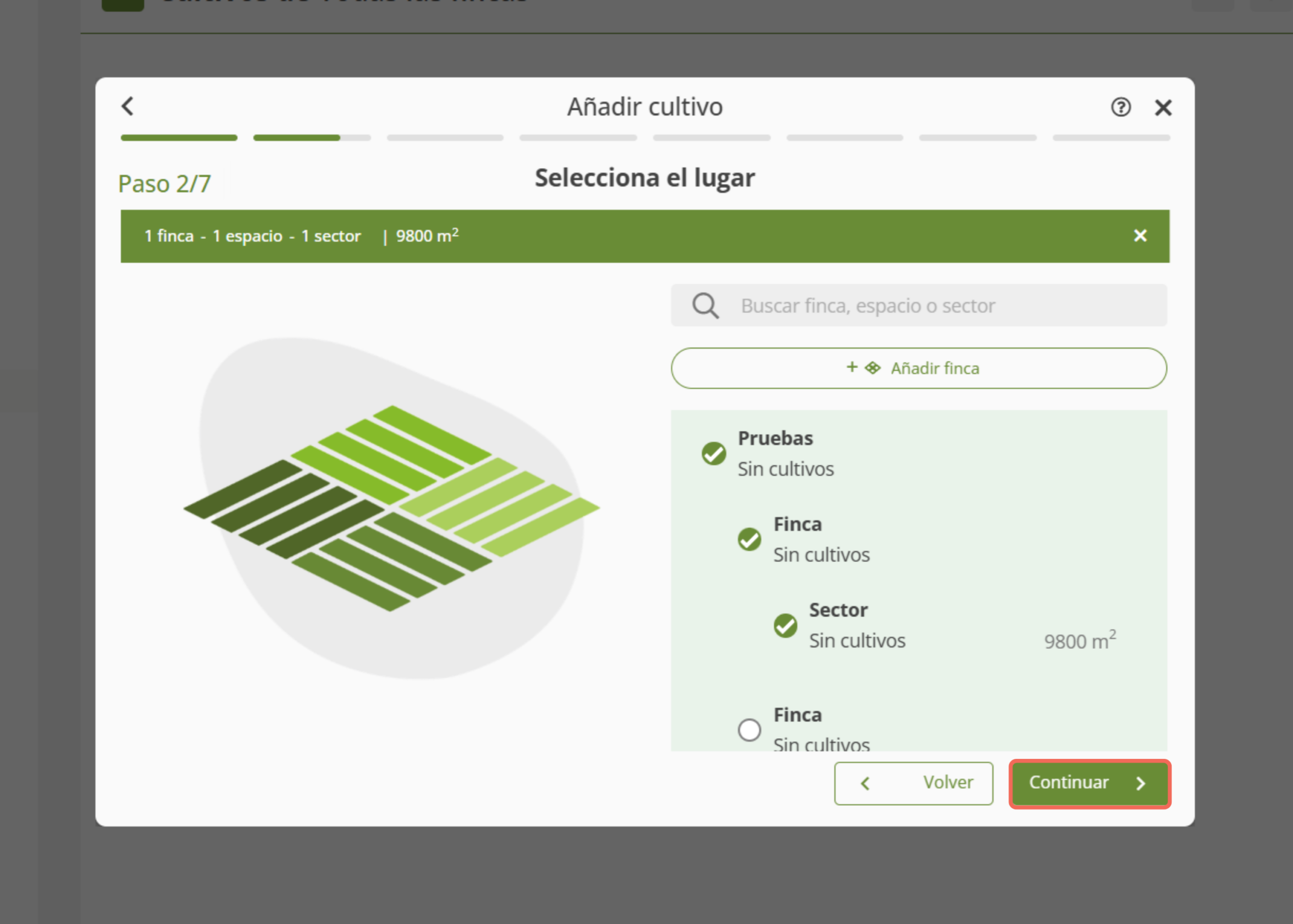
3. Selecciona el lugar 📍

  • Elige la finca, espacio y sector donde se realizará la siembra o plantación. Puedes buscar el nombre en la barra superior o pulsar + Añadir finca si aún no está creada.
    En la parte superior verás el resumen con la superficie total seleccionada.
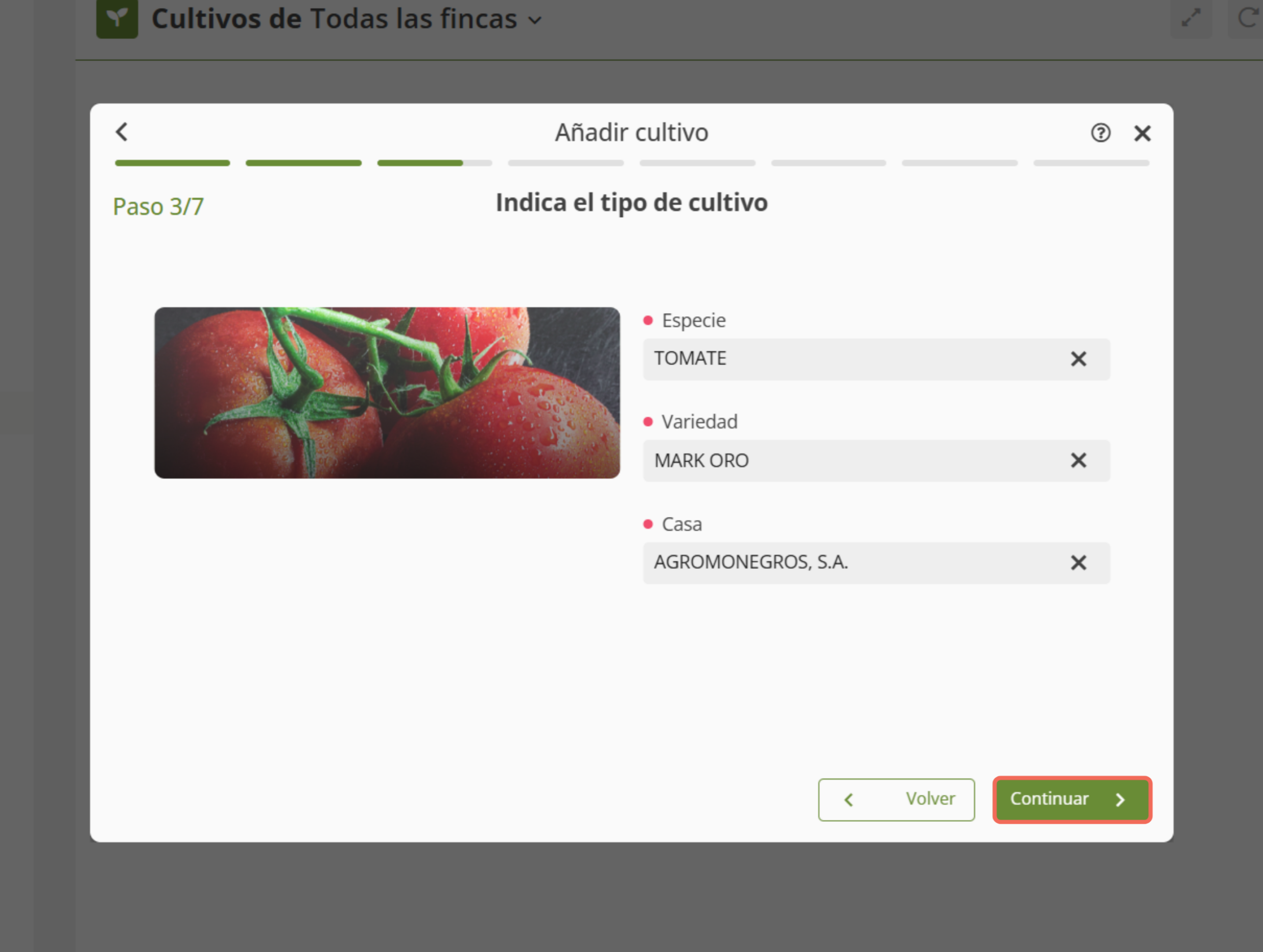
4. Indica el tipo de cultivo 🍅

  • Completa los campos obligatorios Especie, Variedad y Casa.
    Por ejemplo: Tomate – Mark Oro – Agromonegros S.A.
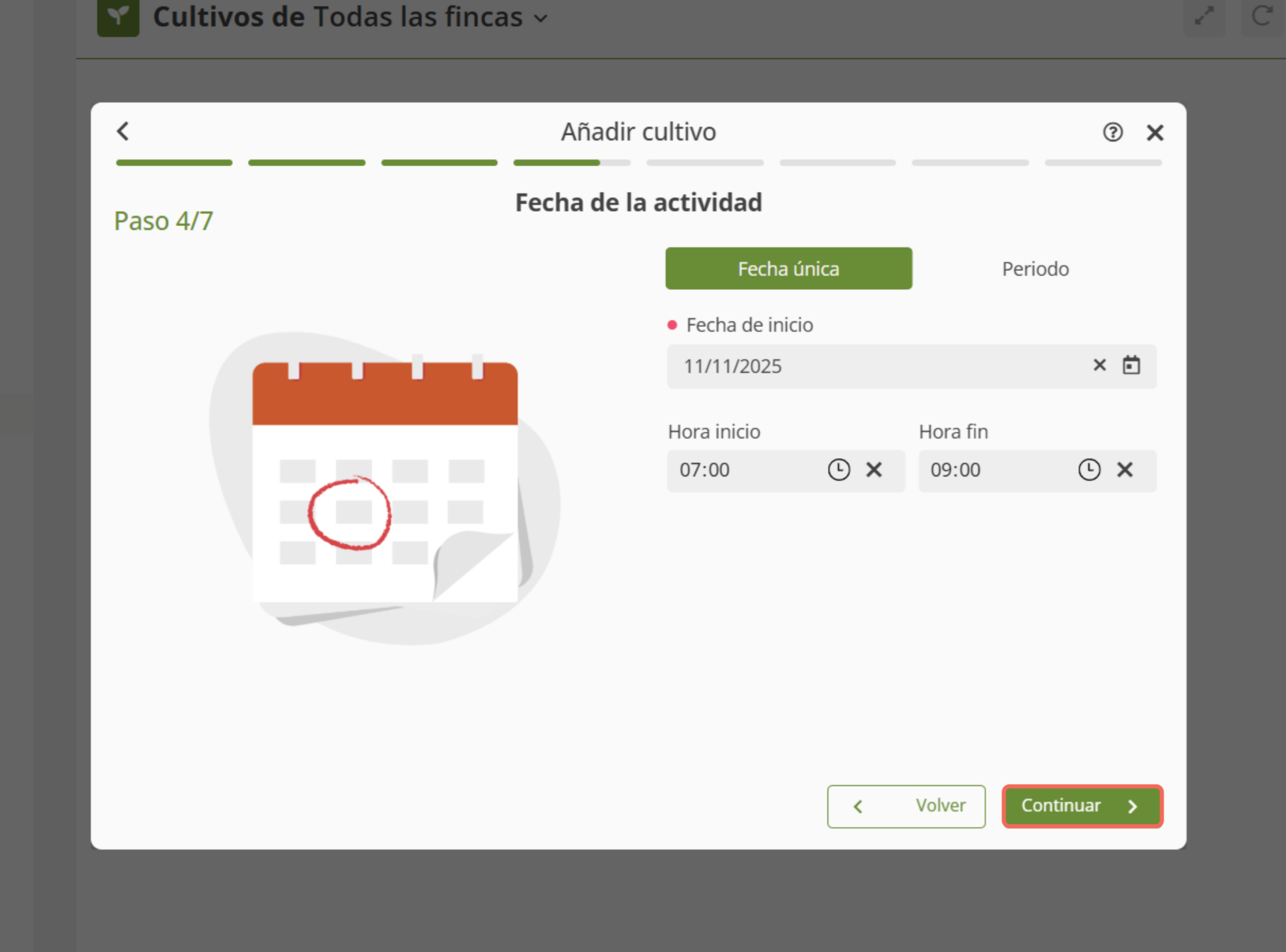
5. Define la fecha de la actividad 📅

  • En ambos casos la Fecha de inicio es obligatoria. Si eliges periodo, podrás indicar también la Fecha de fin, así como las horas de inicio y fin.
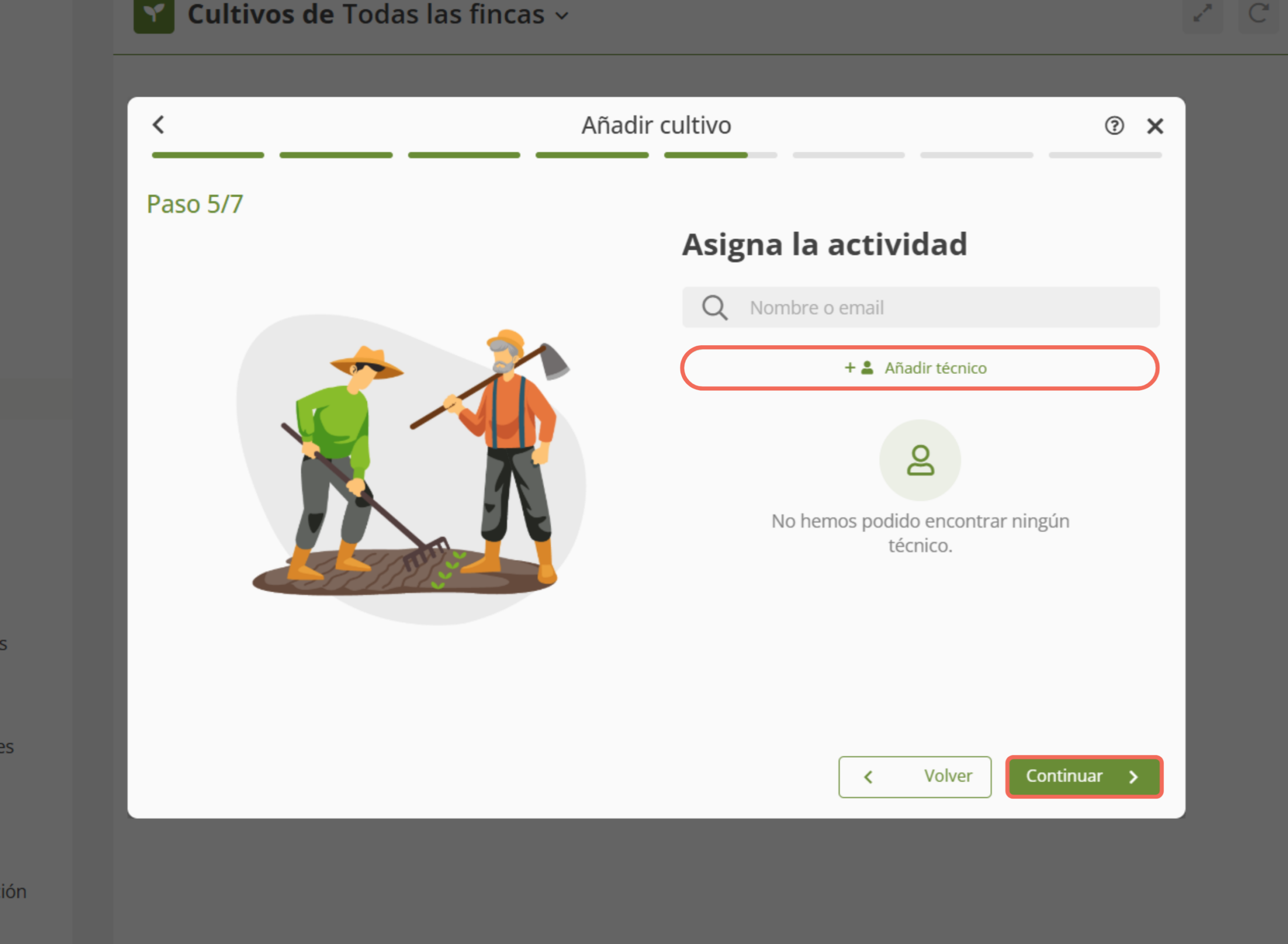
6. Asigna la actividad 👨‍🌾

  • Puedes asignar la actividad a tu técnico si lo deseas, aunque no es obligatorio.
    Si aún no tienes ningún técnico en tu equipo, puedes añadirlo directamente desde aquí pulsando + Añadir técnico.
  • Si tienes alguna duda sobre cómo hacerlo, consulta el artículo Invitar a un técnico 🔗
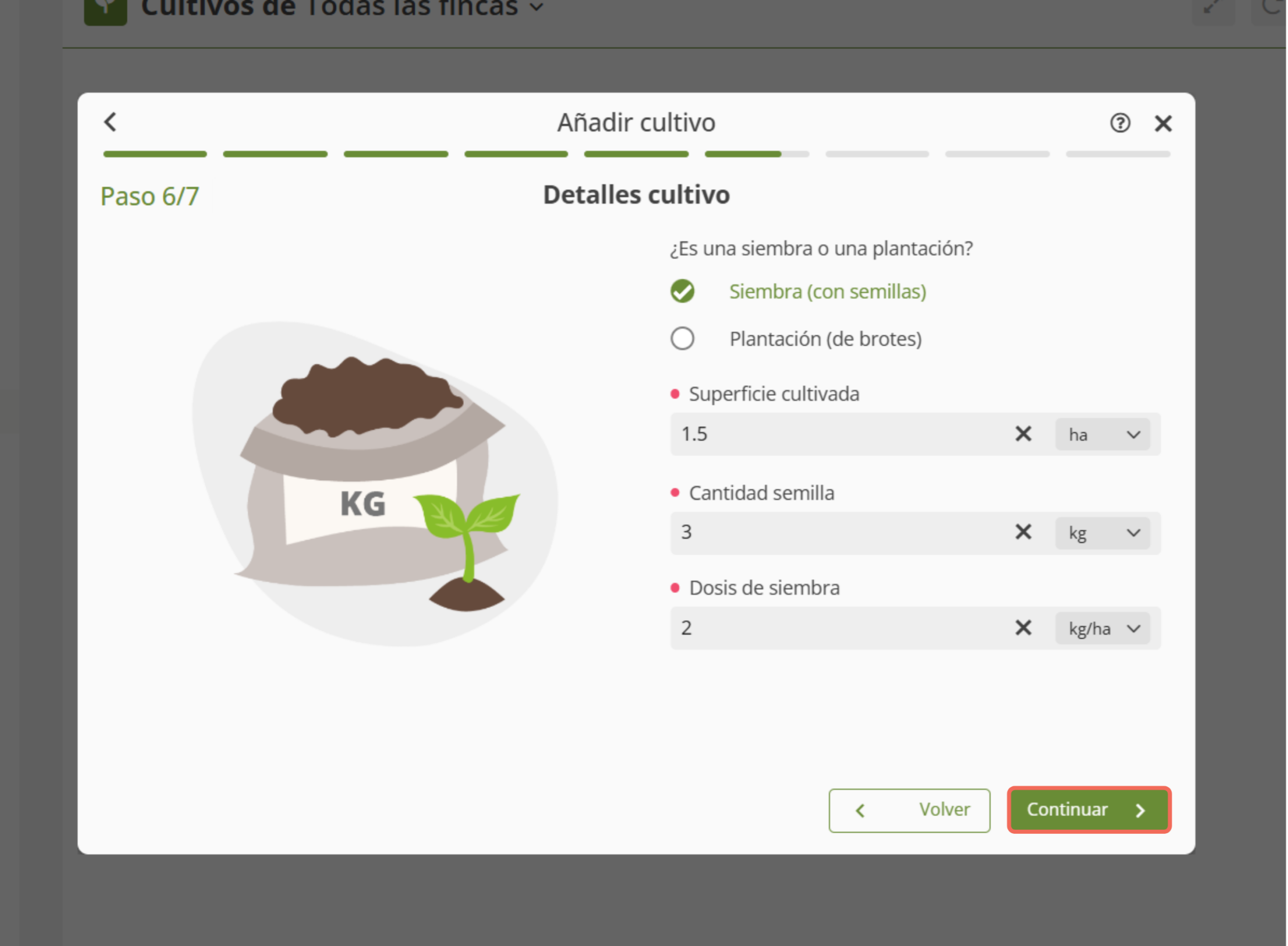
7. Añade los detalles del cultivo 🌱

Selecciona si se trata de una Siembra (con semillas) o una Plantación (de brotes).

  • Si eliges Siembra, indica la Superficie cultivada, la Cantidad de semilla y la Dosis de siembra.
    Ejemplo: 1.5 ha – 3 kg – 2 kg/ha.
  • Si eliges Plantación, completa la Superficie cultivada, la Densidad de plantación (nº de plantas/ha o plantones/ha) y el Marco de plantación.
    Ejemplo: 0.8 ha – 12 000 plantas/ha – 1.5 m.
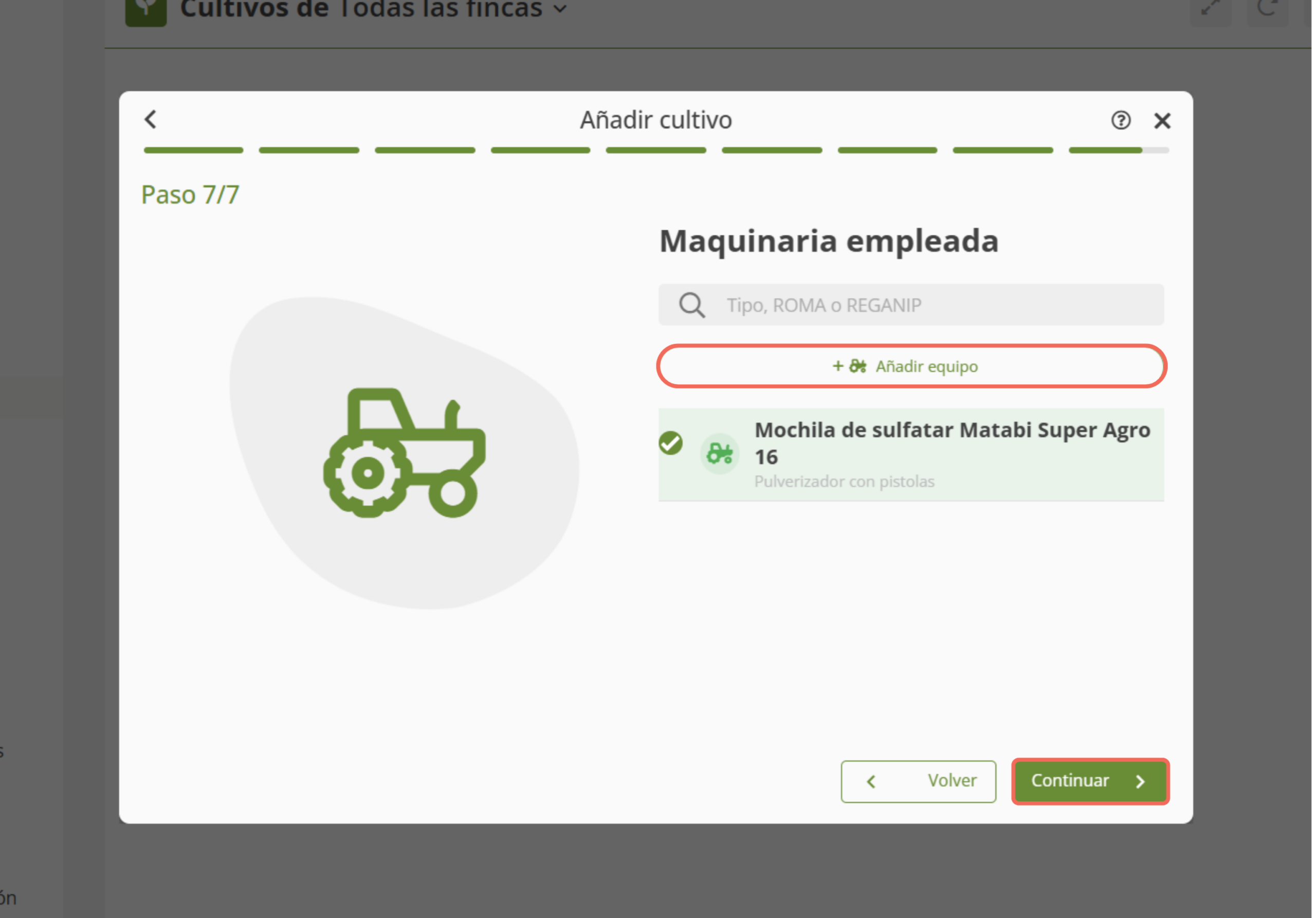
8. Registra la maquinaria empleada 🚜

  • Selecciona los equipos utilizados o añade uno nuevo con + Añadir equipo. Por ejemplo, Mochila de sulfatar Matabi Super Agro 16 – Pulverizador con pistolas.
    Cuando finalices, pulsa Continuar para guardar el registro.
9. Finaliza y guarda el cultivo ✅

  • Al completar todos los pasos, verás la pantalla de confirmación con el mensaje Cultivo añadido con éxito.
    Pulsa Finalizar para guardar el registro.
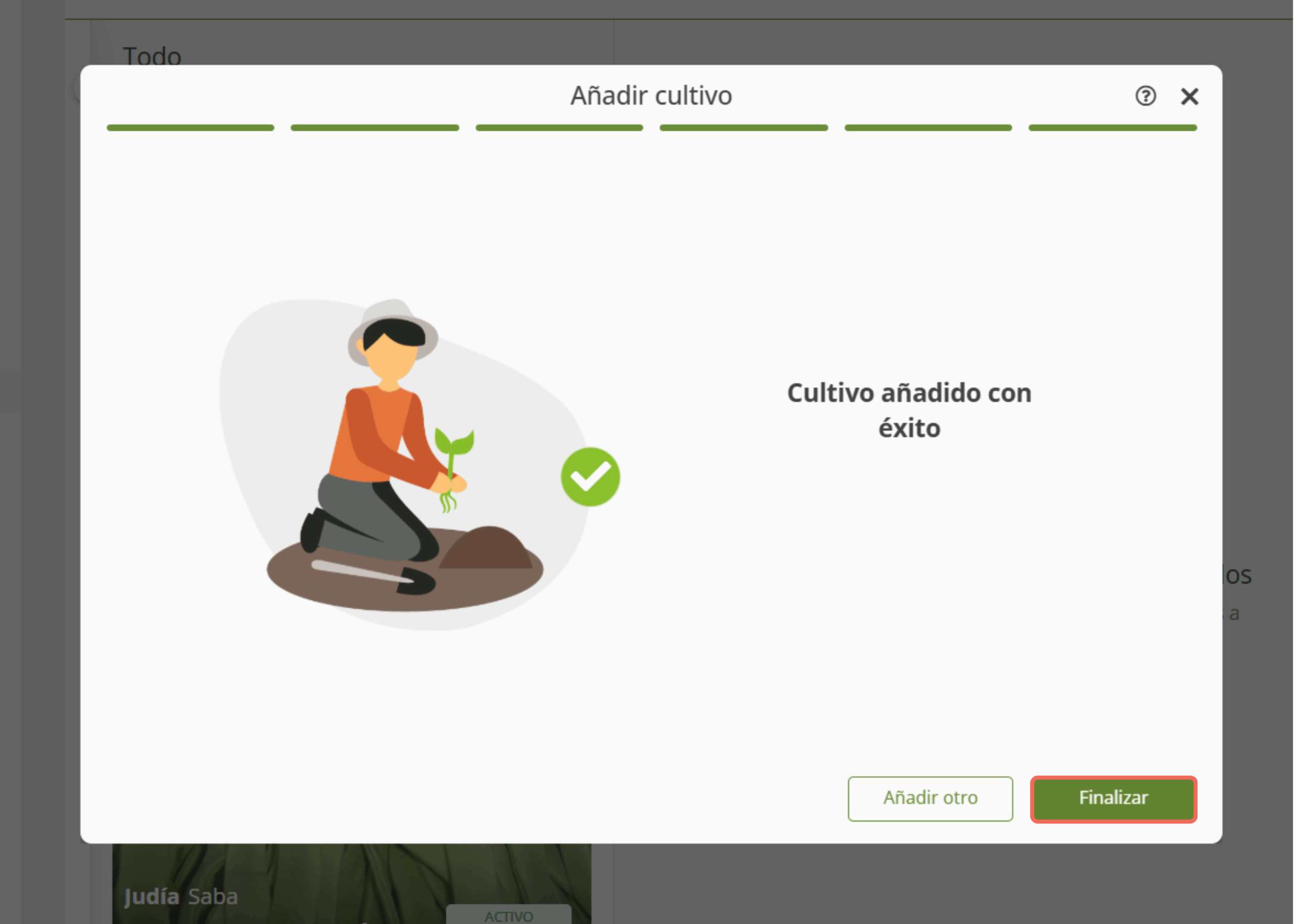
El nuevo cultivo quedará guardado automáticamente y aparecerá como Activo en la lista de Cultivos, listo para gestionarlo desde el cuaderno de campo 🌾

Contenido
  • Desde la aplicación móvil
  • Desde la aplicación web
¿Te resultó útil?
Protegido: Cómo editar un cultivoCómo ver qué cultivo tiene asociado tu dispositivo
Accesos directos
  • Desde la aplicación móvil
  • Desde la aplicación web
Aprende a utilizar Ikos. Te guiamos paso a paso por la herramienta.
Quiero ser cliente

Si estás interesado en nuestros servicios y te gustaría que te contactemos, déjanos tus datos. Estamos aquí para ayudarte a transformar la gestión agrícola.

Contáctanos
Contacto

Si necesitas solicitar más información, estamos a tu disposición.

[email protected]

+34 950 50 51 50 (L-V 8:00 a 16:00)

Estamos en la calle El Marquesado 20 en Adra (04770), Almería

Soporte

¿Necesitas ayuda? Obtenga soluciones rápidas a cualquier problema que enfrente.

[email protected]

+34 651 674 870 (L-V 8:00 a 16:00)

Copyright © 2024 IKOS ADVANCED S.L. Todos los derechos reservados. Visite nuestra política de privacidad aquí

Help Center
Gestionar consentimiento
Para ofrecer las mejores experiencias, utilizamos tecnologías como las cookies para almacenar y/o acceder a la información del dispositivo. El consentimiento de estas tecnologías nos permitirá procesar datos como el comportamiento de navegación o las identificaciones únicas en este sitio. No consentir o retirar el consentimiento, puede afectar negativamente a ciertas características y funciones.
Funcional Siempre activo
El almacenamiento o acceso técnico es estrictamente necesario para el propósito legítimo de permitir el uso de un servicio específico explícitamente solicitado por el abonado o usuario, o con el único propósito de llevar a cabo la transmisión de una comunicación a través de una red de comunicaciones electrónicas.
Preferencias
El almacenamiento o acceso técnico es necesario para la finalidad legítima de almacenar preferencias no solicitadas por el abonado o usuario.
Estadísticas
El almacenamiento o acceso técnico que es utilizado exclusivamente con fines estadísticos. El almacenamiento o acceso técnico que se utiliza exclusivamente con fines estadísticos anónimos. Sin un requerimiento, el cumplimiento voluntario por parte de tu proveedor de servicios de Internet, o los registros adicionales de un tercero, la información almacenada o recuperada sólo para este propósito no se puede utilizar para identificarte.
Marketing
El almacenamiento o acceso técnico es necesario para crear perfiles de usuario para enviar publicidad, o para rastrear al usuario en una web o en varias web con fines de marketing similares.
  • Administrar opciones
  • Gestionar los servicios
  • Gestionar {vendor_count} proveedores
  • Leer más sobre estos propósitos
Ver preferencias
  • {title}
  • {title}
  • {title}