

Cómo añadir otros trabajos
Registrar esta actividad te permite documentar cualquier tarea adicional realizada en la finca.
Desde la aplicación móvil #
🧾 Registrar otros trabajos #
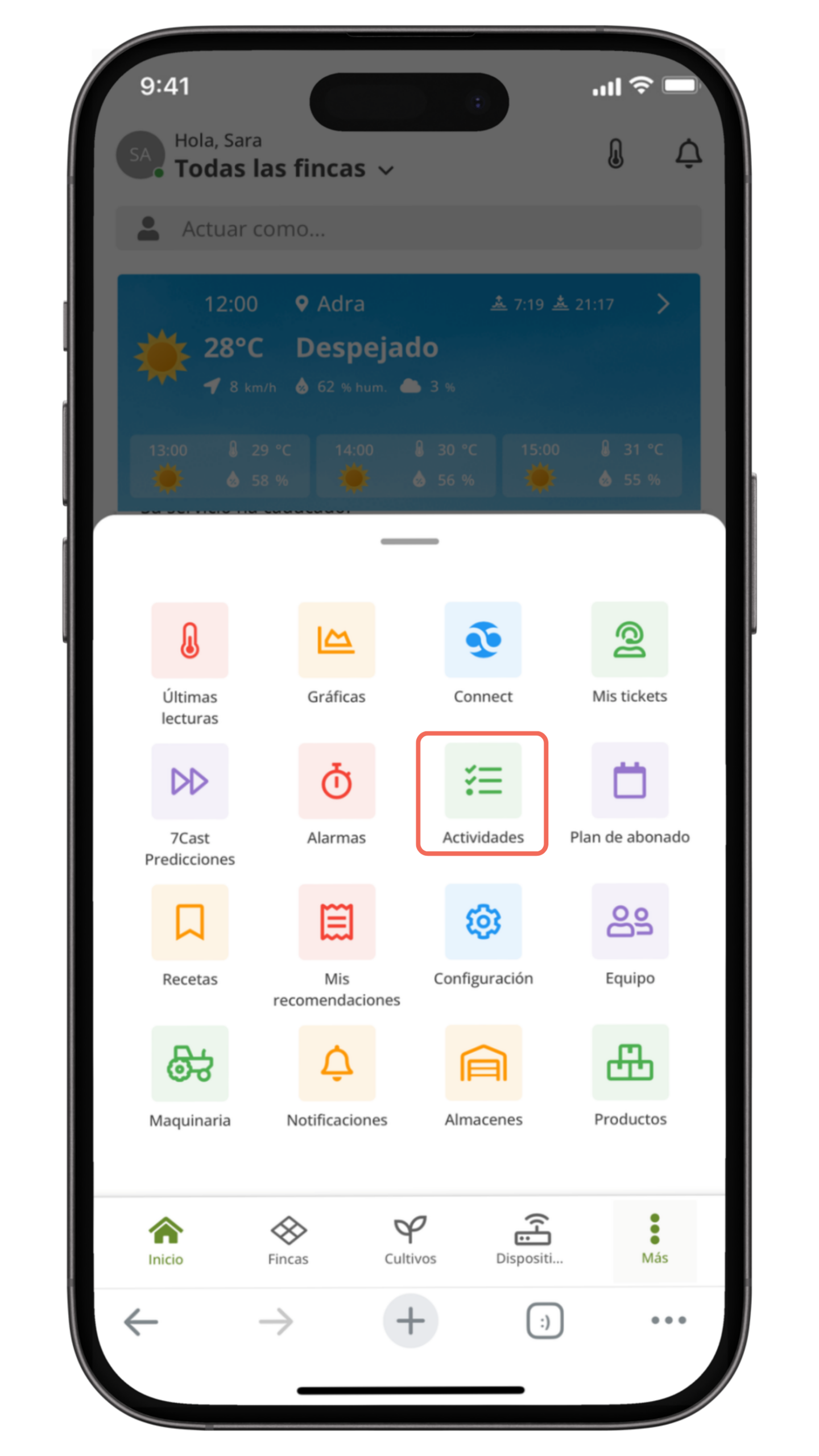
1. Accede a Actividades 📋
- Desde el menú inferior, pulsa el botón «Menú» y entra en Actividades, donde se muestran todas las labores registradas.
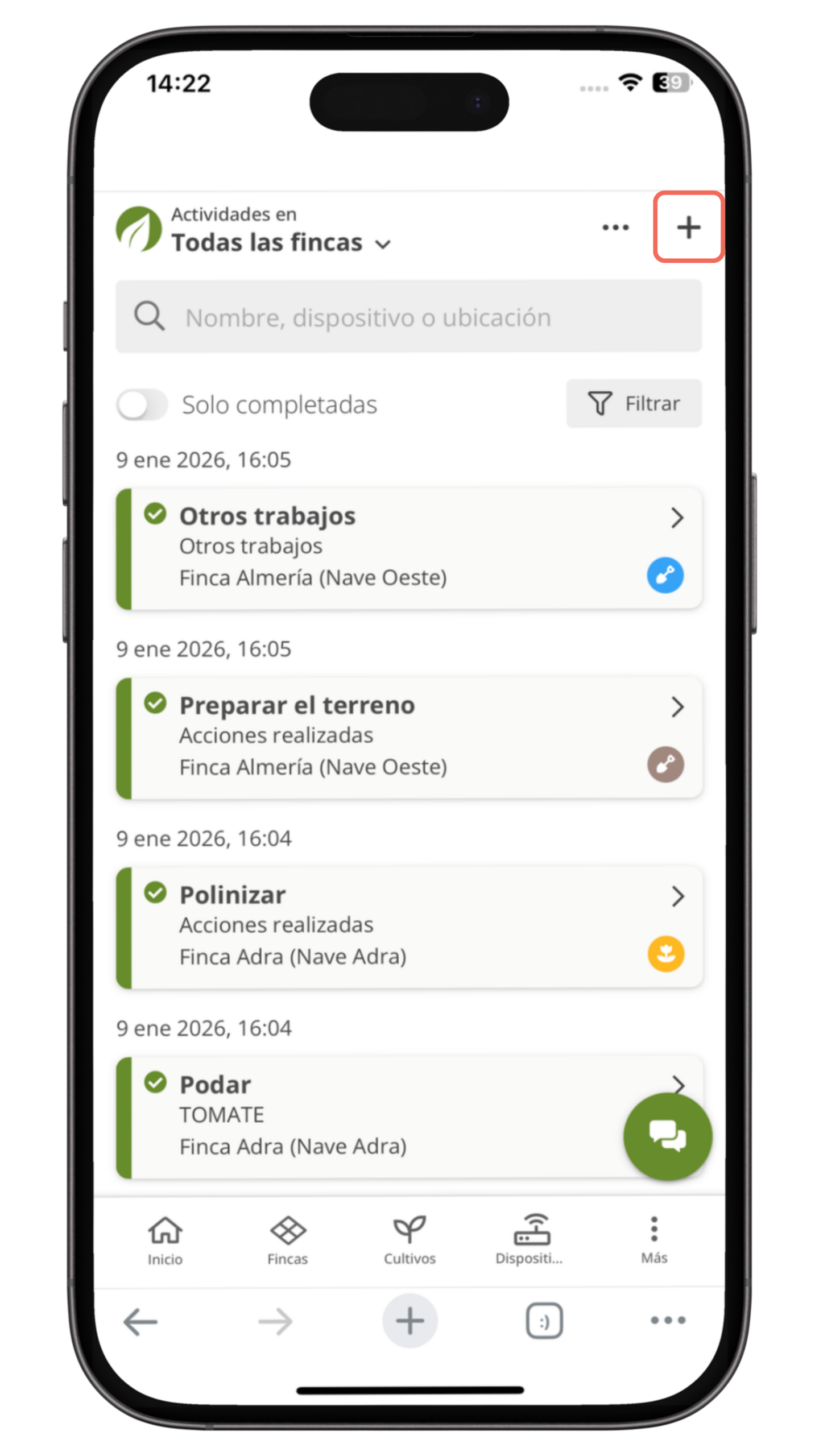
2. Pulsa el botón ➕
- En la esquina superior derecha, pulsa el botón ➕ para crear una actividad nueva.
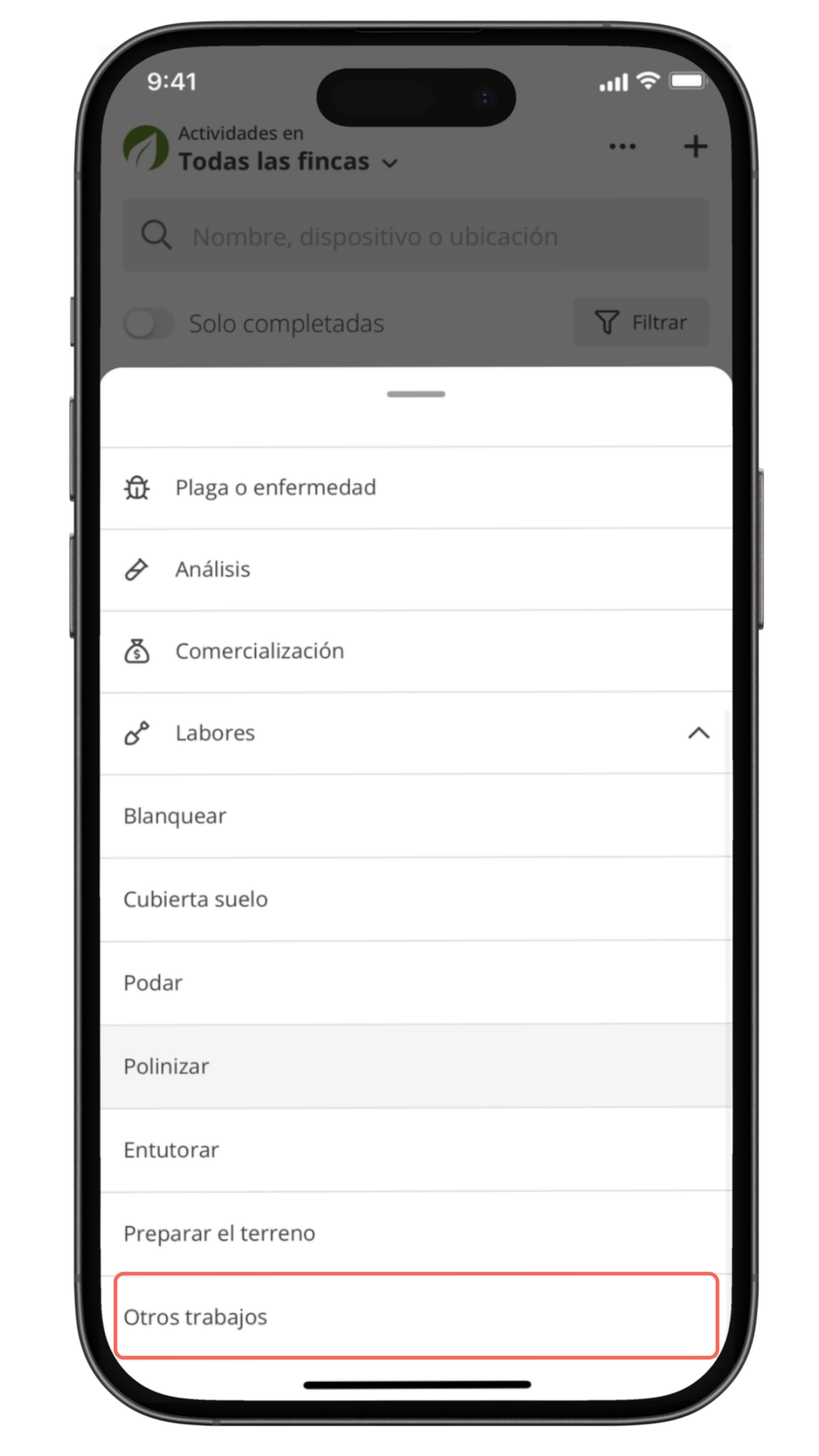
- Dentro del apartado Labores, selecciona Otros trabajos.
3. Completa la información inicial ✏️
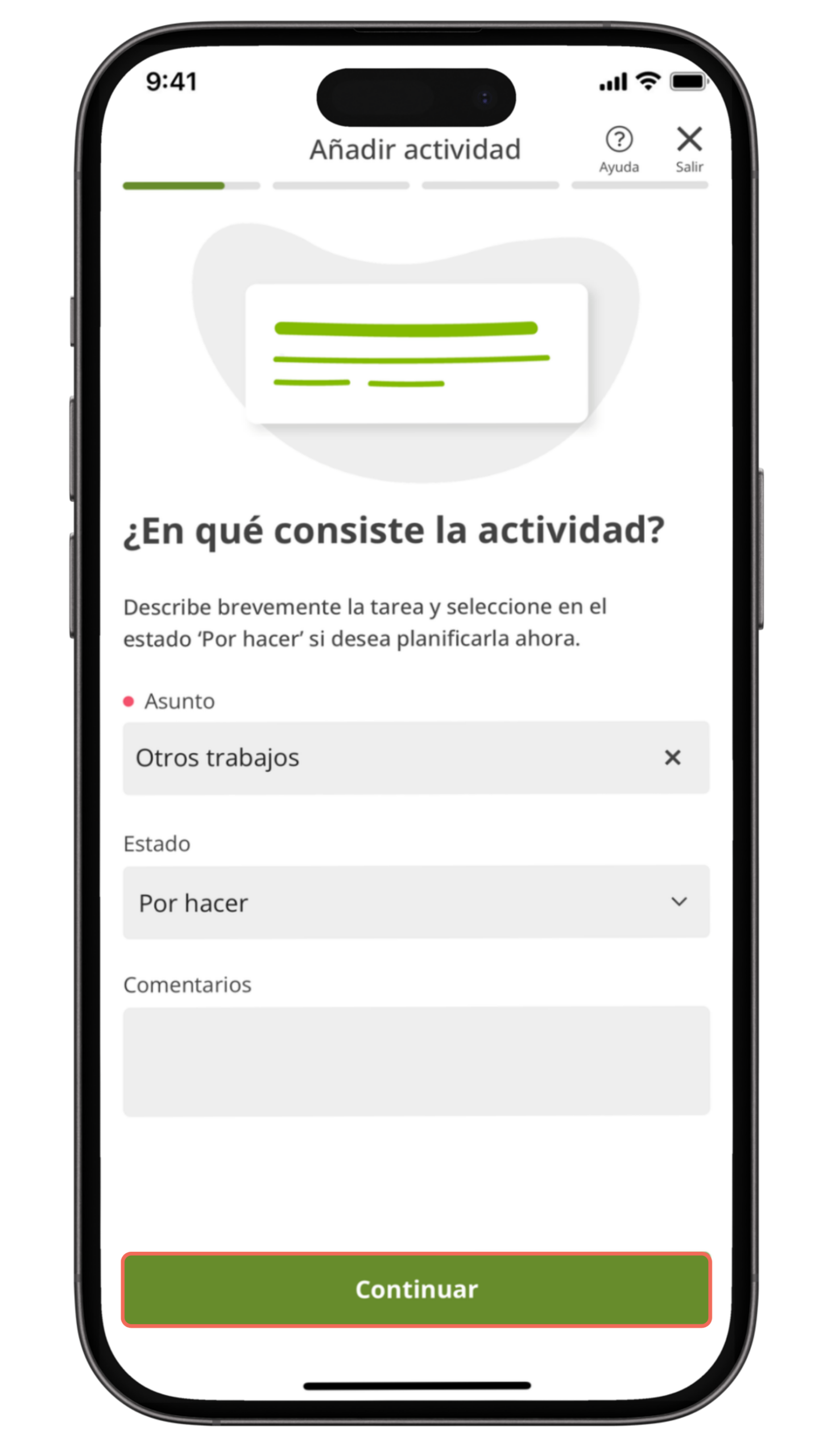
El campo Asunto aparecerá como “Otros trabajos”.
Selecciona el estado:
- Por definir si deseas planificarla.
- Completar si ya se ha realizado.
Si lo necesitas, puedes añadir información adicional en el apartado Comentarios.
Pulsa Continuar para seguir.
4. Indica dónde se va a realizar 📍
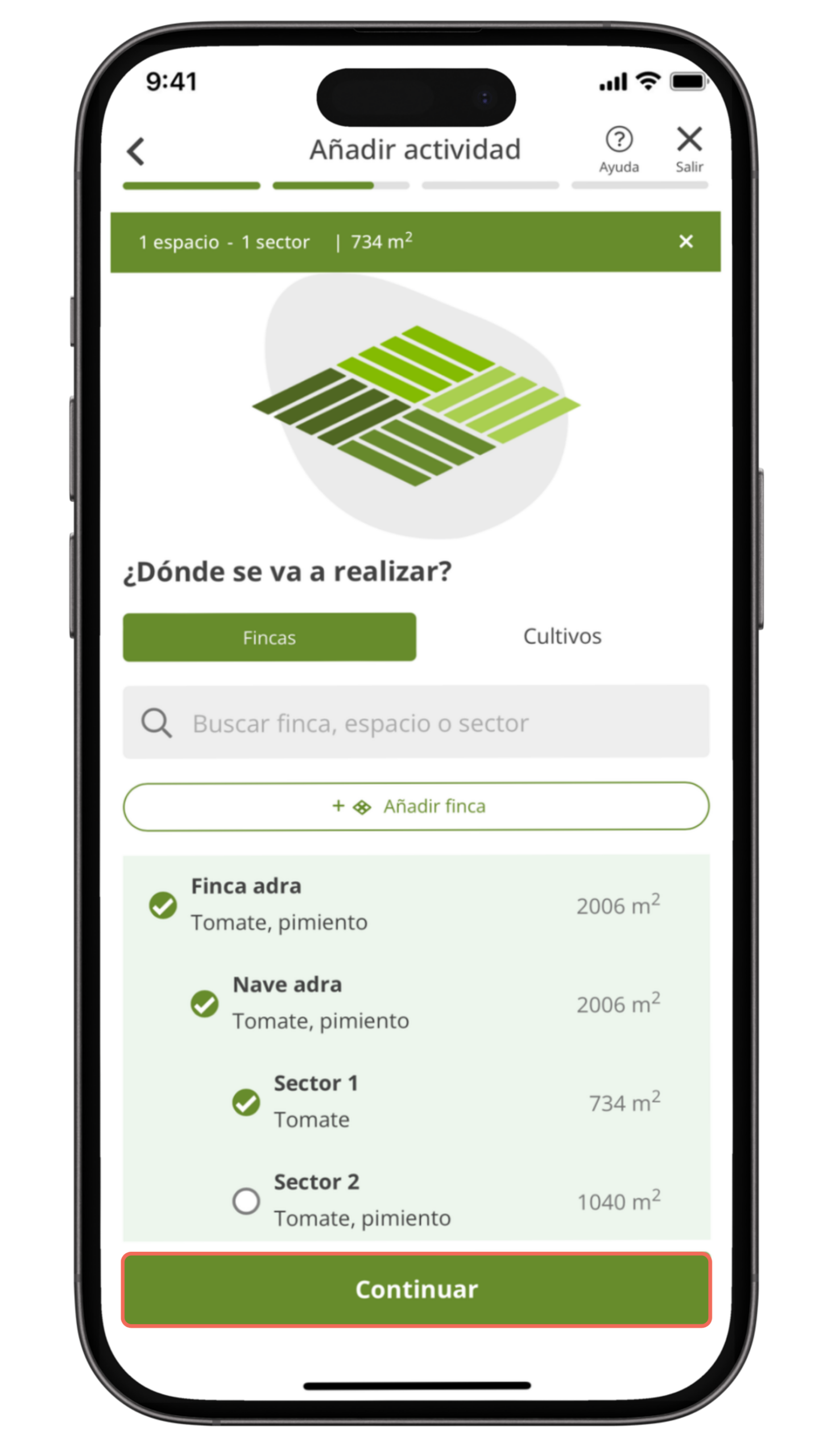
Indica si quieres registrar la labor por Fincas o por Cultivos.
- En Fincas, busca la finca y marca el espacio correspondiente, incluyendo el sector si procede.
- En Cultivos, selecciona el cultivo desde el listado.
Cuando la ubicación esté definida, pulsa Continuar.
5. Define la fecha 📅
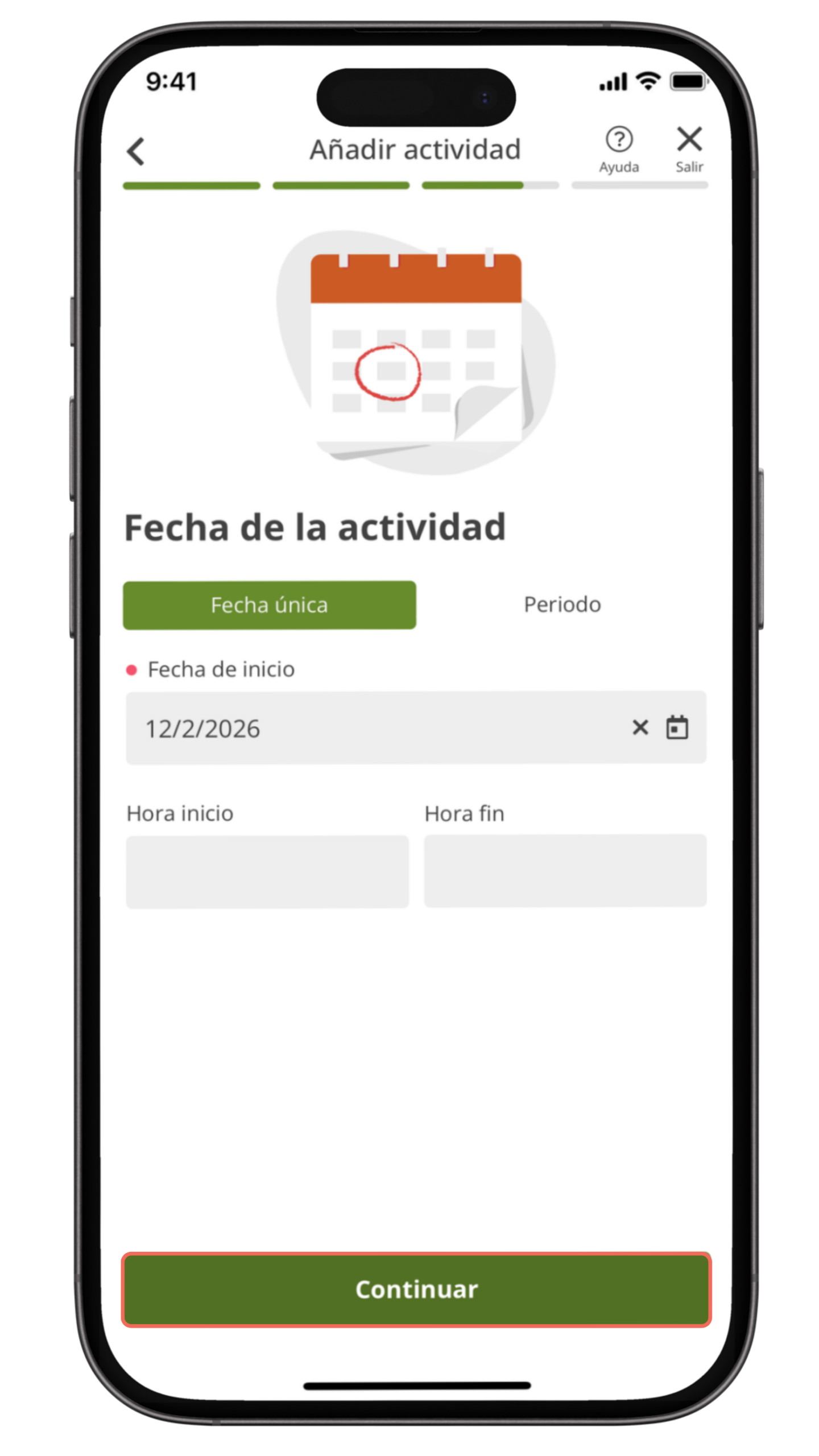
- Indica si se trata de una fecha única o un periodo.
Completa la fecha y, si lo necesitas, la hora de inicio y fin.
6. Asigna la labor 👤
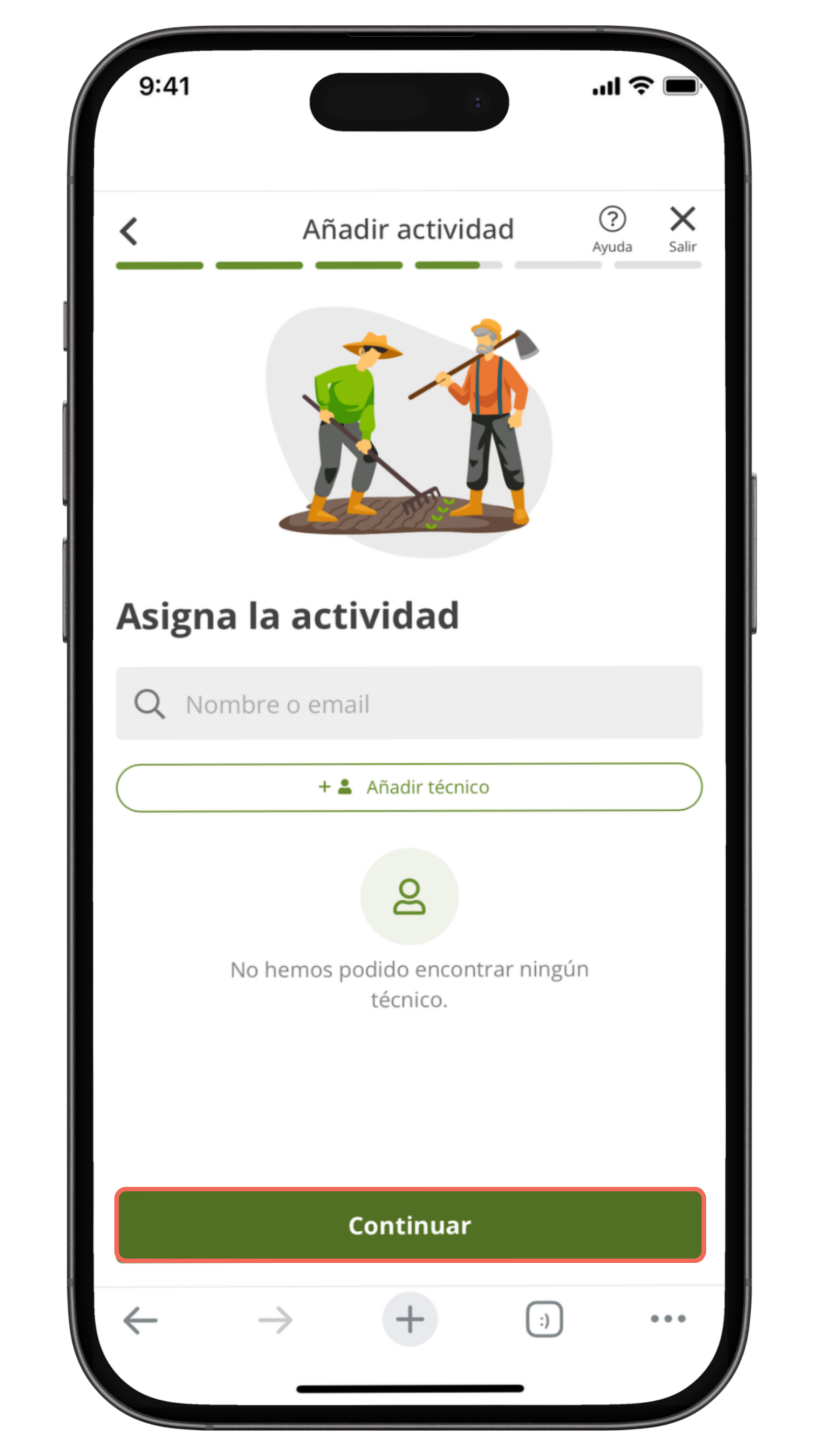
- Puedes asignarla a un técnico existente o añadir uno nuevo desde esta pantalla. Pulsa Continuar.
7. Finaliza el registro ✅
- Revisa la información y completa el proceso.
Al finalizar, aparecerá el mensaje Actividad creada con éxito y quedará registrada en el histórico.
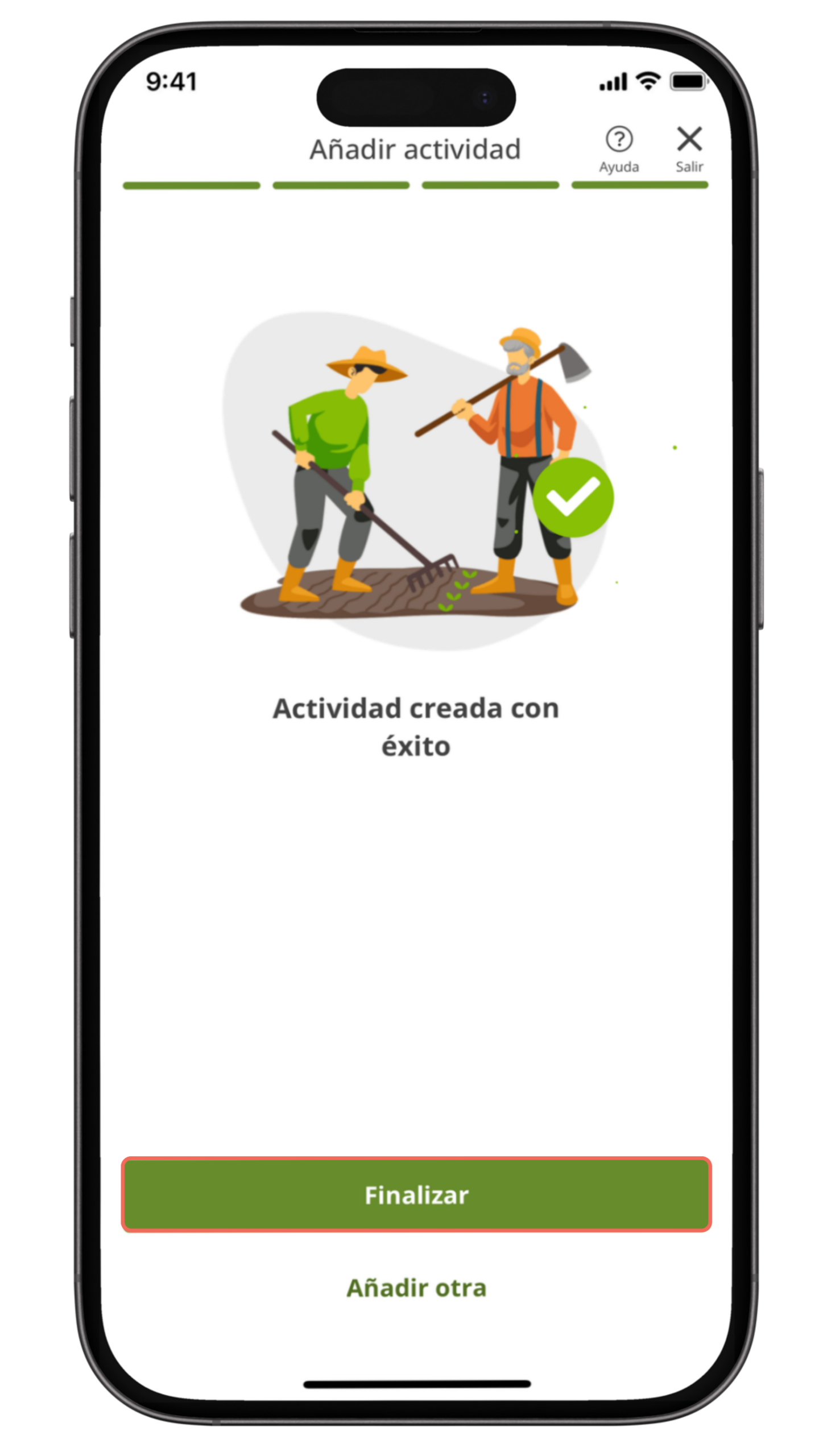
- La labor quedará registrada en el histórico de la finca.
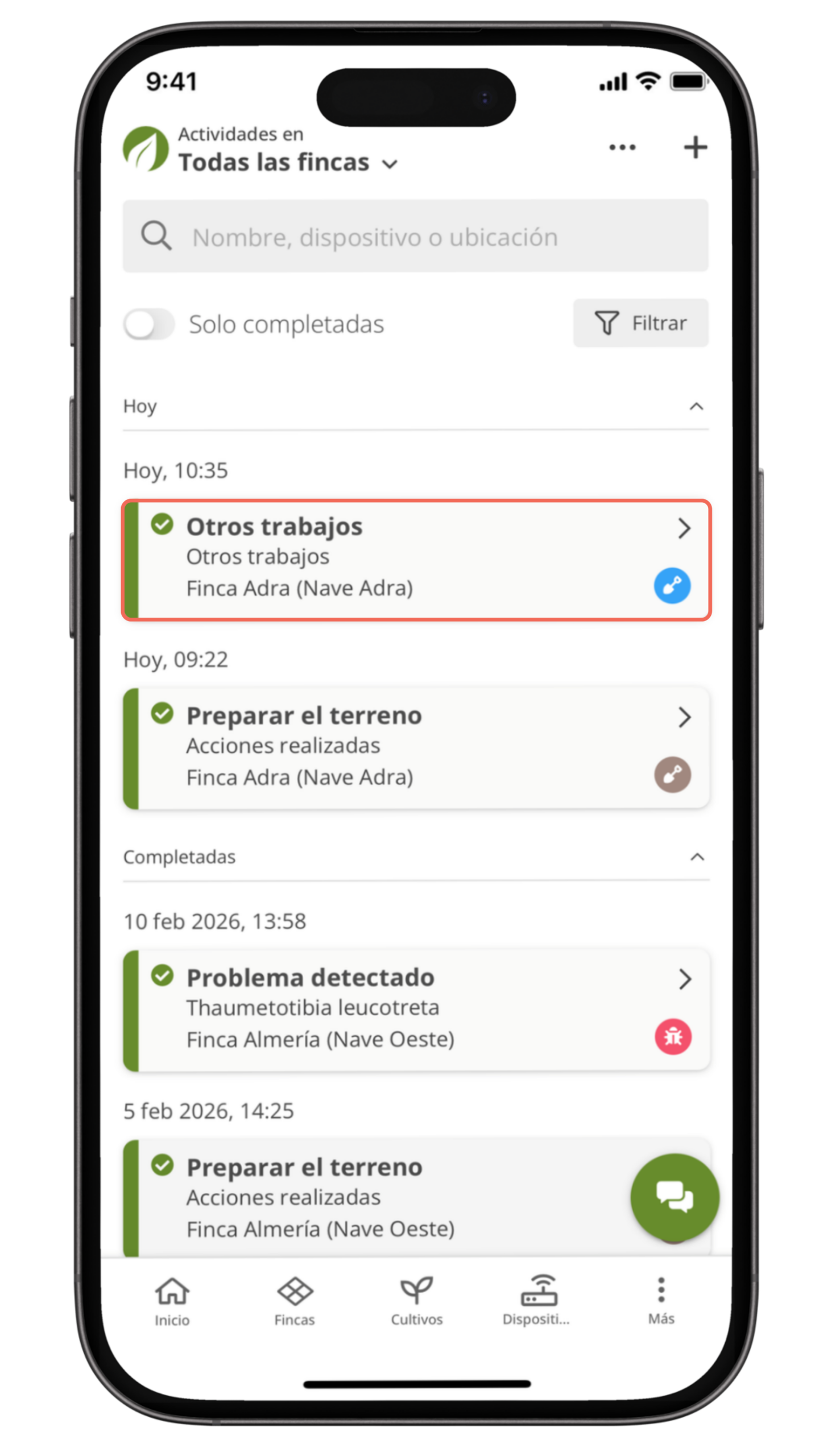
Desde Actividades puedes registrar y gestionar Otros trabajos, dejando constancia de cualquier tarea adicional en el histórico de la finca. 🌱
✏️ Editar otros trabajos #
Si necesitas modificar una actividad ya registrada:
1. Accede a Actividades 📋
- Desde el menú inferior, accede a Actividades para consultar todas las labores guardadas.
2. Abre la actividad que quieres editar ✏️
- Busca la actividad de Otros trabajos y entra en su detalle.
En la esquina superior derecha, pulsa el icono de los tres puntos ⋯ y selecciona Editar.
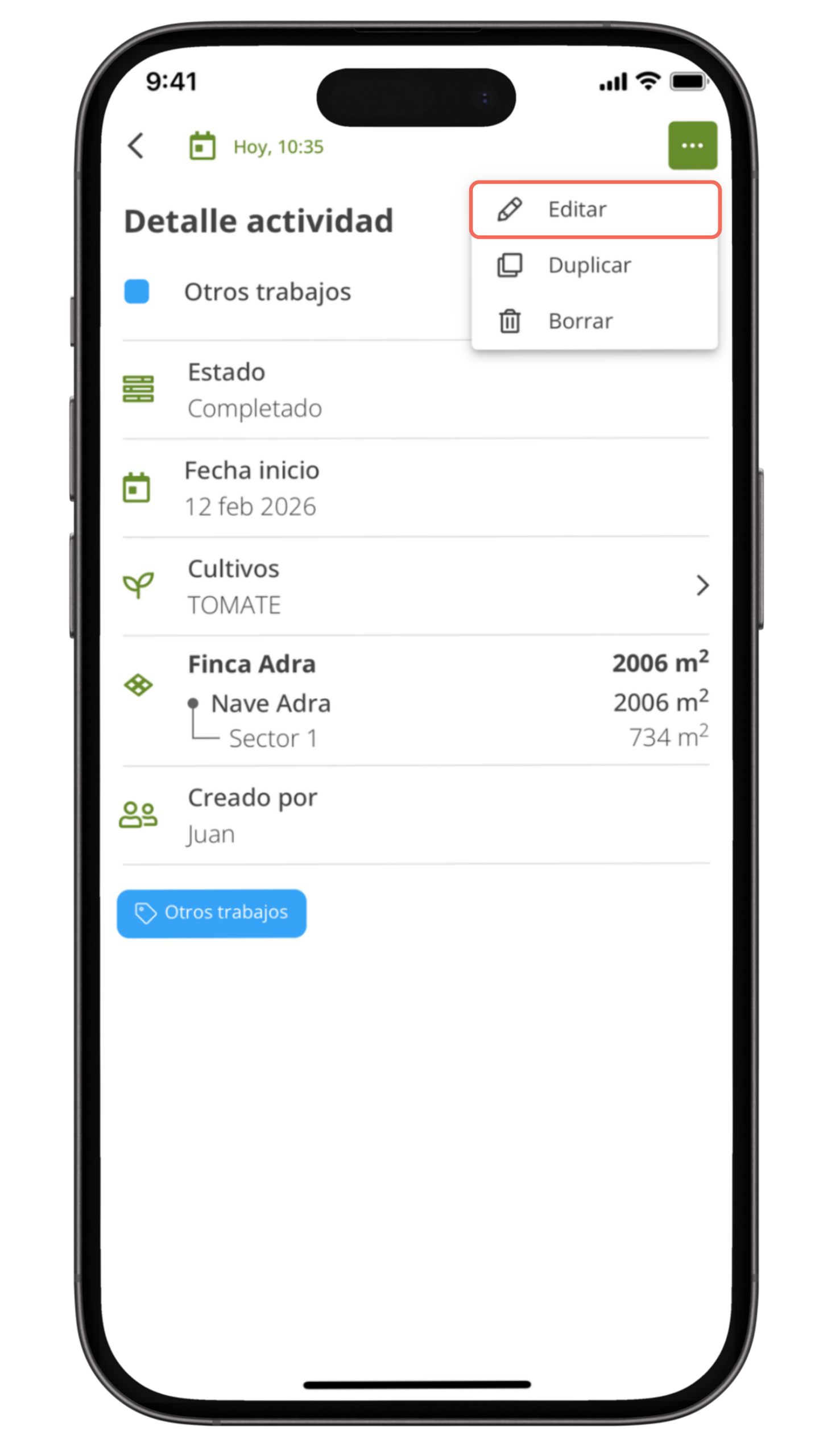
3. Modifica la información necesaria ⚙️
- Actualiza los campos necesarios y guarda los cambios.
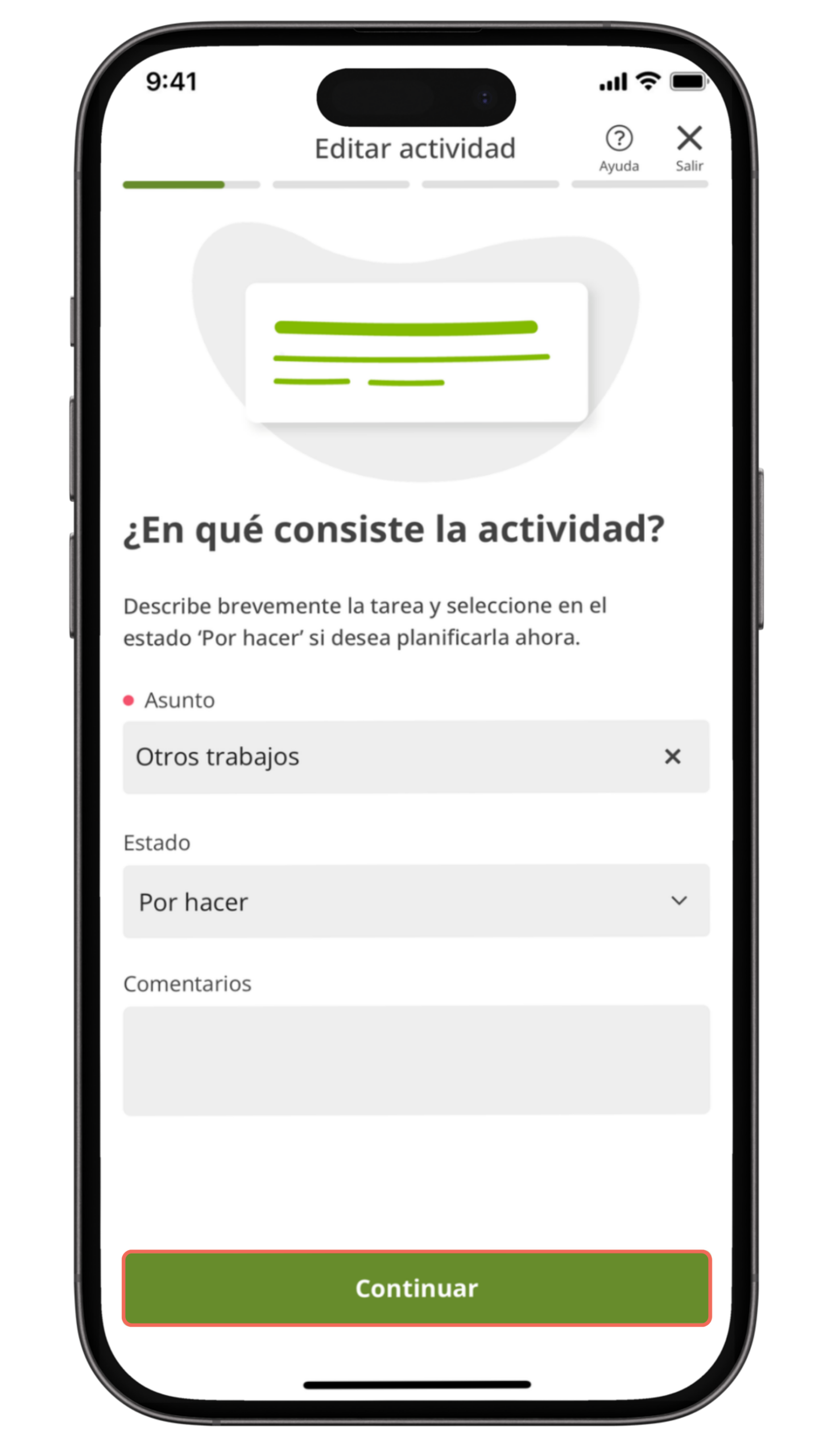
4. Guarda los cambios ✅
- Al finalizar, verás el mensaje Actividad editada con éxito.
Pulsa Finalizar para volver a la ficha de la actividad con la información actualizada.
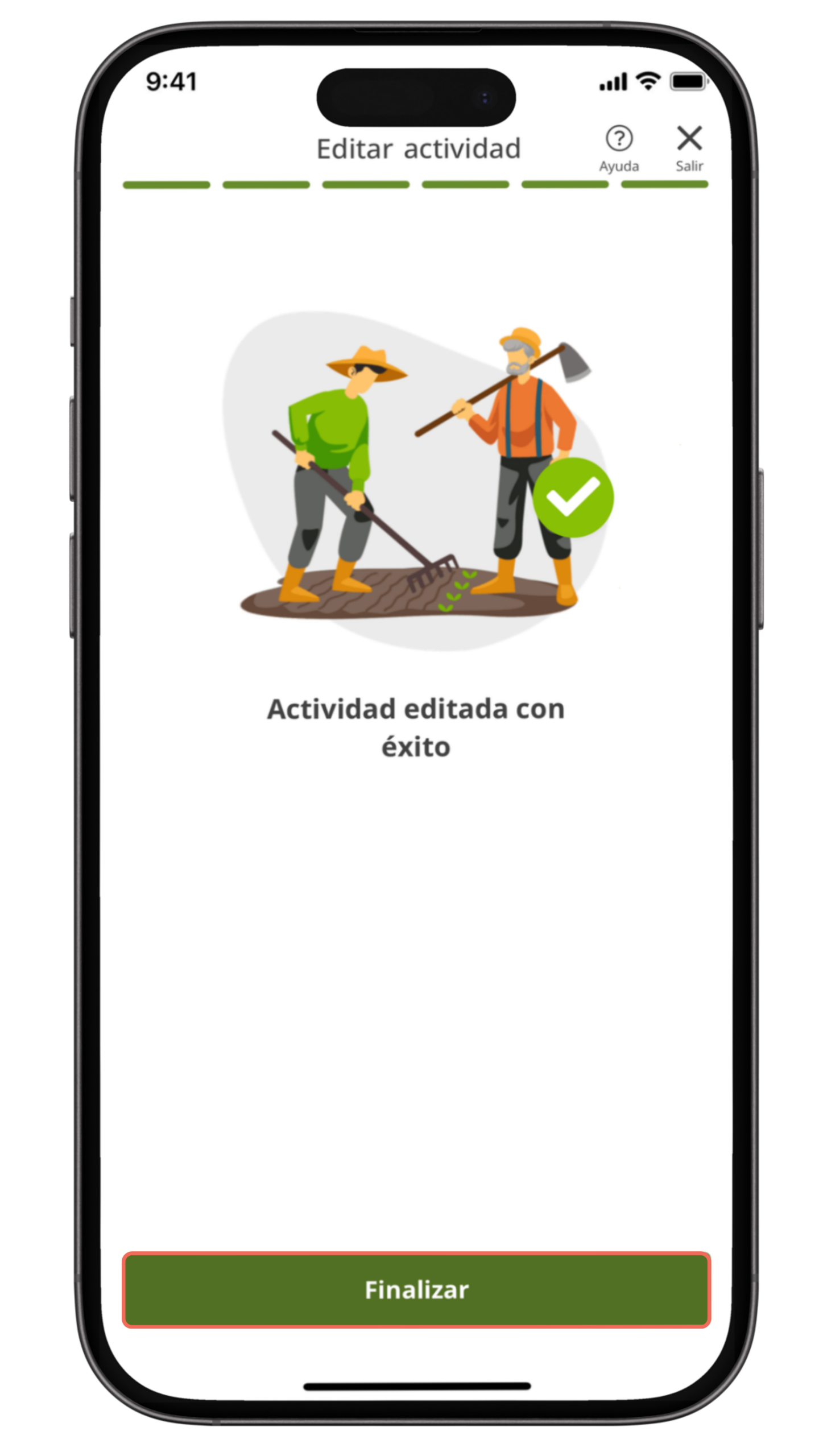
La actividad quedará correctamente actualizada en el histórico de la finca.
🗑️ Eliminar otros trabajos #
1. Accede a Actividades 📋
- En el menú inferior, pulsa el botón «Menú» y pulsa Actividades para ver el listado de trabajos registrados.
2. Selecciona la actividad que quieres borrar 🔎
- Busca la actividad de preparar terreno y accede a su detalle pulsando sobre ella.
3. Accede a la eliminación de la actividad 🗑️
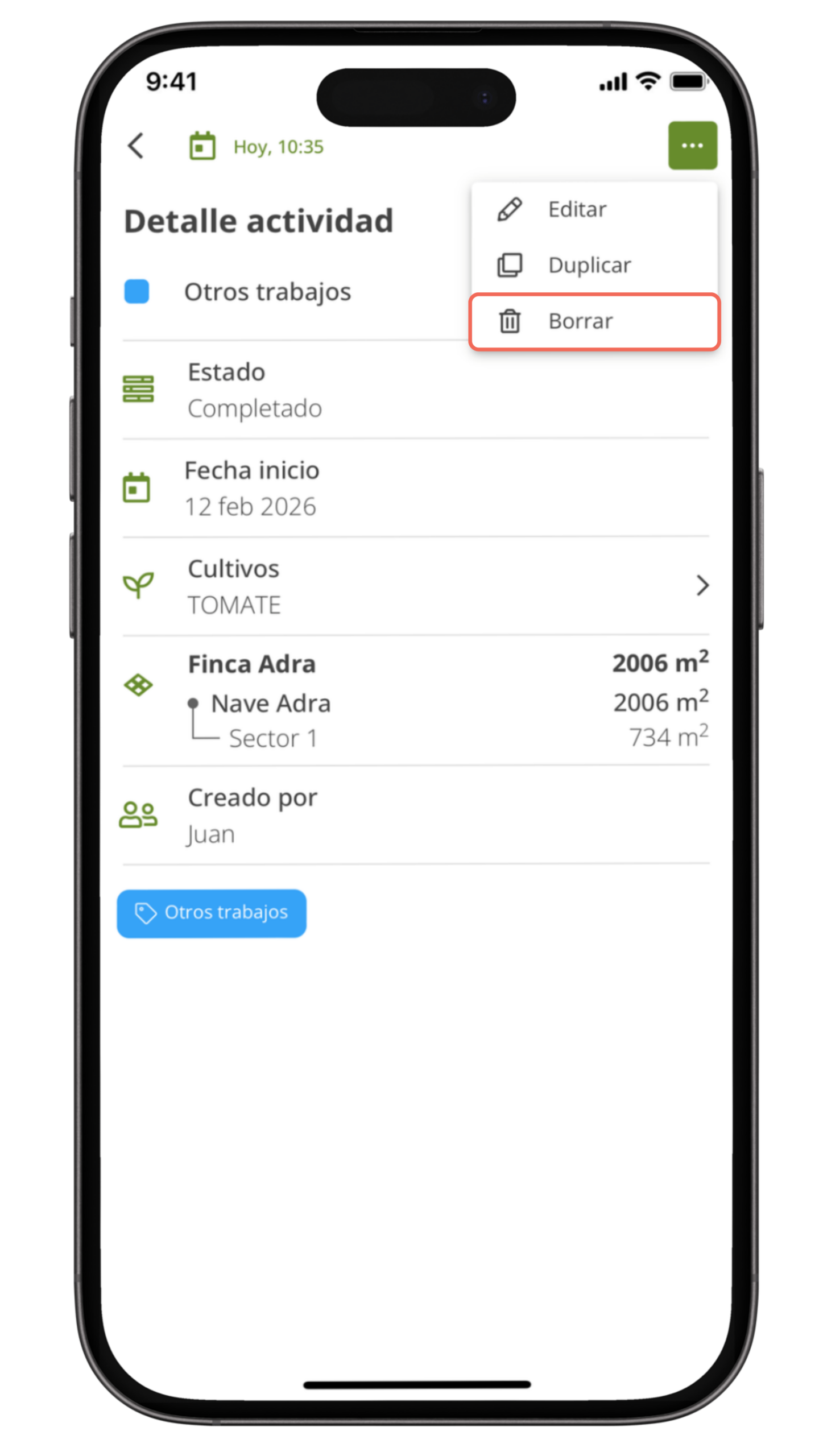
- En la esquina superior derecha, pulsa el botón de tres puntos ⋯ y selecciona Borrar.
4. Confirma la eliminación ✅
- En el menú desplegable, pulsa Borrar.
Se mostrará un mensaje de confirmación indicando que la acción es permanente.
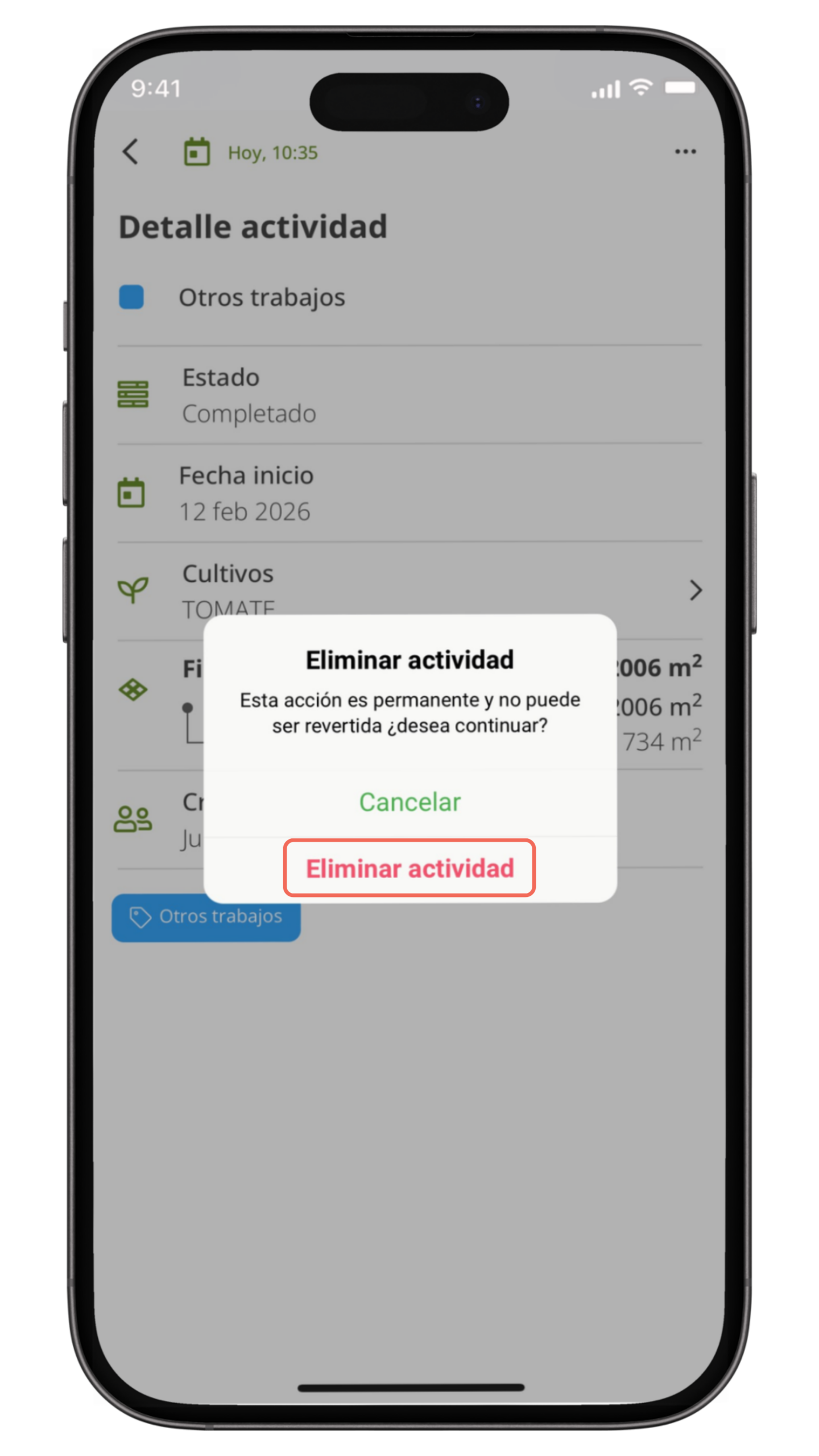
- Una vez completado el proceso, la actividad se eliminará y volverás al listado de actividades.
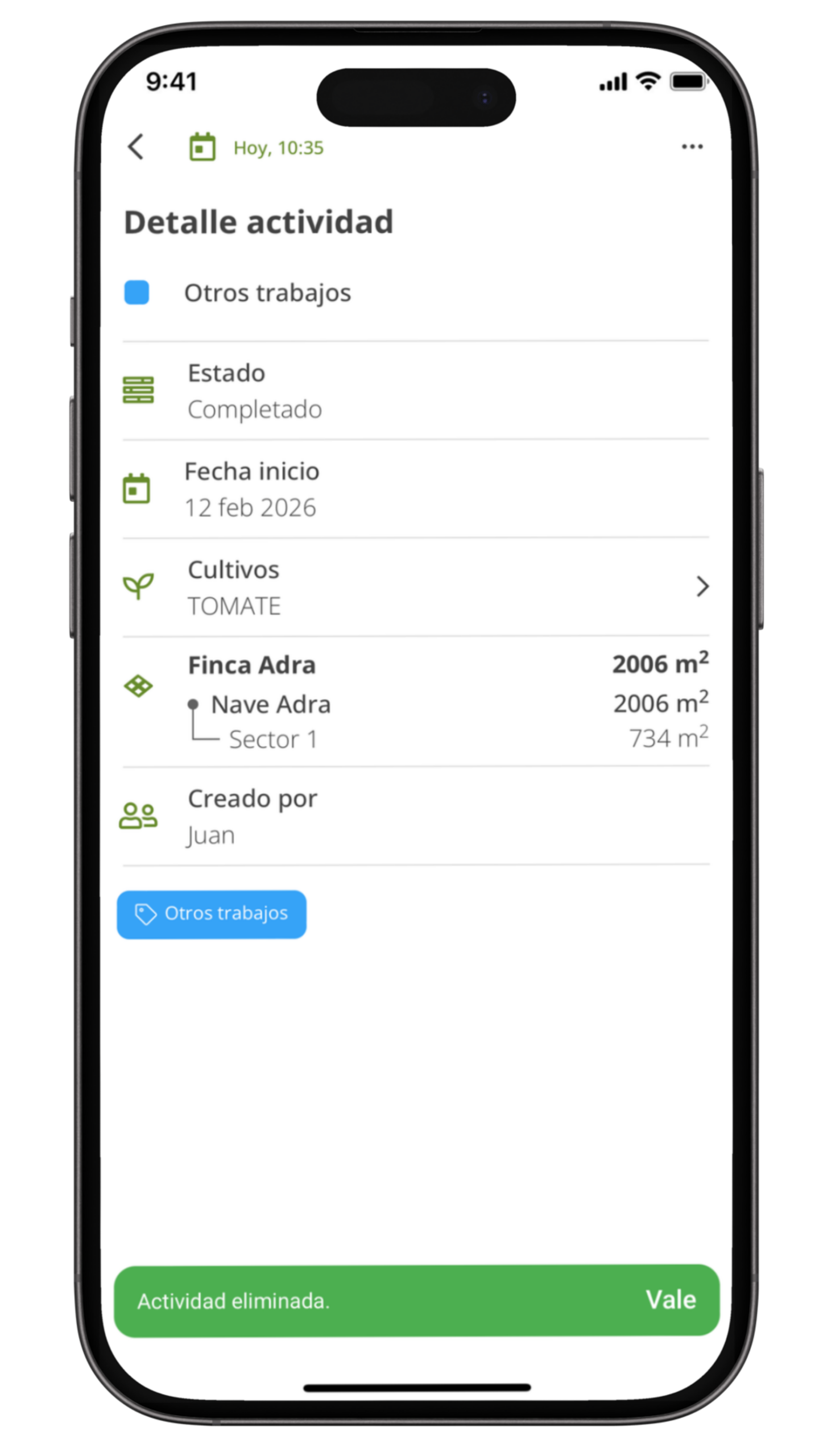
Así puedes registrar, editar o eliminar Otros trabajos y mantener el histórico de la finca siempre actualizado y completo. 🌿
Desde la aplicación web #
🧾 Registrar otros trabajos #
1. Entra en Actividades 📋
- En el menú de la izquierda, dentro de Ikos Notes, pulsa Actividades. Arriba a la derecha tienes el botón + Nuevo, que es por donde se crea cualquier actividad.
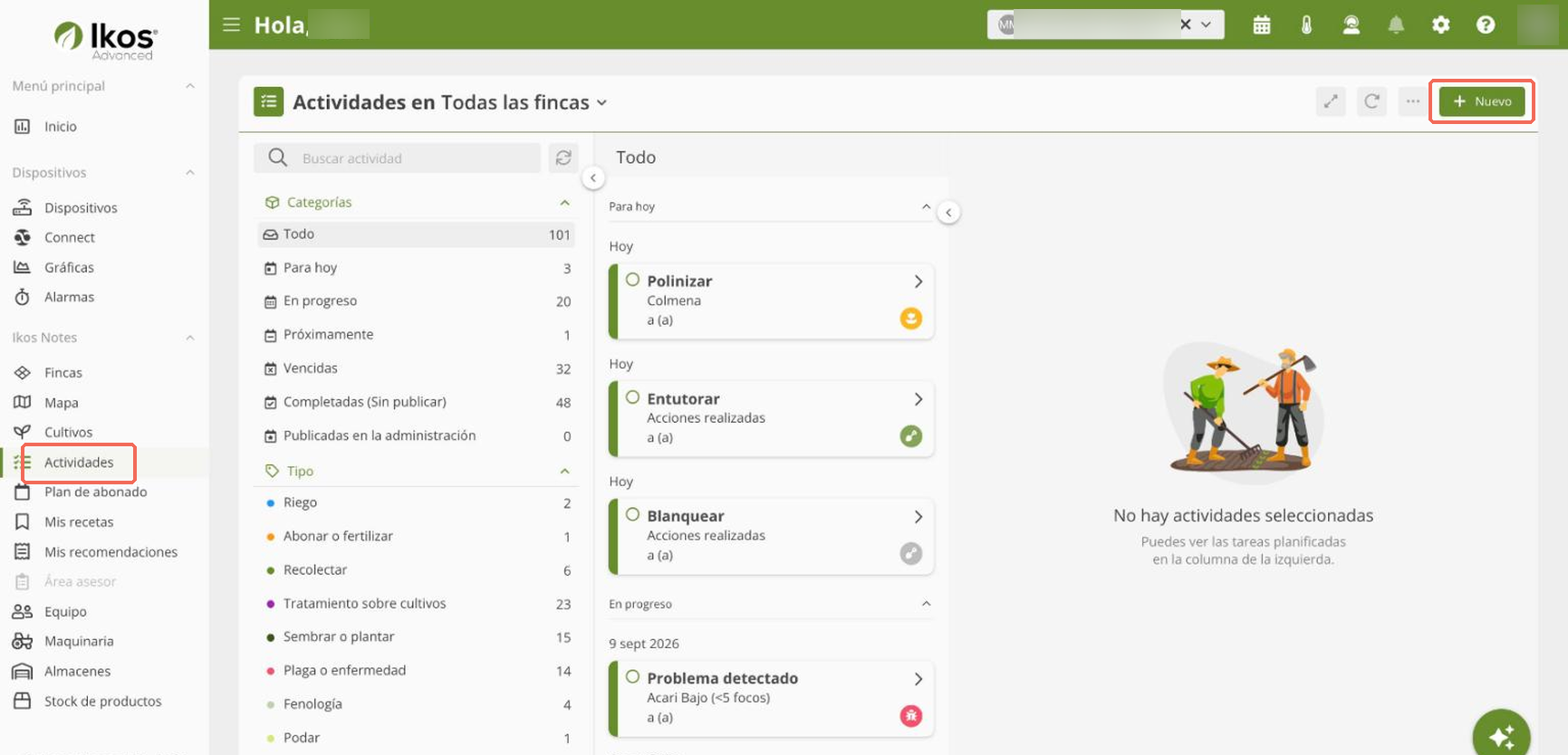
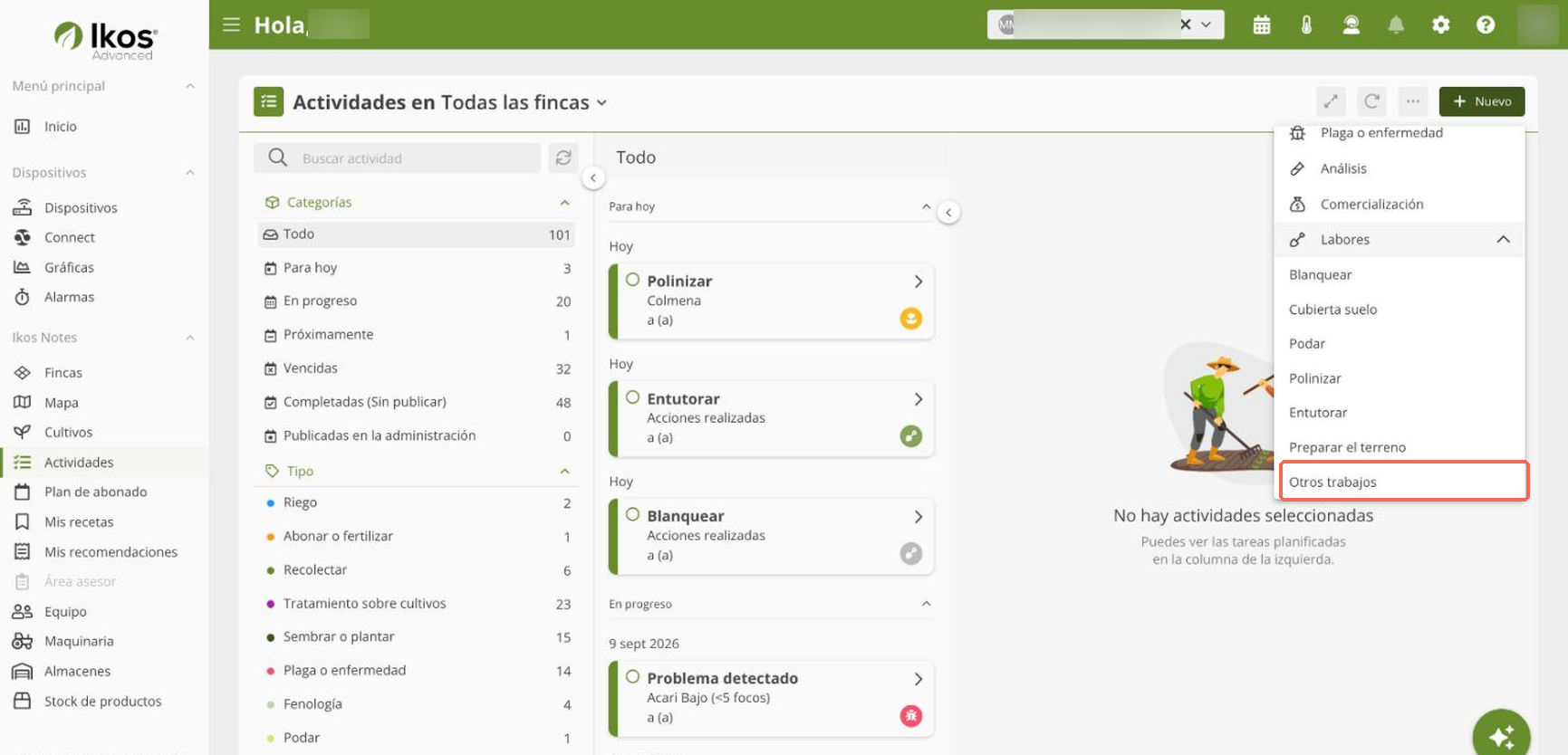
2. Abre + Nuevo y elige el tipo 🆕
- Pulsa + Nuevo y abre Labores → Otros trabajos. Si no ves la opción, desplázate dentro del menú: la lista es más larga de lo que parece.
- Antes del asistente se abre una ventana con un vídeo que explica cómo añadir esta actividad. Puedes verlo o pulsar Entendido para continuar.
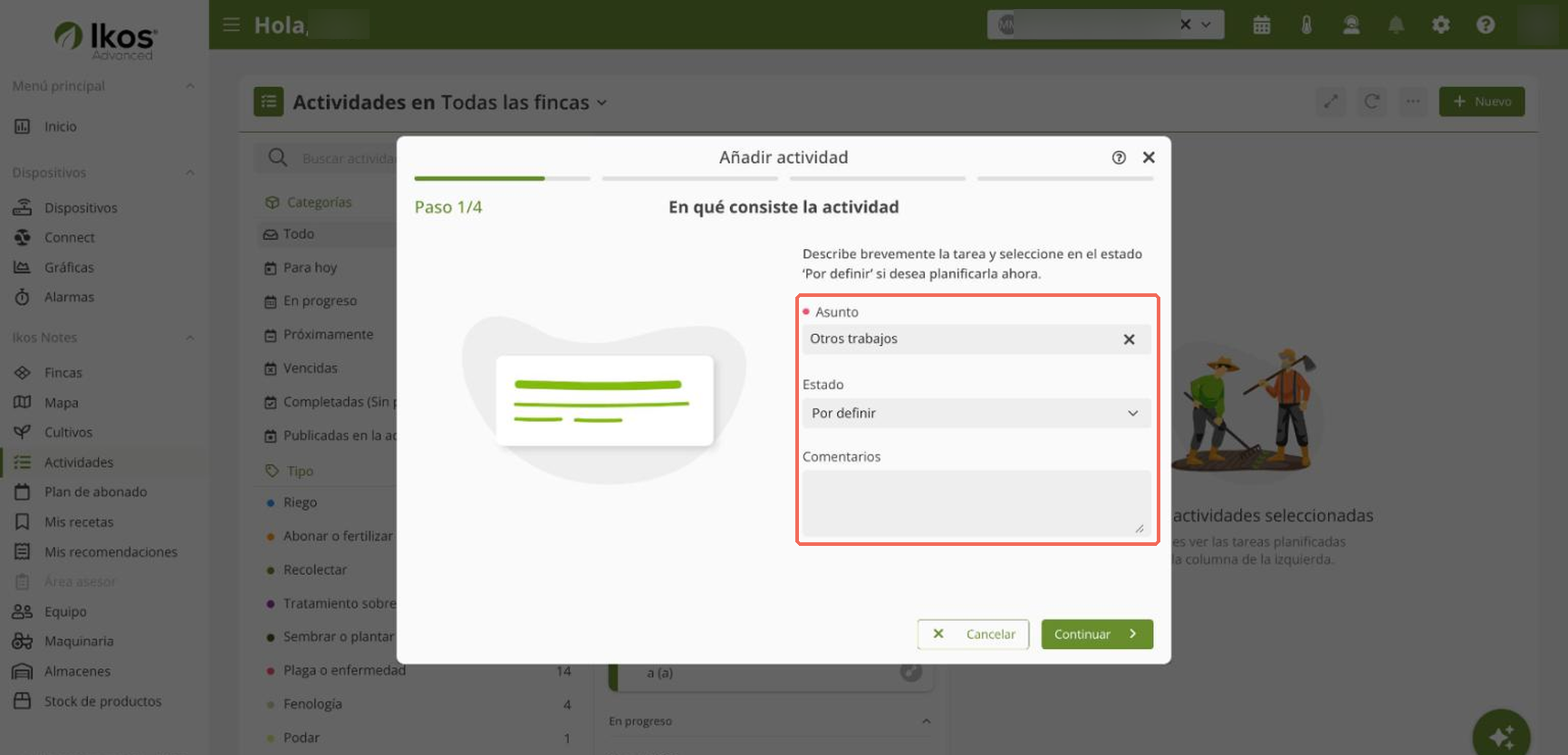
3. Paso 1/4 — En qué consiste la actividad ✍️
- El Asunto viene ya relleno con «Otros trabajos» y puedes cambiarlo. En Estado, deja Por definir si solo la estás planificando. Comentarios es opcional.
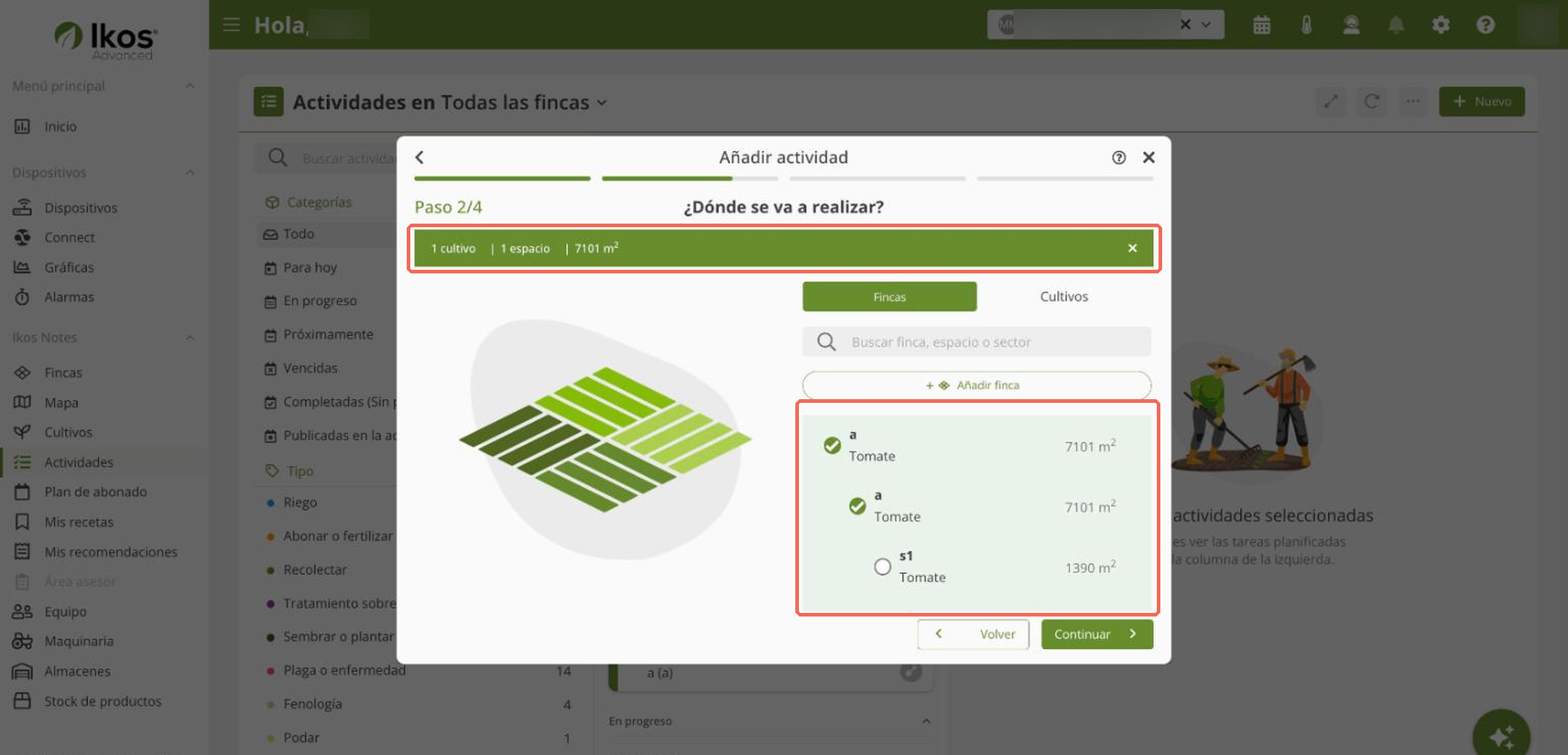
4. Paso 2/4 — Dónde se va a realizar 📍
- Elige entre Fincas y Cultivos y marca dónde se hace. Al seleccionar una finca se marcan también sus espacios y sectores, y arriba aparece una barra verde con el resumen: cuántos cultivos, cuántos espacios y la superficie total.
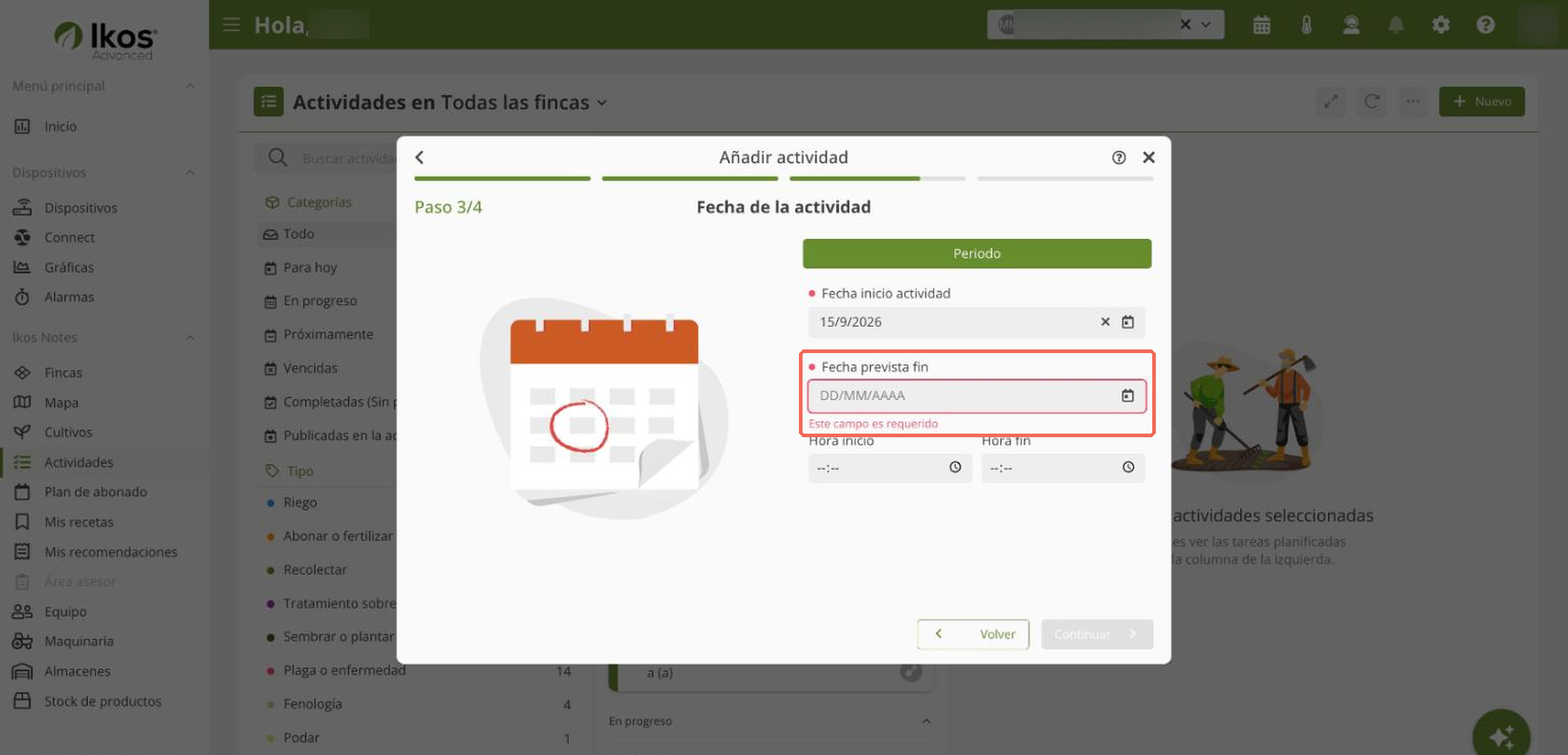
5. Paso 3/4 — Fecha de la actividad 📅
- La Fecha inicio actividad viene con la de hoy. Fecha prevista fin es obligatoria: mientras esté vacía, el botón Continuar no se activa. Las horas de inicio y fin son opcionales.
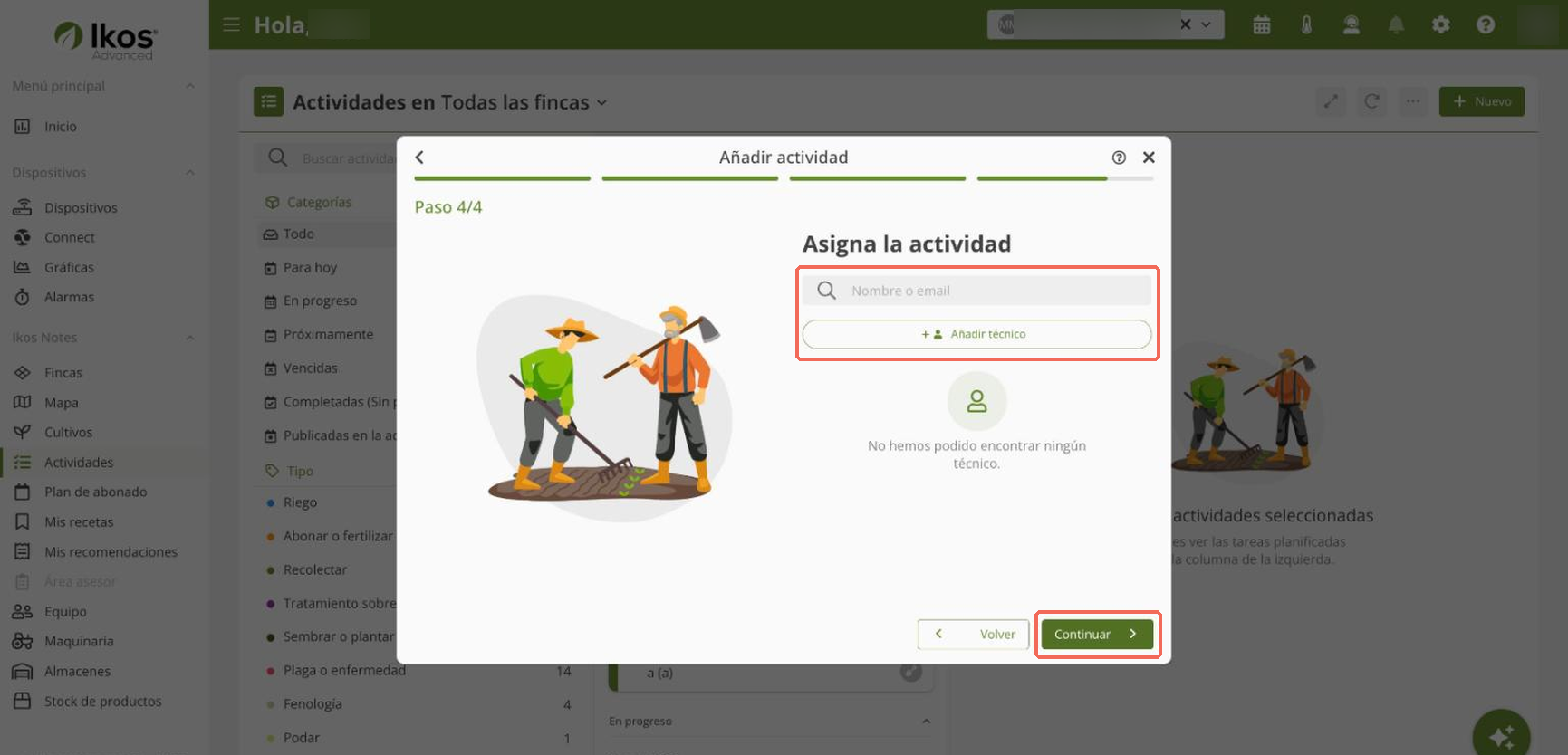
6. Paso 4/4 — Asigna la actividad 👤
- Busca al técnico por nombre o correo, o pulsa + Añadir técnico para dar de alta uno nuevo. Si no hay ninguno, la app lo dice y puedes continuar igualmente.
- Otros trabajos es el asistente más corto: solo tiene 4 pasos y no pide ni maquinaria ni estado fenológico. Al pulsar Continuar aquí se guarda la actividad.
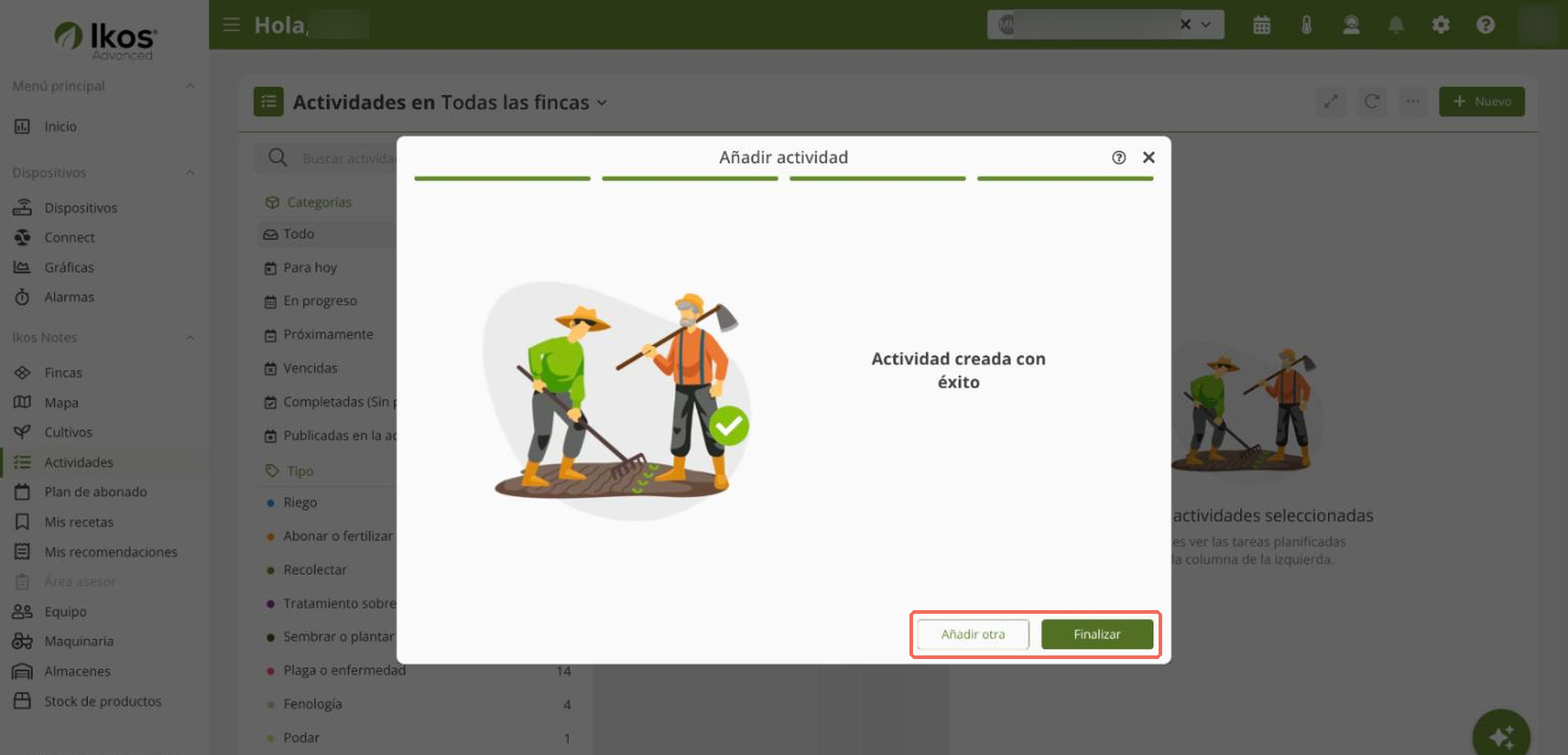
7. Listo ✅
- La app confirma con Actividad creada con éxito. Pulsa Finalizar para cerrar el asistente, o Añadir otra si vas a registrar otra seguida.
✏️ Editar otros trabajos #
En Actividades, filtra por su tipo en el panel de la izquierda para quedarte solo con estas actividades, y pulsa la tarjeta de la que quieras cambiar: se abre su Detalle actividad a la derecha.
Arriba a la derecha del detalle, pulsa el botón ⋯. En el menú aparecen tres opciones —Editar, Duplicar y Borrar—. Pulsa Editar.
Se abre el mismo asistente de 4 pasos, con el título Editar actividad y todos los datos ya cargados. Cambia lo que necesites y muévete con Continuar y Volver.
Los cambios se guardan al pulsar Continuar en el paso 4/4: no hay un botón «Guardar» aparte. Si cierras el asistente con la ✕ antes de llegar al final, la app pregunta si quieres salir y no guarda nada.
🗑️ Eliminar otros trabajos #
Localiza el trabajo igual que para editarlo y ábrelo. En el detalle, pulsa el botón ⋯ de arriba a la derecha y elige Borrar.
La app avisa de que la acción es permanente y no puede ser revertida. Pulsa ELIMINAR ACTIVIDAD para borrarla, o CANCELAR si quieres dejarla como estaba.
Tienes estos dos pasos explicados con capturas, y valen para cualquier actividad, en Cómo ver, editar o eliminar una actividad.