Help CenterHelp CenterHelp CenterHelp Center
  • Inicio
  • Diccionario Agro
  • Ikos
    • App de Ikos
    • Ir a la web de Ikos
    • Ikos Academy
  • FAQs
  • Help Center ADM
  • Help Center Notes
  • Recursos
    • Galería de Videos
Help Center
  • Inicio
  • Diccionario Agro
  • Ikos
    • App de Ikos
    • Ir a la web de Ikos
    • Ikos Academy
  • FAQs
  • Help Center ADM
  • Help Center Notes
  • Recursos
    • Galería de Videos

Configuracion inicial

8
  • Cómo crear una cuenta
  • Cómo cambiar la apariencia
  • Cómo cambiar el idioma
  • Cómo cambiar de zona horaria
  • Actuar como técnico o administrador de otro usuario
  • Cómo invitar a un técnico
  • Cómo añadir un cultivo
  • Cómo publicar tus actividades a la administración

Cultivos

6
  • Cómo finalizar un cultivo
  • Cómo eliminar un cultivo
  • Cómo filtrar cultivos
  • Cómo ver qué cultivo tiene asociado tu dispositivo
  • Cómo añadir un cultivo
  • Cómo editar un cultivo

Equipo de trabajo

4
  • Cómo ver los miembros de mi equipo
  • Cómo crear cuenta como técnico
  • Cómo aceptar una invitación a Ikos
  • Cómo invitar a un técnico

Maquinaria

1
  • Cómo añadir y editar una máquina

Labores

7
  • Protegido: Cómo añadir un blanqueo
  • Protegido: Cómo añadir una poda
  • Protegido: Cómo añadir una cubierta de suelo
  • Protegido: Cómo añadir una polinización
  • Protegido: Cómo añadir un entutorado
  • Protegido: Cómo añadir una preparación del terreno
  • Cómo añadir otros trabajos

Fertilizaciones

6
  • Protegido: Cómo añadir un abonado o fertilización
  • Protegido: Cómo añadir un fertirriego con máquina de riego
  • Protegido: Cómo añadir un fertirriego con abonadora
  • Protegido: Cómo añadir una aplicación foliar
  • Protegido: Cómo añadir, usar y quitar una receta
  • Protegido: Cómo aplicar una recomendación de tu asesor

Gestión de stock

5
  • Protegido: Cómo añadir un producto fitosanitario
  • Protegido: Cómo añadir y editar un almacén
  • Protegido: Listado de stock de productos
  • Protegido: Cómo añadir un producto genérico
  • Protegido: Cómo añadir un producto fertilizante

Ikos Notes

9
  • Cómo añadir una recolección
  • Cómo añadir un cultivo
  • Protegido: Cómo añadir un pastoreo
  • Protegido: Cómo añadir un riego
  • Protegido: Cómo añadir una plaga o enfermedad
  • Protegido: Cómo añadir un análisis
  • Protegido: Cómo añadir una fenología
  • Protegido: Cómo añadir una comercialización o venta directa
  • Protegido: Cómo añadir una siembra o plantación

Fitosanitarios

6
  • Protegido: Cómo añadir un tratamiento fitosanitario
  • Protegido: Cómo añadir un tratamiento de semilla
  • Protegido: Cómo añadir un tratamiento postcosecha
  • Protegido: Cómo añadir un tratamiento en edificaciones e instalaciones
  • Protegido: Cómo añadir, usar y quitar una receta
  • Protegido: Cómo aplicar una recomendación de tu asesor

Recetas

1
  • Protegido: Cómo añadir, usar y quitar una receta

Recomendaciones

1
  • Protegido: Cómo aplicar una recomendación de tu asesor

Almacenes

2
  • Protegido: Cómo añadir y editar un almacén
  • Protegido: Cómo añadir una entrada o salida de stock
  • Inicio
  • Documentación
  • IKOS NOTES
  • Configuracion inicial
View Categories

Cómo publicar tus actividades a la administración

Cuando registras una actividad en Ikos Notes, esa actividad se queda en tu cuaderno. Para que llegue a la Administración hay un paso más: publicarla. Mientras no la publiques, está apuntada pero no enviada.

Antes de publicar: la actividad tiene que estar completada ✅ #

Una actividad puede estar en tres estados: Por definir, En progreso y Completada. Solo se publican las completadas, porque son las únicas que tienen todos los datos que la Administración pide.

Así que el orden es siempre el mismo: registras, completas y publicas.

Cuántas tienes pendientes 🔎 #

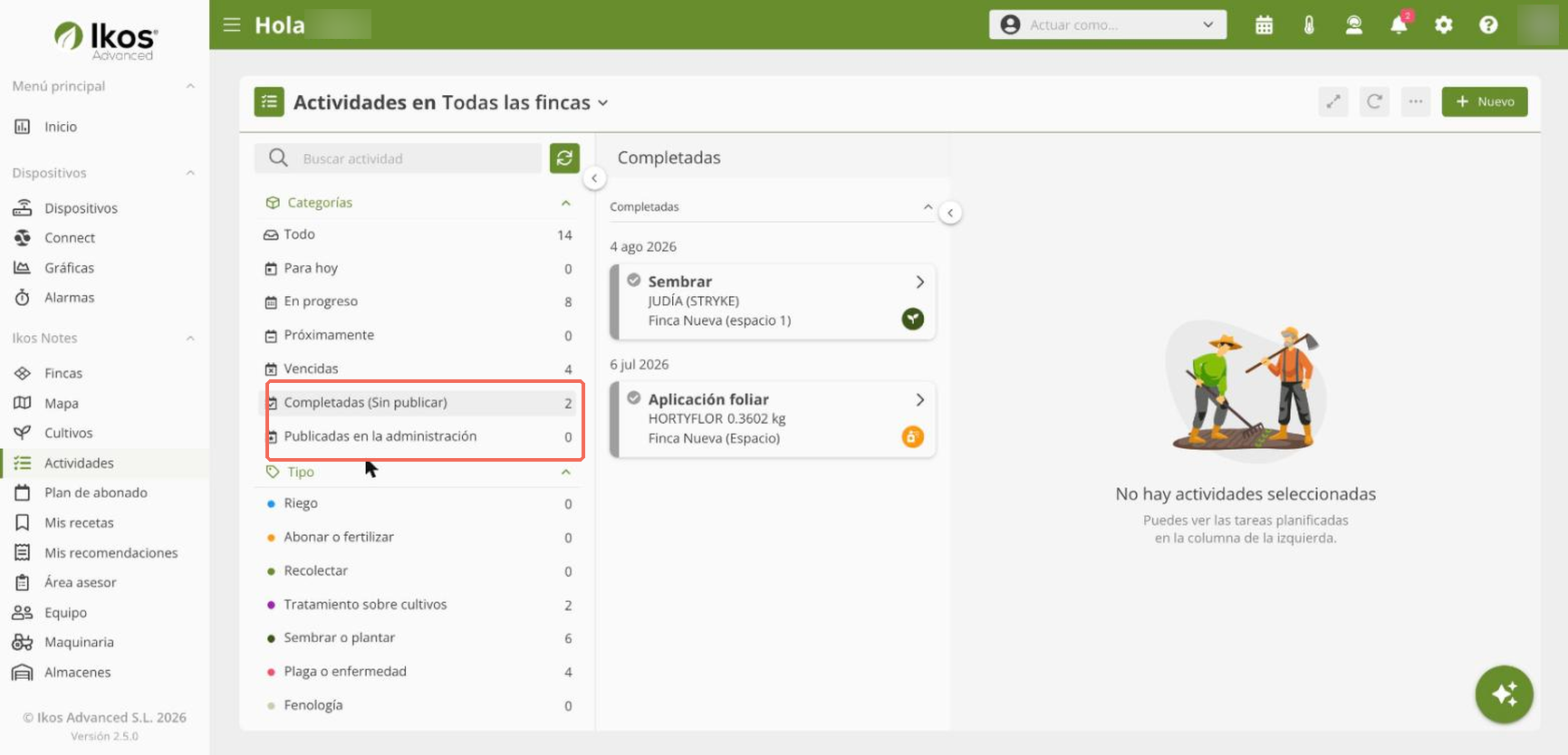
Entra en Actividades. En la columna de la izquierda, dentro de Categorías, tienes dos que hablan de esto:

  • Completadas (Sin publicar) — las que ya están terminadas y todavía no han salido. El número de al lado es tu pendiente.
  • Publicadas en la administración — las que ya se han enviado.

Pulsa Completadas (Sin publicar) para ver la lista y repasarla antes de enviar nada.
Cómo se publican 📤 #

  1. Entra en Actividades.
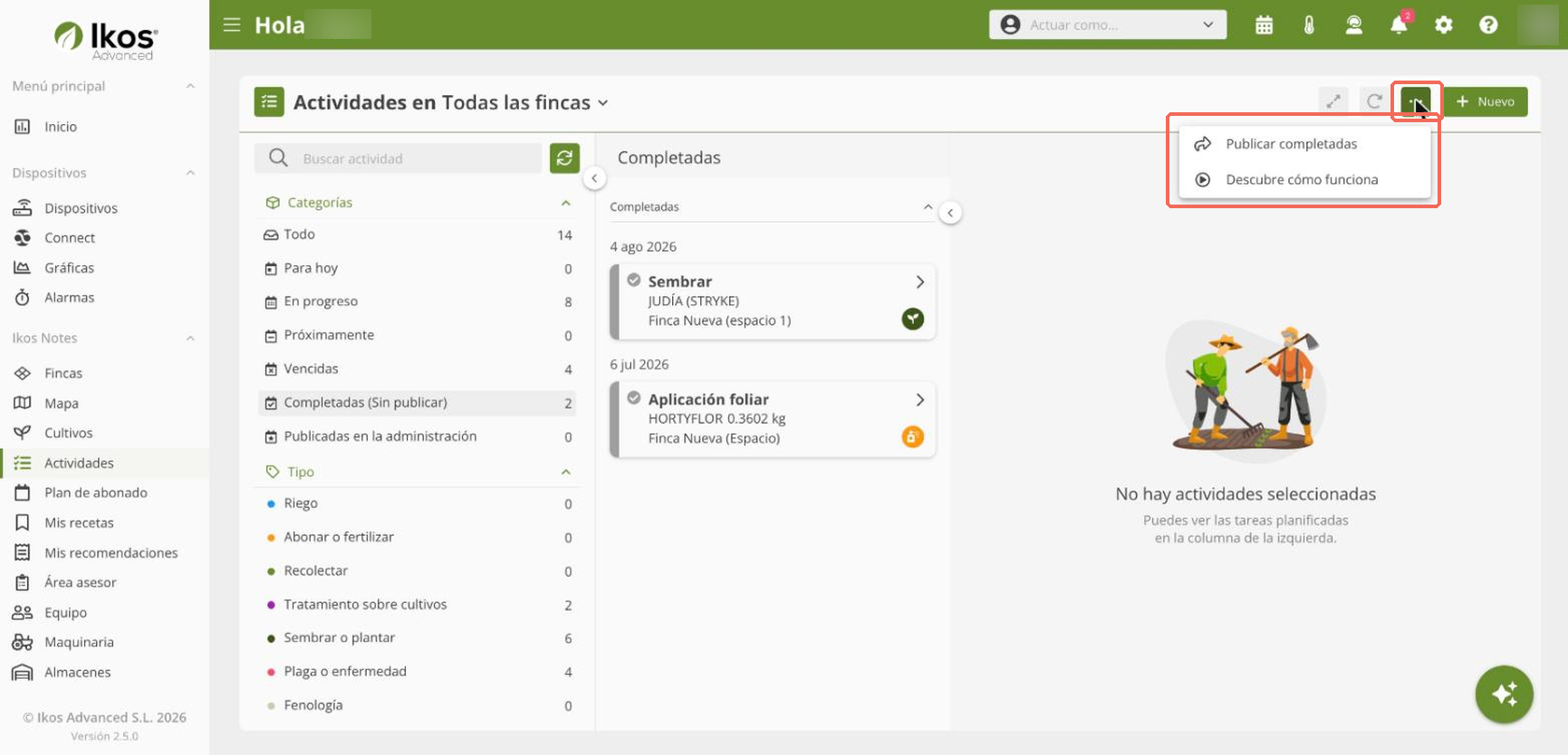
  2. Arriba a la derecha, pulsa el botón … (los tres puntos que hay junto a + Nuevo).
  3. Elige Publicar completadas.

Cuando el envío termina, esas actividades dejan de aparecer en Completadas (Sin publicar) y pasan a Publicadas en la administración. Ese cambio de categoría es la confirmación de que han salido.

Si alguna no se puede publicar ⚠️ #

Hay actividades que se quedan atrás porque les falta algo. La app te lo dice y te explica cómo resolverlo. Estos son los dos casos que te puedes encontrar:

La siembra de un cultivo que no es permanente #

«Esta actividad de siembra requiere una fecha de finalización prevista, ya que no es un cultivo permanente.»

Entra en Editar actividad y añade la fecha de finalización prevista. Sin ella, esa siembra no puede publicarse.

Una actividad con un cultivo eliminado #

«Esta actividad está relacionada con al menos un cultivo que ha sido eliminado.»

Tienes dos salidas, y cualquiera vale:

  • Entra en Editar actividad y deja seleccionados solo los cultivos activos, quitando el eliminado.
  • O restaura el cultivo eliminado: en ese caso la actividad se corrige sola.

Corregir antes de enviar ✏️ #

Si al repasar la lista ves algo que no está bien, corrígelo antes de publicar: es más cómodo que hacerlo después. Tienes cómo en Cómo ver o editar una actividad y en Cómo eliminar una actividad.

Con qué frecuencia hay que publicar 📆 #

Eso no lo marca Ikos, lo marca la normativa de tu comunidad autónoma. Lo que sí puedes hacer es entrar de vez en cuando en Completadas (Sin publicar): si el número crece, tienes trabajo esperando.

Artículos relacionados #

  • Cómo añadir un cultivo
  • Cómo invitar a un técnico
  • Actuar como técnico o administrador de otro usuario
  • Cómo cambiar de zona horaria
¿Te resultó útil?
Cómo añadir un cultivoCómo crear una cuenta
Accesos directos
  • Antes de publicar: la actividad tiene que estar completada ✅
  • Cuántas tienes pendientes 🔎
  • Cómo se publican 📤
  • Si alguna no se puede publicar ⚠️
    • La siembra de un cultivo que no es permanente
    • Una actividad con un cultivo eliminado
  • Corregir antes de enviar ✏️
  • Con qué frecuencia hay que publicar 📆
  • Artículos relacionados
Aprende a utilizar Ikos. Te guiamos paso a paso por la herramienta.
Quiero ser cliente

Si estás interesado en nuestros servicios y te gustaría que te contactemos, déjanos tus datos. Estamos aquí para ayudarte a transformar la gestión agrícola.

Contáctanos
Contacto

Si necesitas solicitar más información, estamos a tu disposición.

[email protected]

+34 950 50 51 50 (L-V 8:00 a 16:00)

Estamos en la calle El Marquesado 20 en Adra (04770), Almería

Soporte

WhatsApp: wa.link/boec9r (L-V de 8:00 a 16:00)

Email: [email protected]

Plataforma de formación: Ikos Academy

Abre un ticket de soporte desde la app — consulta cómo hacerlo

Copyright © 2024 IKOS ADVANCED S.L. Todos los derechos reservados. Visite nuestra política de privacidad aquí

Help Center
Gestionar consentimiento
Para ofrecer las mejores experiencias, utilizamos tecnologías como las cookies para almacenar y/o acceder a la información del dispositivo. El consentimiento de estas tecnologías nos permitirá procesar datos como el comportamiento de navegación o las identificaciones únicas en este sitio. No consentir o retirar el consentimiento, puede afectar negativamente a ciertas características y funciones.
Funcional Siempre activo
El almacenamiento o acceso técnico es estrictamente necesario para el propósito legítimo de permitir el uso de un servicio específico explícitamente solicitado por el abonado o usuario, o con el único propósito de llevar a cabo la transmisión de una comunicación a través de una red de comunicaciones electrónicas.
Preferencias
El almacenamiento o acceso técnico es necesario para la finalidad legítima de almacenar preferencias no solicitadas por el abonado o usuario.
Estadísticas
El almacenamiento o acceso técnico que es utilizado exclusivamente con fines estadísticos. El almacenamiento o acceso técnico que se utiliza exclusivamente con fines estadísticos anónimos. Sin un requerimiento, el cumplimiento voluntario por parte de tu proveedor de servicios de Internet, o los registros adicionales de un tercero, la información almacenada o recuperada sólo para este propósito no se puede utilizar para identificarte.
Marketing
El almacenamiento o acceso técnico es necesario para crear perfiles de usuario para enviar publicidad, o para rastrear al usuario en una web o en varias web con fines de marketing similares.
  • Administrar opciones
  • Gestionar los servicios
  • Gestionar {vendor_count} proveedores
  • Leer más sobre estos propósitos
Ver preferencias
  • {title}
  • {title}
  • {title}