

Cómo añadir y editar una máquina
Desde la aplicación móvil #
➕ Añadir una máquina #
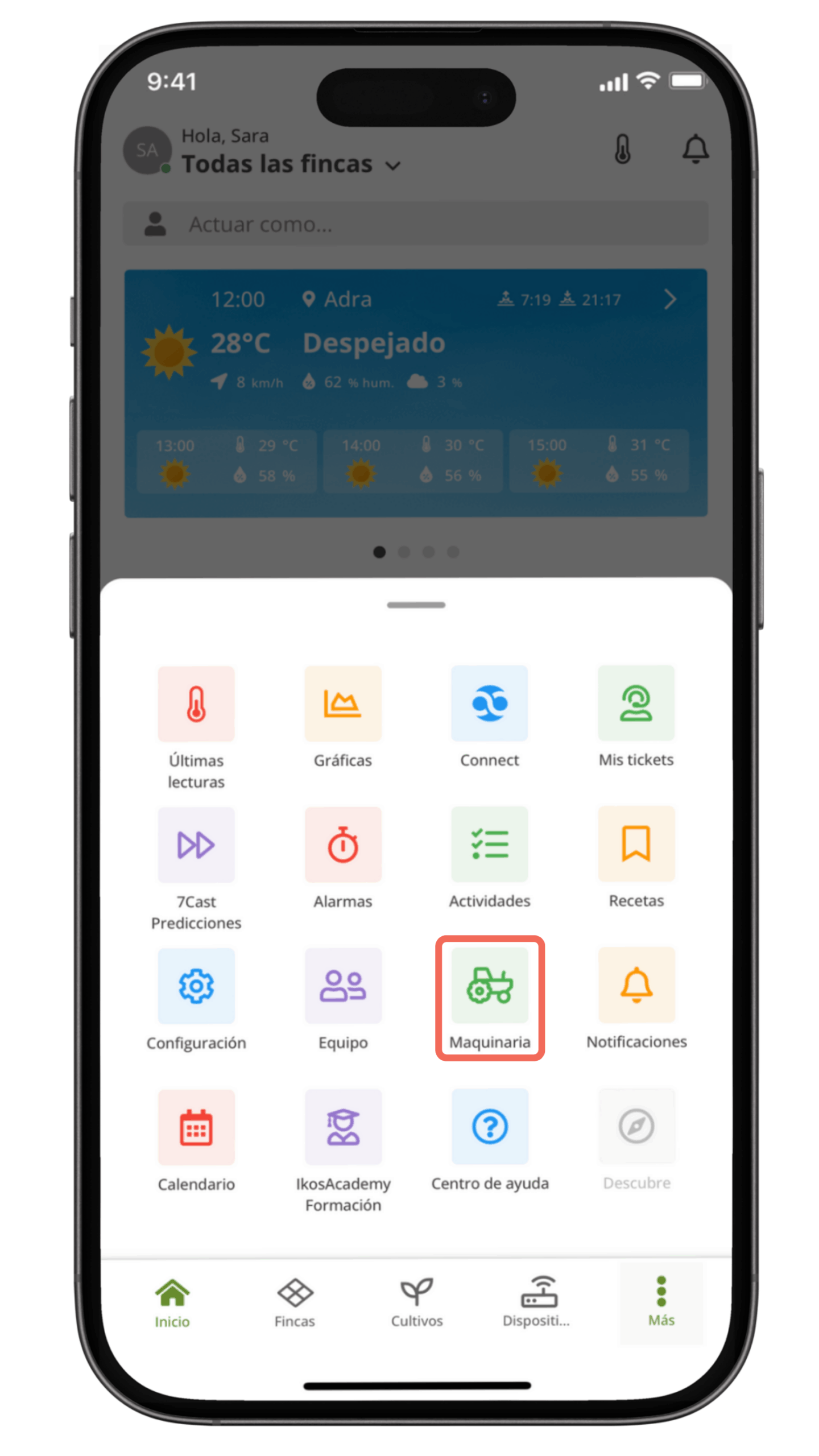
1. Accede a maquinaria
- Pulsa en «Menú» desde el menú inferior y selecciona la opción Maquinaria. Si es la primera vez que entras, verás el espacio vacío. A medida que vayas registrando, aquí aparecerán todas tus máquinas. 📱
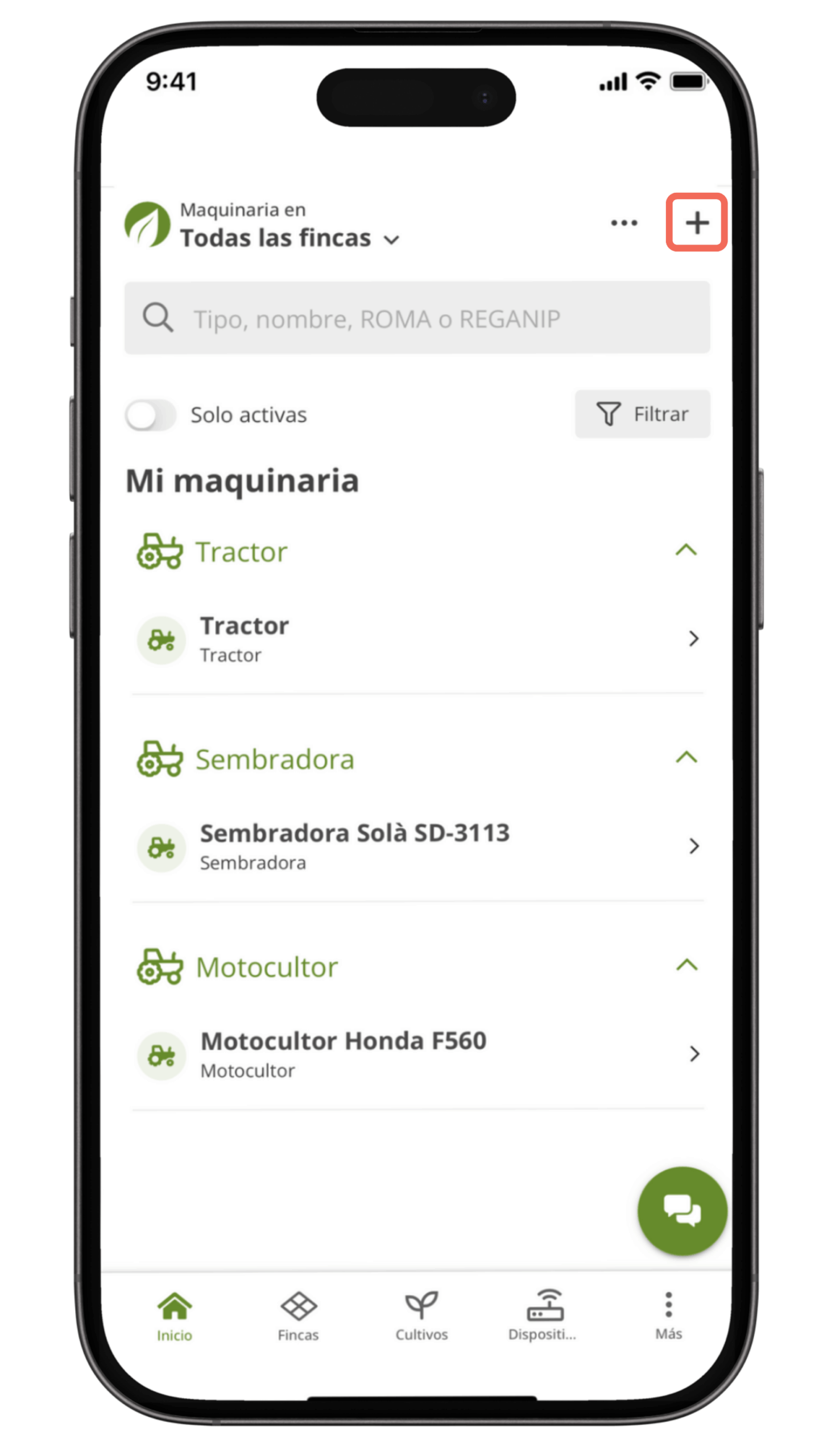
2. Añadir una nueva máquina
- Toca el icono ➕ en la esquina inferior derecha para añadir una nueva máquina. Se abrirá una pantalla emergente con los primeros campos a completar. ✍️
3. Escribe el nombre y la clase de máquina
- Introduce el nombre identificativo de la máquina. Este campo y el de clase de máquina son obligatorios, y se marcan con un punto rojo. Despliega el campo de clase y selecciona la opción adecuada para el tipo de equipo. 🛠️
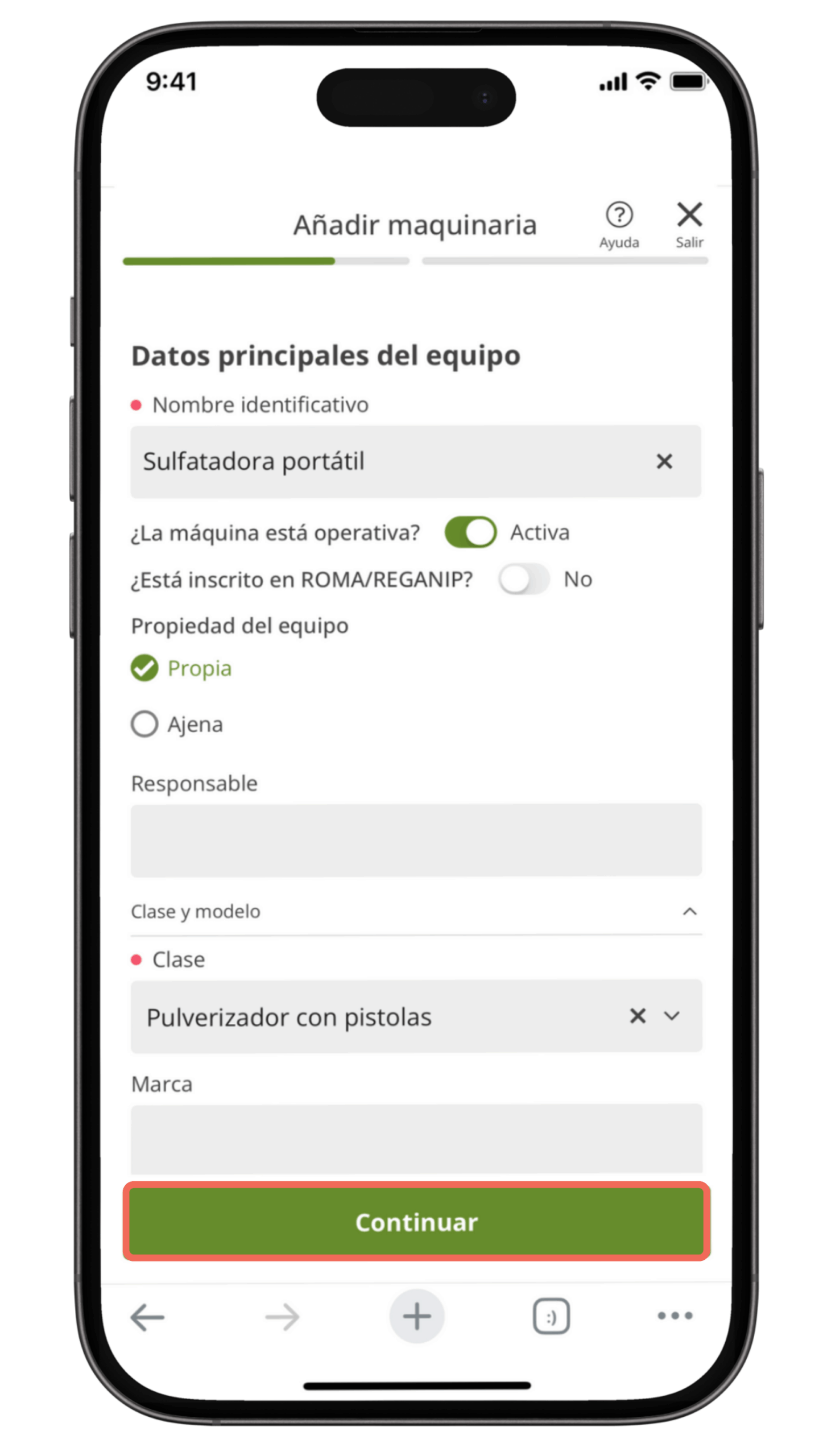
- Puedes añadir otros datos como la marca, el modelo o una descripción. Aunque no son obligatorios, ayudan a identificar mejor la máquina más adelante. 🗂️
4. Introduce el número de inscripción del ROMA o REGANIP
- Si la máquina está inscrita en el ROMA o en el REGANIP, activa la opción correspondiente. Al hacerlo, se abrirá un nuevo campo donde puedes escribir el número de inscripción. En este ejemplo, ponemos
04/21/654321. Este dato es clave si quieres vincular correctamente la máquina al Cuaderno de Explotación (CUE oficial). 📄
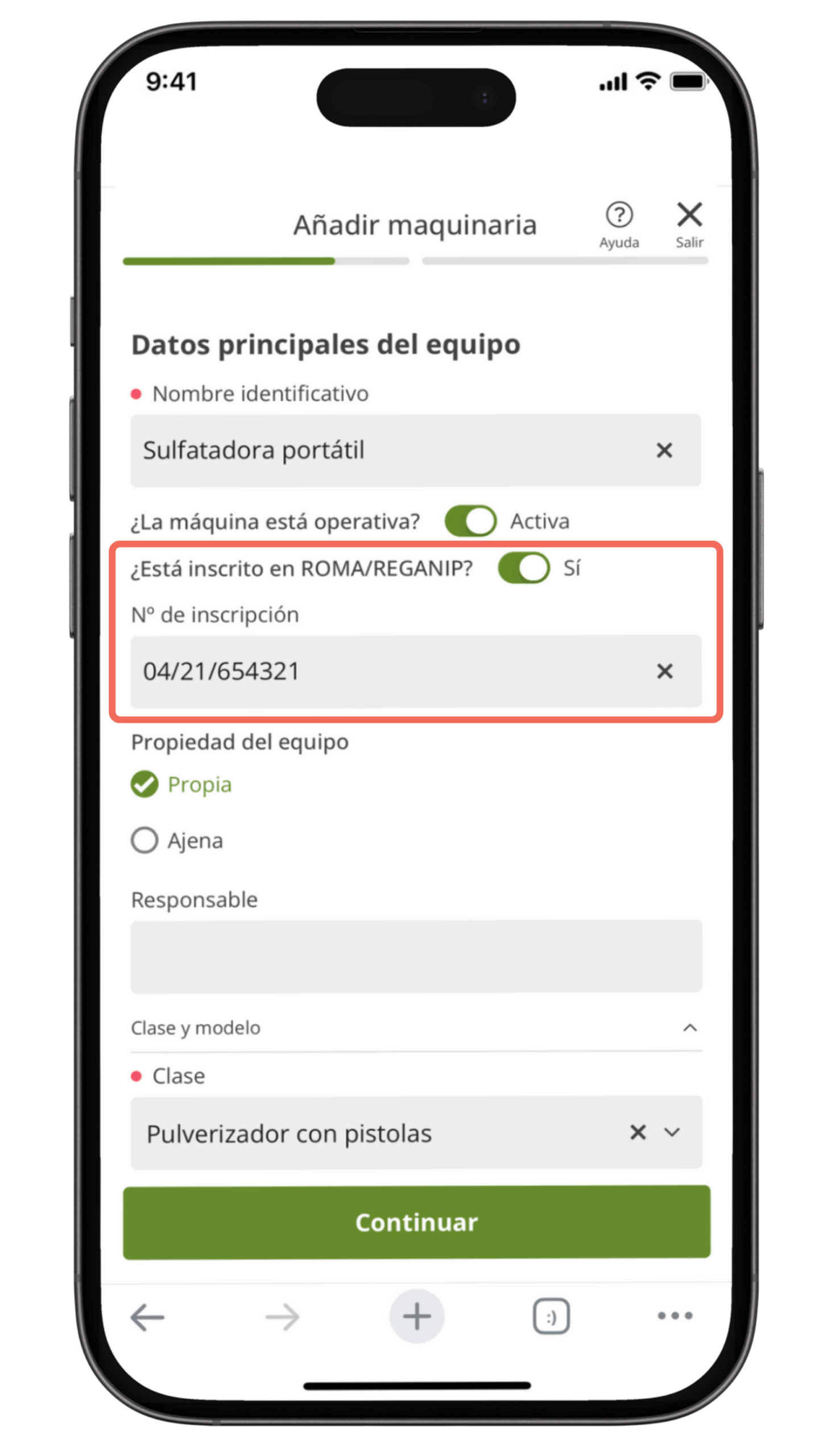
- Pulsa en Continuar y accederás a la siguiente pantalla.
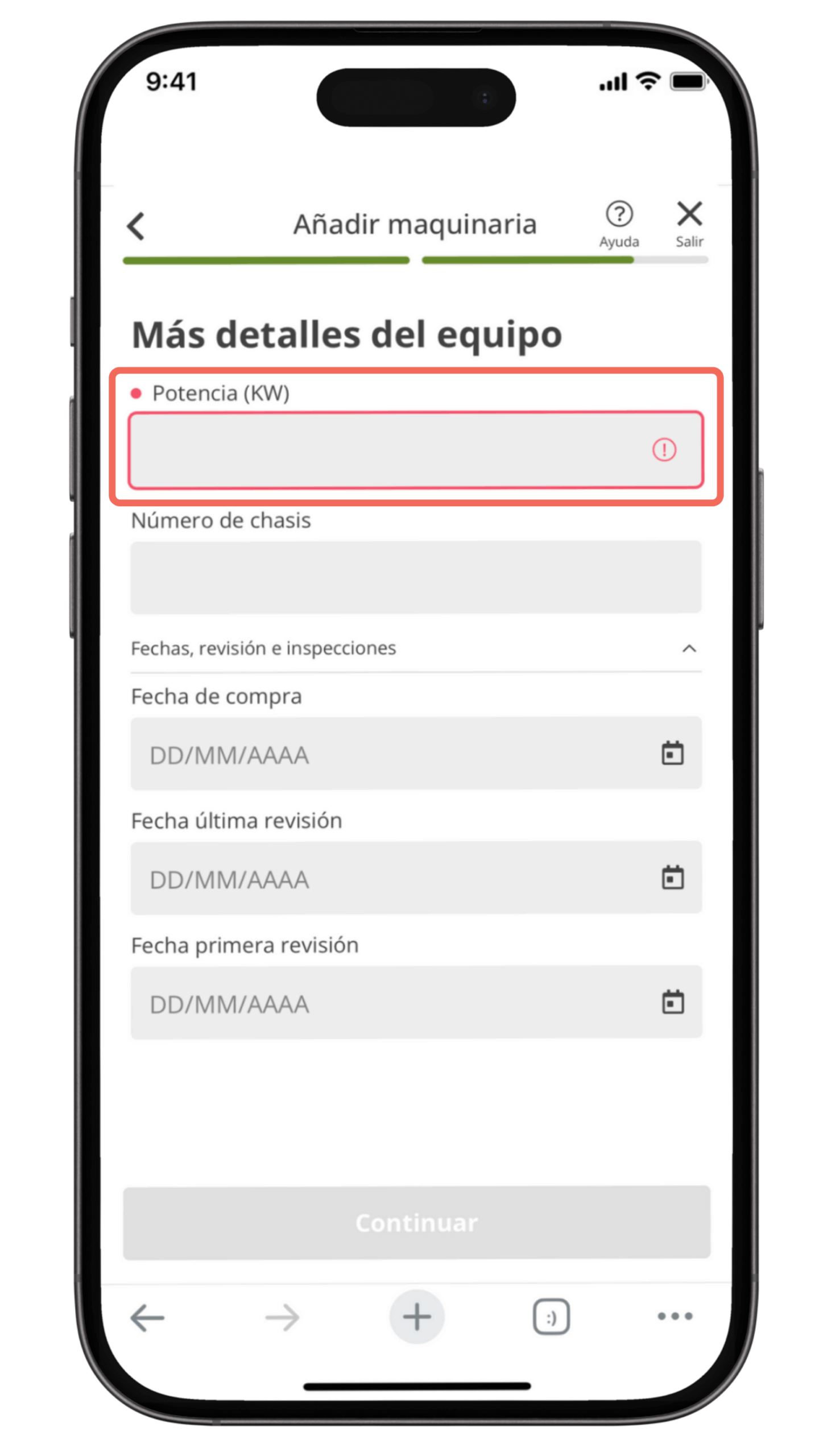
5. Indica la potencia y otros datos técnicos
- Aquí debes introducir el valor de potencia. Si la máquina no tiene motor, escribe
1como valor simbólico.
También puedes añadir el número de chasis, si lo deseas.⚙️
6. Añade las fechas importantes
- Indica la fecha de compra y, sobre todo, la fecha de la última inspección. Esta última es imprescindible para poder utilizar la máquina en la finca, ya que debe estar pasada y actualizada cada tres años. 🗓️ Cuando completes todos los campos, pulsa en Continuar.
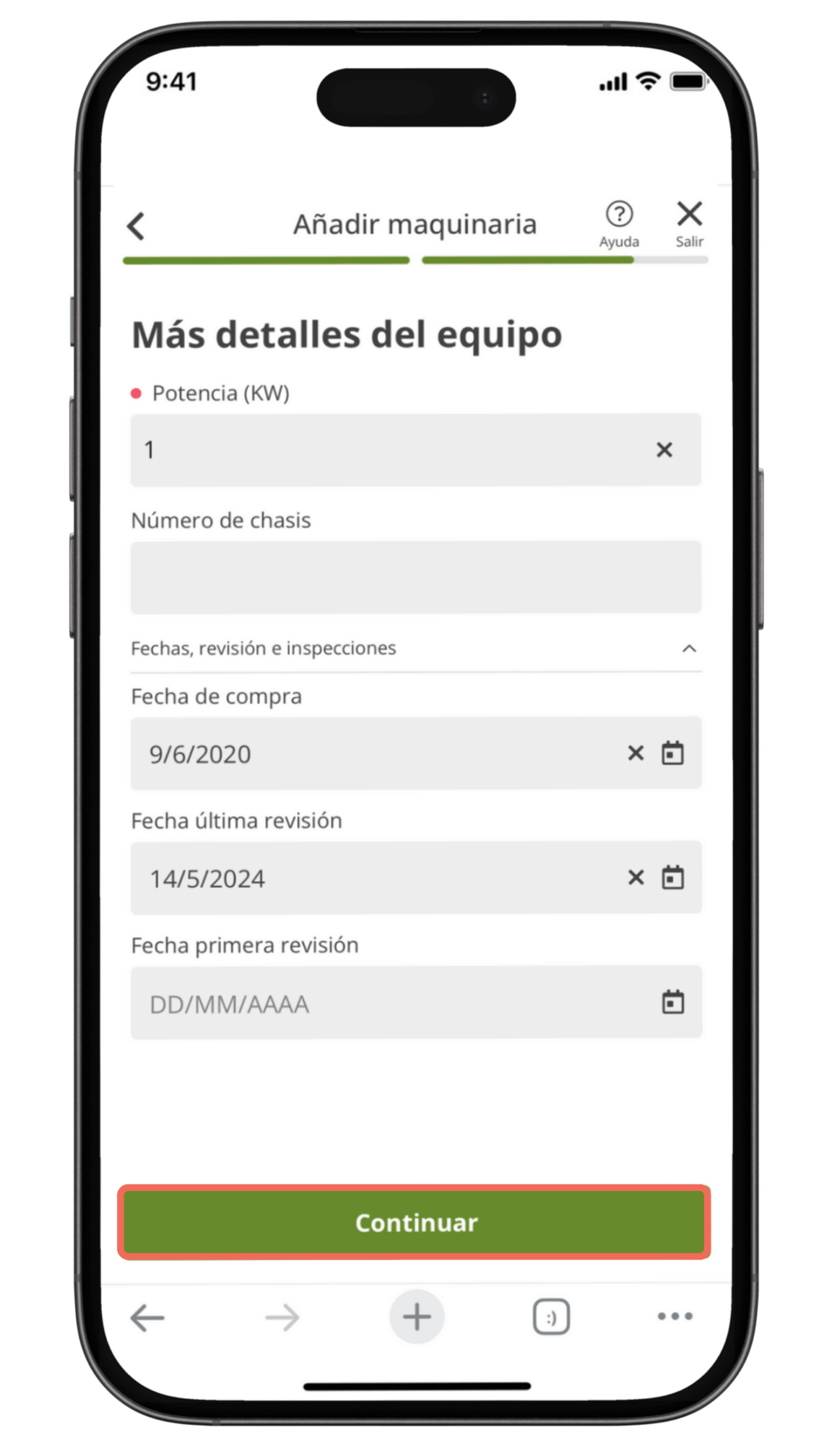
7. Pulsa en continuar y finaliza el registro
- Verás un mensaje de confirmación donde podrás finalizar o añadir otra máquina.
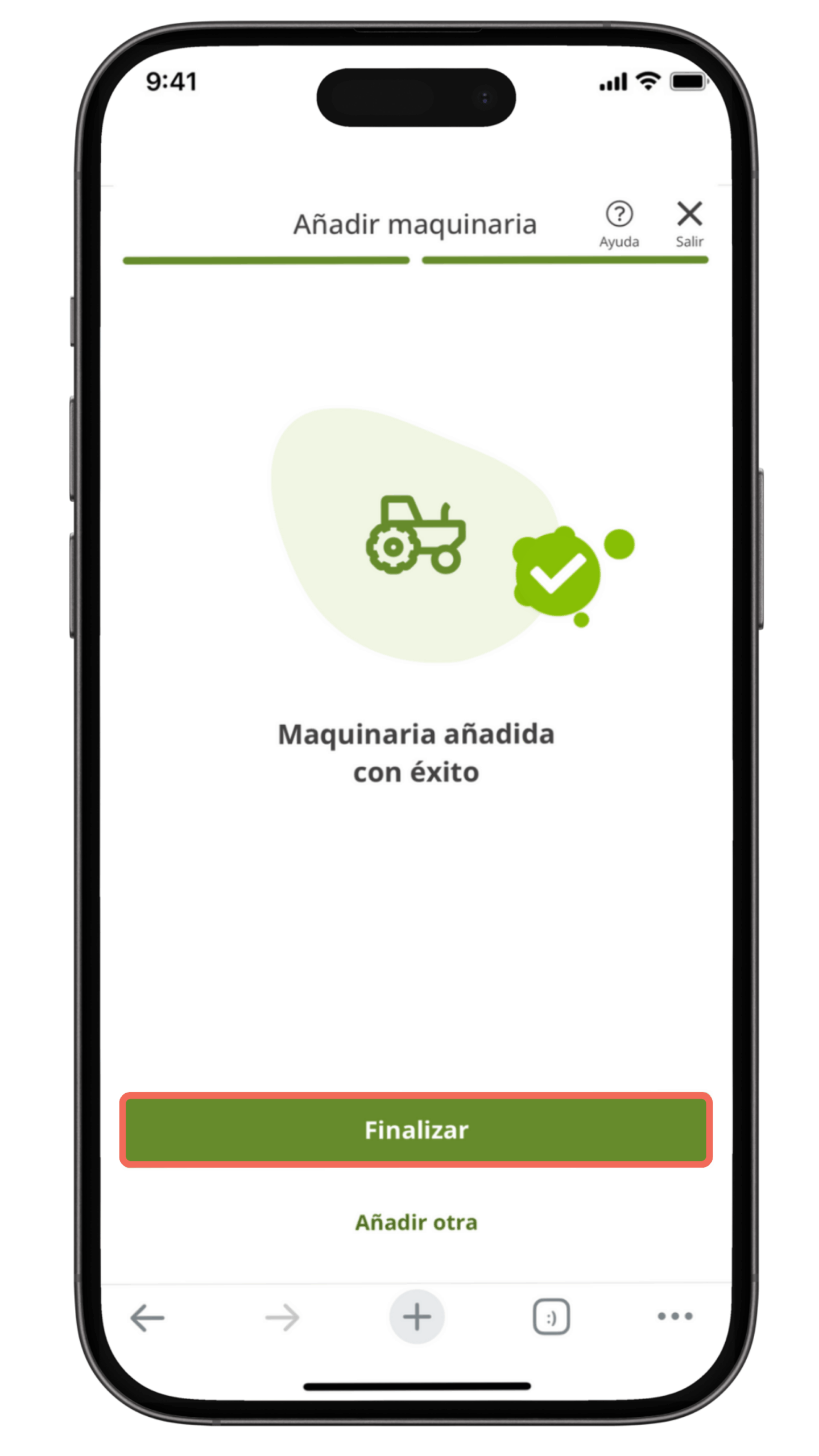
- Si seleccionas finalizar, volverás a la pantalla principal de maquinaria, donde verás tu nueva máquina ya registrada. Si pulsas sobre ella, podrás consultar todos sus detalles ✅
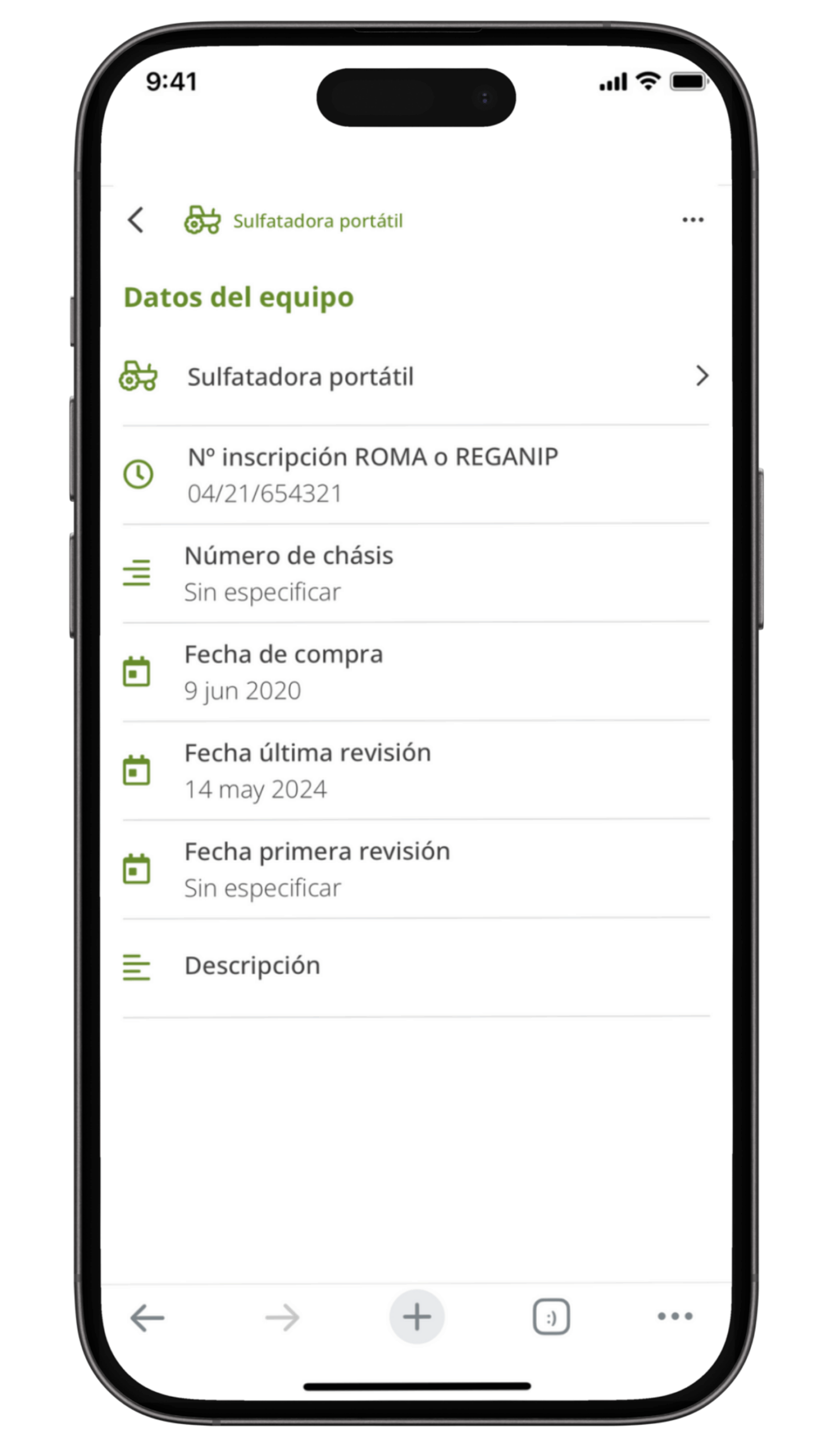
✏️ Editar una máquina #
1. Accede a maquinaria
- Pulsa «Menú» en el menú inferior y selecciona Maquinaria. En la parte superior tienes el buscador donde puedes escribir Tipo, nombre, ROMA o REGANIP para localizar la máquina rápido. 📱
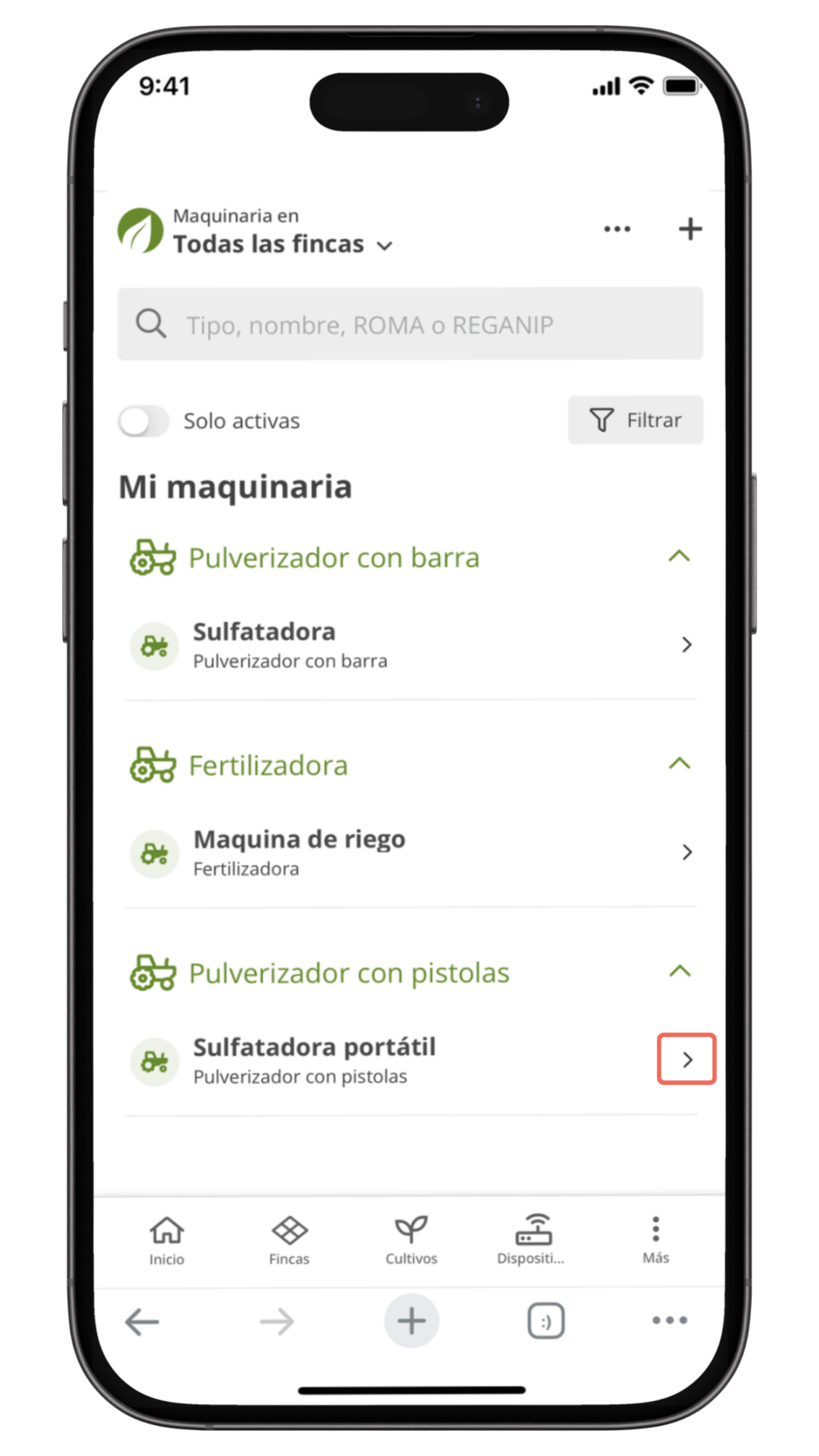
2. Abre la máquina que quieres editar
- Pulsa sobre la máquina que quieras modificar para acceder a su ficha 🔎
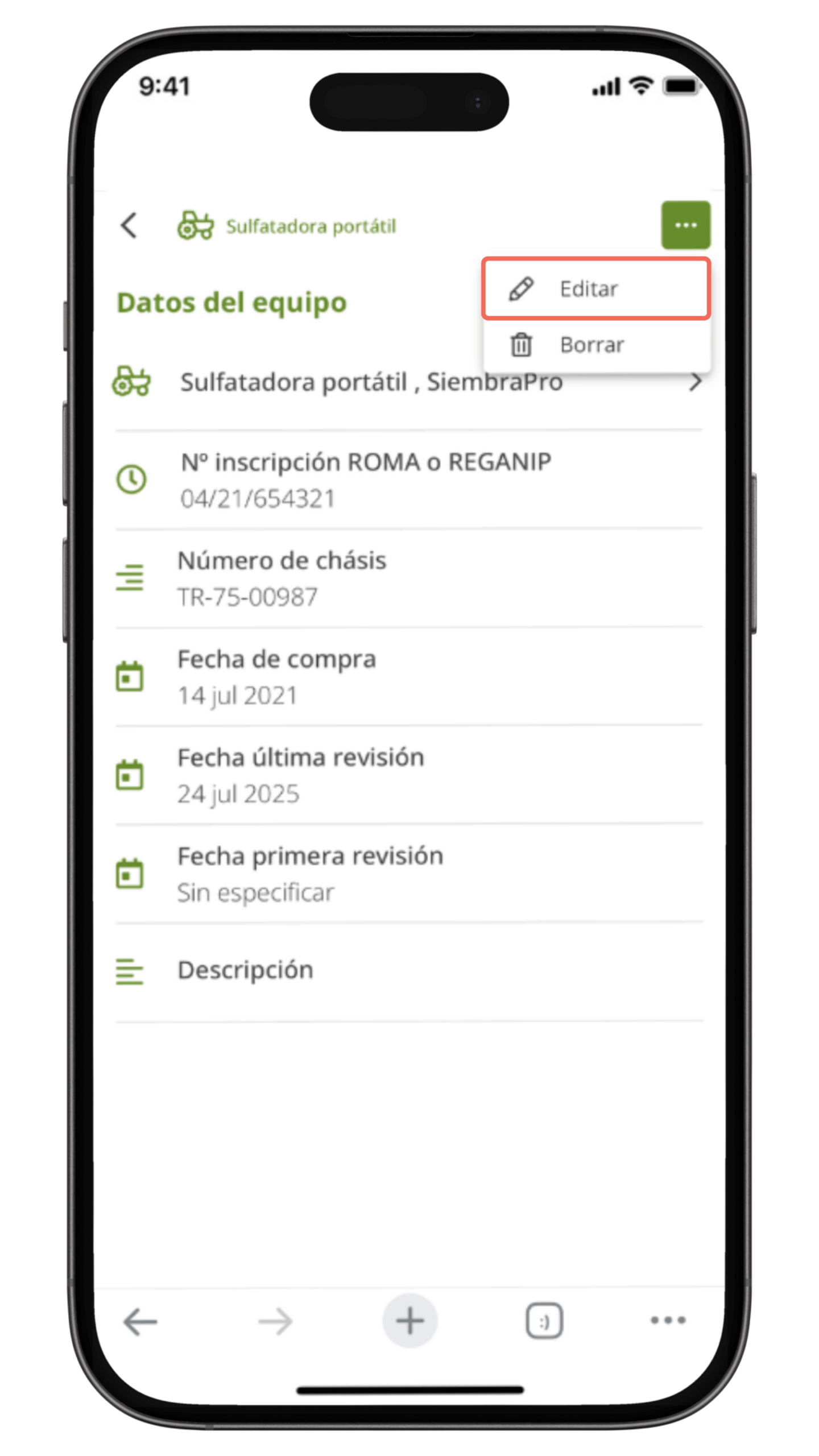
3. En la ficha, abre el menú︙y selecciona Editar ✍️
- Dentro de la ficha, pulsa el botón de tres puntos en la esquina superior derecha y selecciona Editar ✍️
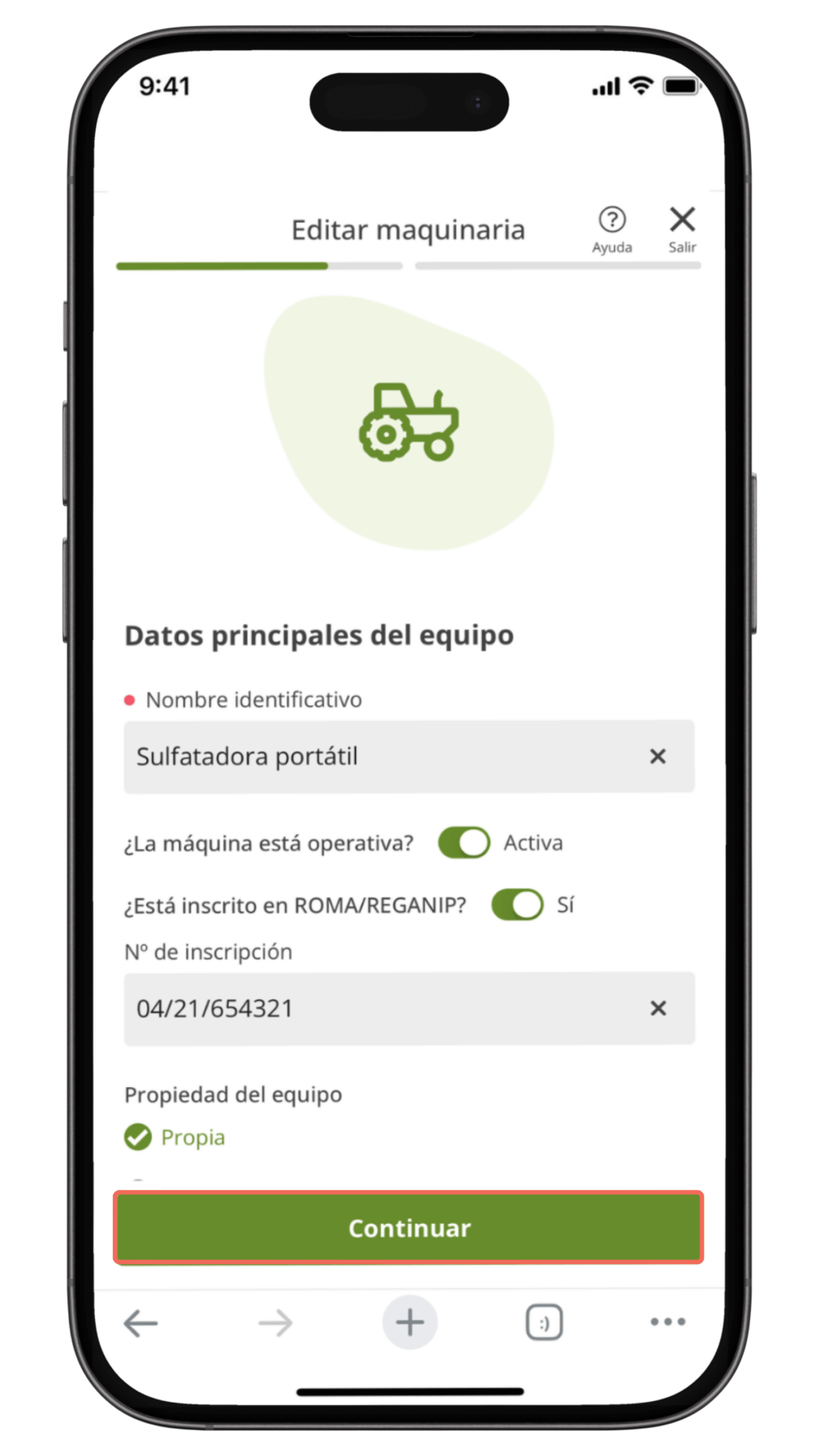
4. Actualiza los datos principales
- Revisa la información ya guardada y actualiza solo los campos que necesites modificar.
El nombre de la máquina y la clase son los únicos campos obligatorios, pero también puedes ajustar la propiedad del equipo (Propia o Ajena) o el responsable si ha cambiado. Comprueba que el número ROMA/REGANIP sea correcto y que no haya errores de escritura.
Cuando termines, selecciona Continuar para pasar a los detalles 🛠️
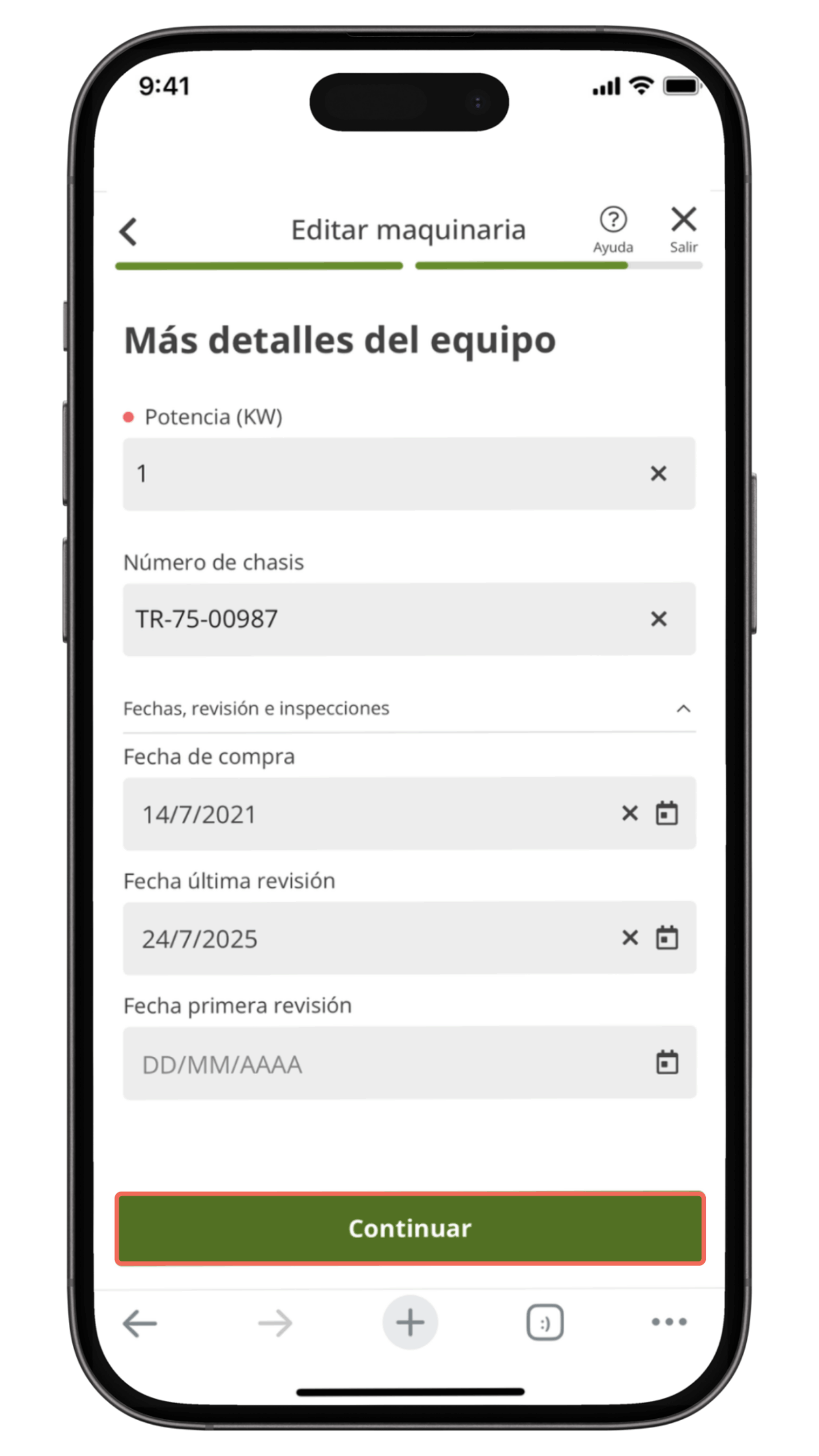
5. Completa los detalles del equipo
- Revisa la potencia (kW) y actualízala si ha cambiado.
Comprueba el número de chasis y revisa las fechas de compra y revisión. La última inspección debe estar actualizada para poder usar la máquina. Selecciona Continuar para guardar los cambios.
6. Finaliza la edición
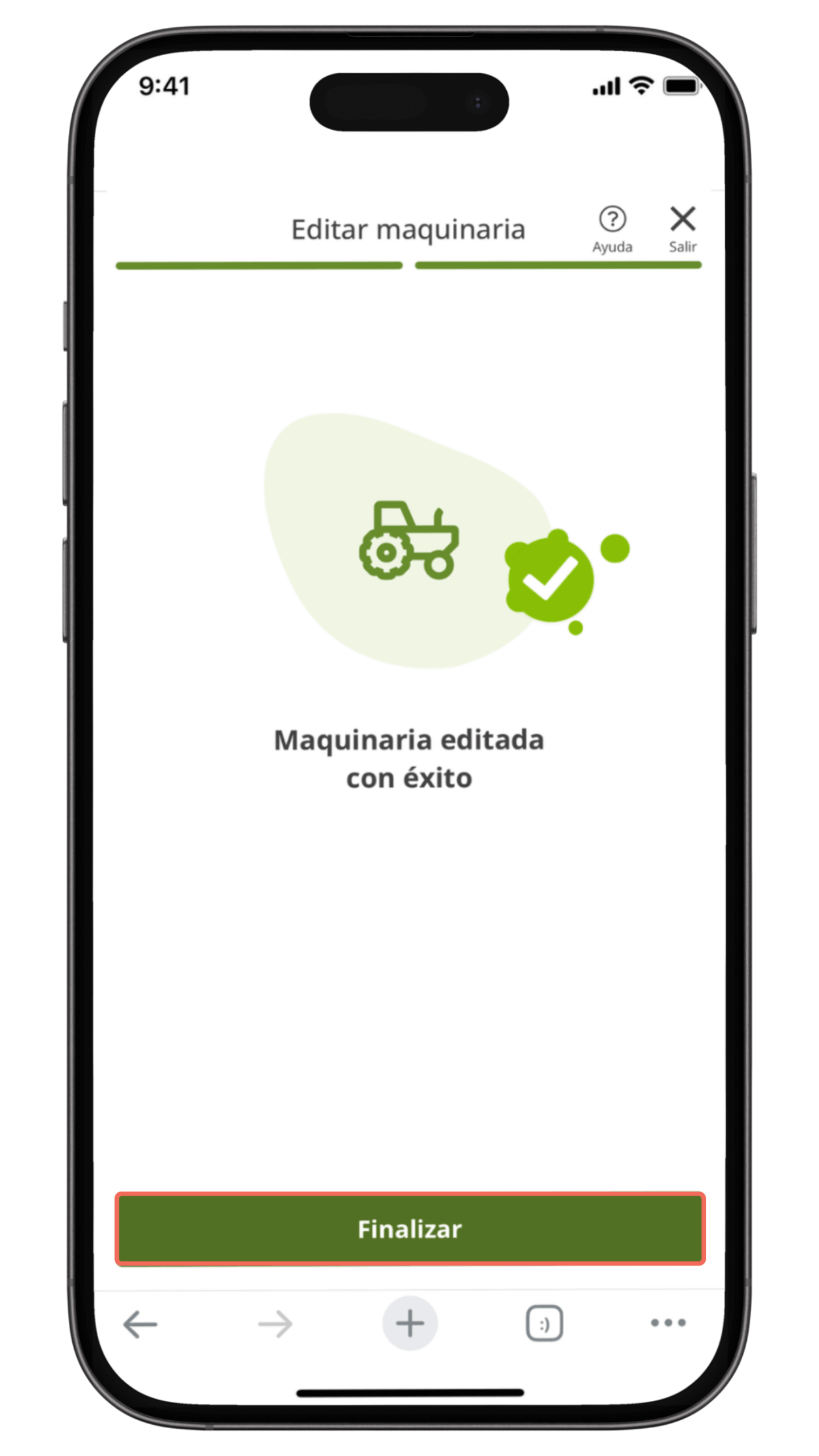
- Verás el mensaje Maquinaria editada con éxito. Selecciona Finalizar para volver al listado y confirmar los cambios ✅
🗑️ Eliminar una máquina #
Abre la ficha de la máquina que quieras dar de baja y, en el menú ⋮ de arriba a la derecha, elige Borrar.
La app pide confirmación antes de hacerlo, porque la acción no se puede deshacer. Ten en cuenta que la máquina aparece en las actividades donde la usaste: si la borras, deja de estar disponible para las próximas.
Desde la aplicación web #
➕ Añadir una máquina #
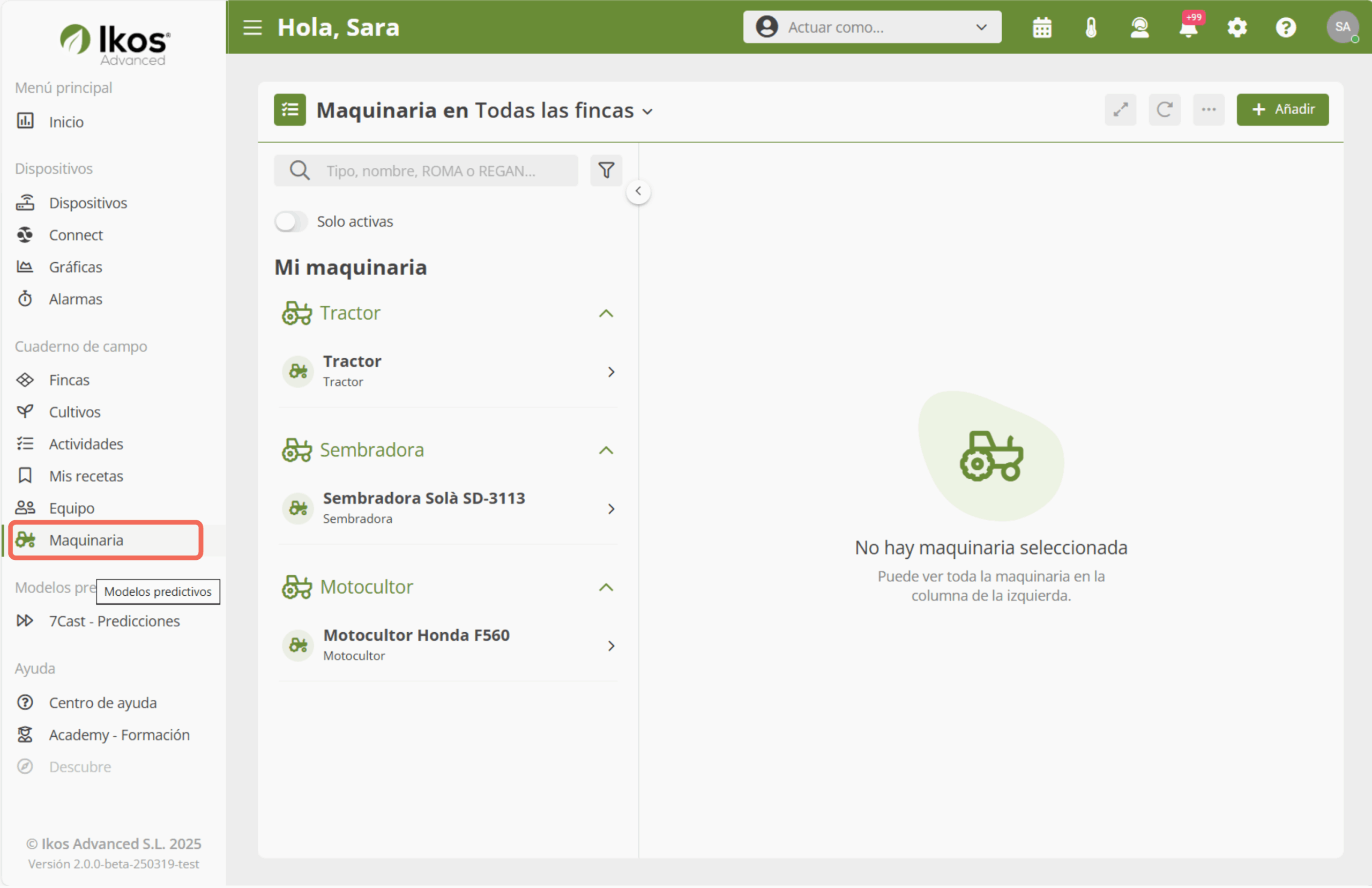
1. Accede a maquinaria
- Desde el menú lateral izquierdo, selecciona Maquinaria. Si aún no has añadido ninguna, verás el espacio vacío. A medida que vayas registrando, aquí se mostrarán todas tus máquinas 🌾
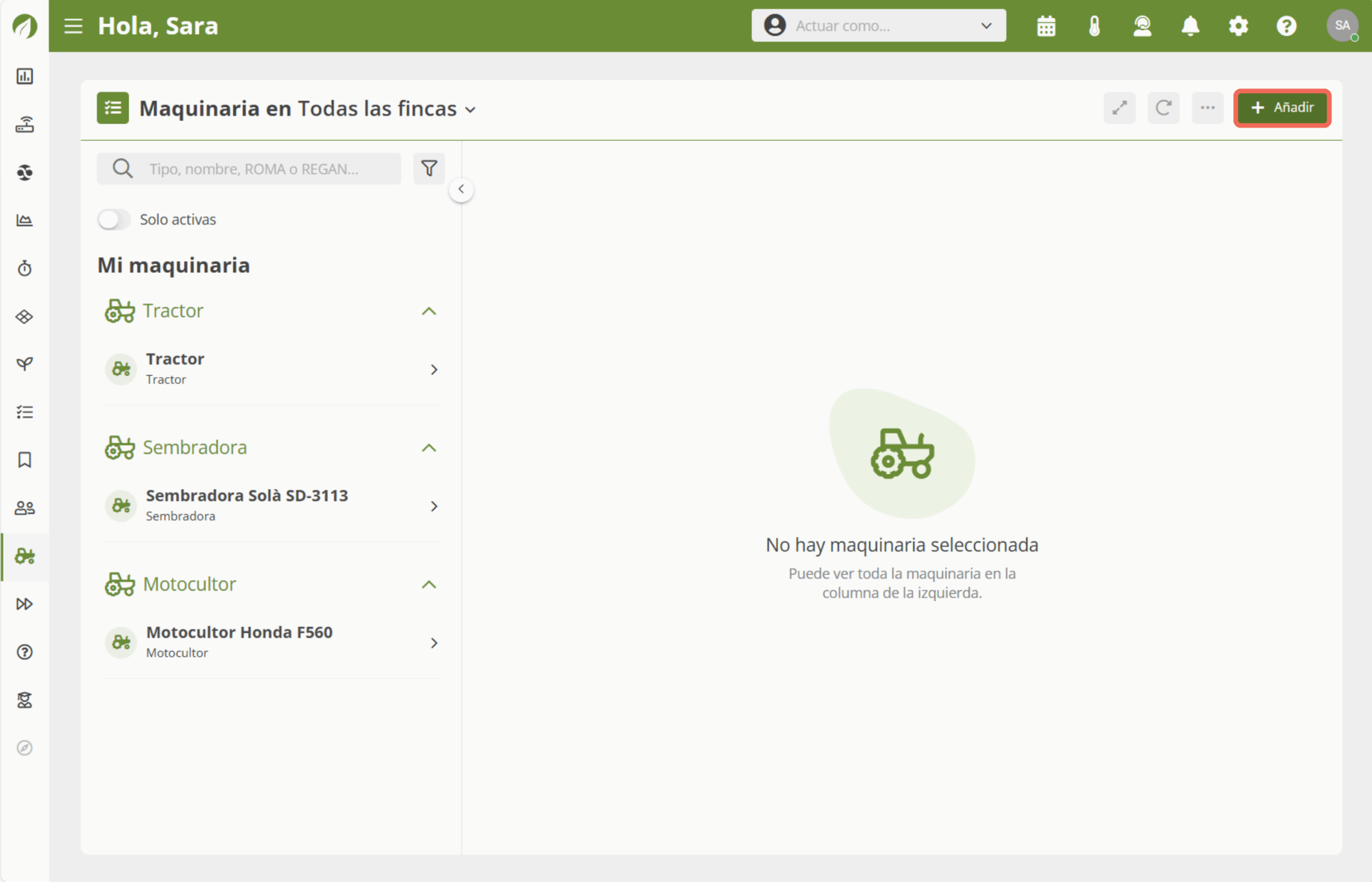
2. Añadir una nueva máquina
- Haz clic en el botón + Añadir que aparece en la parte superior derecha del listado 🧰
3. Introduce el nombre y la clase de máquina
- Se abrirá un formulario con los datos a completar. Lo primero es escribir el nombre identificativo de la máquina. En este ejemplo, escribimos: Sulfatadora portátil.
- Después, despliega el campo de Clase de máquina y selecciona la opción más adecuada. En nuestro caso, elegimos: Pulverizador con pistolas.
- Ambos campos son obligatorios y verás que llevan un punto rojo que indica que son requeridos para continuar 🛠️
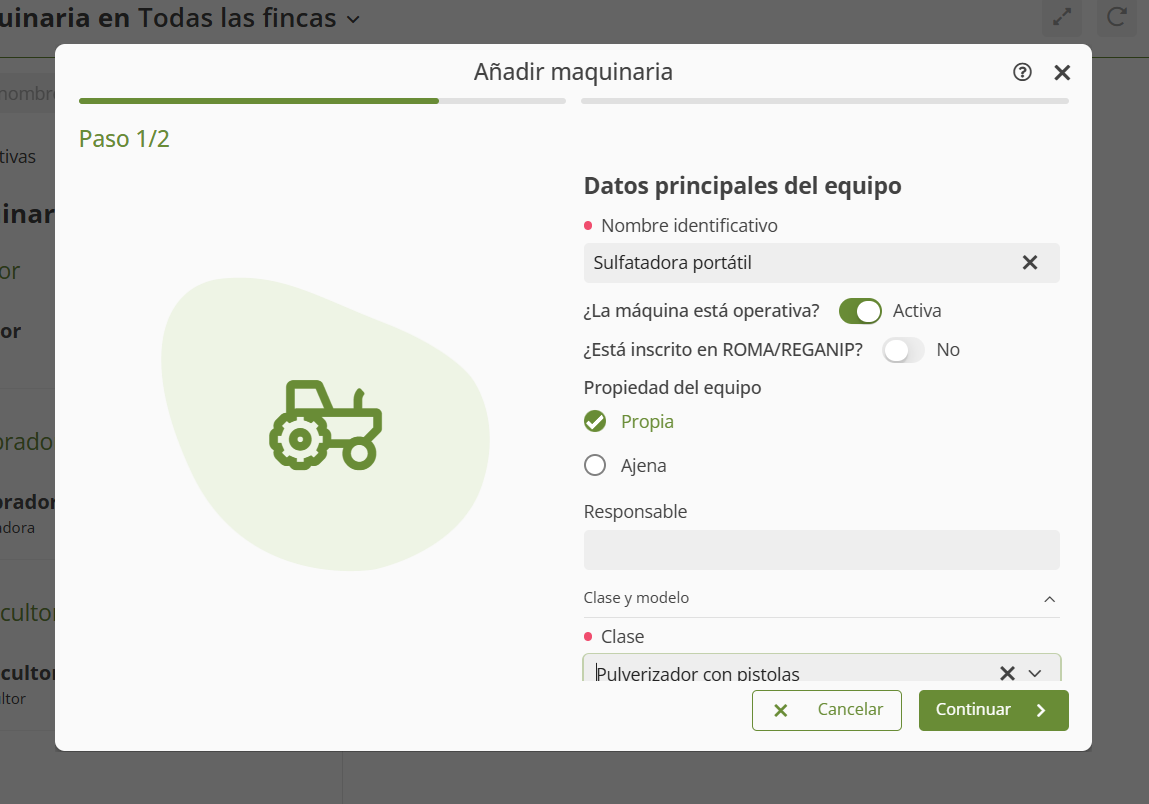
- Puedes completar otros datos como la marca, el modelo o una breve descripción. Aunque no son obligatorios, te ayudarán a identificar mejor el equipo más adelante.
4. Introduce el número de inscripción del ROMA o REGANIP
- Si la máquina está inscrita en el ROMA o en el REGANIP, activa la opción correspondiente. Al hacerlo, se mostrará un nuevo campo para introducir el número de inscripción.
- En este ejemplo, escribimos: 04/21/654321.
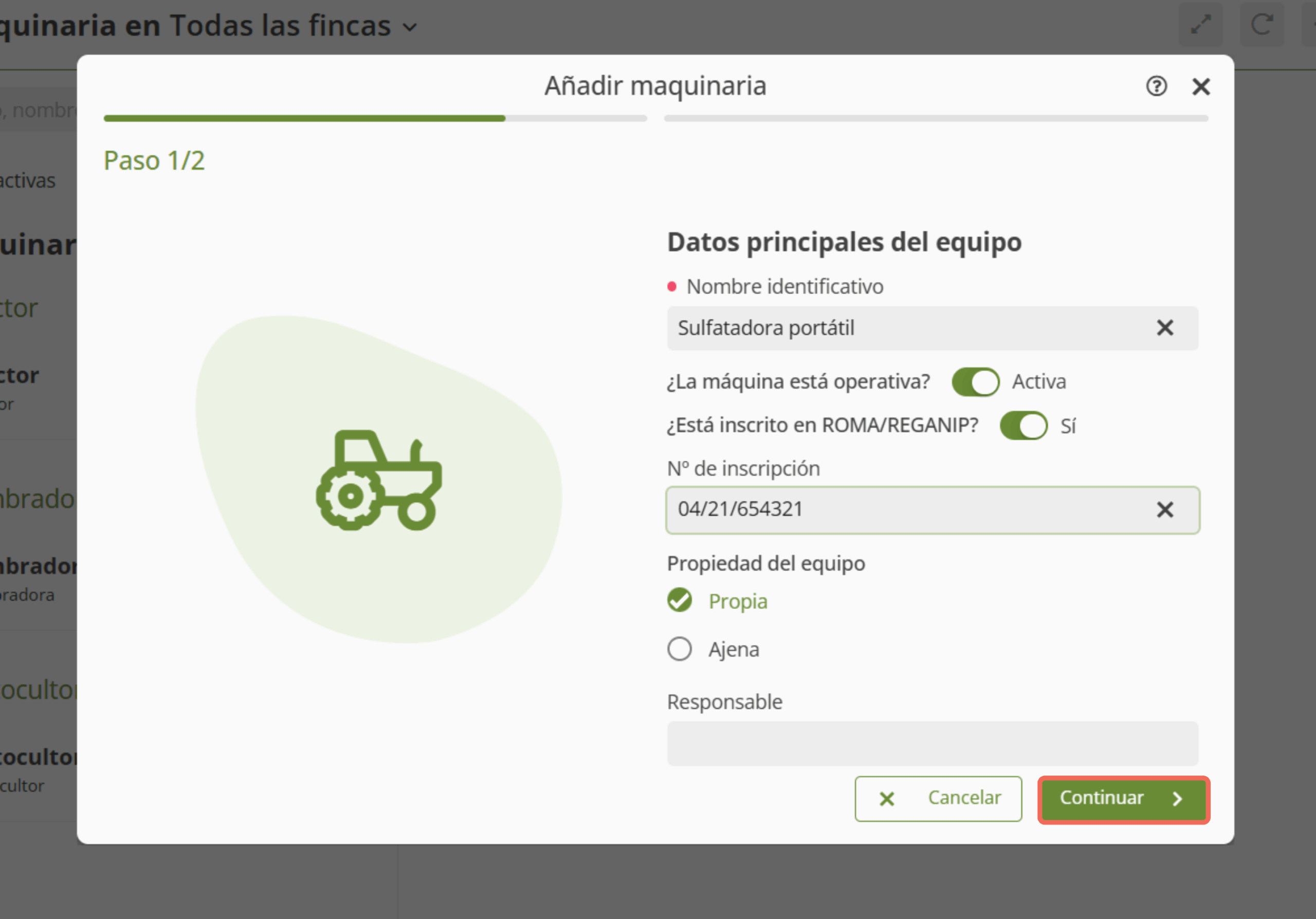
Este dato es importante para vincular correctamente la máquina al Cuaderno de Explotación (CUE oficial) y tener la información alineada con los requisitos cada vez más habituales en el sector 🚜
5. Indica la potencia y otros datos técnicos
- Aquí debes introducir el valor de potencia. Si la máquina no tiene motor, escribe 1 como valor simbólico.
- También puedes añadir el número de chasis, si lo deseas ⚙️
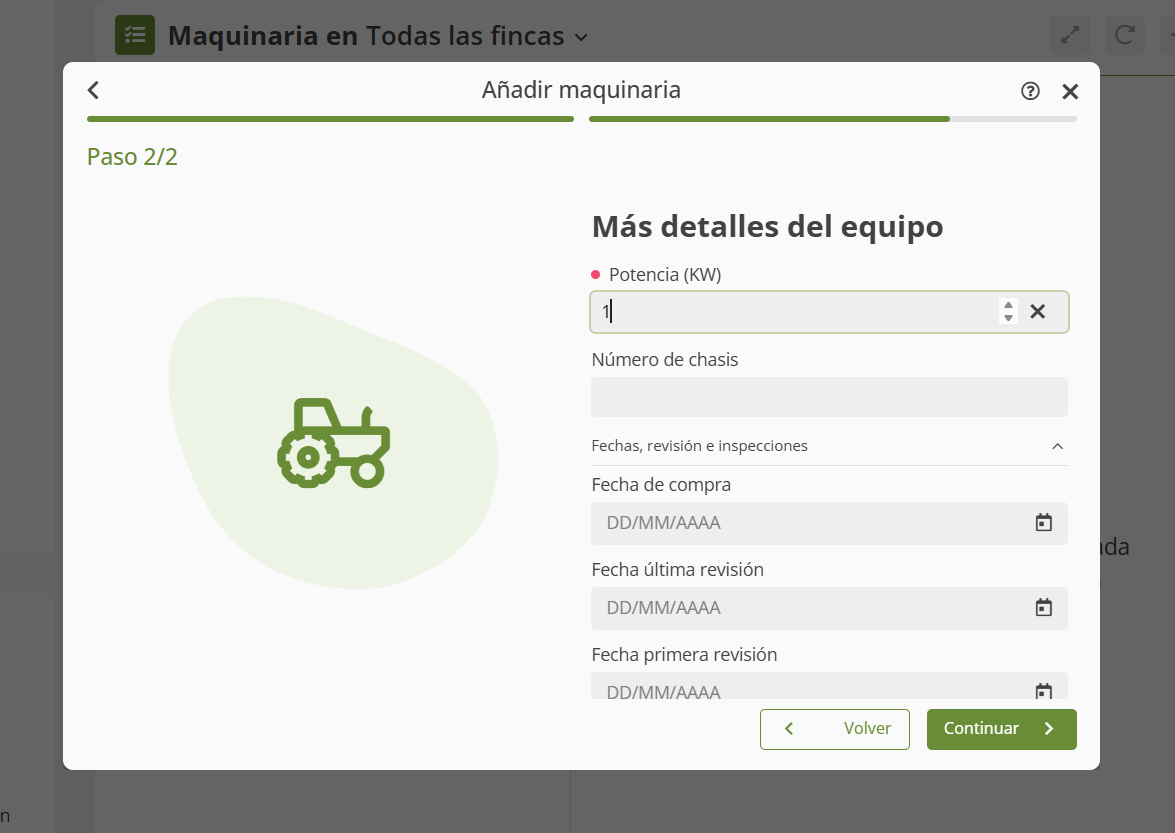
6. Añade las fechas importantes
- Indica la fecha de compra y, sobre todo, la fecha de la última inspección.
Esta última es imprescindible para poder utilizar la máquina en la finca, ya que debe estar pasada y actualizada cada tres años 🗓️ - Cuando completes todos los campos, selecciona Continuar.
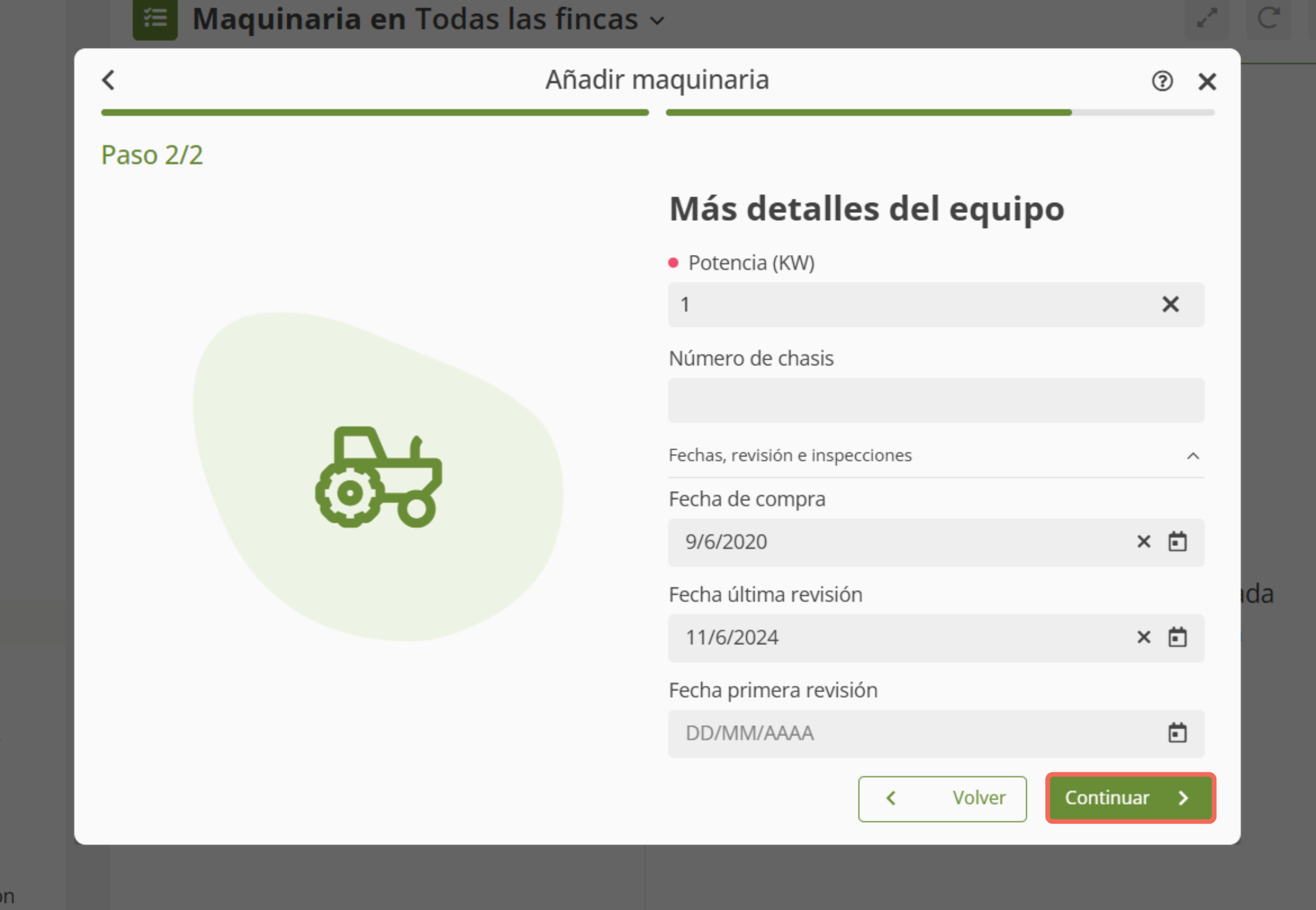
7. Finaliza el registro
- Verás un mensaje de confirmación donde podrás finalizar o añadir otra máquina.
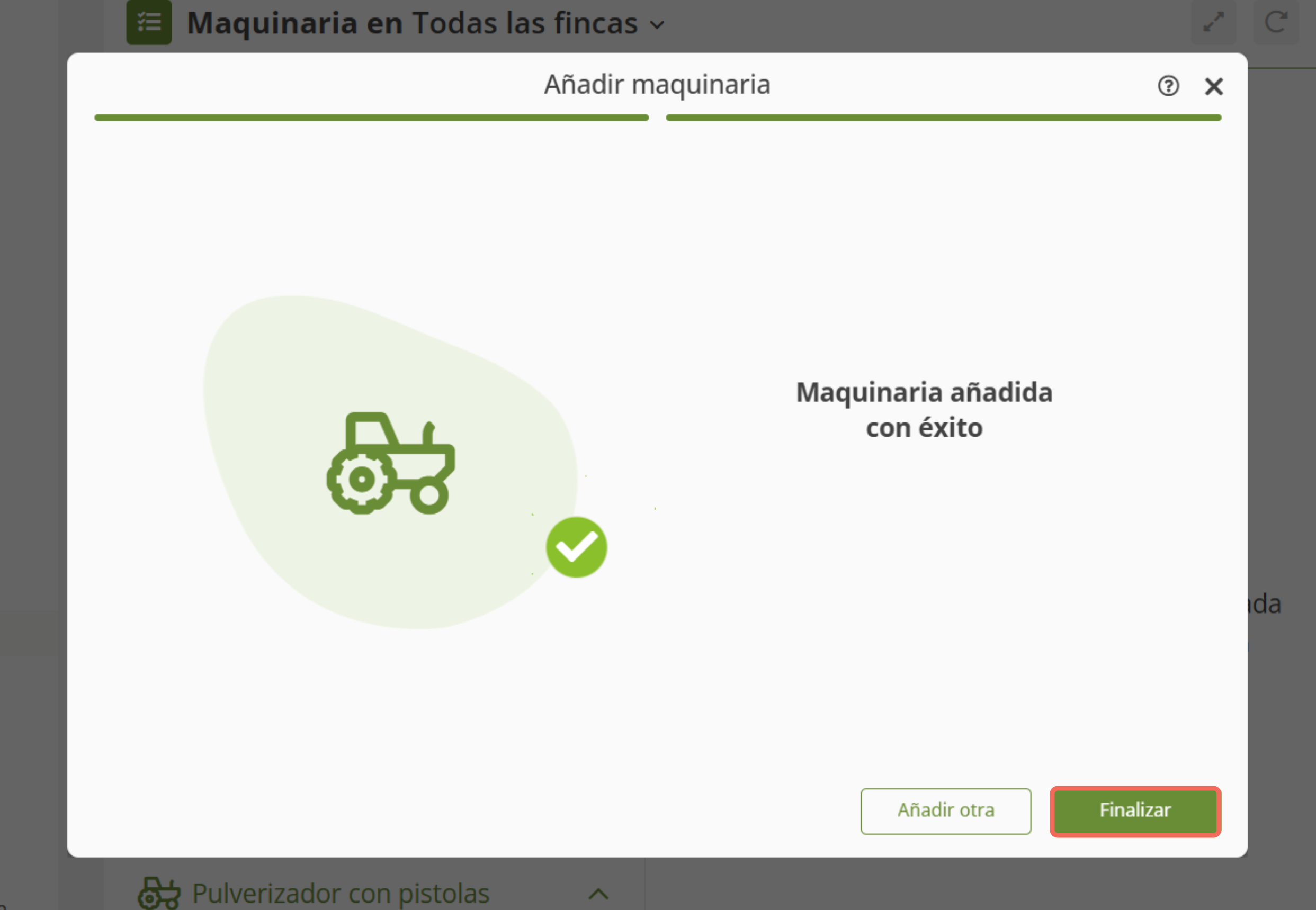
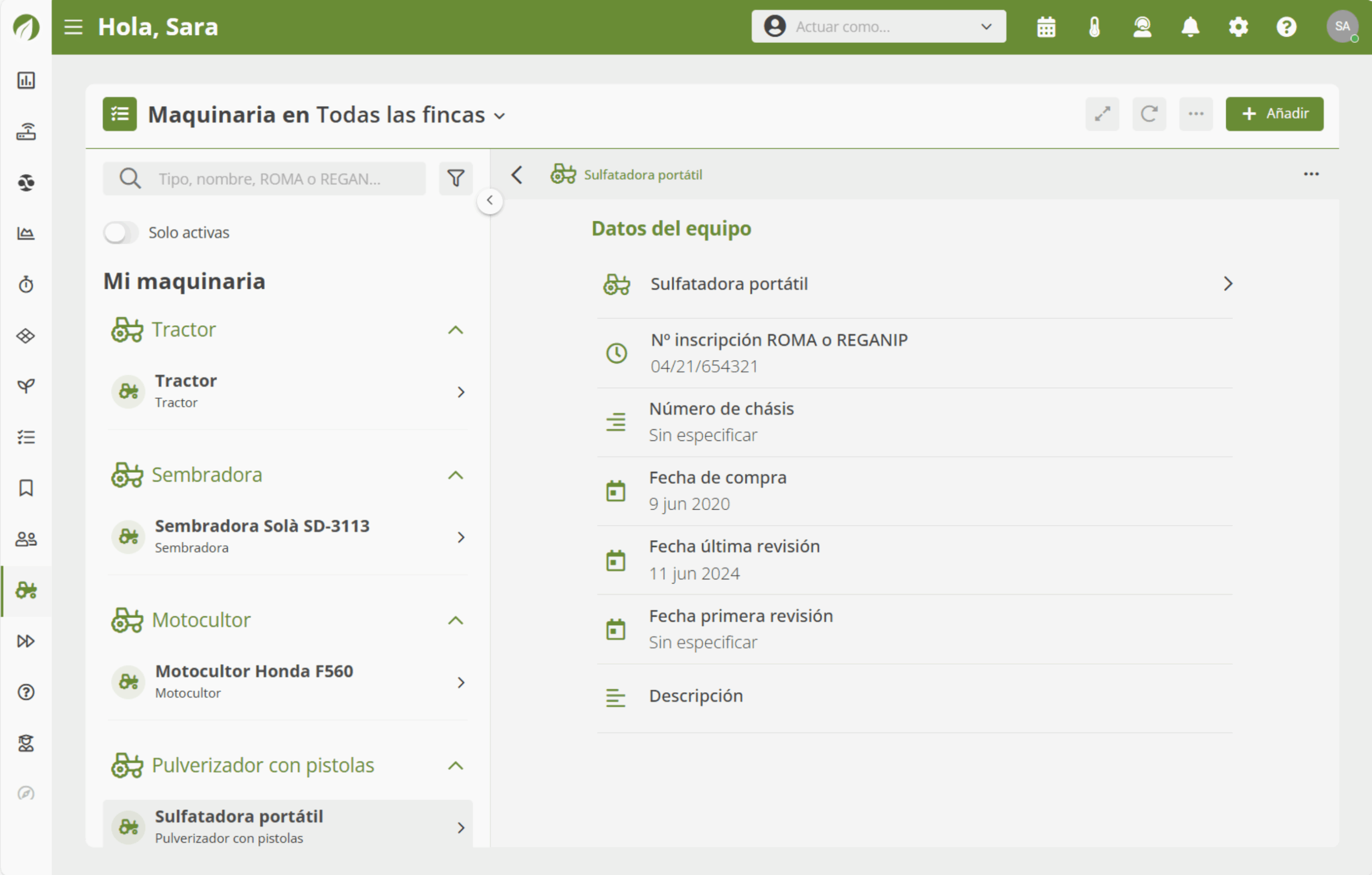
- Si seleccionas Finalizar, volverás al listado de maquinaria, donde verás la nueva máquina registrada. Si haces clic sobre ella, podrás consultar todos sus detalles ✅
✏️ Editar una máquina #
1. Accede a maquinaria
- Desde el menú lateral izquierdo, selecciona Maquinaria. Verás el listado completo de equipos registrados y un buscador en la parte superior donde puedes escribir el tipo, nombre, ROMA o REGANIP para localizar uno rápidamente 🌾
2. Selecciona la máquina que quieres editar
- Haz clic sobre la máquina para abrir su ficha y visualizar los datos actuales 🔎
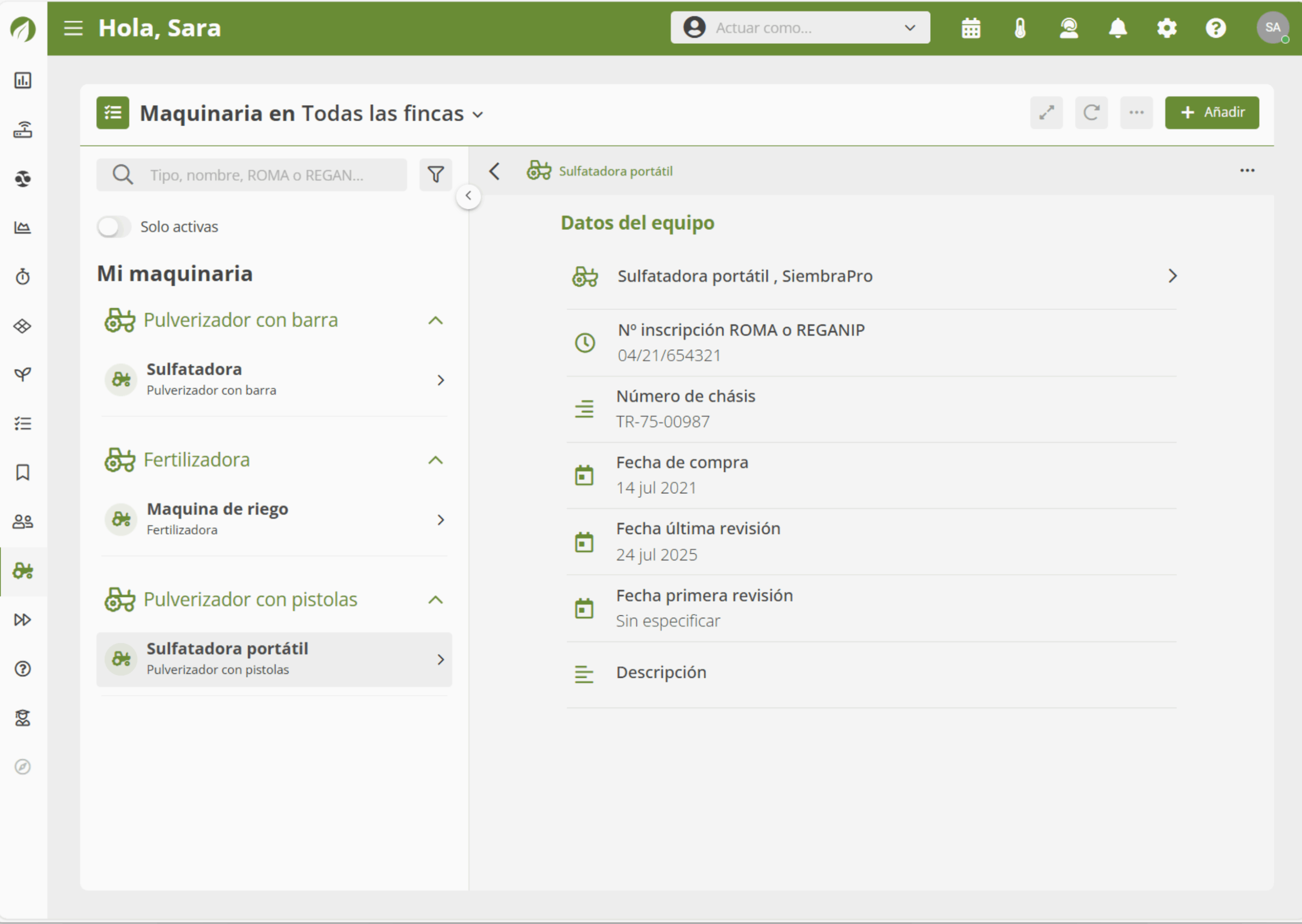
3. Abre el menú y selecciona Editar
- En la esquina superior derecha de la ficha, abre el menú︙y selecciona Editar ✍️
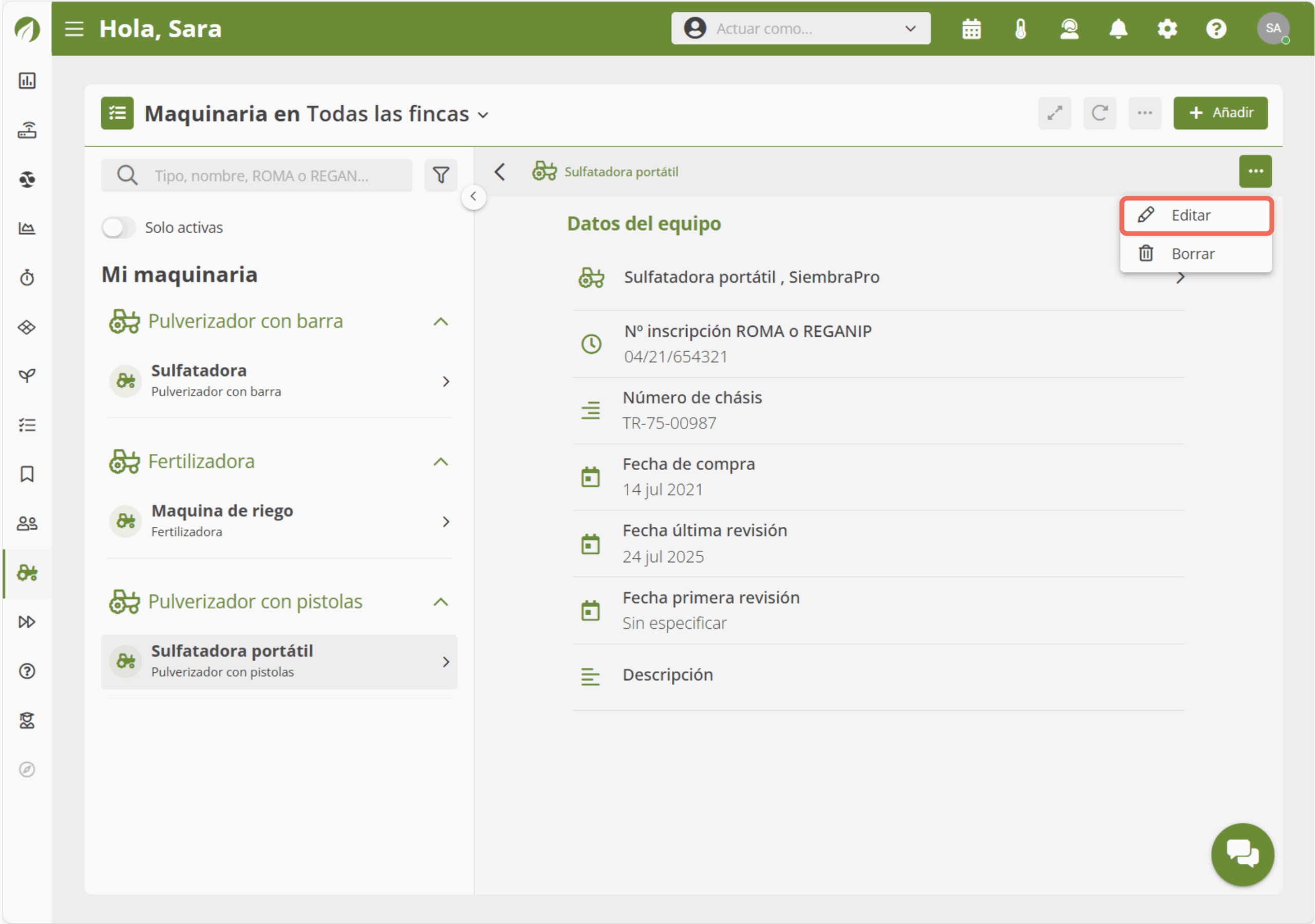
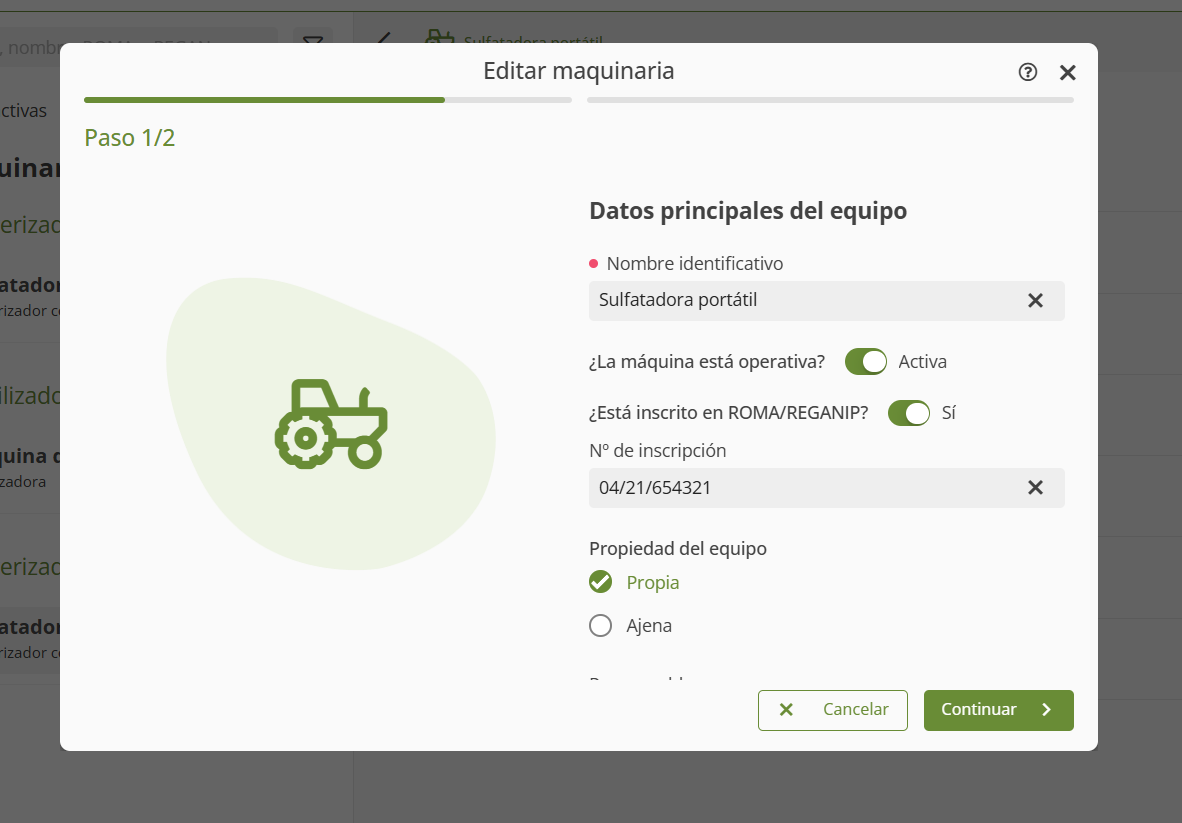
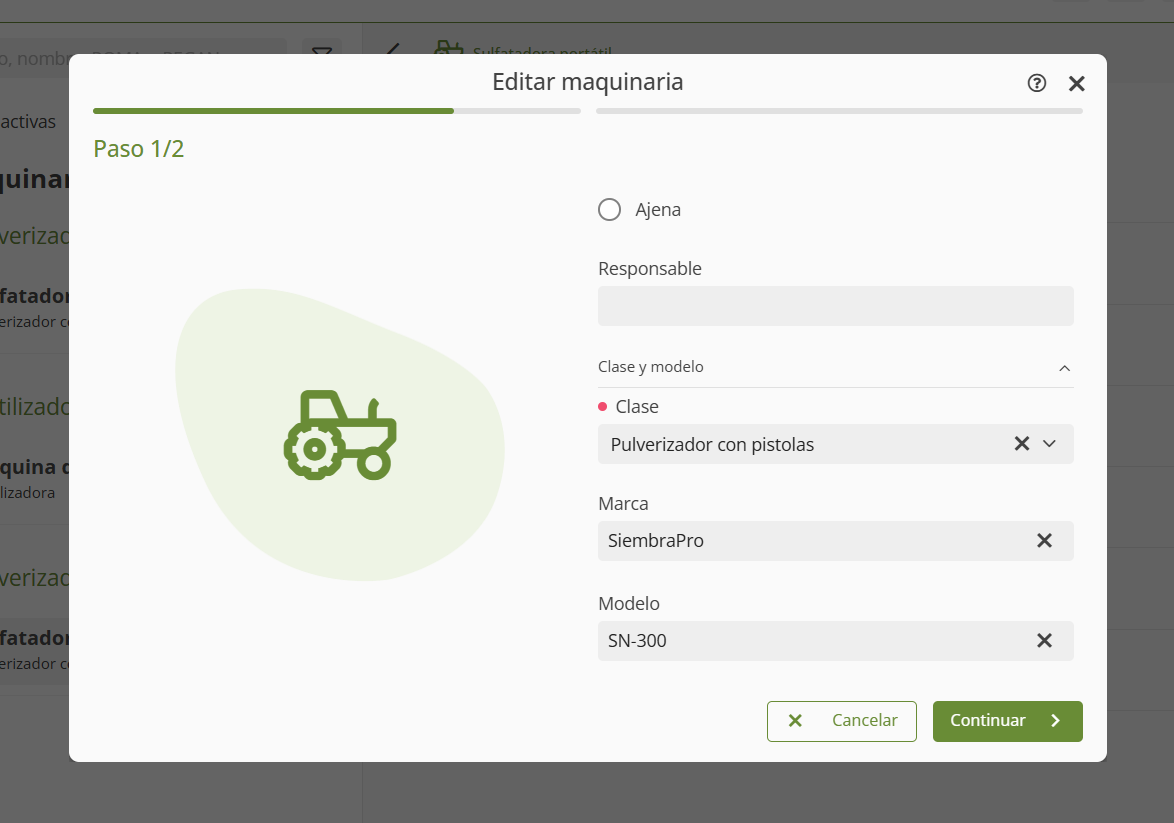
4. Actualiza los datos principales
- Revisa la información existente y modifica solo lo necesario.
El nombre de la máquina y la clase son campos obligatorios, pero también puedes ajustar la propiedad del equipo o el responsable si ha cambiado.
Verifica que el número ROMA/REGANIP sea correcto antes de continuar 🛠️
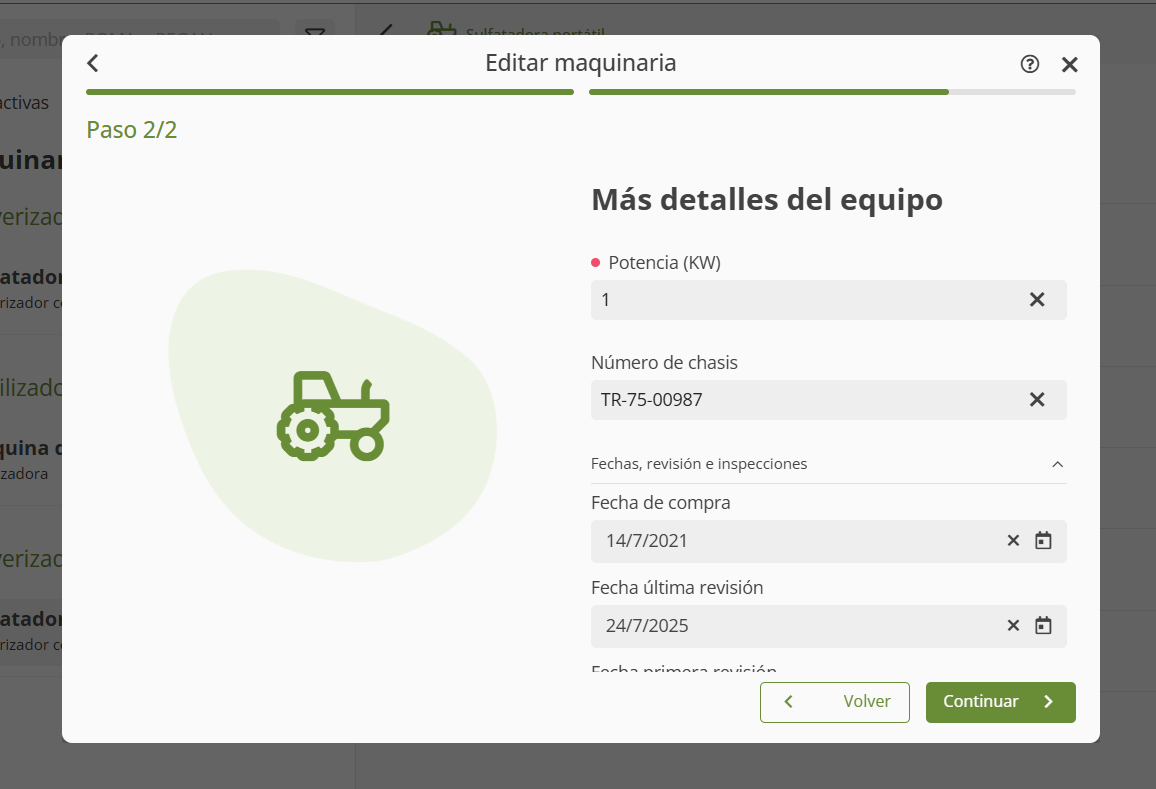
5. Revisa los detalles del equipo
- Actualiza la potencia (kW) si corresponde y comprueba el número de chasis.
Revisa las fechas de compra y de revisión y asegúrate de que la última inspección esté vigente para poder usar la máquina en la finca 🗓️
6. Finaliza la edición
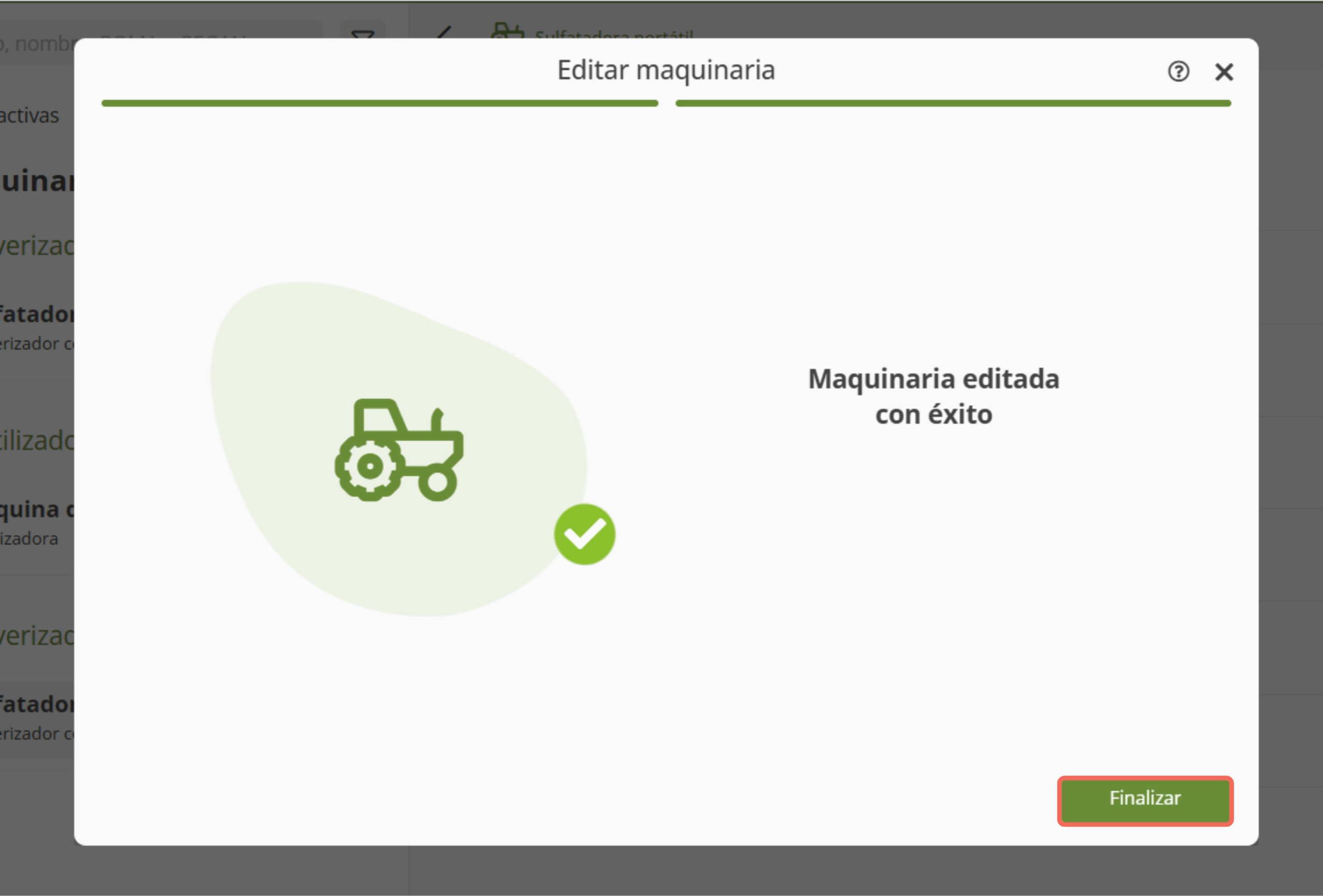
- Al completar los cambios, aparecerá el mensaje Maquinaria editada con éxito.
Selecciona Finalizar para volver al listado y confirmar que los datos se hayan actualizado correctamente ✅
🗑️ Eliminar una máquina #
Abre la ficha de la máquina que quieras dar de baja y, en el menú ⋮ de arriba a la derecha, elige Borrar.
La app pide confirmación antes de hacerlo, porque la acción no se puede deshacer. Ten en cuenta que la máquina aparece en las actividades donde la usaste: si la borras, deja de estar disponible para las próximas.