Help CenterHelp CenterHelp CenterHelp Center
  • Inicio
  • Diccionario Agro
  • Ikos
    • App de Ikos
    • Ir a la web de Ikos
    • Ikos Academy
  • FAQs
  • Help Center ADM
  • Help Center Notes
  • Recursos
    • Galería de Videos
Help Center
  • Inicio
  • Diccionario Agro
  • Ikos
    • App de Ikos
    • Ir a la web de Ikos
    • Ikos Academy
  • FAQs
  • Help Center ADM
  • Help Center Notes
  • Recursos
    • Galería de Videos

Configuracion inicial

8
  • Cómo crear una cuenta
  • Cómo cambiar la apariencia
  • Cómo cambiar el idioma
  • Cómo cambiar de zona horaria
  • Actuar como técnico o administrador de otro usuario
  • Cómo invitar a un técnico
  • Cómo añadir un cultivo
  • Cómo publicar tus actividades a la administración

Cultivos

6
  • Cómo finalizar un cultivo
  • Cómo eliminar un cultivo
  • Cómo filtrar cultivos
  • Cómo ver qué cultivo tiene asociado tu dispositivo
  • Cómo añadir un cultivo
  • Cómo editar un cultivo

Equipo de trabajo

4
  • Cómo ver los miembros de mi equipo
  • Cómo crear cuenta como técnico
  • Cómo aceptar una invitación a Ikos
  • Cómo invitar a un técnico

Maquinaria

1
  • Cómo añadir y editar una máquina

Labores

7
  • Protegido: Cómo añadir un blanqueo
  • Protegido: Cómo añadir una poda
  • Protegido: Cómo añadir una cubierta de suelo
  • Protegido: Cómo añadir una polinización
  • Protegido: Cómo añadir un entutorado
  • Protegido: Cómo añadir una preparación del terreno
  • Cómo añadir otros trabajos

Fertilizaciones

7
  • Protegido: Cómo añadir un abonado o fertilización
  • Protegido: Cómo añadir un fertirriego con máquina de riego
  • Protegido: Cómo añadir un fertirriego con abonadora
  • Protegido: Cómo añadir una aplicación foliar
  • Protegido: Cómo añadir, usar y quitar una receta
  • Protegido: Cómo aplicar una recomendación de tu asesor
  • Protegido: Cómo crear una recomendación técnica para un agricultor desde el Área asesor

Gestión de stock

5
  • Protegido: Cómo añadir un producto fitosanitario
  • Protegido: Cómo añadir y editar un almacén
  • Protegido: Listado de stock de productos
  • Protegido: Cómo añadir un producto genérico
  • Protegido: Cómo añadir un producto fertilizante

Ikos Notes

10
  • Cómo añadir una recolección
  • Cómo añadir un cultivo
  • Protegido: Cómo añadir un pastoreo
  • Protegido: Cómo añadir un riego
  • Protegido: Cómo añadir una plaga o enfermedad
  • Protegido: Cómo añadir un análisis
  • Protegido: Cómo añadir una fenología
  • Protegido: Cómo añadir una comercialización o venta directa
  • Protegido: Cómo añadir una siembra o plantación
  • ¿Puedo exportar el cuaderno de campo desde IKOS ONE?

Fitosanitarios

7
  • Protegido: Cómo añadir un tratamiento fitosanitario
  • Protegido: Cómo añadir un tratamiento de semilla
  • Protegido: Cómo añadir un tratamiento postcosecha
  • Protegido: Cómo añadir un tratamiento en edificaciones e instalaciones
  • Protegido: Cómo añadir, usar y quitar una receta
  • Protegido: Cómo aplicar una recomendación de tu asesor
  • Protegido: Cómo crear una recomendación técnica para un agricultor desde el Área asesor

Recetas

1
  • Protegido: Cómo añadir, usar y quitar una receta

Recomendaciones

2
  • Protegido: Cómo aplicar una recomendación de tu asesor
  • Protegido: Cómo crear una recomendación técnica para un agricultor desde el Área asesor

Almacenes

2
  • Protegido: Cómo añadir y editar un almacén
  • Protegido: Cómo añadir una entrada o salida de stock
  • Inicio
  • Documentación
  • IKOS NOTES
  • Soporte
View Categories
0:00 / 1:40
  • View as Markdown Open this page as plain Markdown (opens in a new tab)
  • Open in ChatGPT Ask questions about this page (opens in a new tab)
  • Open in Claude Ask questions about this page (opens in a new tab)
  • Open in Google AI Studio Ask questions about this page (Google account required) (opens in a new tab)

Cómo ver el detalle de un ticket

Pasos para ver el detalle de un ticket #

Para acceder a la información completa de un ticket sigue los siguientes pasos:

Desde la aplicación móvil #

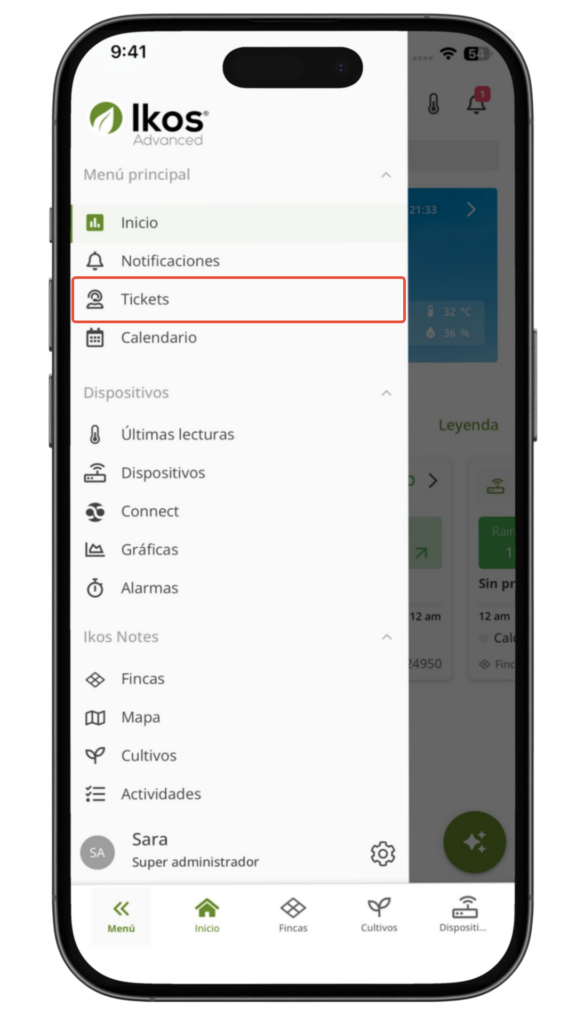
Menú >> Mis tickets

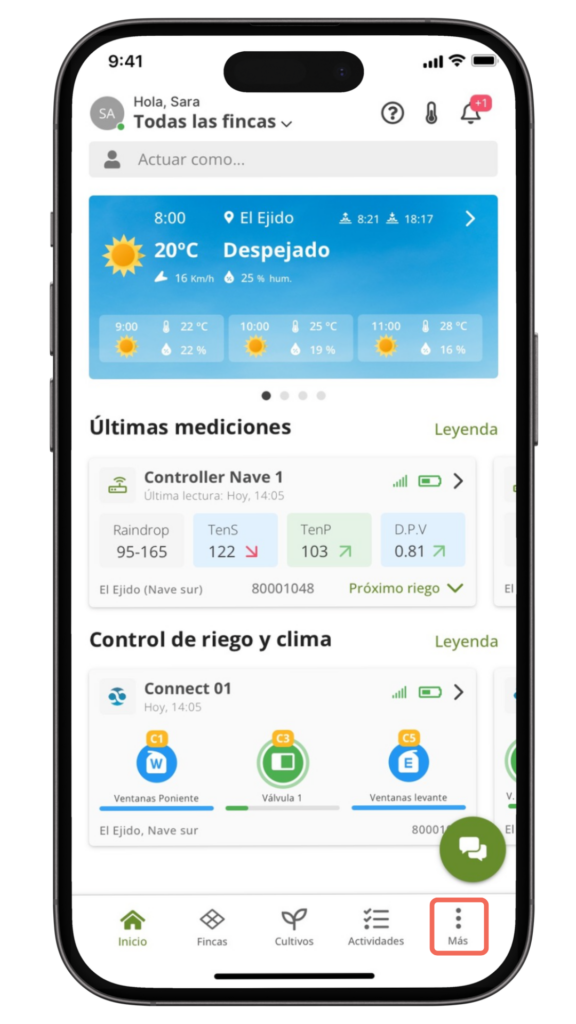
1. Accede a «Mis tickets» 🎟️

  • En el menú inferior, toca el botón «Menú» y selecciona «Mis tickets».
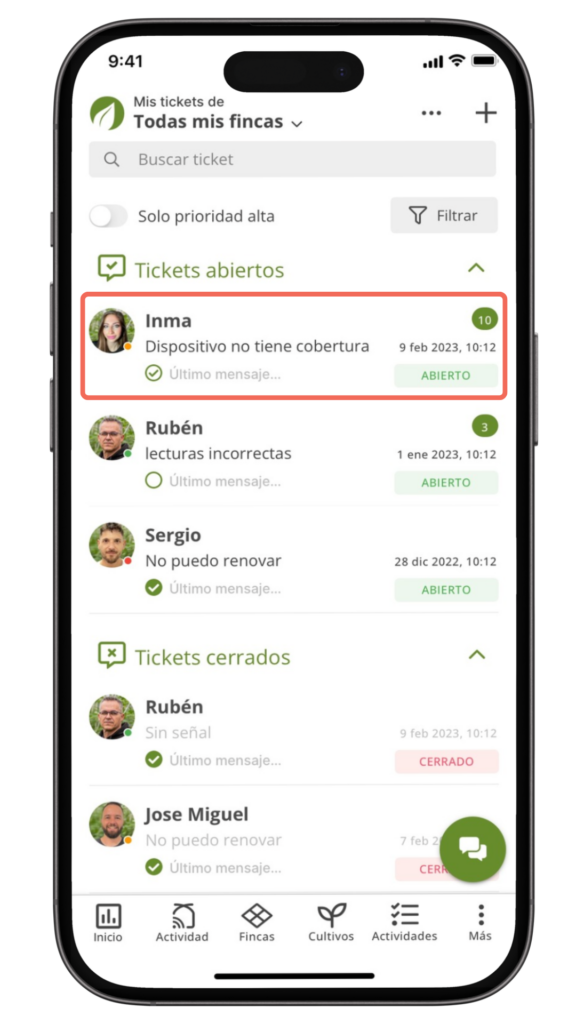
2. Busca el ticket que te interesa 🔍

  • Aquí verás tus tickets abiertos y cerrados. Solo toca el que quieras revisar.
3. Consulta los detalles ℹ️

  • En la conversación, toca la «ℹ️ » en la esquina superior derecha para ver toda la información del ticket.
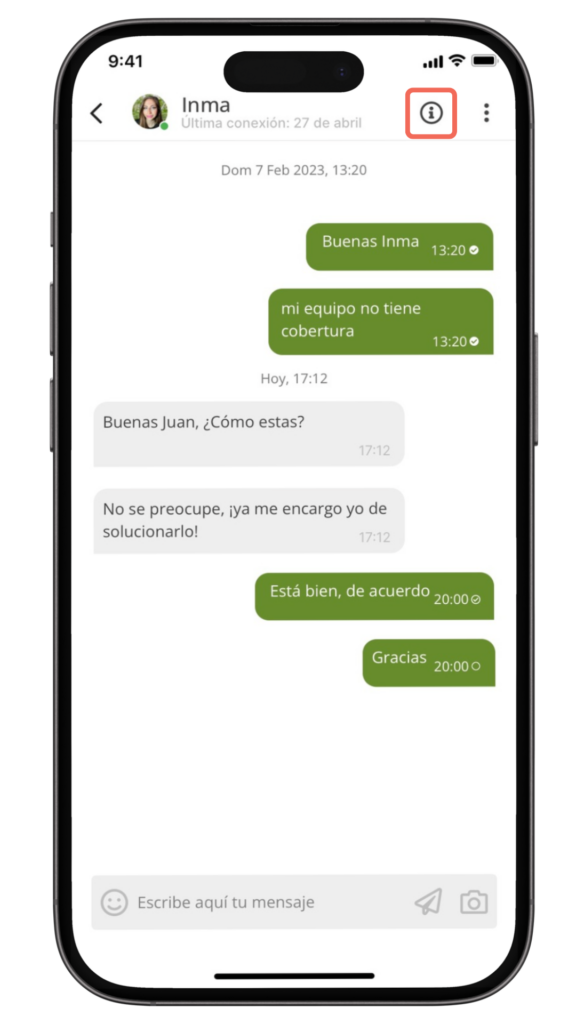
4. En el detalle del ticket verás 👀

  • Asunto
  • Técnico responsable
  • Fecha de apertura
  • Dispositivos afectados
  • Estado del ticket (abierto o cerrado)
  • Categoría (Soporte técnico, Soporte APP, Soporte Comercial, Soporte Agronómico, Administración).
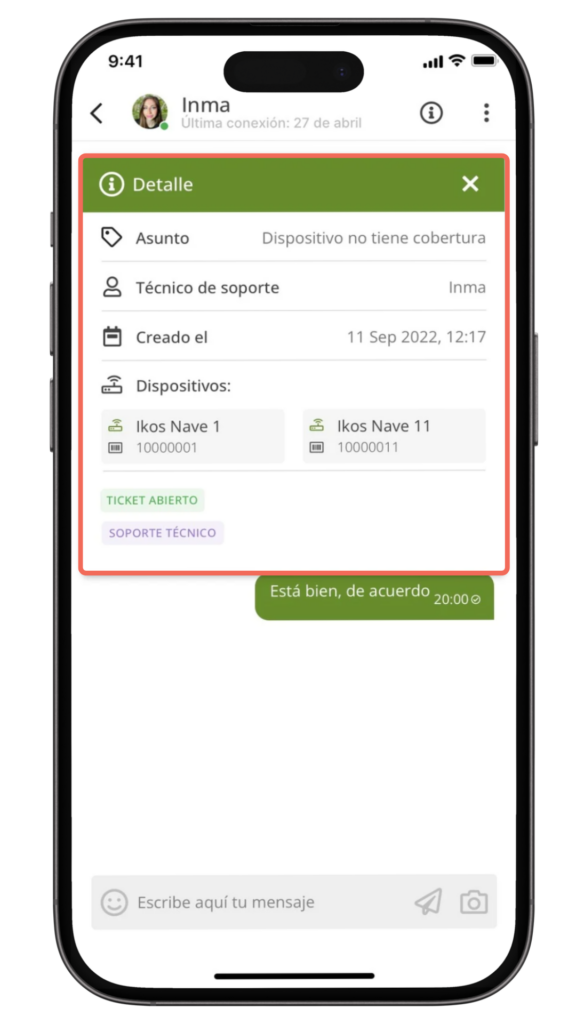
Cuando termines, toca la ❌ para salir.

¡Y eso es todo! Así puedes consultar y gestionar tus tickets de forma rápida y sencilla 😄


Desde la aplicación web #

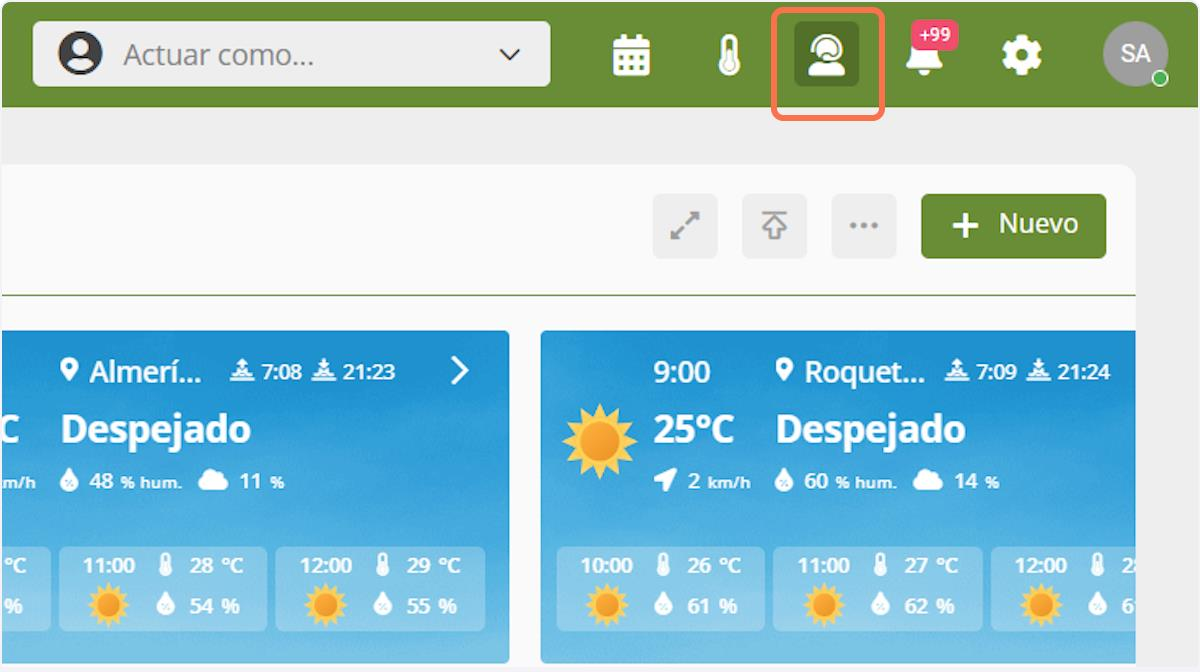
1. Accede a «Mis tickets»  🎟️

  • Haz clic en el icono de «Mis tickets» en el banner superior verde para ver todas tus incidencias 😊

Banner superior >> Mis tickets
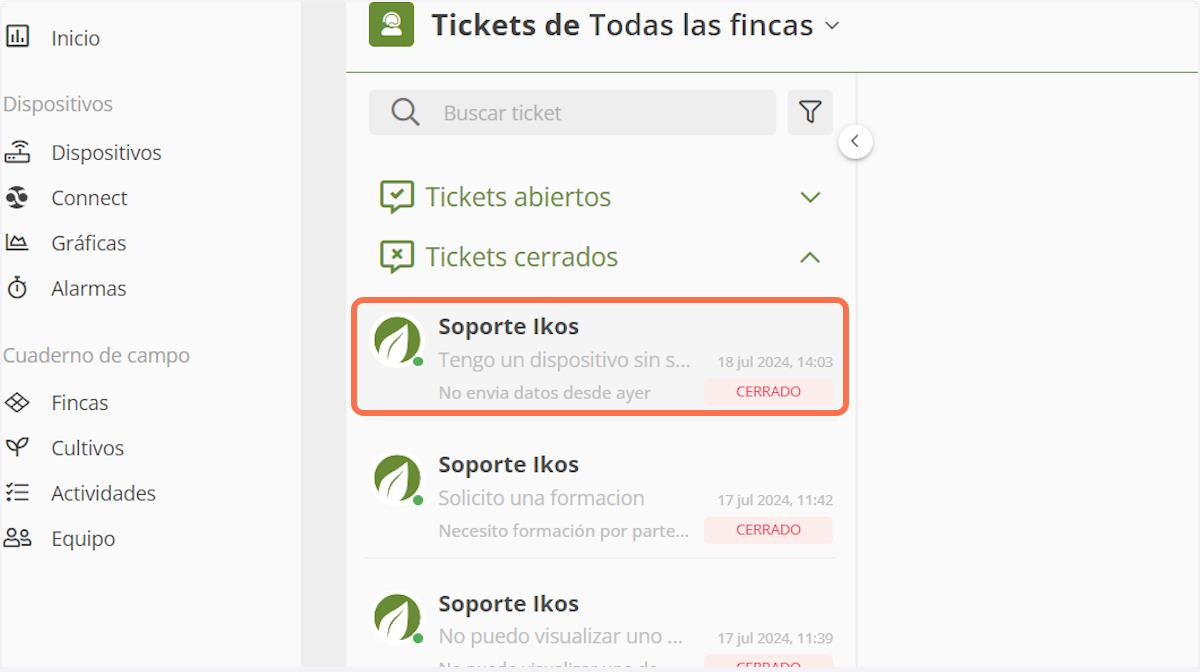
2. Busca el ticket que te interesa 🔍

  • En la columna de la izquierda, verás una lista de todos tus tickets: abiertos y cerrados. Filtra si es necesario, y luego selecciona el ticket que te interesa.
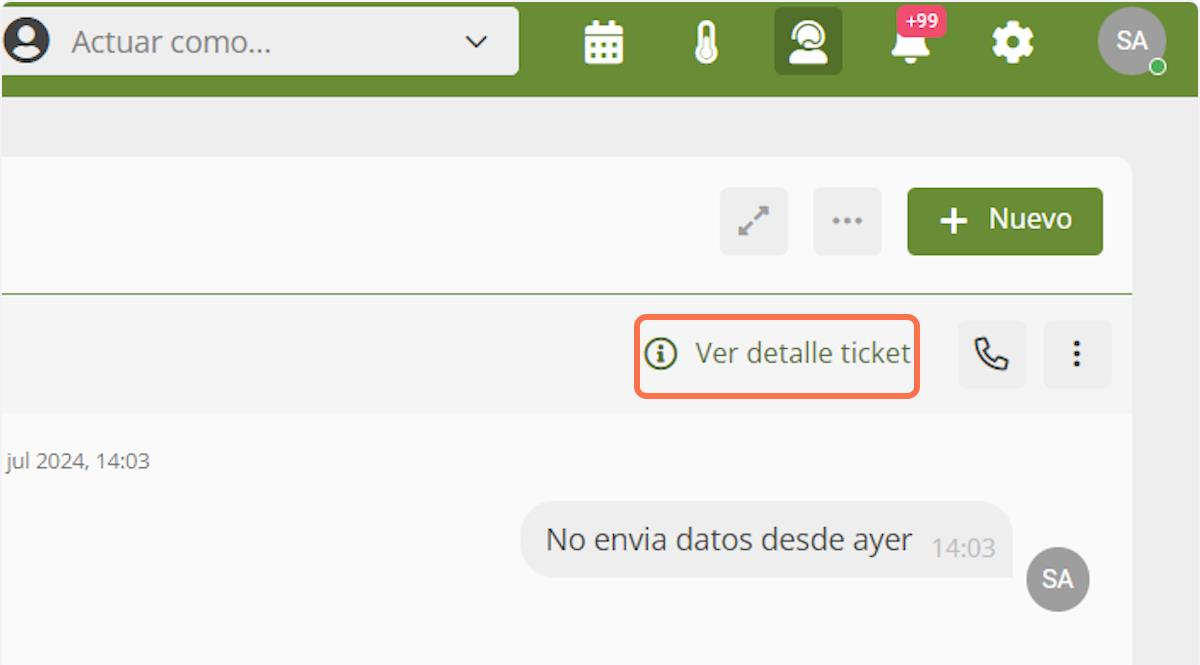
3. Pulsa en «ℹ️ Ver detalle del ticket»

  • ℹ️ En la esquina superior derecha de la conversación, haz clic en «i Ver detalle del ticket». Esto abrirá una sección a la derecha con toda la información del ticket.
4. Revisa los detalles del ticket

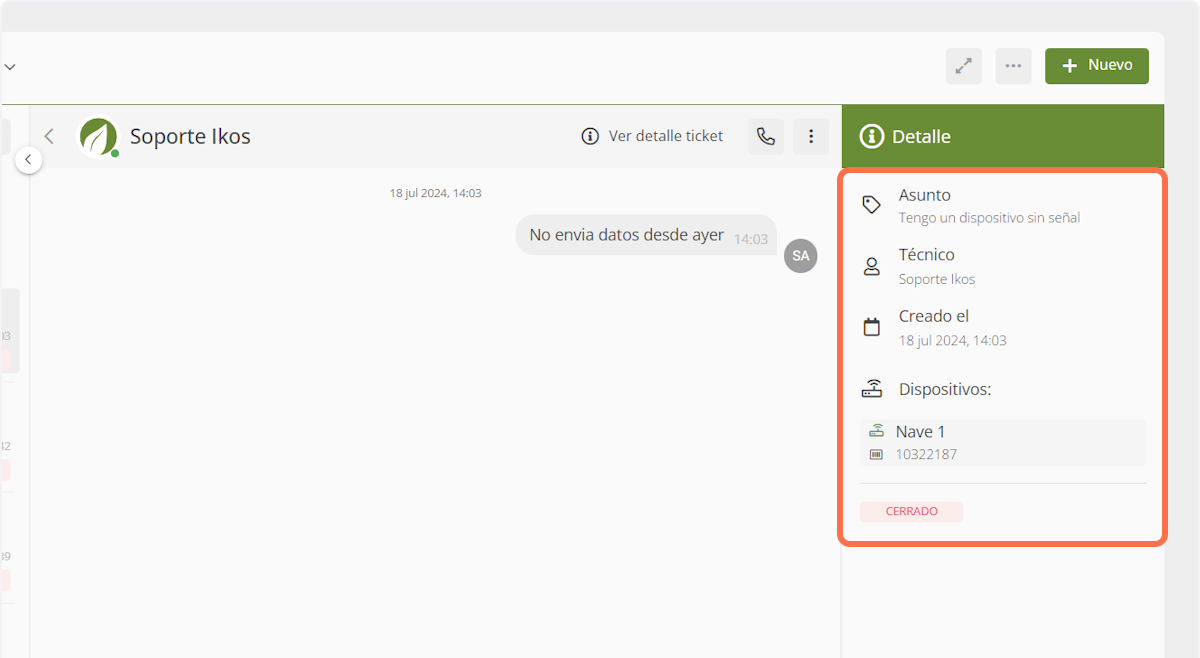
📄 En la ventana de detalles, podrás ver:

  • Asunto
  • Técnico responsable
  • Fecha de apertura
  • Dispositivos afectados
  • Estado del ticket (abierto o cerrado)
  • Categoría (Soporte técnico, Soporte APP, Soporte Comercial, Soporte Agronómico, Administración).
Si deseas cerrar la sección de detalles, simplemente haz clic de nuevo en «ℹ️ Ver detalle del ticket»
Contenido
  • Pasos para ver el detalle de un ticket
  • Desde la aplicación móvil
  • Desde la aplicación web
¿Te resultó útil?

Artículos relacionados

  • Nuevo acceso rápido a soporte
  • Cómo solicitar una formación con Ikos
  • Cómo filtrar tickets
  • Cómo ver mis productos contratados
  • Cómo solicitar ayuda a través de Whatsapp 
  • Cómo funciona el Centro de Ayuda
  • Cómo solicitar ayuda para acceder a la aplicación
  • Cómo ver el detalle de un ticket
  • Cómo solicitar ayuda
  • Cuándo me toca renovar la suscripción
  • Cómo abrir un ticket
Cómo solicitar ayudaCómo solicitar ayuda para acceder a la aplicación
Accesos directos
  • Pasos para ver el detalle de un ticket
  • Desde la aplicación móvil
  • Desde la aplicación web
Aprende a utilizar Ikos. Te guiamos paso a paso por la herramienta.
Quiero ser cliente

Si estás interesado en nuestros servicios y te gustaría que te contactemos, déjanos tus datos. Estamos aquí para ayudarte a transformar la gestión agrícola.

Contáctanos
Contacto

Si necesitas solicitar más información, estamos a tu disposición.

[email protected]

+34 950 50 51 50 (L-V 8:00 a 16:00)

Estamos en la calle El Marquesado 20 en Adra (04770), Almería

Soporte

WhatsApp: wa.link/boec9r (L-V de 8:00 a 16:00)

Email: [email protected]

Plataforma de formación: Ikos Academy

Abre un ticket de soporte desde la app — consulta cómo hacerlo

Copyright © 2024 IKOS ADVANCED S.L. Todos los derechos reservados. Visite nuestra política de privacidad aquí

Help Center
Gestionar consentimiento
Para ofrecer las mejores experiencias, utilizamos tecnologías como las cookies para almacenar y/o acceder a la información del dispositivo. El consentimiento de estas tecnologías nos permitirá procesar datos como el comportamiento de navegación o las identificaciones únicas en este sitio. No consentir o retirar el consentimiento, puede afectar negativamente a ciertas características y funciones.
Funcional Siempre activo
El almacenamiento o acceso técnico es estrictamente necesario para el propósito legítimo de permitir el uso de un servicio específico explícitamente solicitado por el abonado o usuario, o con el único propósito de llevar a cabo la transmisión de una comunicación a través de una red de comunicaciones electrónicas.
Preferencias
El almacenamiento o acceso técnico es necesario para la finalidad legítima de almacenar preferencias no solicitadas por el abonado o usuario.
Estadísticas
El almacenamiento o acceso técnico que es utilizado exclusivamente con fines estadísticos. El almacenamiento o acceso técnico que se utiliza exclusivamente con fines estadísticos anónimos. Sin un requerimiento, el cumplimiento voluntario por parte de tu proveedor de servicios de Internet, o los registros adicionales de un tercero, la información almacenada o recuperada sólo para este propósito no se puede utilizar para identificarte.
Marketing
El almacenamiento o acceso técnico es necesario para crear perfiles de usuario para enviar publicidad, o para rastrear al usuario en una web o en varias web con fines de marketing similares.
  • Administrar opciones
  • Gestionar los servicios
  • Gestionar {vendor_count} proveedores
  • Leer más sobre estos propósitos
Ver preferencias
  • {title}
  • {title}
  • {title}