

Help CenterHelp CenterHelp CenterHelp Center
  • Inicio
  • Diccionario Agro
  • Ikos
    • App de Ikos
    • Ir a la web de Ikos
    • Ikos Academy
  • FAQs
    • Preguntas Frecuentes
    • FAQs Comercial
  • Help Center ADM
  • Help Center Notes
Help Center
  • Inicio
  • Diccionario Agro
  • Ikos
    • App de Ikos
    • Ir a la web de Ikos
    • Ikos Academy
  • FAQs
    • Preguntas Frecuentes
    • FAQs Comercial
  • Help Center ADM
  • Help Center Notes

Primeros pasos

12
  • Activación de Raindrop
  • Manual de Instalación Ikos Controller
  • Cómo crear una cuenta
  • Onboarding inicio
  • Cómo añadir un cultivo
  • Actuar como técnico o administrador de otro usuario
  • Cómo invitar a un técnico
  • Raindrop
  • Gráfica de DPV
  • Consultar las últimas mediciones
  • Cómo exportar últimas mediciones
  • Ver la previsión meteorológica

Cuenta y perfil

11
  • Cómo iniciar sesión
  • Cómo crear una cuenta
  • Cómo ver los usuarios de mi licencia de Ikos
  • He olvidado mi contraseña
  • Cómo cambiar la contraseña
  • Cómo renovar mi suscripción
  • Editar mis datos de facturación
  • Editar los datos de mi perfil
  • Cómo cambiar la foto de perfil
  • Cómo cerrar sesión
  • Cómo eliminar mi cuenta de Ikos

Configuraciones

7
  • Exportar listado de accesos
  • Cómo cambiar la apariencia
  • Cómo cambiar el idioma
  • Cómo cambiar de zona horaria
  • Cómo ver el espacio usado por la aplicación
  • Cómo saber qué versión de la aplicación tengo instalada
  • Cómo ver el espacio usado del almacén de archivos

Actividades

5
  • Cómo aplicar ácido giberélico en la alcachofa Green Queen
  • Cómo ver o editar una actividad
  • Cómo eliminar una actividad
  • Cómo añadir otros trabajos
  • Cómo añadir una recolección

Gráficas

9
  • Activación de Raindrop
  • Gráfica Tensiómetros
  • Raindrop
  • Gráfica de DPV
  • Gráficas de Volumen de Riego
  • Gráfica de Conductividad eléctrica y temperatura de suelo
  • Gráfica de Radiación solar
  • Gráfica de Clima
  • Problemas con gráficas
    • Qué hacer si la CE del suelo cae bruscamente

Todo sobre Raindrop

5
  • Activación de Raindrop
  • Raindrop
  • Razones por las que Raindrop no se activa
  • ¿Qué significa que el botón de Raindrop esté en rojo?
  • Cómo corregir lecturas de tensiómetros cuando la tensión no baja en la gráfica

Soporte

10
  • Cómo solicitar una formación con Ikos
  • Cómo filtrar tickets
  • Cómo solicitar ayuda
  • Cómo abrir un ticket
  • Cómo solicitar ayuda a través de Whatsapp 
  • Cómo funciona el Centro de Ayuda
  • Cuándo me toca renovar la suscripción
  • Cómo ver mis productos contratados
  • Cómo solicitar ayuda para acceder a la aplicación
  • Cómo ver el detalle de un ticket

Sensores

10
  • Modelos equipos ikos
  • Ikos Multisensor
  • Cómo configurar el contador volumétrico
  • Anemómetro
  • Tensiómetros
  • Contador volumétrico
  • Ikos Meteo
  • Sensor de radiación solar PAR
  • Sensor DPV
  • Hidropónico

Ikos Controller

9
  • Cómo añadir un equipo Controller
  • Ikos Controller
  • Manual de Instalación Ikos Controller
  • Manual de Mantenimiento Ikos Controller
  • Manual de Reinstalación Ikos Controller
  • Manual de Retirada Ikos Controller
  • Como eliminar un Ikos controller
  • Como dormir o activar un Ikos controller
  • Cómo editar la info de un Ikos Controller

Ikos Connect

32
  • Como eliminar o desvincular un Ikos connect
  • Ikos Connect
  • Alertas Connect y soluciones
  • Cómo activar o desactivar el control auto del connect
  • Cómo ver el histórico de acciones del Ikos Connect
  • Cómo habilitar o deshabilitar el Ikos Connect
  • Aqua Sync - Control de Riego
    • Cómo crear un grupo de demandas de riego
    • Programas de Riego
    • Cómo ver las demandas del módulo de riego
    • Como ver el histórico de acciones del módulo de riego
    • Como activar o desactivar el control auto del módulo de riego
    • Como encender o apagar el módulo de riego
    • Como eliminar un módulo de riego
    • Módulo de Riego del Connect AS
    • Cómo crear un programa de riego
    • Módulo Abonadora del Connect AS
    • Cómo crear un programa con abonadora
  • Climate Sync - Control de Clima
    • Cómo crear un grupo de pantallas
    • Cómo crear un grupo de ventanas
    • Programas de clima
    • Como añadir un módulo de clima
    • Cómo editar el módulo de clima
    • Cómo ver el histórico de acciones del módulo de clima
    • Como encender o apagar el módulo de clima
    • Como activar o desactivar el control auto del módulo de clima
    • Cómo eliminar un módulo de clima
    • Módulo Ventanas del Connect CS
    • Cómo crear un programa de ventilación
    • Módulo Pantallas del Connect AS
    • Cómo crear un programa de sombreo
    • Módulo Nebulización del Connect CS
    • Cómo crear un programa de nebulización

Alarmas

4
  • Cómo crear una alarma
  • Cómo editar una alarma
  • Cómo habilitar o deshabilitar una alarma
  • Cómo eliminar una alarma

Programas

10
  • Cómo activar o desactivar un programa
  • Programas de Riego
  • Programas de clima
  • Cómo editar un programa
  • Cómo crear un programa de riego
  • Cómo crear un programa con abonadora
  • Cómo crear un programa de ventilación
  • Cómo crear un programa de sombreo
  • Cómo crear un programa de nebulización
  • Cómo eliminar un programa

Cultivos

6
  • Cómo ver qué cultivo tiene asociado tu dispositivo
  • Cómo filtrar cultivos
  • Cómo añadir un cultivo
  • Cómo ver o editar los datos de un cultivo
  • Cómo finalizar un cultivo
  • Cómo eliminar un cultivo

Fincas

4
  • Cómo añadir una finca
  • Espacios y sectores en Ikos
  • Cómo editar los datos de una finca
  • Cómo eliminar una finca

Equipo de trabajo

4
  • Cómo invitar a un técnico
  • Cómo aceptar una invitación a Ikos
  • Cómo crear cuenta como técnico
  • Cómo ver los miembros de mi equipo

Diagnóstico de equipos

15
  • Montaje, partes y canales del Ikos Controller
  • Mediciones del contador volumétrico erróneas
  • Pasos a seguir si tu Ikos Controller tiene problemas de cobertura
  • Ikos Connect no enciende o no carga correctamente
  • Cómo actuar ante fallos en tu tensiómetro
  • Cuándo cambiar el líquido de los tensiómetros
  • Cómo ajustar los niveles de conductividad eléctrica (CE)
  • Tercer tensiómetro: por qué muestra una lectura diferente
  • Ikos Controller: qué hacer si pierde la conexión
  • Ikos Controller: qué hacer si muestra batería baja
  • Cómo reiniciar el equipo Ikos Controller
  • Comprobaciones en equipos antes de generar un ticket
  • Daños más comunes de los equipos
  • Montaje, partes y canales del Ikos Controller
  • Cómo diagnosticar las conexiones del Ikos Controller

Notificaciones

3
  • Cómo visualizar las notificaciones
  • Cómo configurar las notificaciones
  • Cómo silenciar las notificaciones

Calendario

1
  • Cómo funciona el calendario

Alertas

2
  • Alertas Climáticas
  • Alertas Controller y soluciones

Conceptos agronómicos

4
  • Conceptos agronómicos
  • Recomendaciones para disminuir las altas temperaturas en el cultivo
  • ¿Qué es la inversión térmica?
  • ¿Qué es la condensación?

Predicciones 7Cast

2
  • Cómo ver las condiciones climáticas de los próximos 7 días de mi finca 
  •  ¿Qué es Ikos7Cast? 

Almacenes

3
  • Listado de stock de productos
  • Cómo añadir un almacén
  • Cómo editar un almacén

Fichas técnicas

8
  • Ficha técnica Ikos Anemometer
  • Ficha técnica Ikos controller Hydro
  • Ficha técnica Ikos controller Pro
  • Ficha técnica Ikos controller Multi
  • Ficha técnica Ikos controller Pro Aqua
  • Ficha técnica Ikos controller Aqua
  • Ficha técnica Ikos Meteo
  • Ficha técnica Ikos Connect

Casos de Uso

6
  • Lecturas elevadas de conductividad
  • Corrección de lecturas de humedad en suelos compactos
  • Lecturas diferentes entre sectores: el suelo tiene la clave
  • Optimización del riego en suelos con alta retención de humedad
  • Razones por las que Raindrop no se activa
  • Cómo corregir lecturas de tensiómetros cuando la tensión no baja en la gráfica

Huella hídrica | IKOS Aqua

4
  • IKOS Aqua: calcula y certifica la huella hídrica de tu cultivo
  • Contador volumétrico
  • Ikos Meteo
  • Gráficas de Volumen de Riego
  • Inicio
  • Documentación
  • APP
  • Almacenes
View Categories

Pasos para añadir un almacén

Puedes registrar los almacenes de tus fincas desde la app de Ikos para tener localizados todos los espacios donde guardas productos, materiales o maquinaria 🚜
Desde la aplicación móvil #

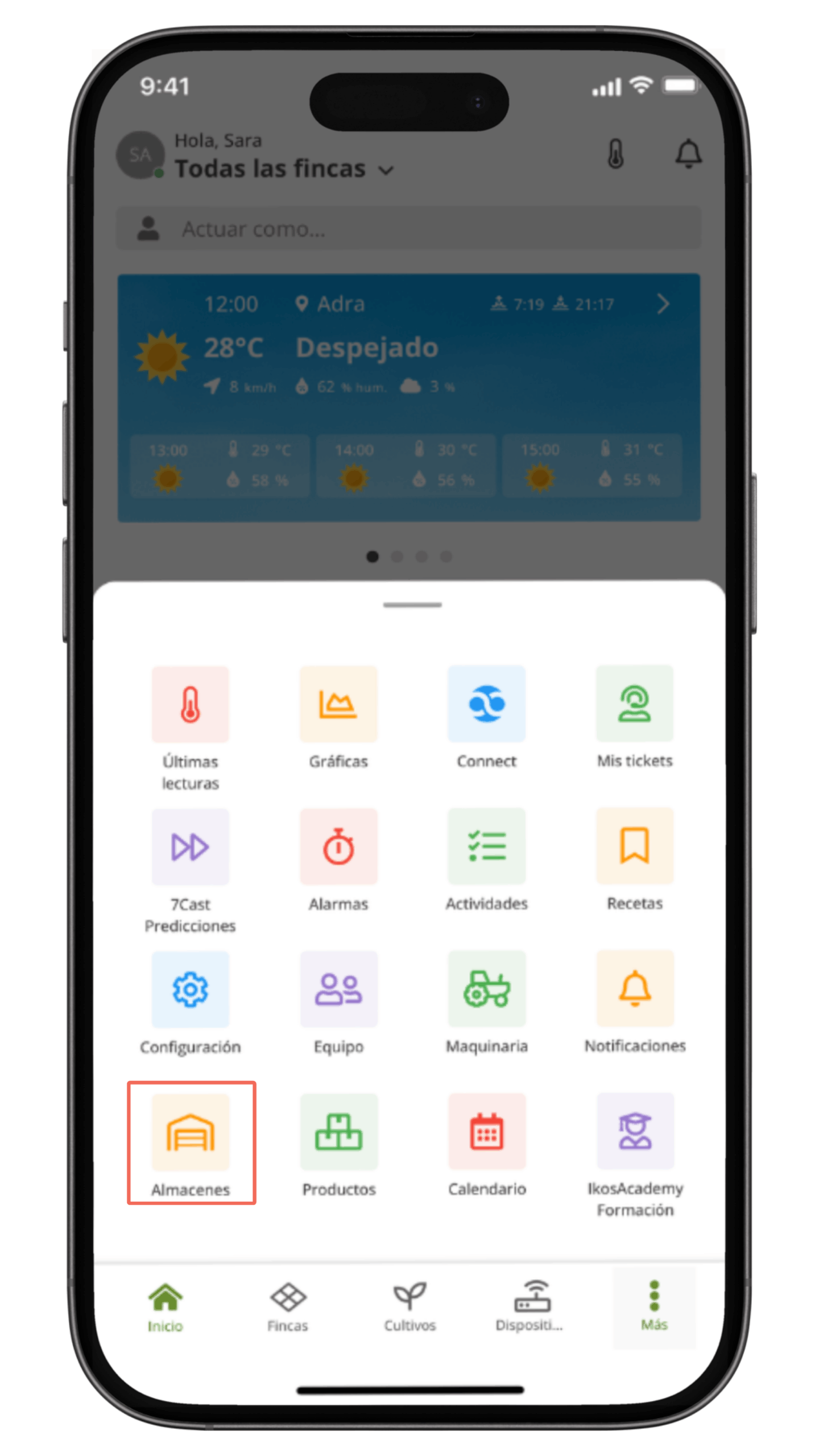
1. Accede a Almacenes 🕋

  • Pulsa el botón ⁝Más en el menú inferior y selecciona Almacenes.
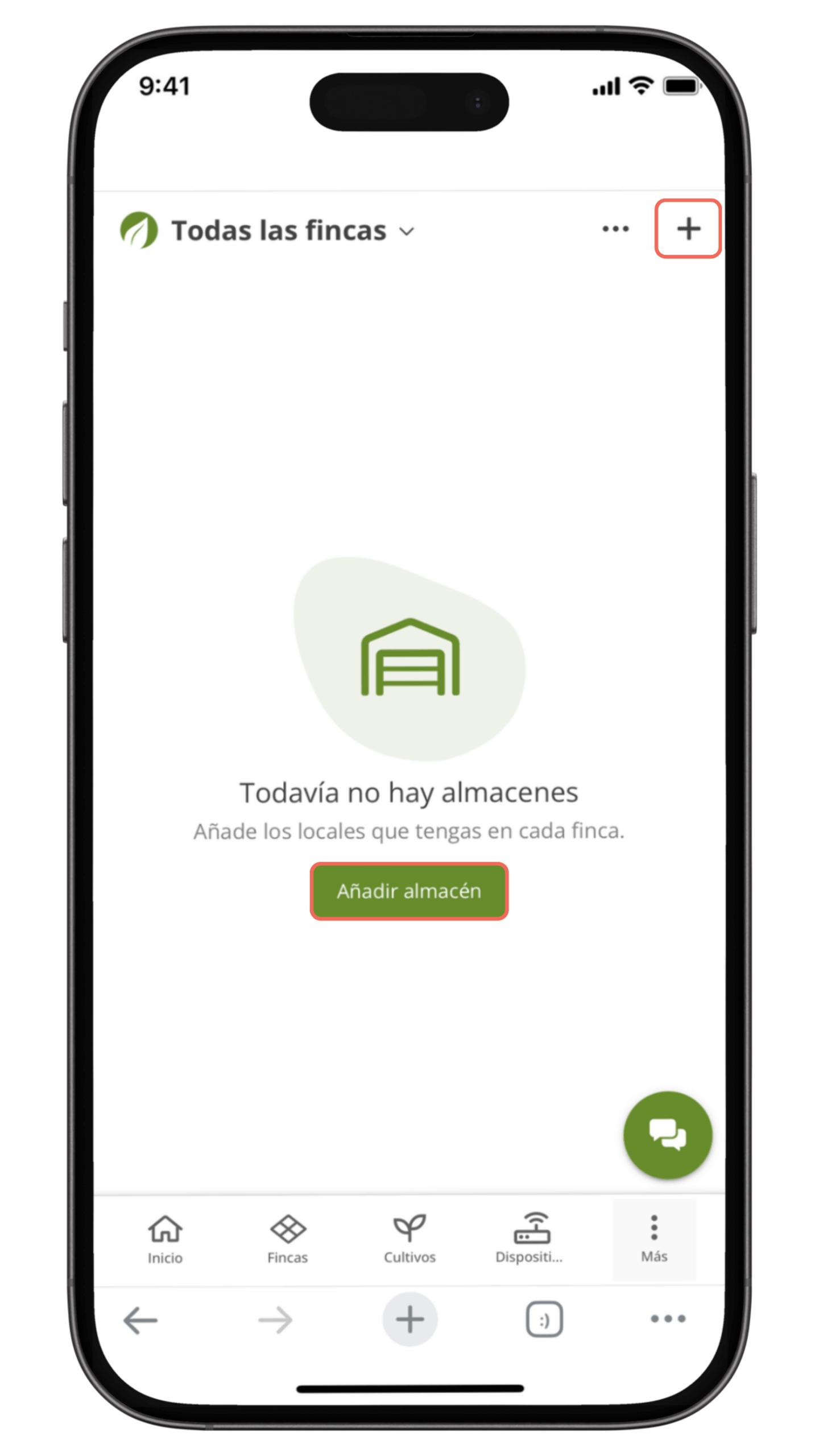
2. Pulsa el botón ➕

  • Entrarás en la sección donde se muestran todos los almacenes registrados.
    Si aún no tienes ninguno, la pantalla estará vacía y verás el botón Añadir almacén en el centro.
    Si ya tienes alguno creado, puedes usar el botón ➕ situado en la parte superior derecha para crear uno nuevo.
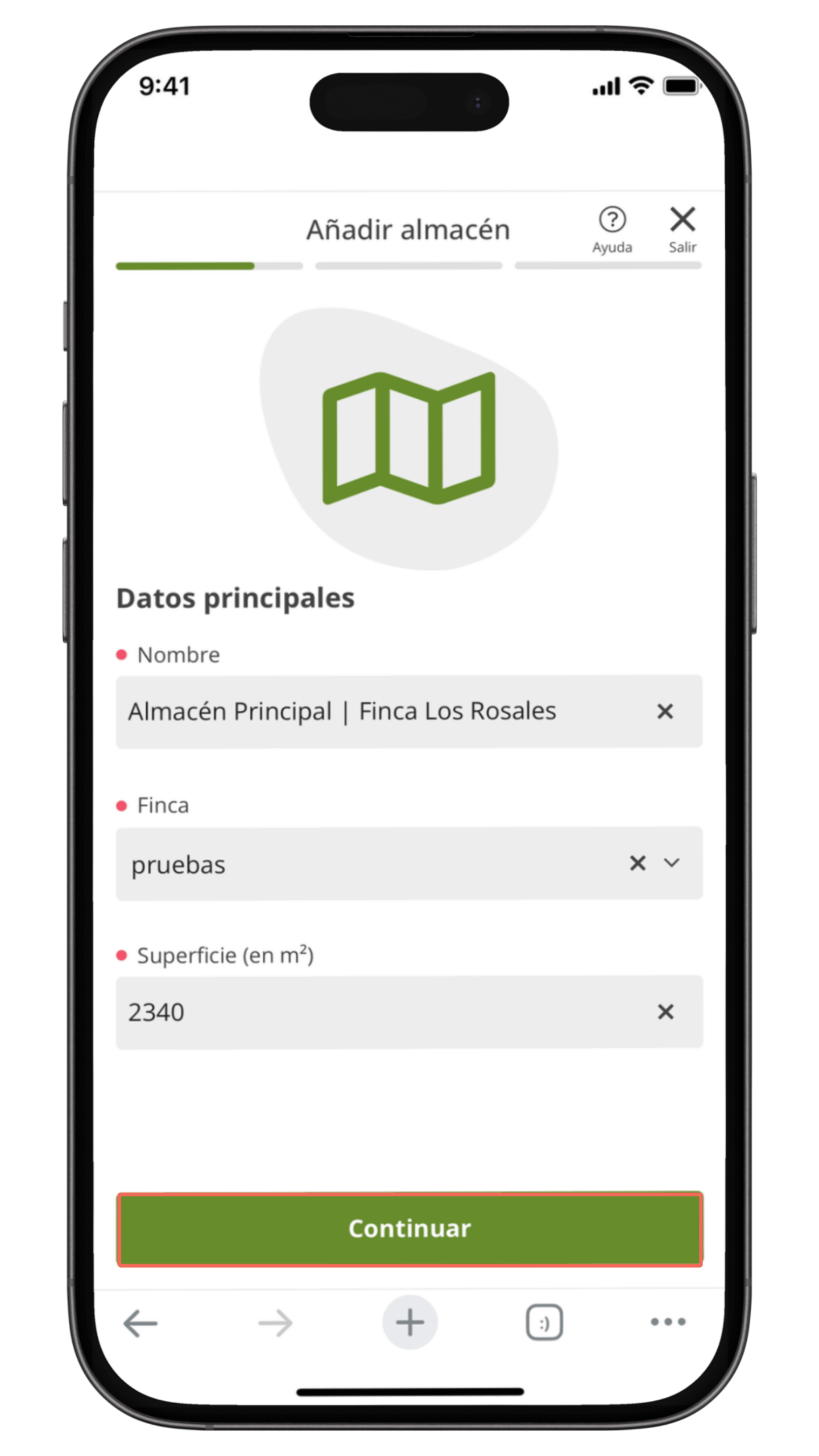
3. Completa los datos principales 📋

En la primera pantalla, escribe la información básica del almacén. Los campos marcados con 🔴 son obligatorios:

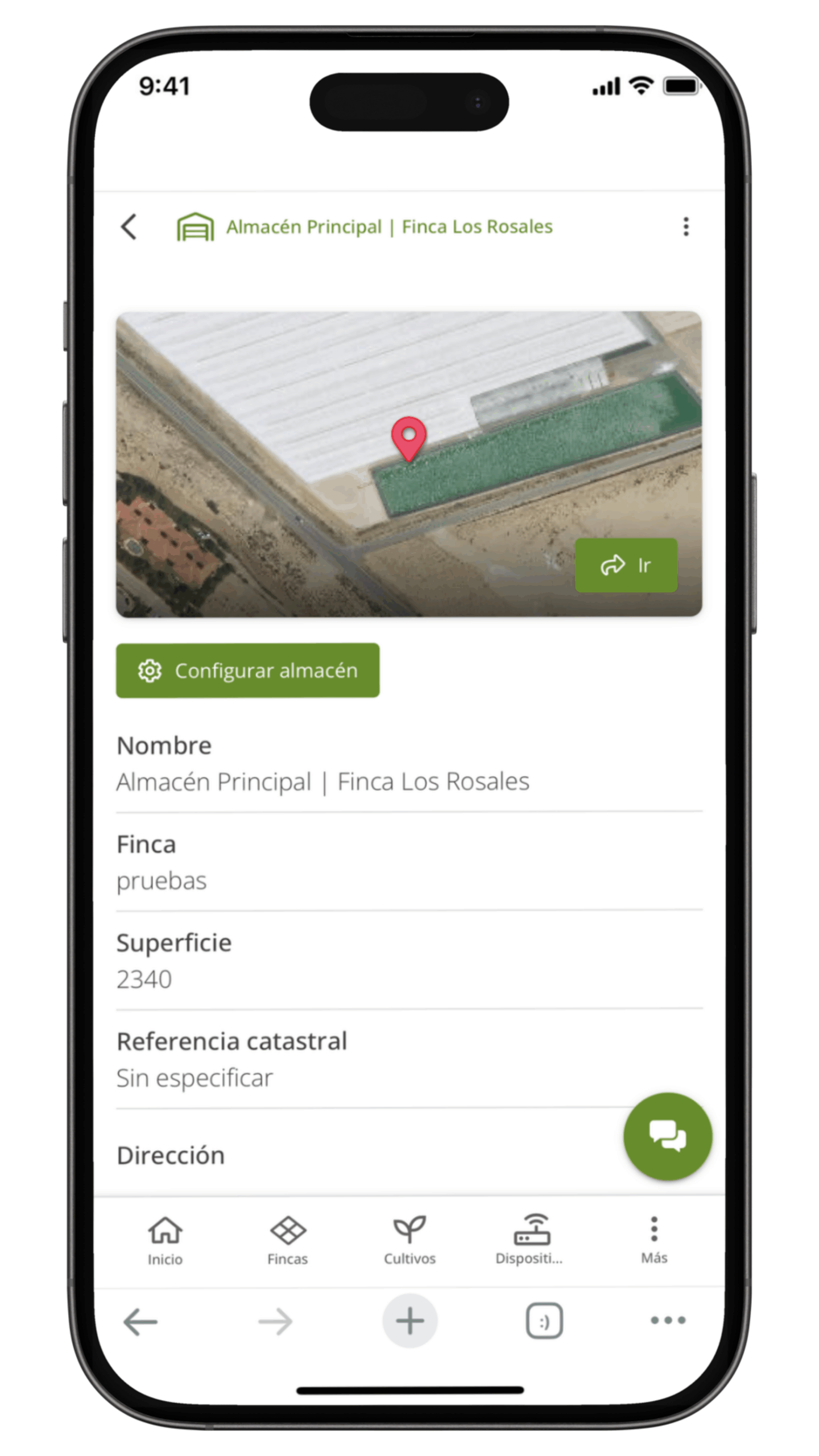
  • 🔴 Nombre: indica el nombre del almacén, por ejemplo Almacén Principal | Finca Los Rosales.
  • 🔴 Finca: selecciona la finca a la que pertenece el almacén.
  • 🔴 Superficie (en m²): introduce el área total del almacén, por ejemplo 2350.

Cuando los tres campos estén completos, el botón Continuar se activará ▶️
4. Indica la ubicación del almacén 📍

En la segunda pantalla, completa los siguientes datos antes de continuar 

    • 🔴 Localización: se genera automáticamente al escribir la dirección o seleccionar el punto en el mapa.

    • 🔴 Dirección: introduce la dirección completa, por ejemplo Camino del cortijo 5.

    • 🔴 Código postal: selecciona el código correcto desde el desplegable.

    • 🔴 Municipio: indica la localidad, por ejemplo El Ejido.

    • 🔴 País: por defecto aparece España.

    • Referencia catastral: opcional, puedes añadirla si la conoces.

    • Buscador de inmuebles: opcional, te permite localizar la referencia directamente desde la web del catastro.
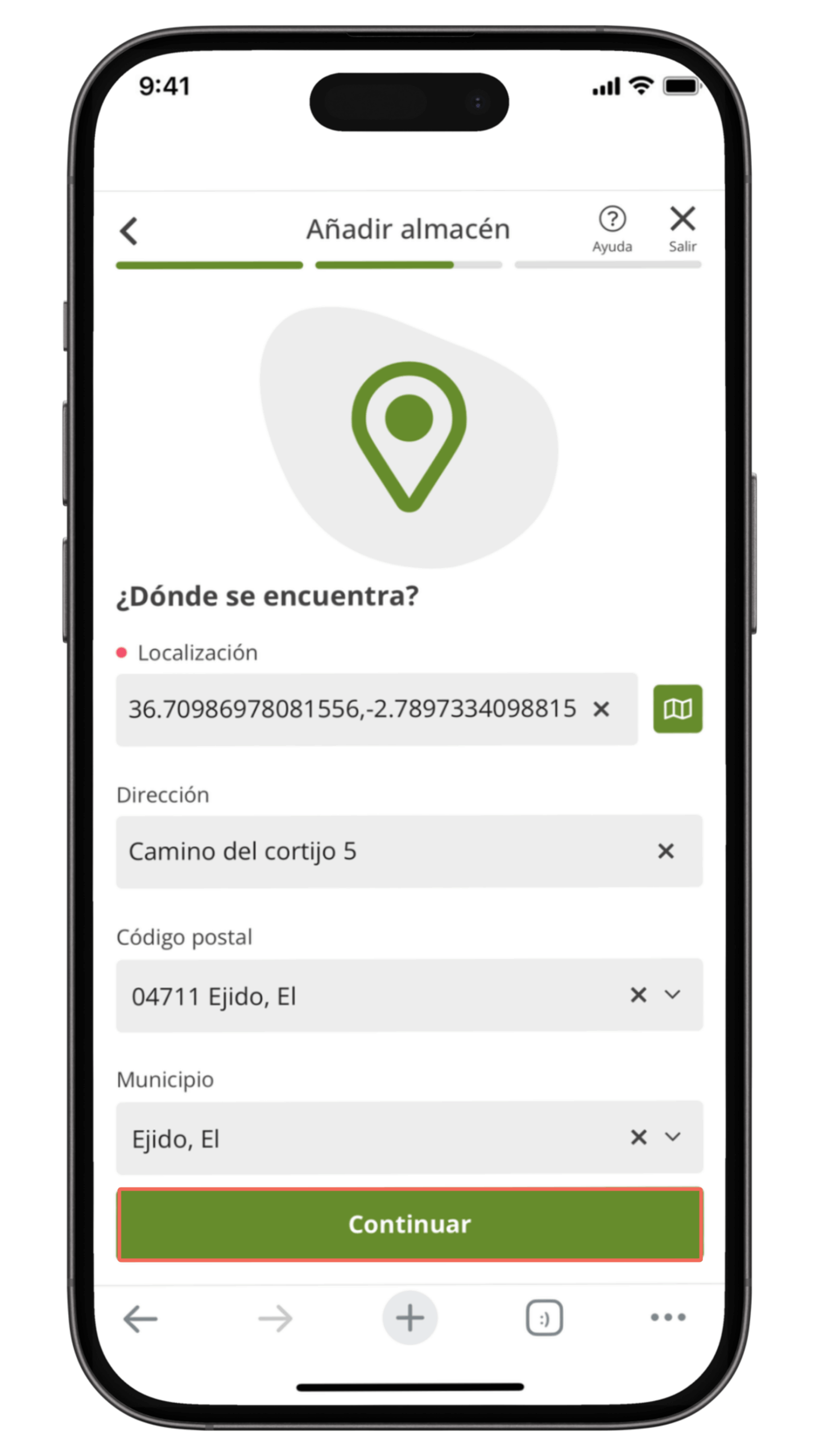
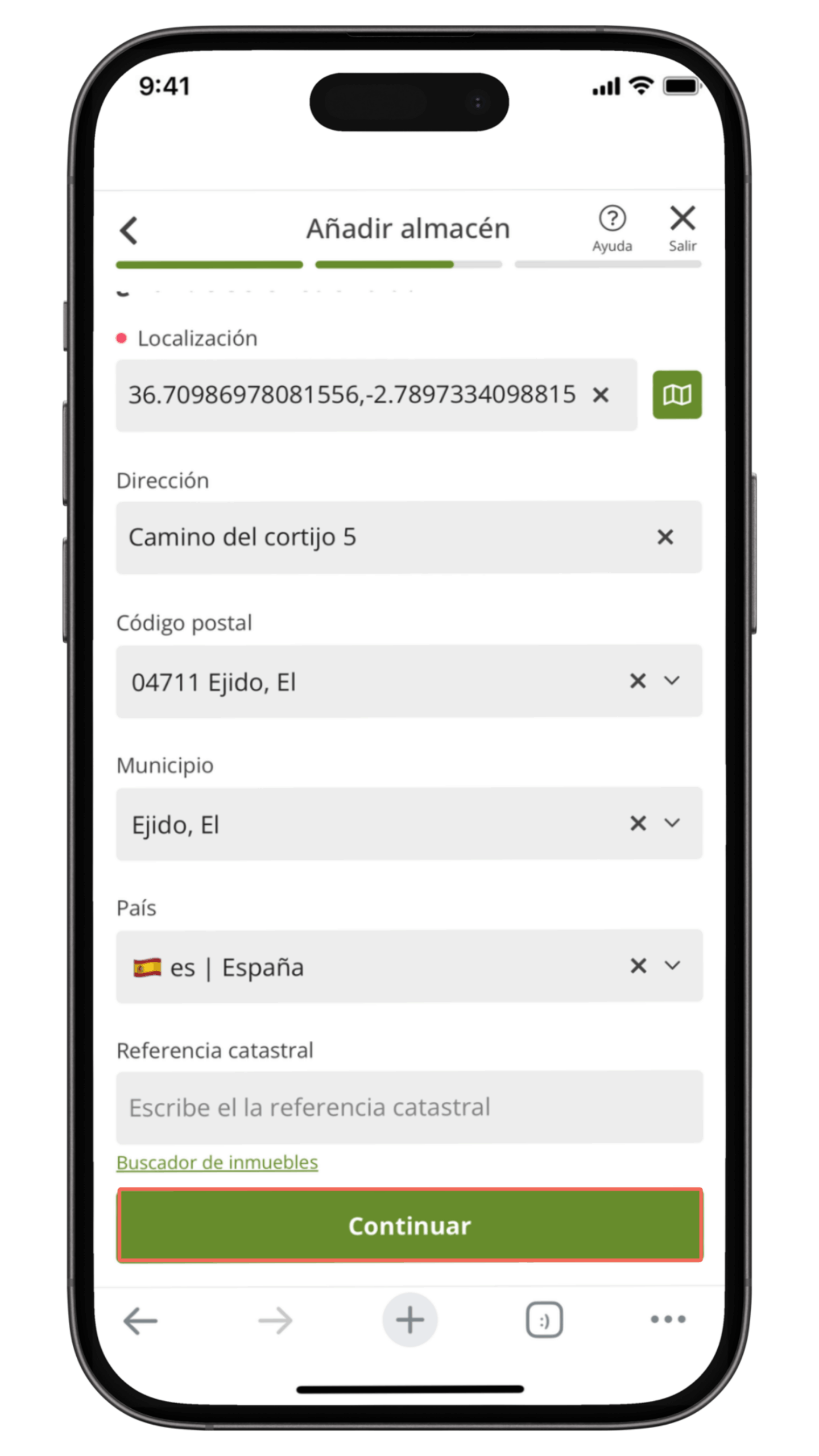
Pulsa Continuar cuando hayas terminado ✅

5. Finaliza el registro 📝

    • Aparecerá el mensaje “Almacén añadido con éxito”. Pulsa Finalizar para guardar los cambios 💾
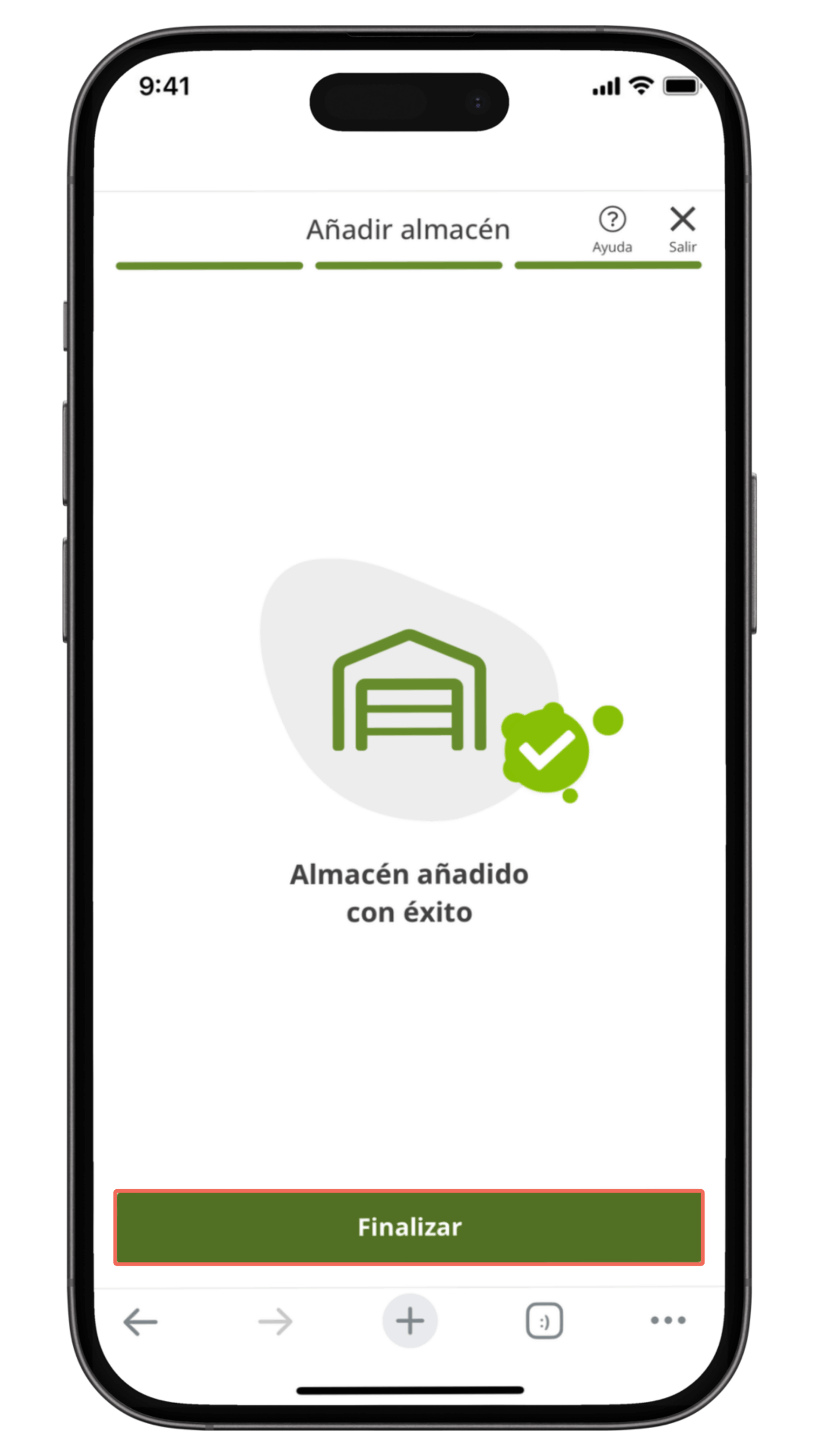
    • El nuevo almacén se añadirá automáticamente a la lista de Tus almacenes 📋
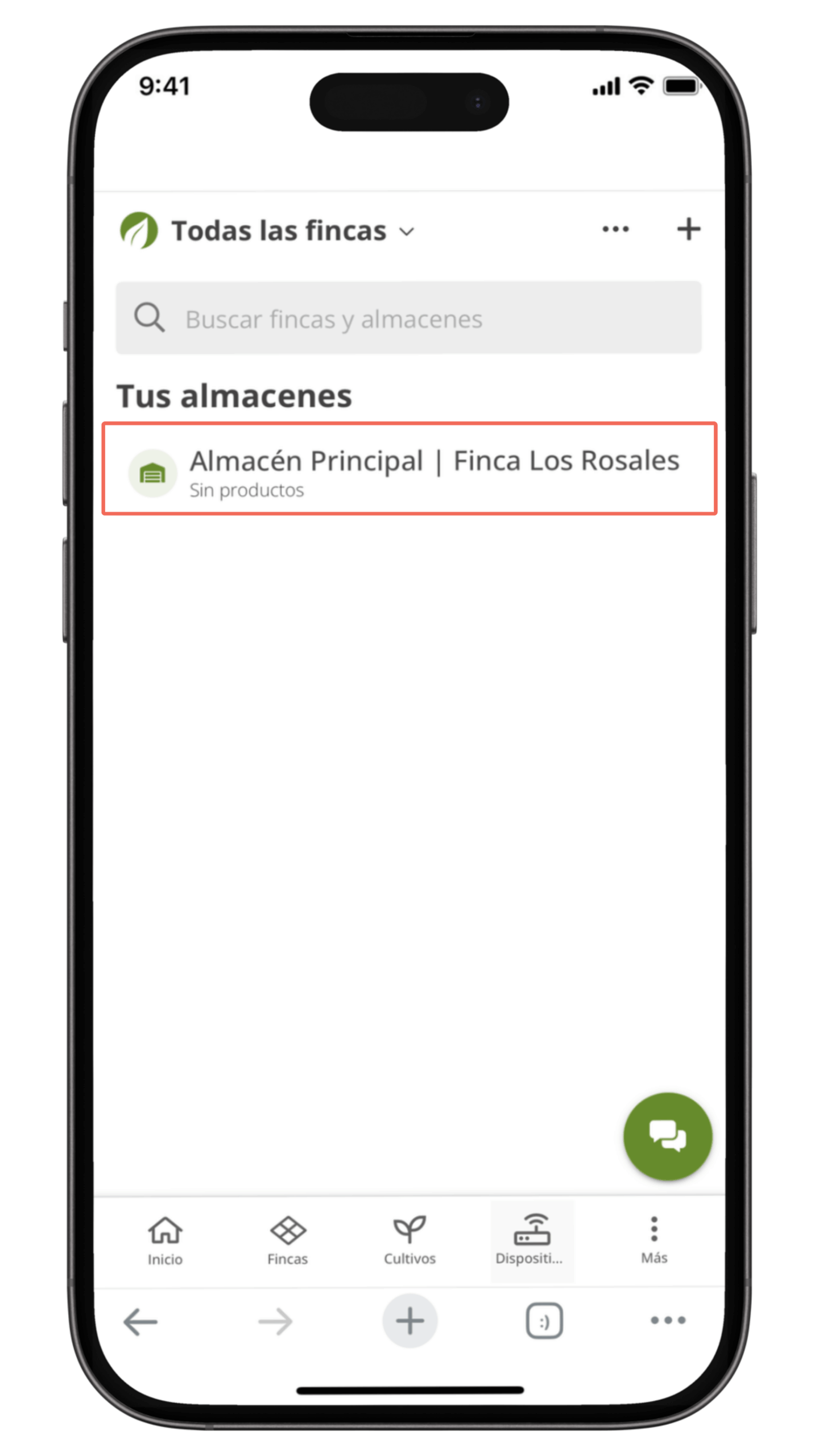
    • Si pulsas sobre él, accederás a su ficha completa, donde podrás consultar todos los datos registrados 🌾

Desde la aplicación web #


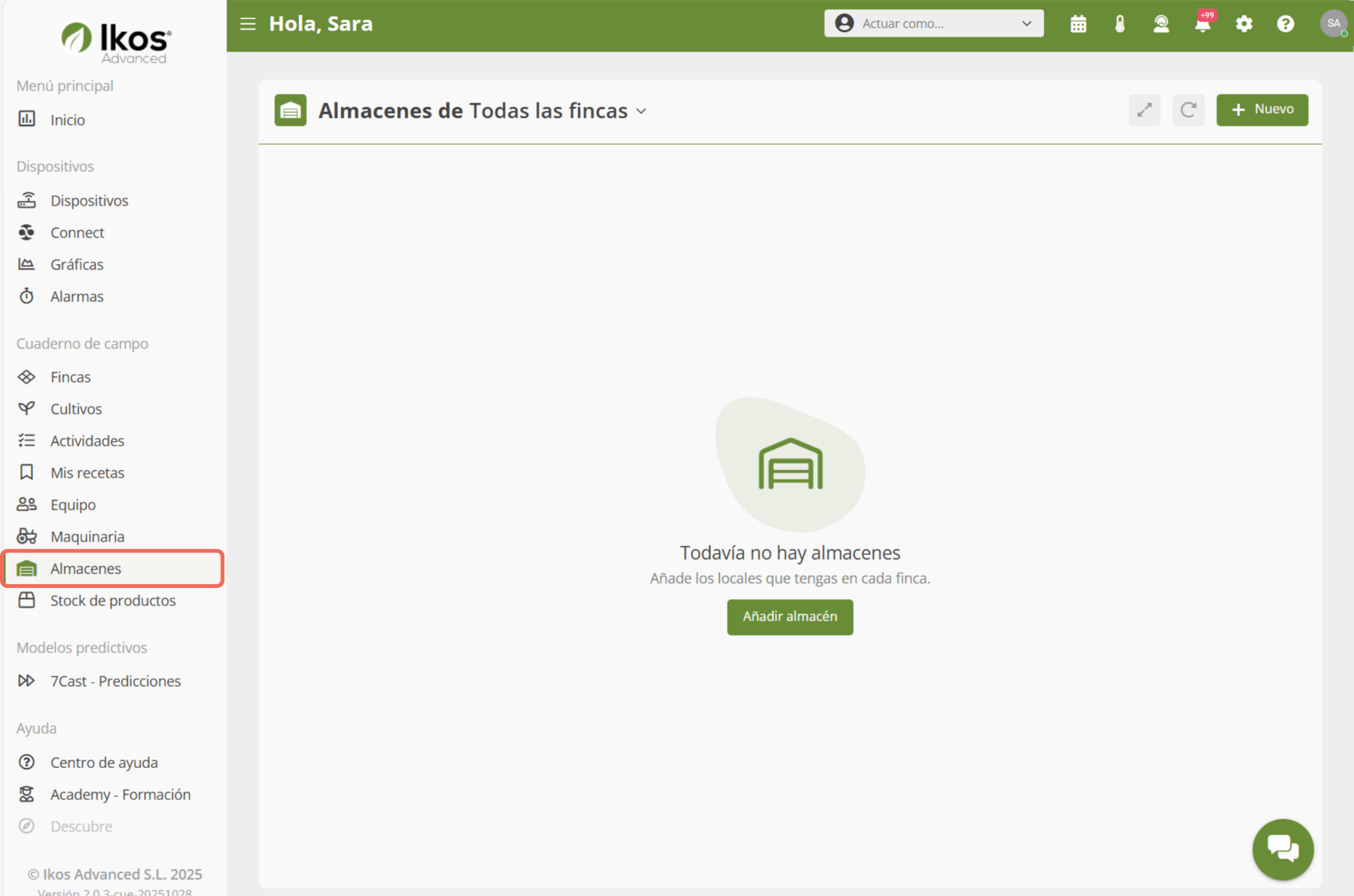
1. Accede a Almacenes 🕋

    • Desde el menú lateral, entra en Almacenes. Verás el listado con todos los almacenes creados. Si aún no tienes ninguno, aparecerá el mensaje “Todavía no hay almacenes” 🗂️
2. Añade un nuevo almacén ➕

    • Si aún no tienes ninguno registrado, la pantalla estará vacía y verás el botón Añadir almacén en el centro. Pulsa ahí para crear el primero.
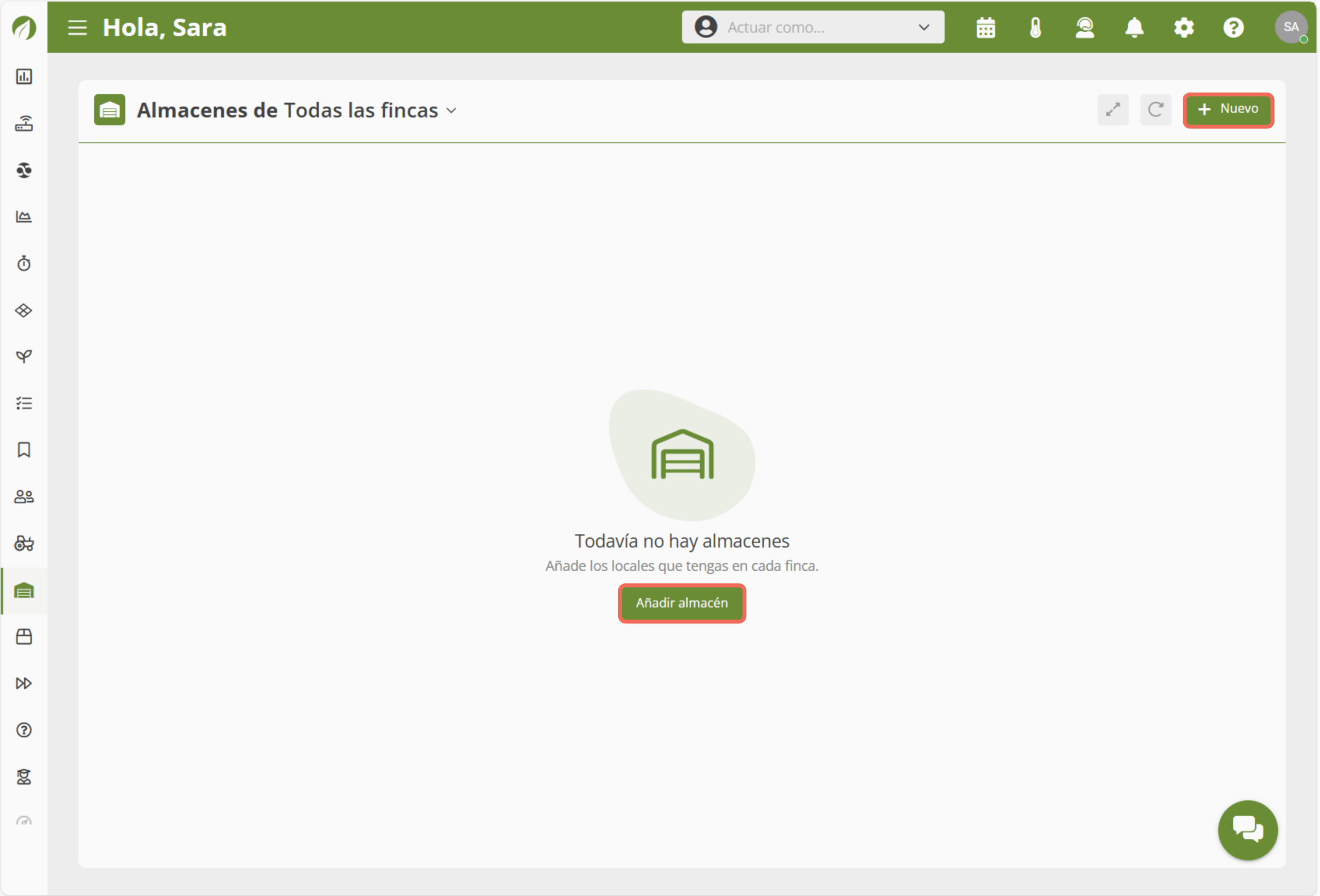
      En cualquier momento también puedes usar + Nuevo en la esquina superior derecha para añadir más almacenes ➕

3. Completa los datos principales 📋

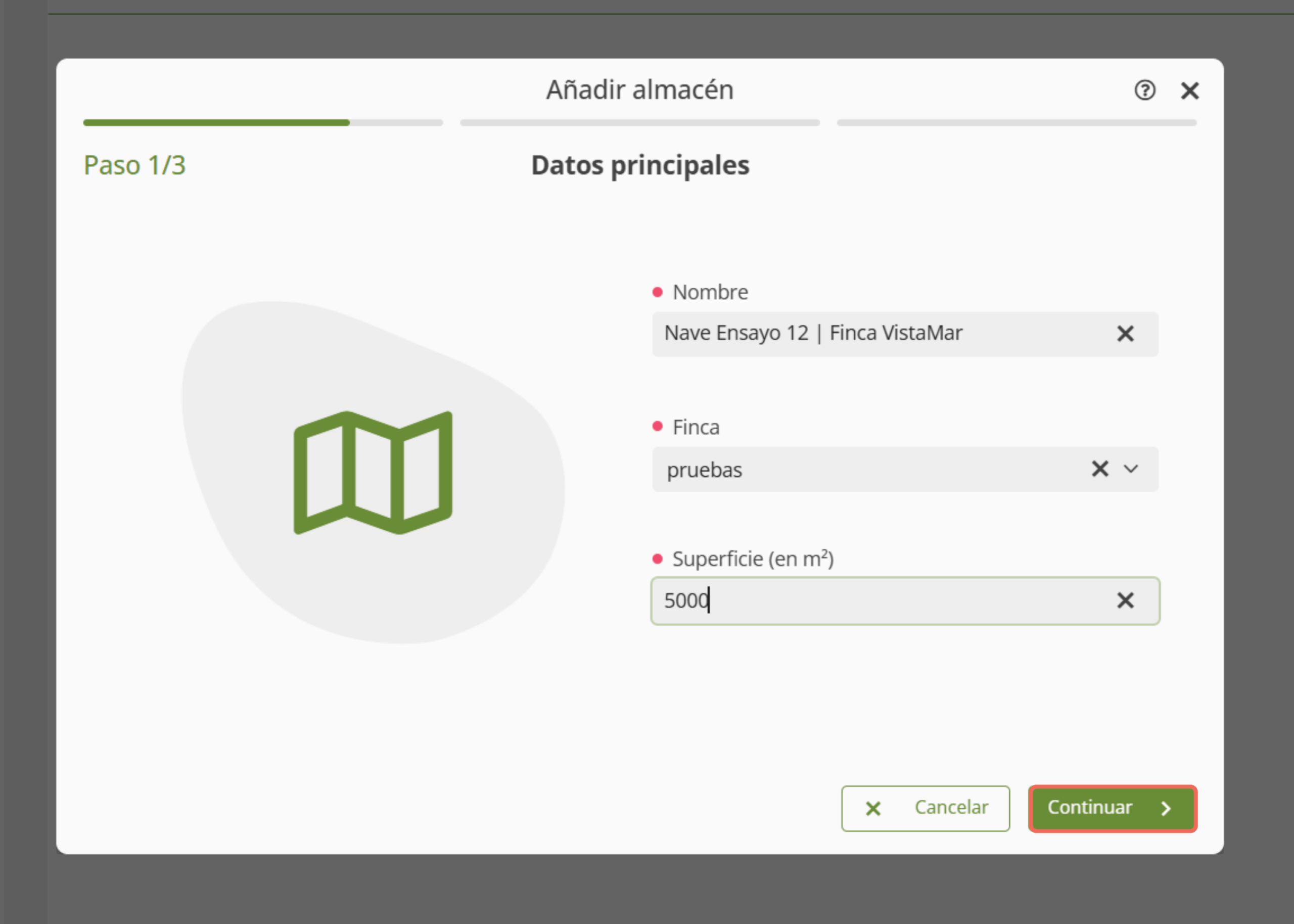
Rellena todos los campos antes de pulsar Continuar. Los marcados en rojo son obligatorios 🔴

    • Nombre: escribe el nombre que identificará el almacén, por ejemplo Nave Ensayo 12 | Finca VistaMar.

    • Finca : selecciona la finca a la que pertenece el almacén.

    • Superficie (en m²): introduce la superficie total en metros cuadrados, por ejemplo 5000.

Si alguno de los campos obligatorios está vacío, el botón Continuar permanecerá desactivado.
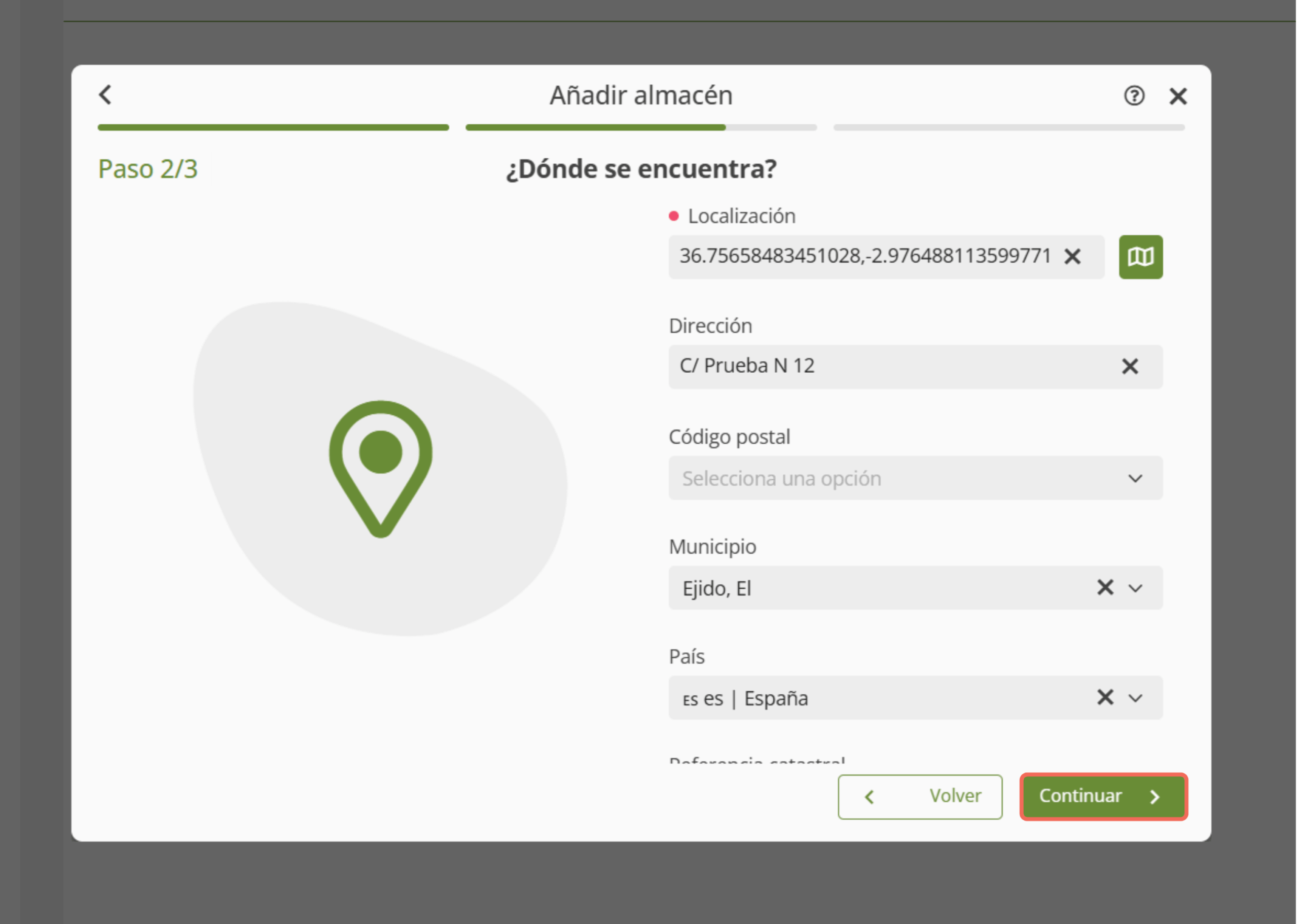
4. ¿Dónde se encuentra? 🧭

En este paso se define la ubicación exacta del almacén. Los campos obligatorios están marcados en rojo 🔴

    • Localización (obligatorio): se completa automáticamente al elegir el punto en el mapa o escribir la dirección.

    • Dirección (obligatorio): introduce la dirección completa, por ejemplo C/ Prueba N 12.

    • Código postal (obligatorio): selecciona el código correspondiente desde el desplegable.

    • Municipio (obligatorio): indica la localidad, por ejemplo El Ejido.

    • País (obligatorio): por defecto aparece España.

    • Referencia catastral (opcional): añade la referencia si la conoces.

    • Buscador de inmuebles (opcional): puedes utilizarlo para localizar la referencia en la web del catastro.

Pulsa Continuar cuando hayas completado todos los datos 📍
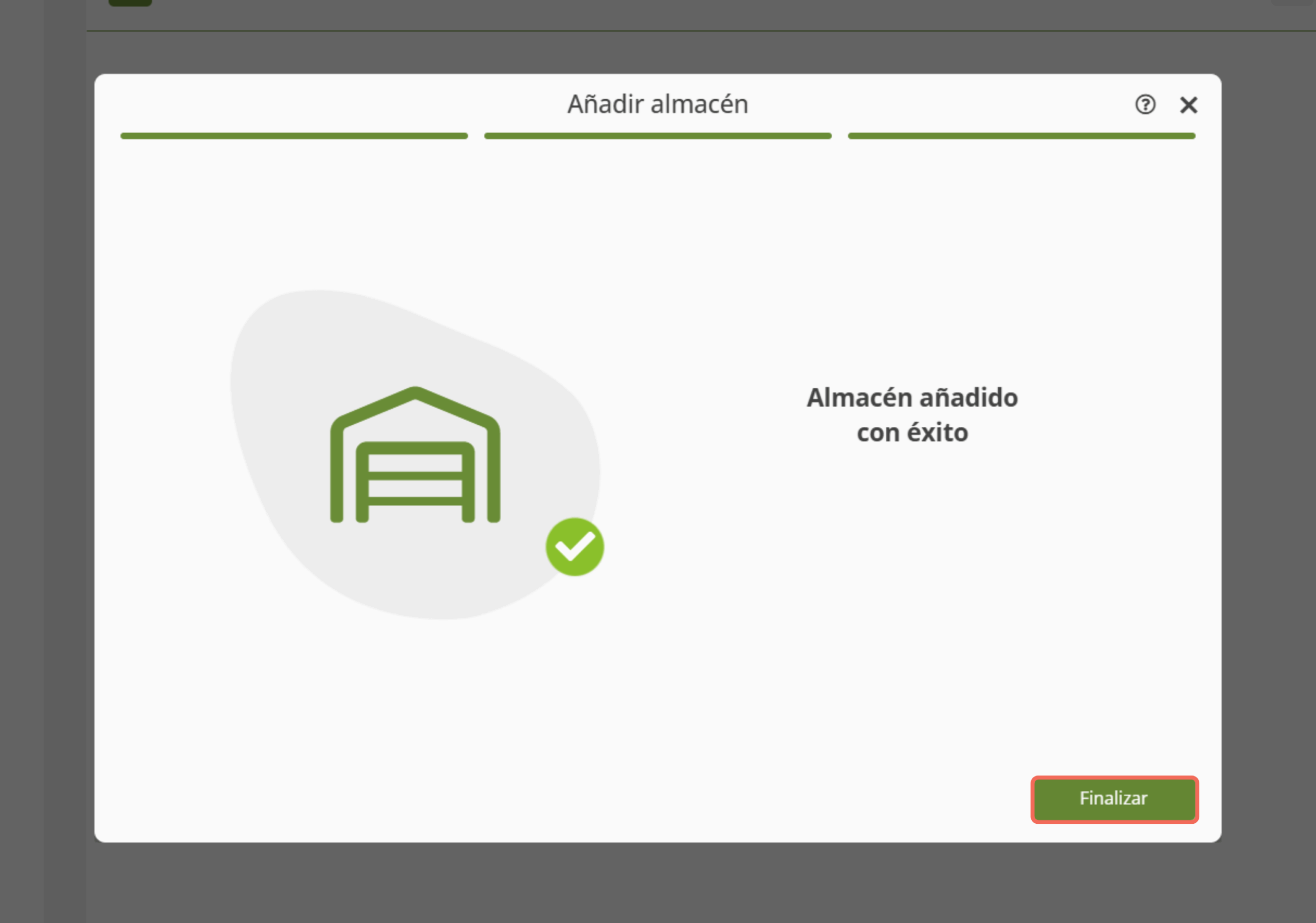
5. Finaliza el registro

    • Aparecerá el mensaje “Almacén añadido con éxito”. Pulsa Finalizar para guardar los cambios 💾
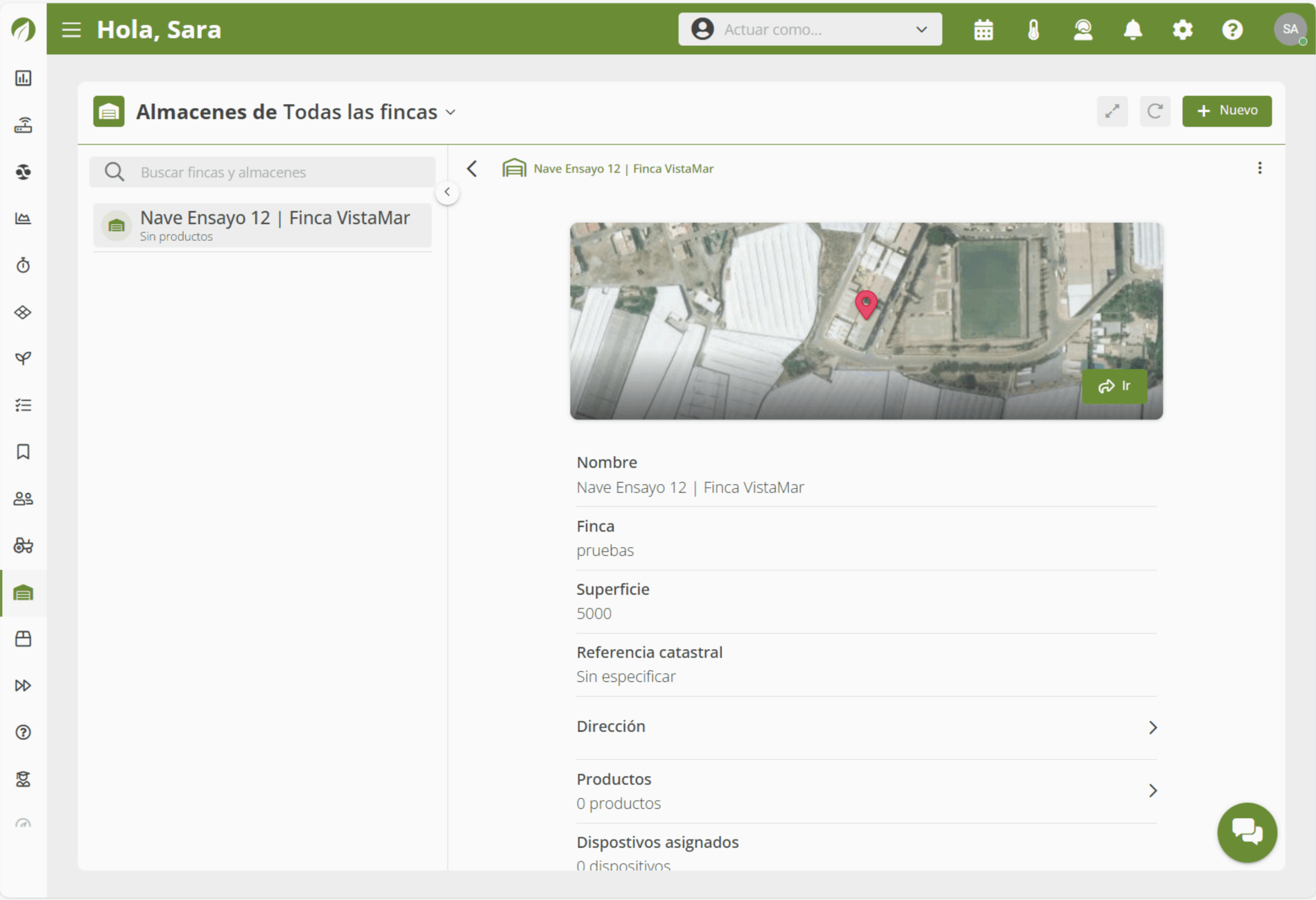
    • Volverás al listado, donde verás tu nuevo almacén con su ubicación en el mapa y todos los datos registrados. Desde su ficha podrás añadir productos o dispositivos asignados 🌾
¿Te resultó útil?

Artículos relacionados

  • Listado de stock de productos
  • Cómo añadir un almacén
  • Cómo editar un almacén
  • Listado de stock de productos
  • Cómo añadir un almacén
  • Cómo editar un almacén
Listado de stock de productosCómo editar un almacén
Accesos directos
  • Desde la aplicación móvil
  • Desde la aplicación web
Aprende a utilizar Ikos. Te guiamos paso a paso por la herramienta.
Quiero ser cliente

Si estás interesado en nuestros servicios y te gustaría que te contactemos, déjanos tus datos. Estamos aquí para ayudarte a transformar la gestión agrícola.

Contáctanos
Contacto

Si necesitas solicitar más información, estamos a tu disposición.

[email protected]

+34 950 50 51 50 (L-V 8:00 a 16:00)

Estamos en la calle El Marquesado 20 en Adra (04770), Almería

Soporte

¿Necesitas ayuda? Obtenga soluciones rápidas a cualquier problema que enfrente.

[email protected]

+34 651 674 870 (L-V 8:00 a 16:00)

Copyright © 2024 IKOS ADVANCED S.L. Todos los derechos reservados. Visite nuestra política de privacidad aquí

Help Center
Gestionar consentimiento
Para ofrecer las mejores experiencias, utilizamos tecnologías como las cookies para almacenar y/o acceder a la información del dispositivo. El consentimiento de estas tecnologías nos permitirá procesar datos como el comportamiento de navegación o las identificaciones únicas en este sitio. No consentir o retirar el consentimiento, puede afectar negativamente a ciertas características y funciones.
Funcional Siempre activo
El almacenamiento o acceso técnico es estrictamente necesario para el propósito legítimo de permitir el uso de un servicio específico explícitamente solicitado por el abonado o usuario, o con el único propósito de llevar a cabo la transmisión de una comunicación a través de una red de comunicaciones electrónicas.
Preferencias
El almacenamiento o acceso técnico es necesario para la finalidad legítima de almacenar preferencias no solicitadas por el abonado o usuario.
Estadísticas
El almacenamiento o acceso técnico que es utilizado exclusivamente con fines estadísticos. El almacenamiento o acceso técnico que se utiliza exclusivamente con fines estadísticos anónimos. Sin un requerimiento, el cumplimiento voluntario por parte de tu proveedor de servicios de Internet, o los registros adicionales de un tercero, la información almacenada o recuperada sólo para este propósito no se puede utilizar para identificarte.
Marketing
El almacenamiento o acceso técnico es necesario para crear perfiles de usuario para enviar publicidad, o para rastrear al usuario en una web o en varias web con fines de marketing similares.
  • Administrar opciones
  • Gestionar los servicios
  • Gestionar {vendor_count} proveedores
  • Leer más sobre estos propósitos
Ver preferencias
  • {title}
  • {title}
  • {title}