
Listado de stock de productos 📋
En este apartado puedes consultar todos los productos registrados en tus almacenes y revisar su estado de stock de un vistazo 📦
Desde la aplicación móvil #
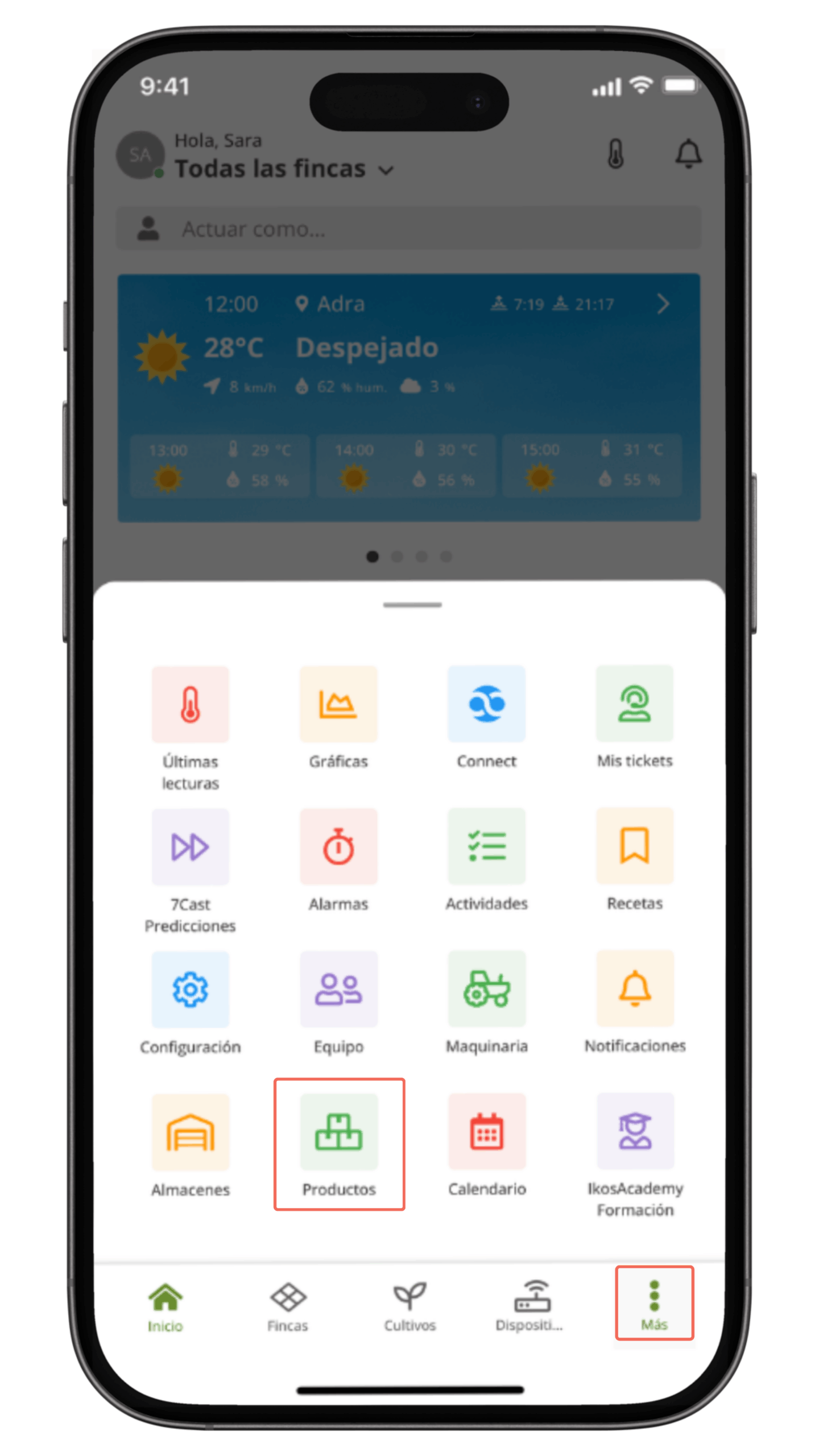
1. Entra en Stock de productos 📦
- Desde el menú inferior pulsa Más y selecciona Productos para ver el listado con todos los productos registrados.
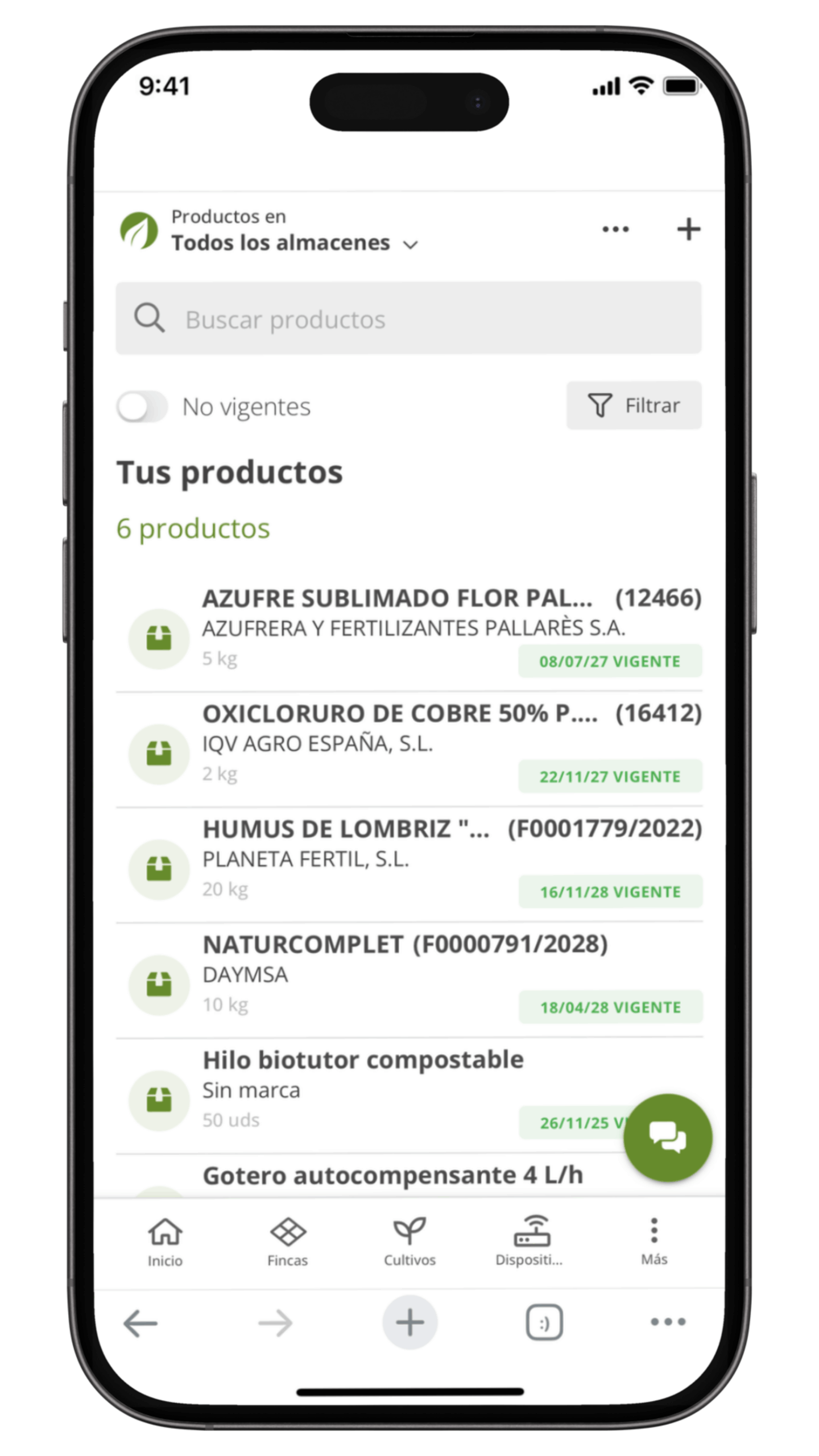
- En esta vista encontrarás tanto tus productos como las herramientas principales para filtrarlos, buscarlos y ordenarlos 📋
2. Revisa las opciones disponibles en la parte superior 🧭
En la parte superior de Productos dispones de varios elementos que te ayudan a organizar y encontrar lo que buscas:
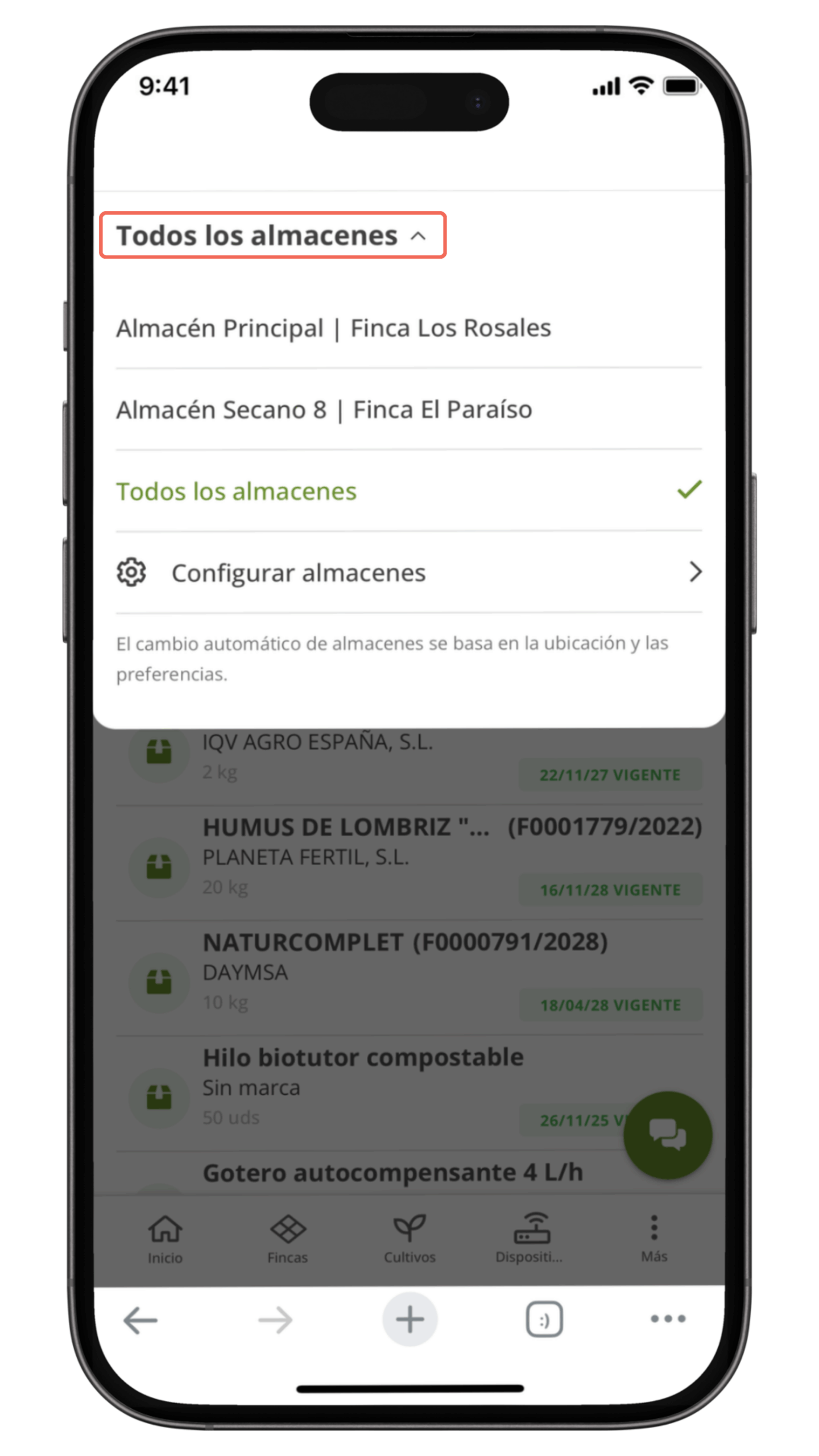
- Productos en Todos los almacenes: al pulsarlo se abrirá un panel donde podrás elegir un almacén concreto o mantener la vista general. Desde este panel también puedes ir a Configurar almacenes 🏷️
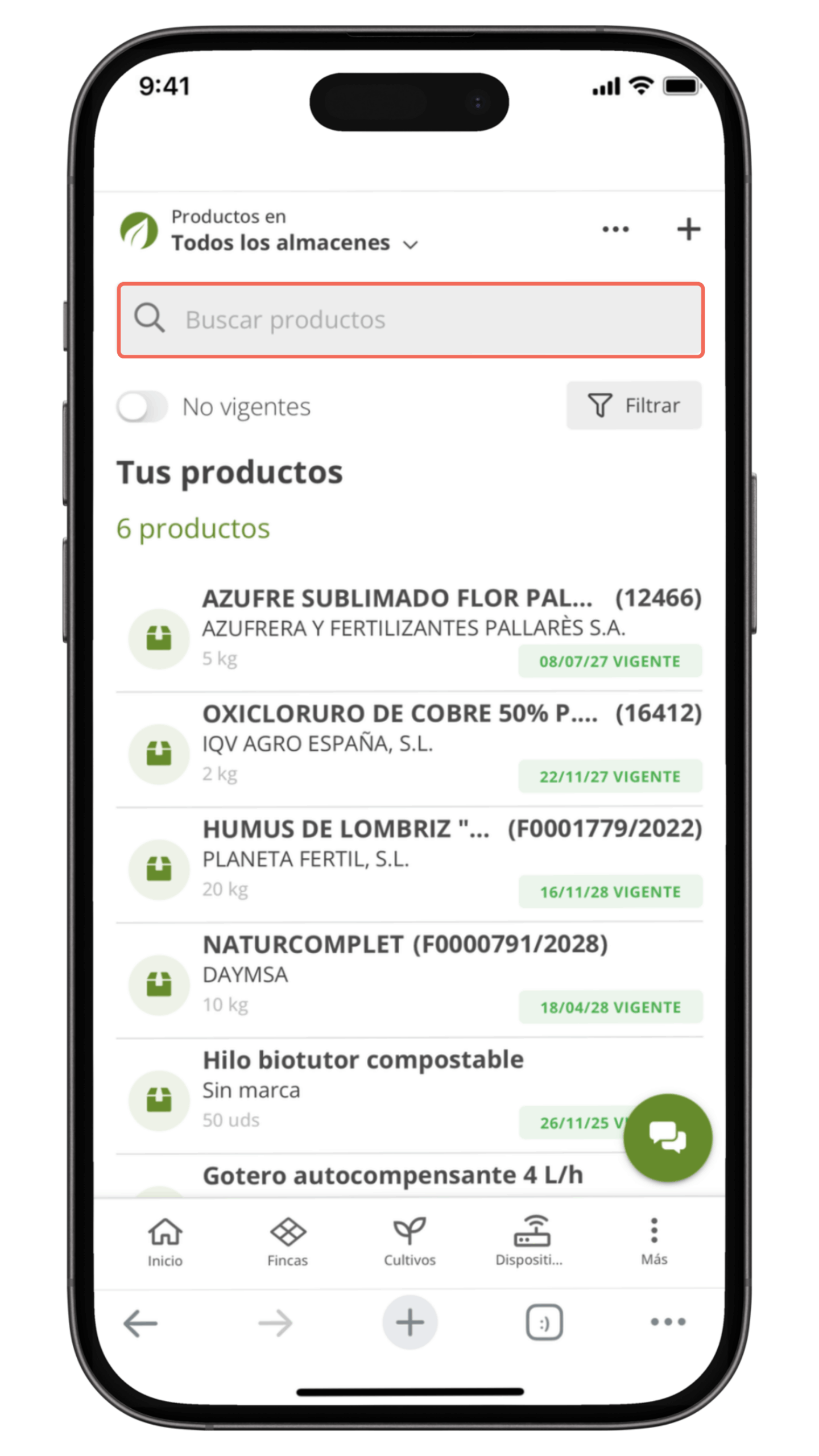
- Buscar productos: escribe parte del nombre para localizar un producto de forma rápida 🔎
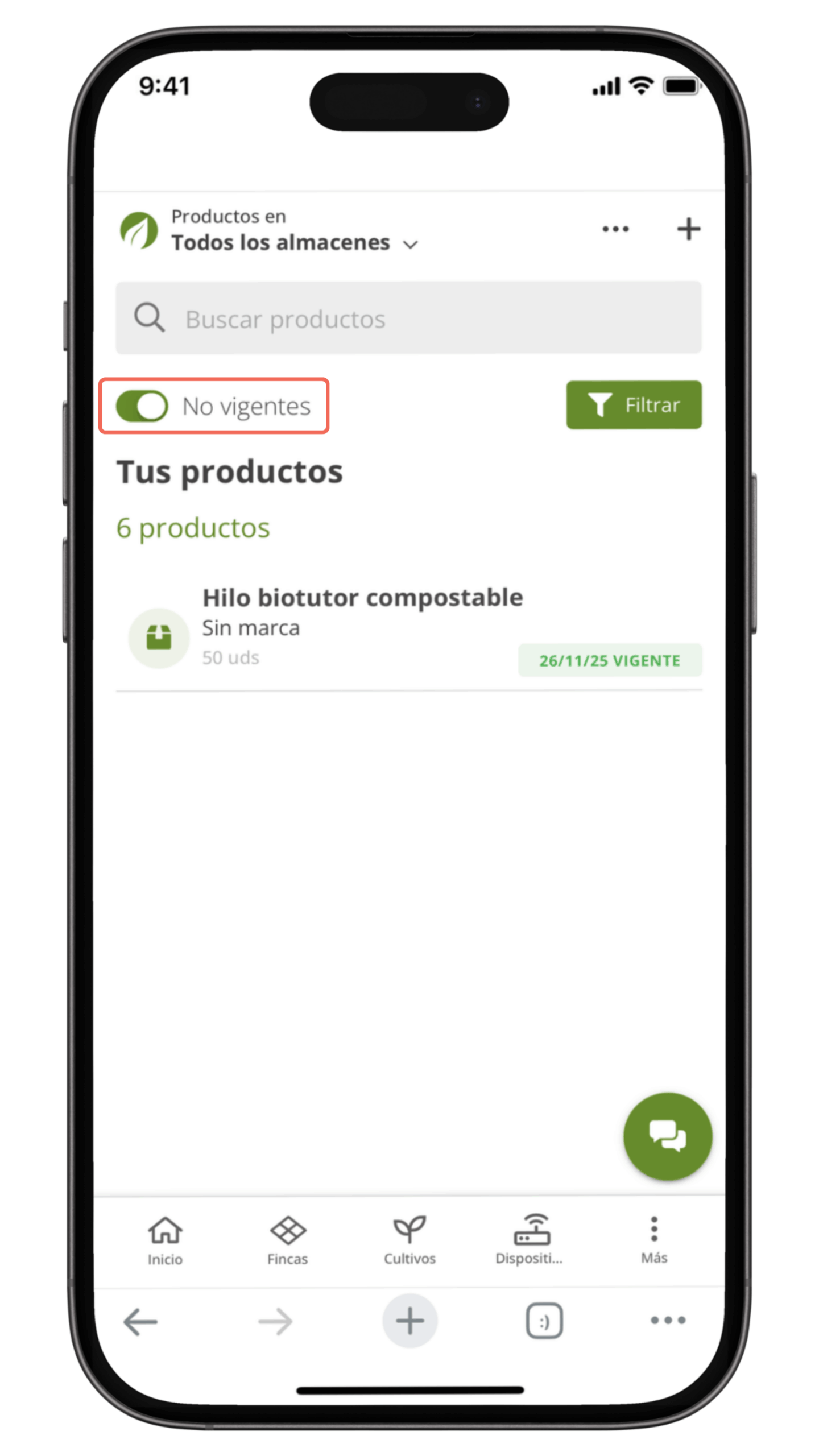
- No vigentes: activa o desactiva este botón para mostrar únicamente los productos caducados o no vigentes ⚠️
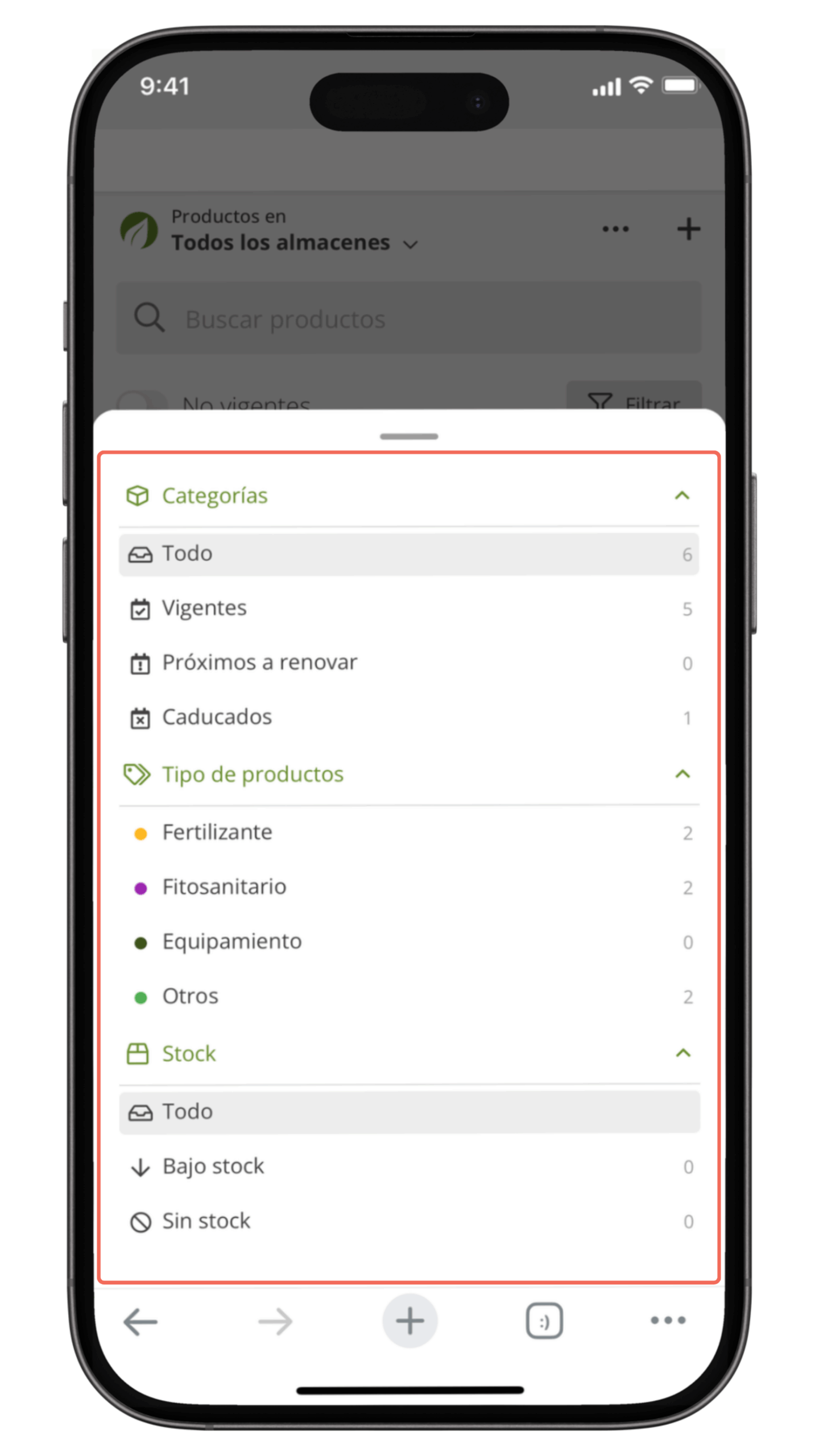
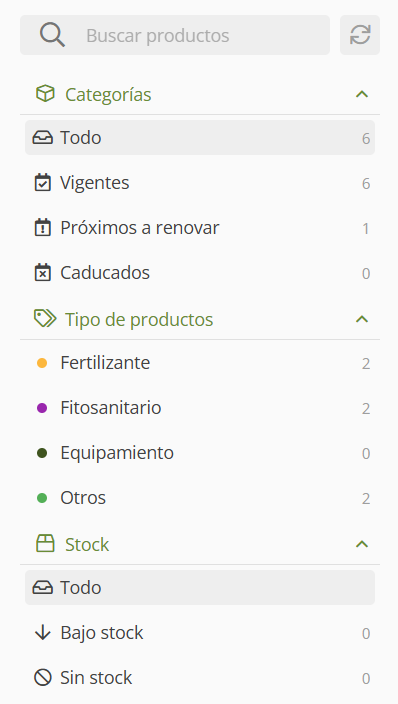
- Filtrar: abre el panel lateral con todas las categorías de filtro disponibles (vigentes, próximos a renovar, caducados, tipos, stock, etc.) para ajustar la vista según lo que necesites 🔧
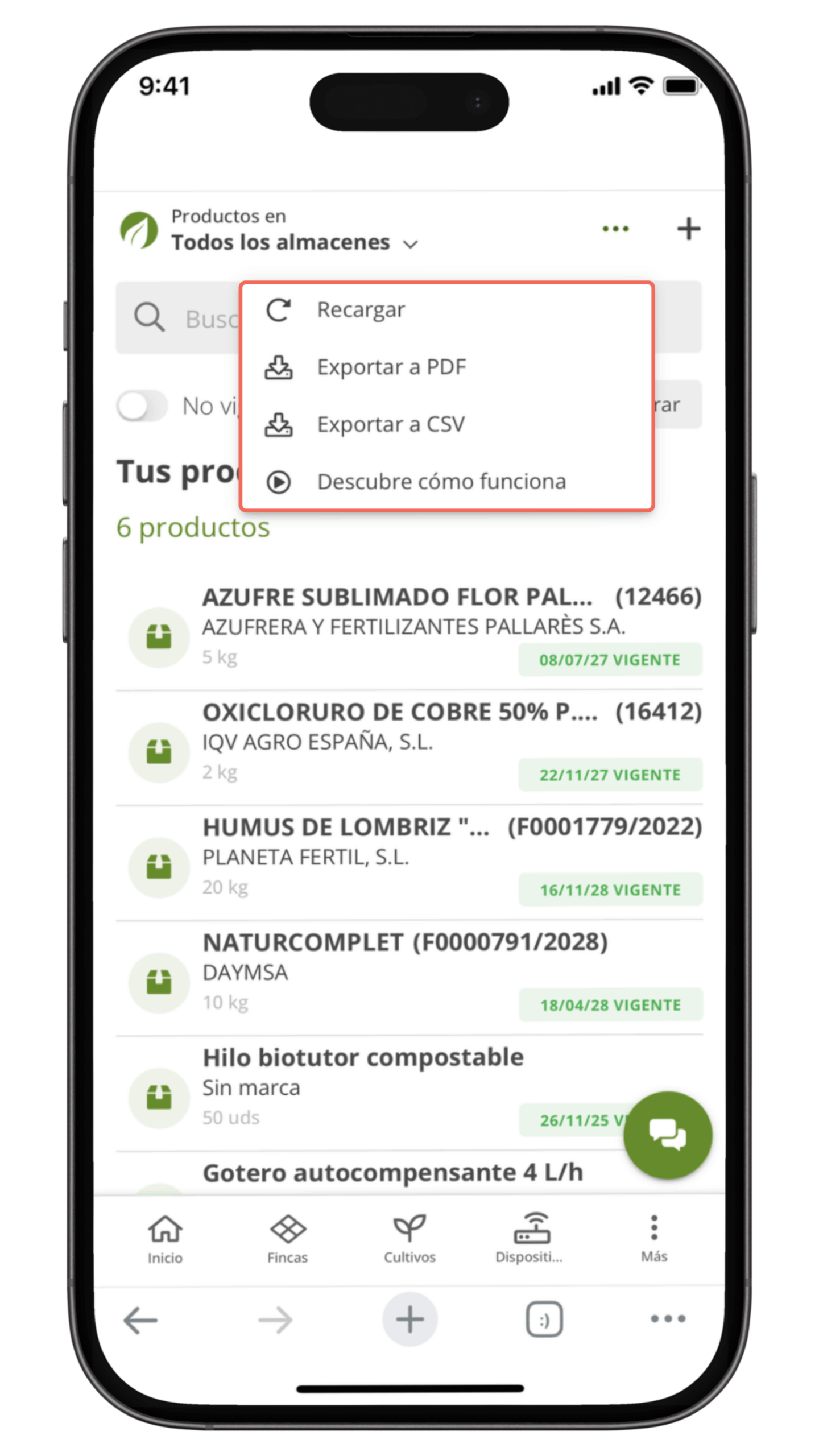
- Menú ︙: aquí encontrarás las acciones disponibles en móvil: recargar el listado, exportar a PDF, exportar a CSV y acceder a la guía de funcionamiento 📄
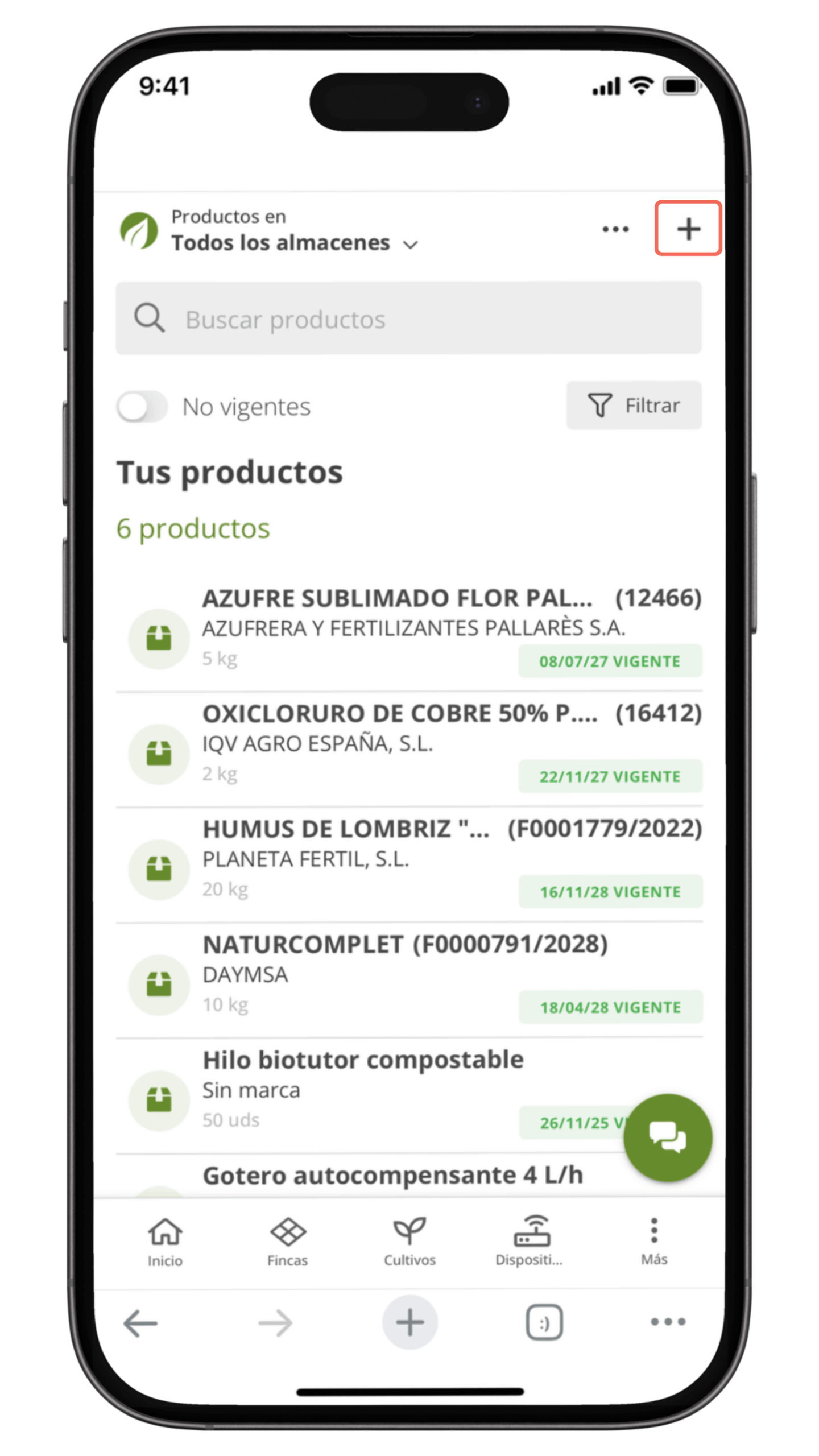
- + Nuevo: crea un producto nuevo desde este botón ➕
3. Explora el listado de tus productos 📄
Debajo de las herramientas verás el listado completo con todos los productos disponibles.
- Nombre
- Marca
- Peso o unidades
- Número de registro (si aplica)
- Fecha de caducidad con su estado (VIGENTE, PRÓXIMO, CADUCADO)

Si aplicas filtros o cambias de almacén, el listado se actualizará automáticamente para mostrar solo lo relevante ➡️
4. Abre la ficha de un producto 📋
Pulsa sobre cualquier producto para entrar en su ficha.
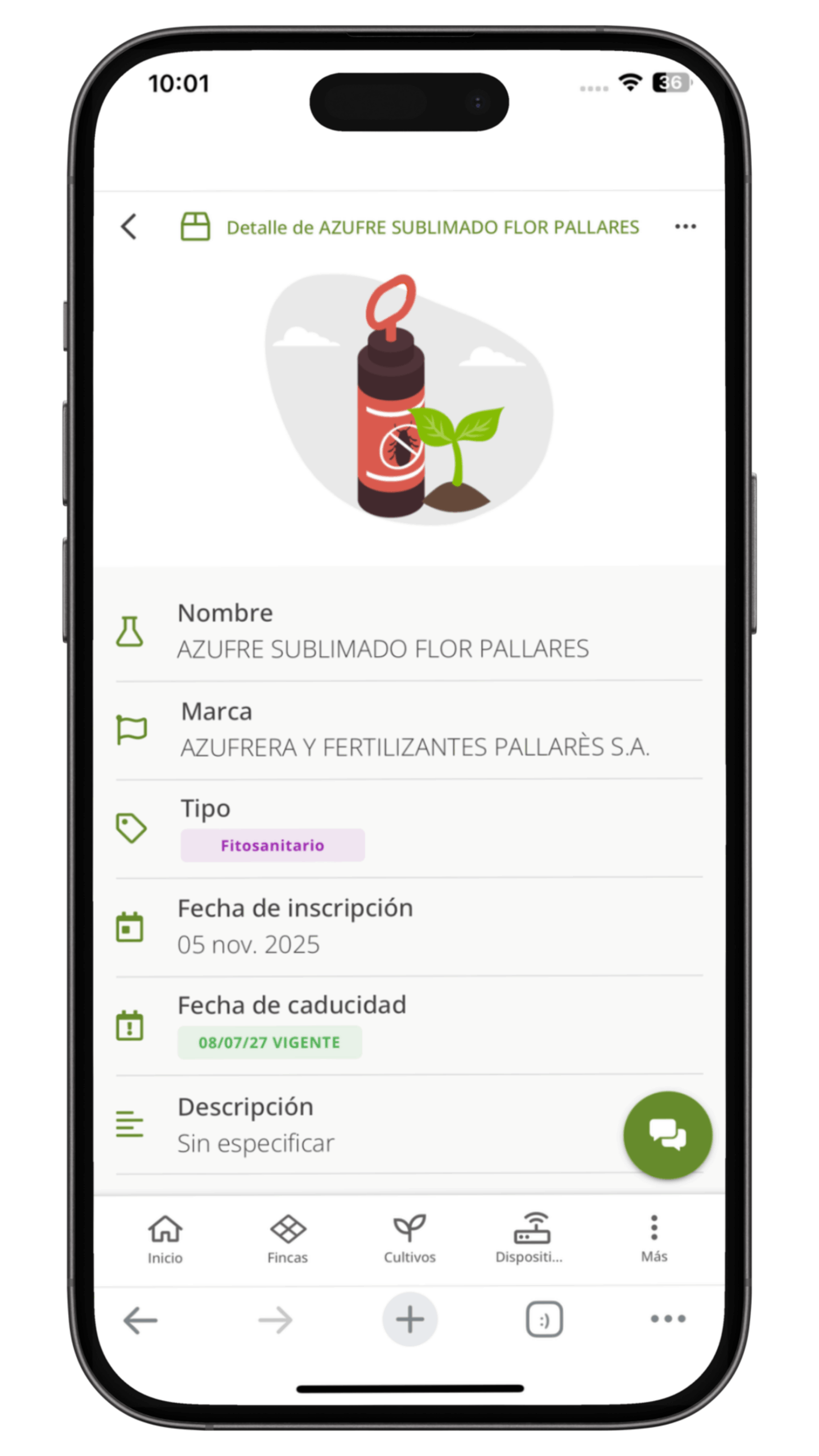
Aquí podrás ver los datos principales, la marca, el tipo, las fechas de inscripción y caducidad y la descripción del producto 📂
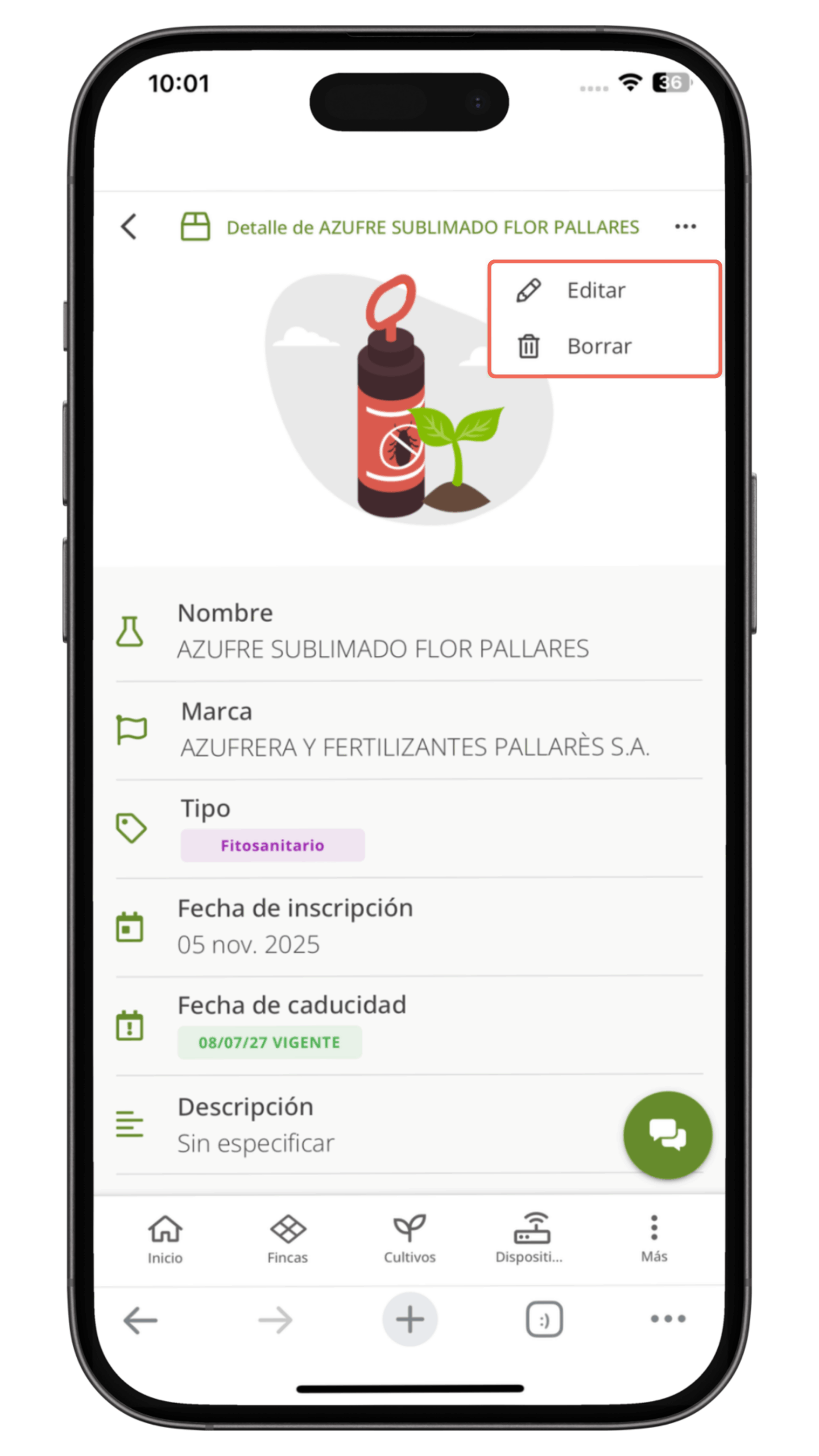
En la esquina superior derecha encontrarás el icono de ︙Al pulsarlo se abrirán las dos acciones disponibles:
- Editar: actualiza los datos del producto cuando sea necesario ✏️
- Borrar: elimina el producto si ya no se utiliza 🗑️
Desde la aplicación web #
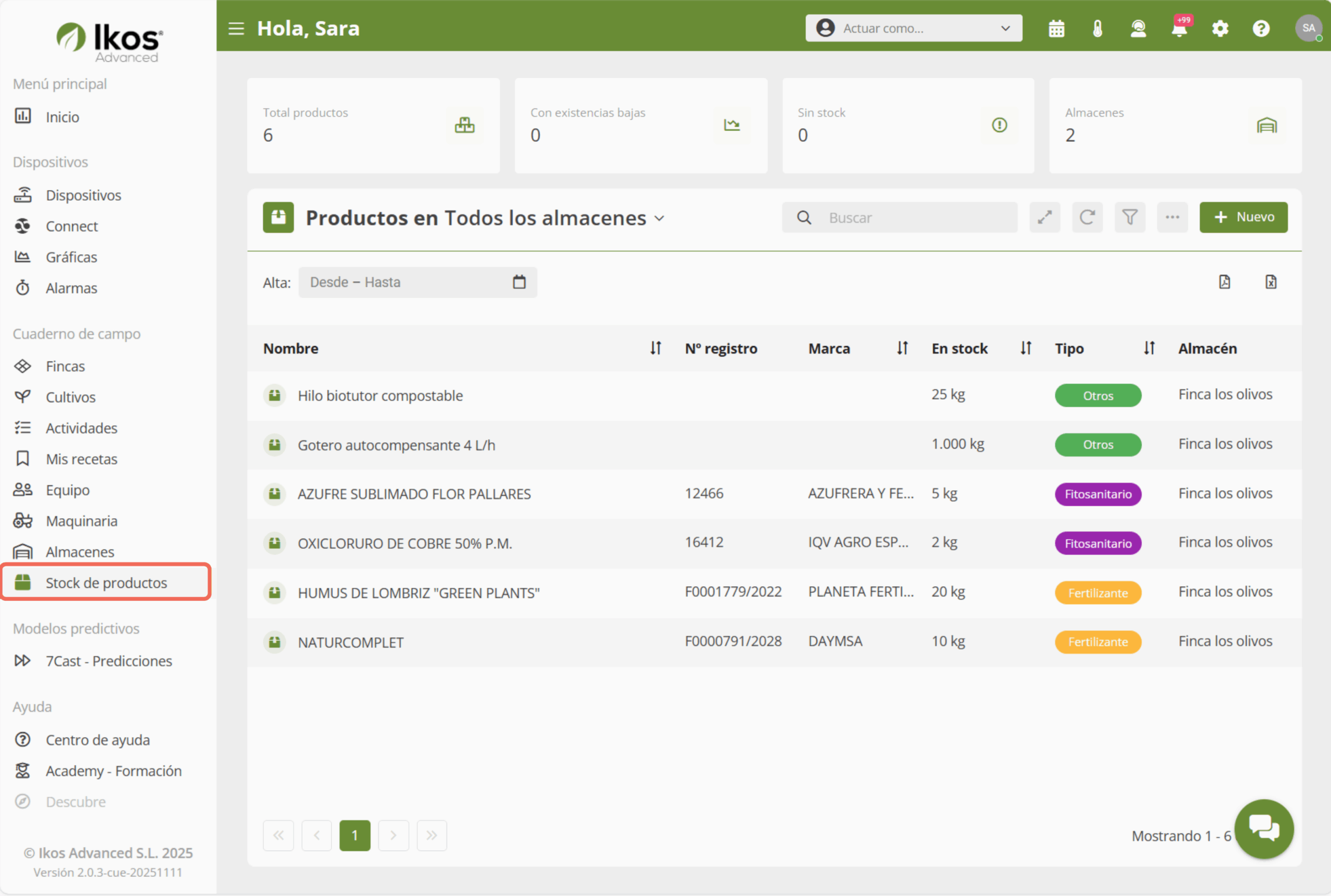
1. Entra en Stock de productos 📦
- Desde el menú lateral, entra en Stock de productos para ver el listado con todos los productos registrados.
En esta vista encontrarás tanto el listado completo como los indicadores generales del estado del stock 📋
2. Revisa los indicadores generales 🧩
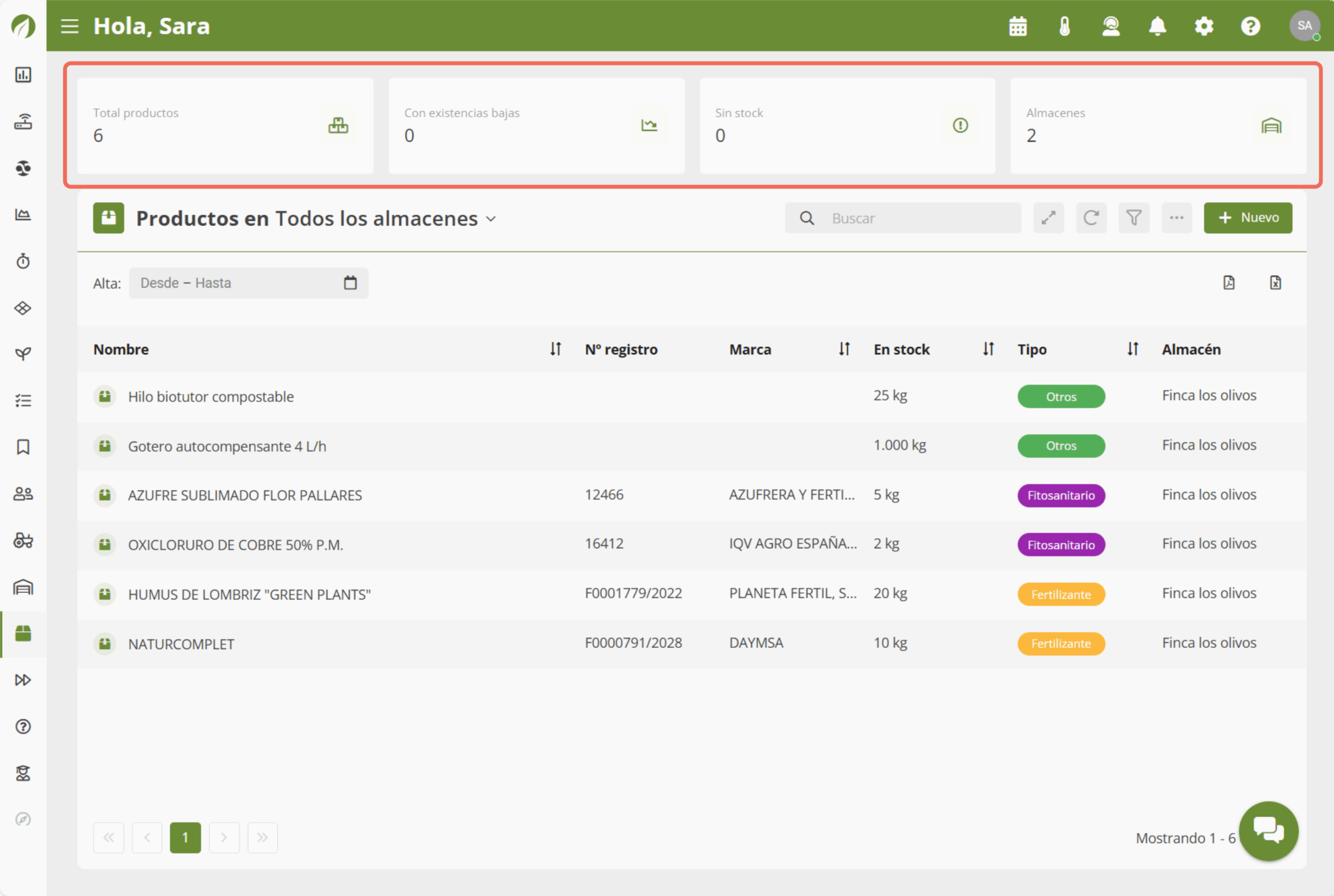
En la parte superior verás cuatro tarjetas informativas que muestran:
- Total de productos registrados 📦
- Productos con existencias bajas 📉
- Productos sin stock ⚠️
- Almacenes disponibles 🏠
3. Explora las herramientas del listado 🧭
En la parte superior del listado dispones de varias opciones para organizar y consultar tus productos:

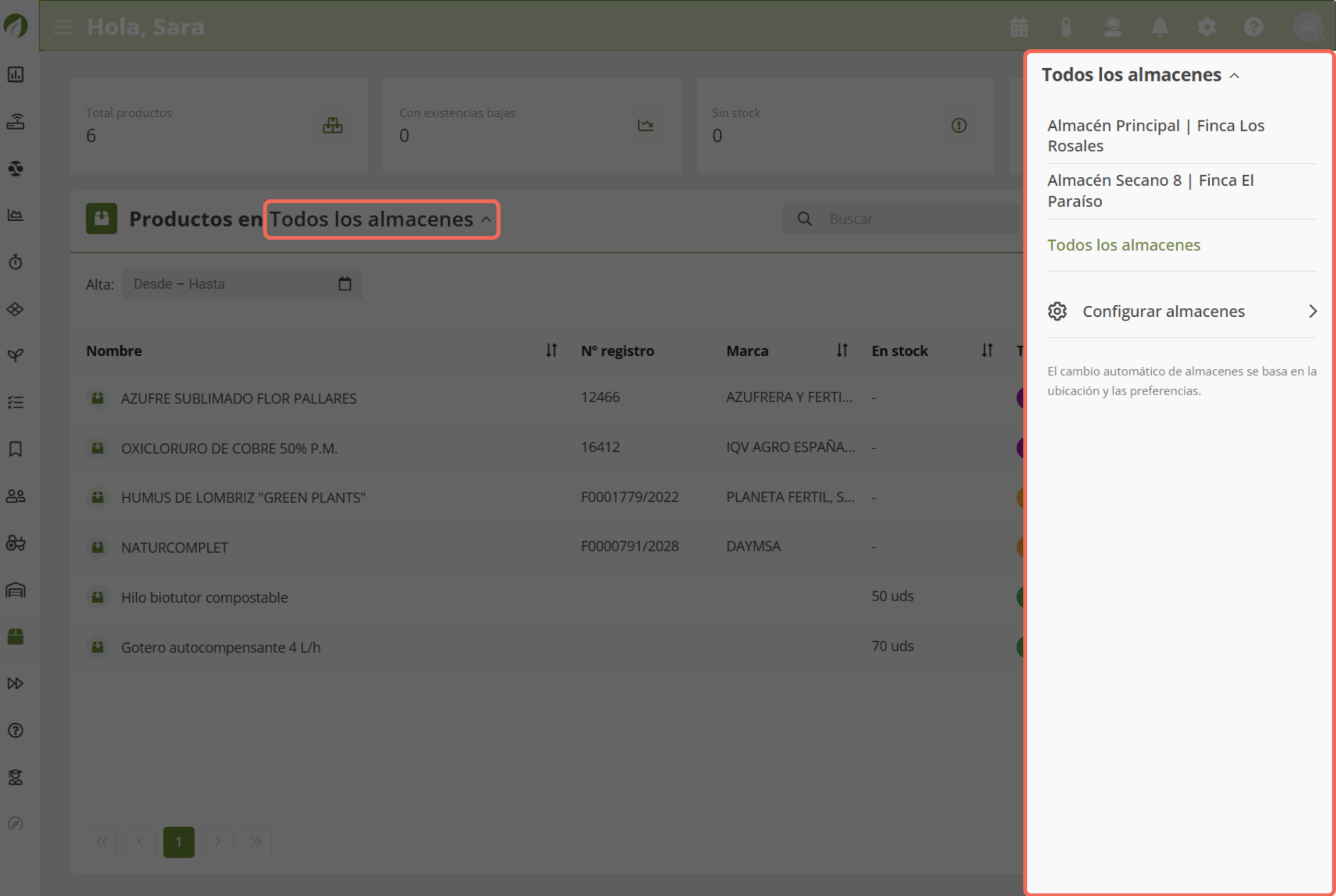
- Productos en Todos los almacenes: al seleccionarlo se abrirá un panel lateral donde podrás elegir un almacén concreto o mantener la vista de todos. Desde este panel también puedes acceder a Configurar almacenes 🏷️
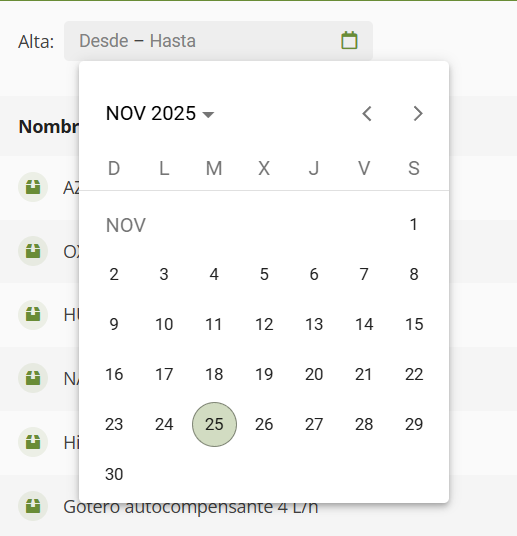
- Alta (Desde–Hasta): elige un intervalo de fechas para ver únicamente los productos registrados en ese periodo 📅
Buscar: escribe parte del nombre para localizar un producto rápidamente 🔎

Acciones rápidas: utiliza los iconos disponibles para ampliar la vista, actualizar el listado o abrir los filtros de búsqueda ⚙️
+ Nuevo: crea un nuevo producto desde este botón ➕

Exportar: descarga el listado en PDF o Excel cuando necesites generar un informe 📄
4. Explora el listado de productos 📄
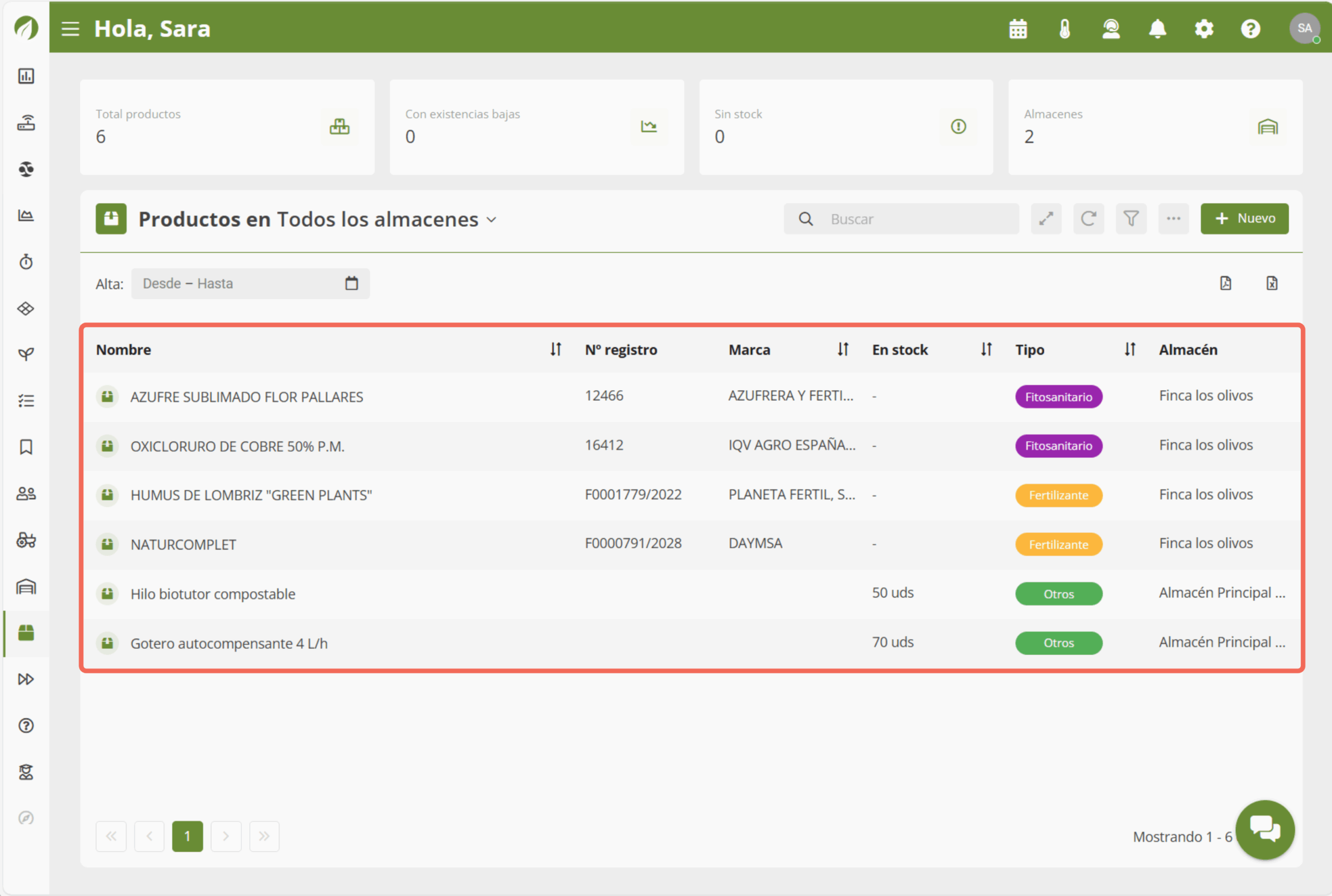
- Debajo de la barra de herramientas encontrarás el listado completo con todos los productos registrados en tus almacenes.
- Cada fila muestra el nombre del producto, su número de registro (si aplica), la marca, las unidades en stock, el tipo y el almacén donde está registrado. 📌
- Puedes avanzar entre páginas usando la paginación situada al final del listado para revisar más productos. ➡️
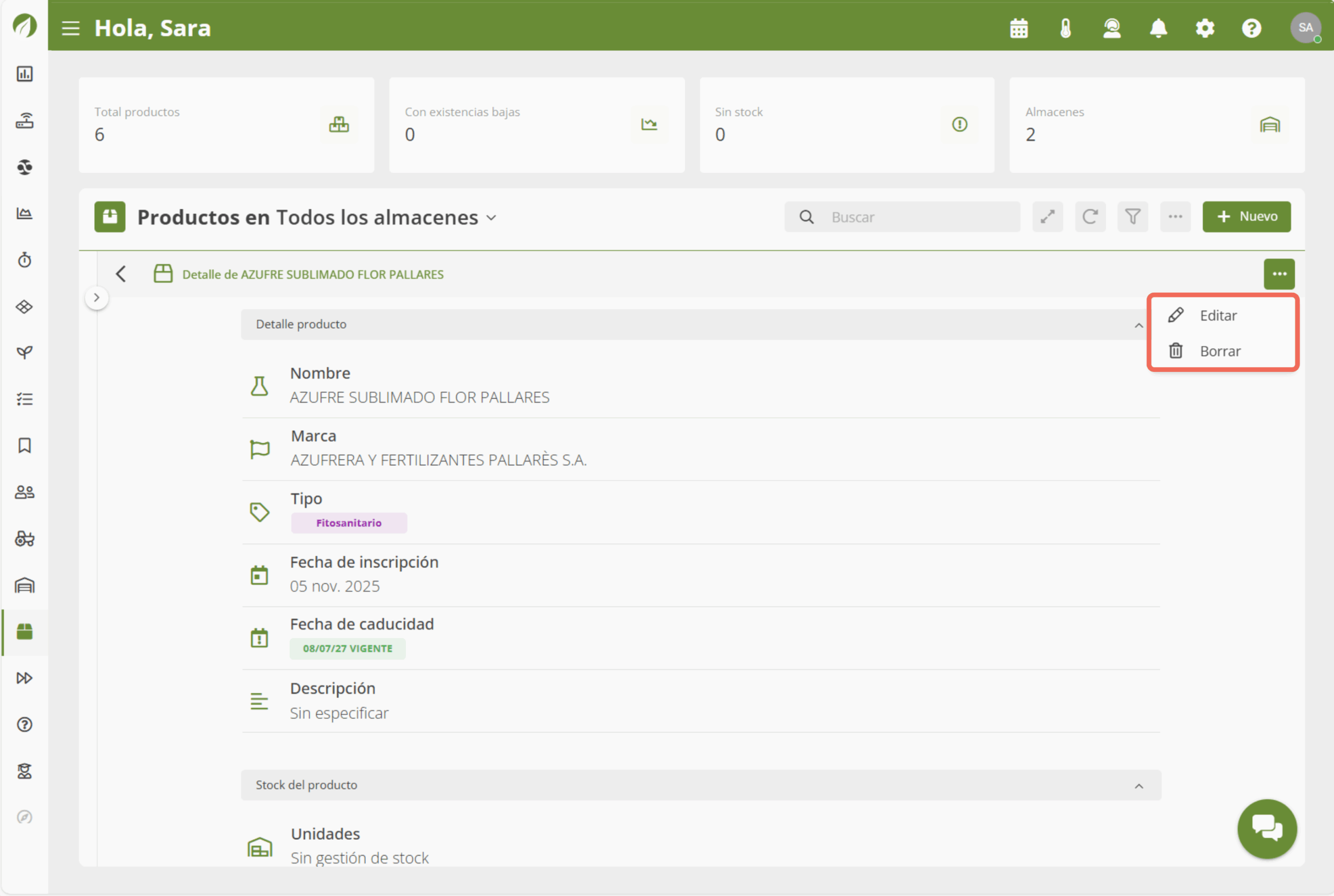
5. Consulta la ficha de un producto 📋
- Selecciona un producto del listado para abrir su ficha en la parte derecha de la pantalla.
En esta vista podrás revisar sus datos principales, el tipo de producto, las fechas de inscripción y caducidad, la descripción y el apartado Stock del producto, donde se muestran las entradas y movimientos asociados 📂
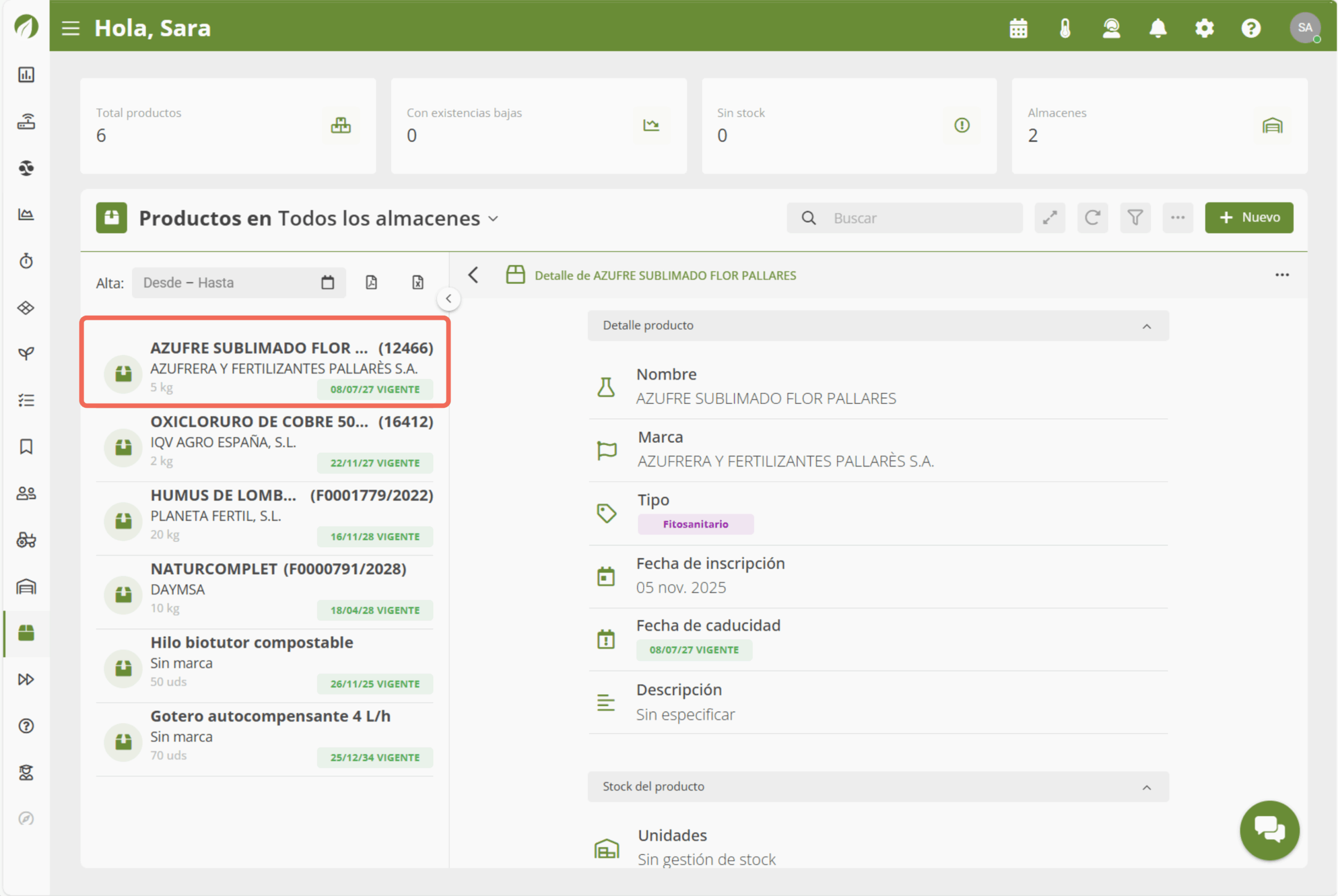
- En la esquina superior derecha de la ficha verás el icono de ︙ Al pulsarlo se abrirá un pequeño menú con dos acciones disponibles:
- Editar: modifica los datos del producto cuando necesites actualizar la información o corregir algún detalle ✏️
- Borrar: elimina el producto del sistema si ya no lo utilizas o ha dejado de ser relevante 🗑️