
Pasos para restaurar una finca eliminada
En este artículo aprenderás cómo restaurar una finca eliminada y volver a mostrarla en tu listado activo. Esta opción te permite recuperar toda la información asociada a esa finca. Al eliminar una finca también desaparecen sus elementos vinculados —como la tarjeta de clima—, por lo que al restaurarla todo vuelve a mostrarse con normalidad 🌱

Desde la aplicación móvil #
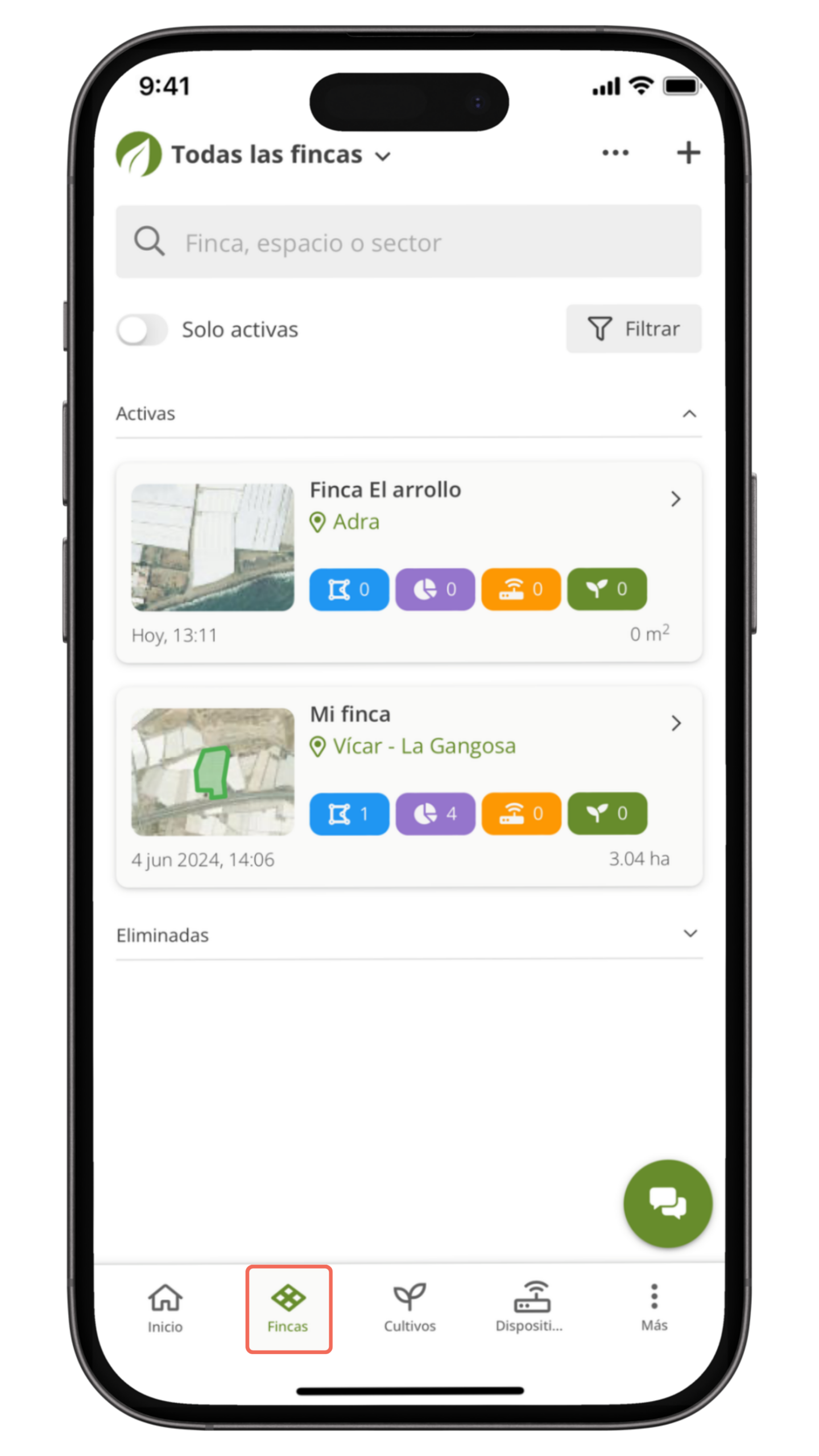
1. Accede a Fincas 🌱
- En el menú inferior, entra en Fincas. Verás el listado de Activas y, más abajo, la sección Eliminadas. Si tienes alguna finca eliminada, aparecerá aquí.
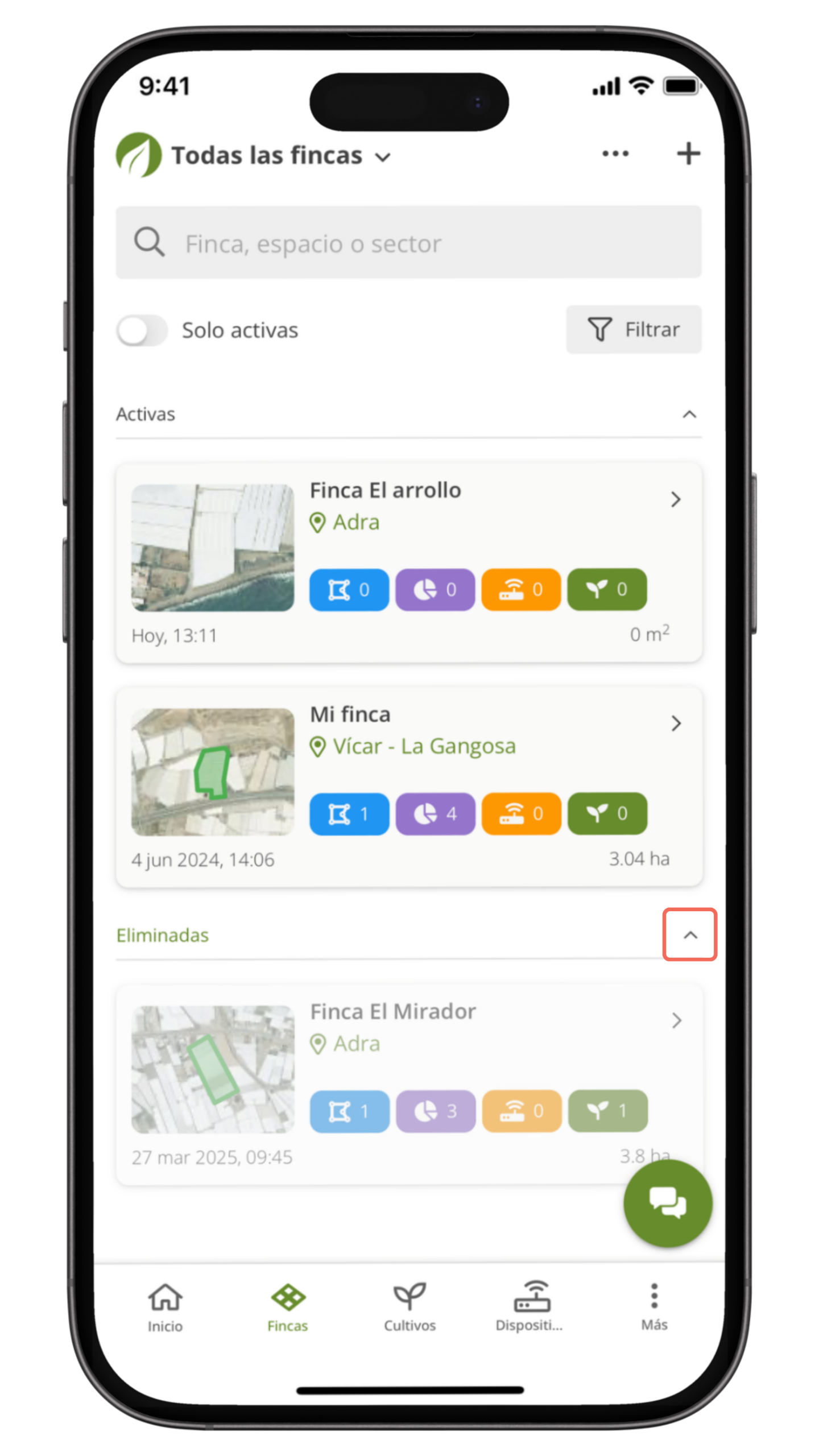
2. Abre la finca eliminada 🗂️
- Despliega Eliminadas y pulsa sobre la finca que quieres recuperar. Se abrirá su ficha completa.
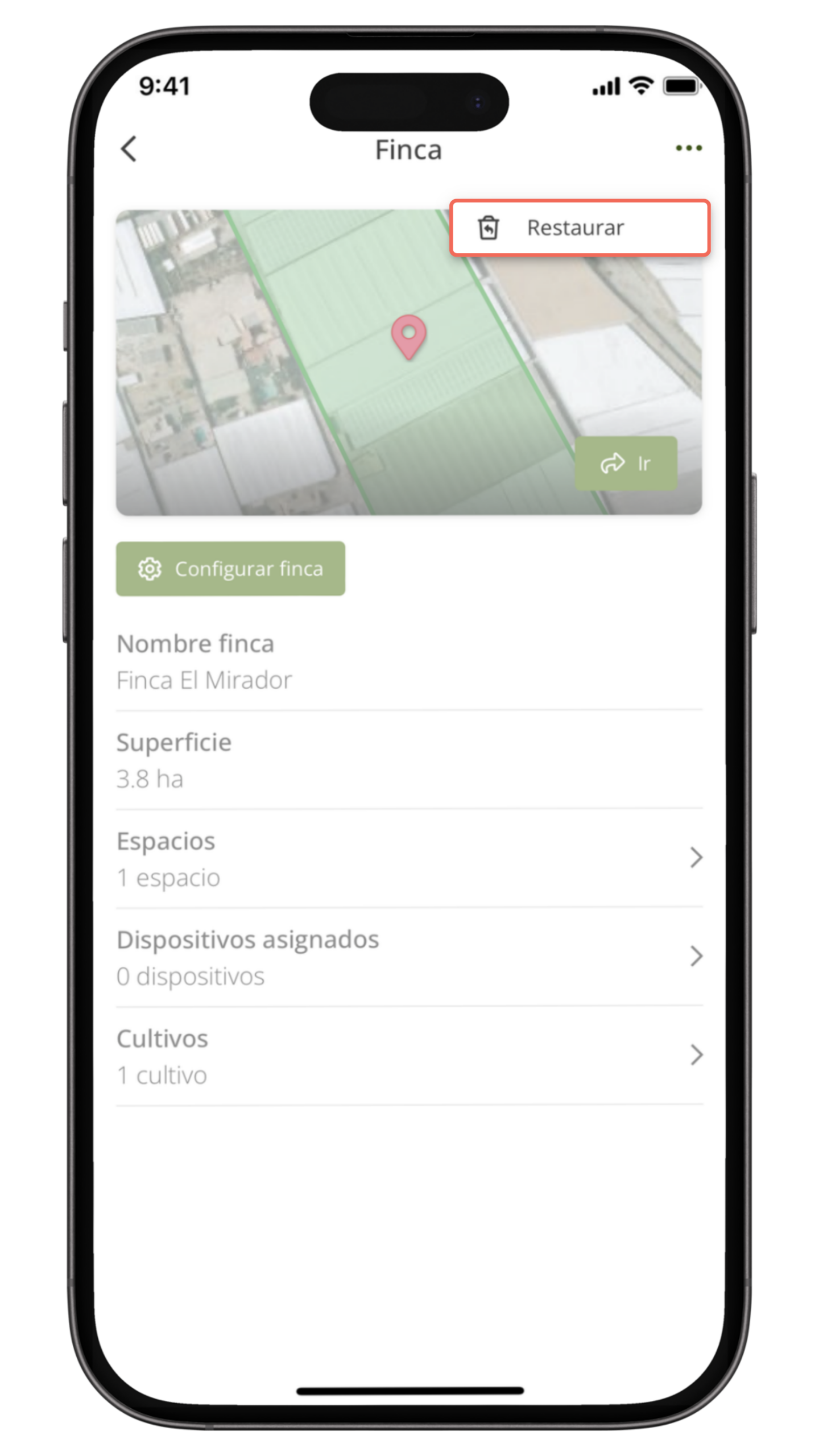
3. Pulsa Restaurar ♻️
- En la esquina superior derecha, pulsa el icono ⁝ para abrir el menú y selecciona Restaurar.
- Aparecerá una ventana con el mensaje “¿Quieres restaurar la finca?”.
- Pulsa Aceptar para completar el proceso.
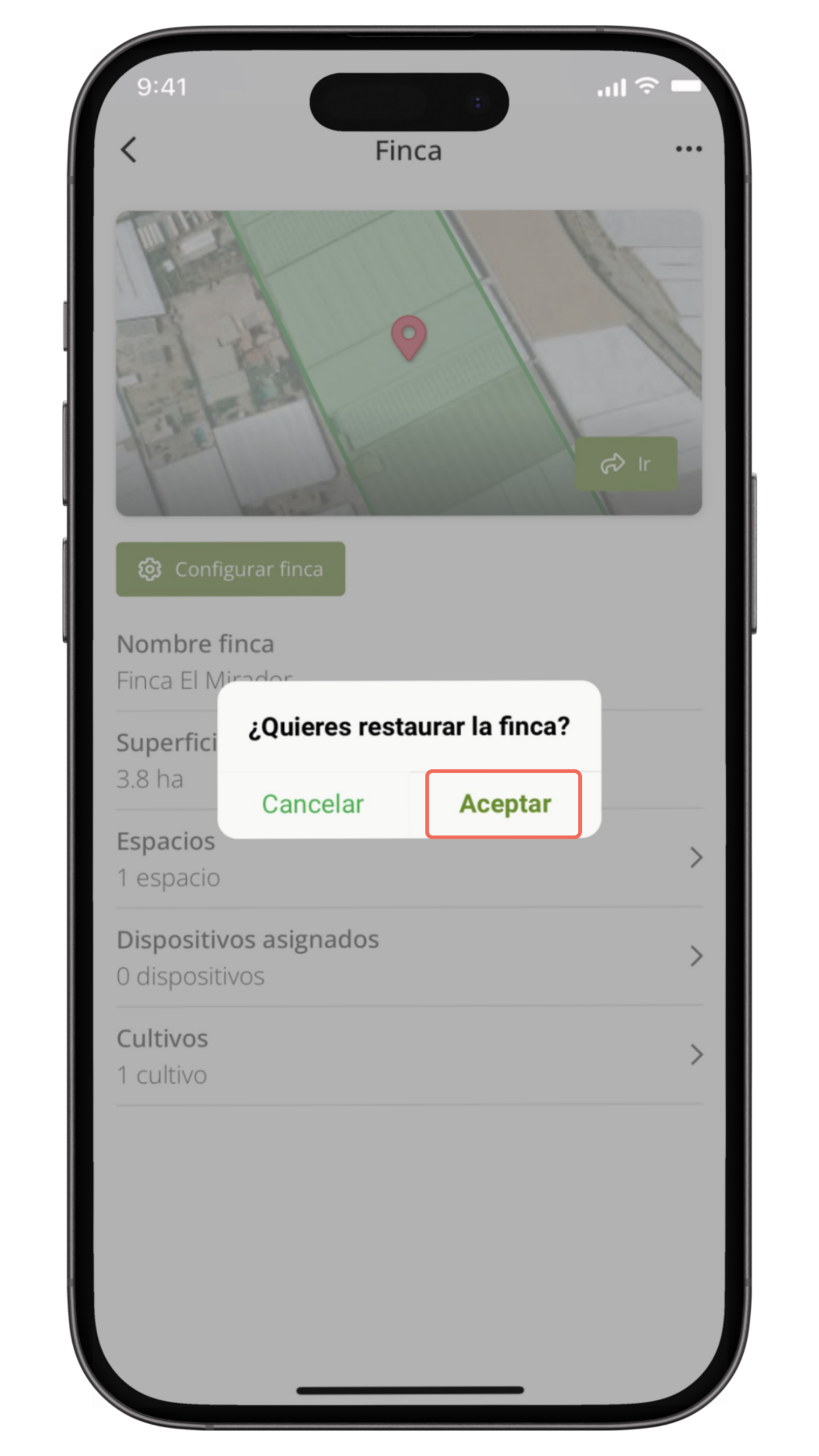
4. Confirma la acción ✔️
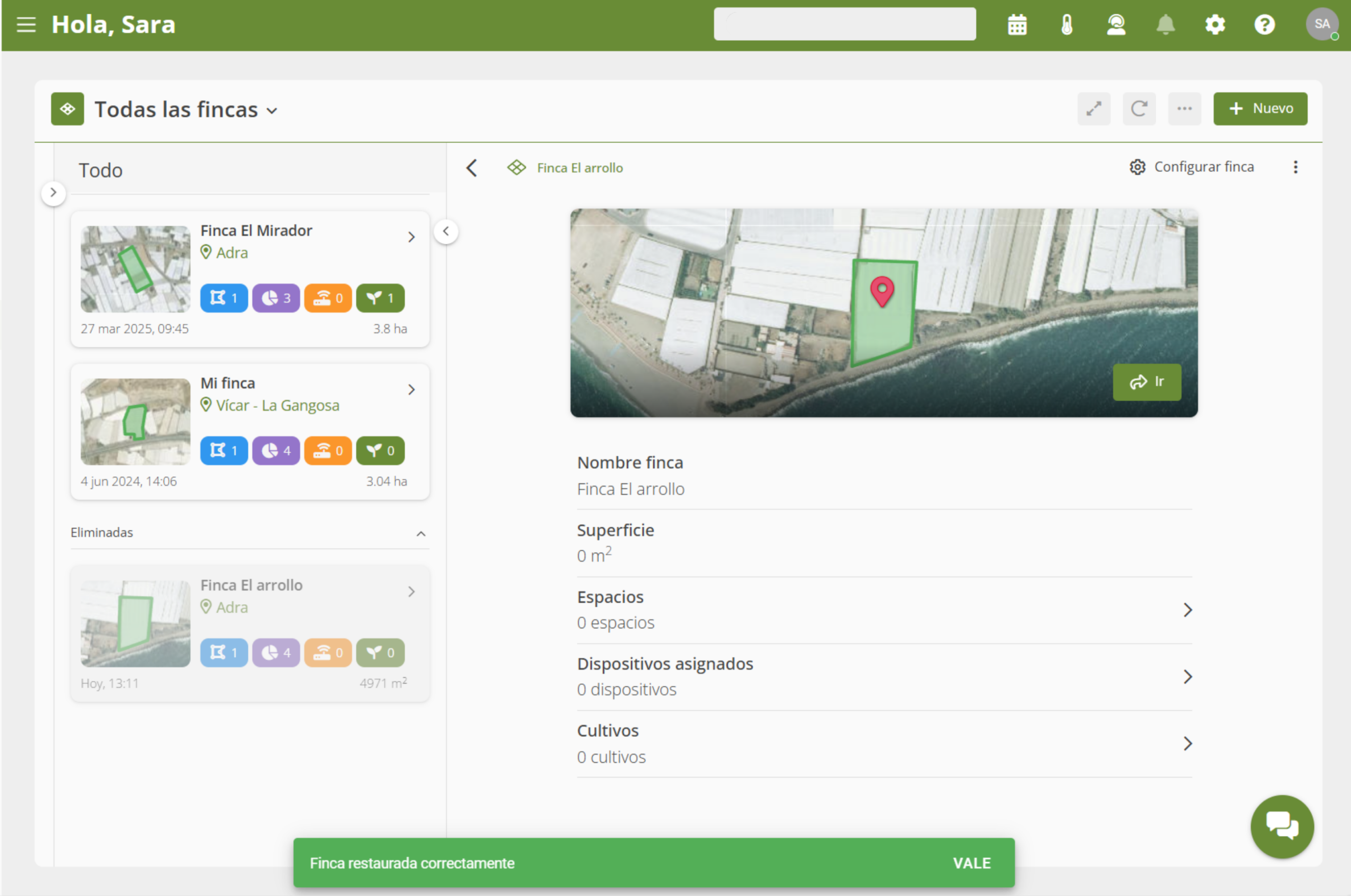
- La finca volverá al listado de Activas y verás el mensaje “Finca restaurada correctamente”.
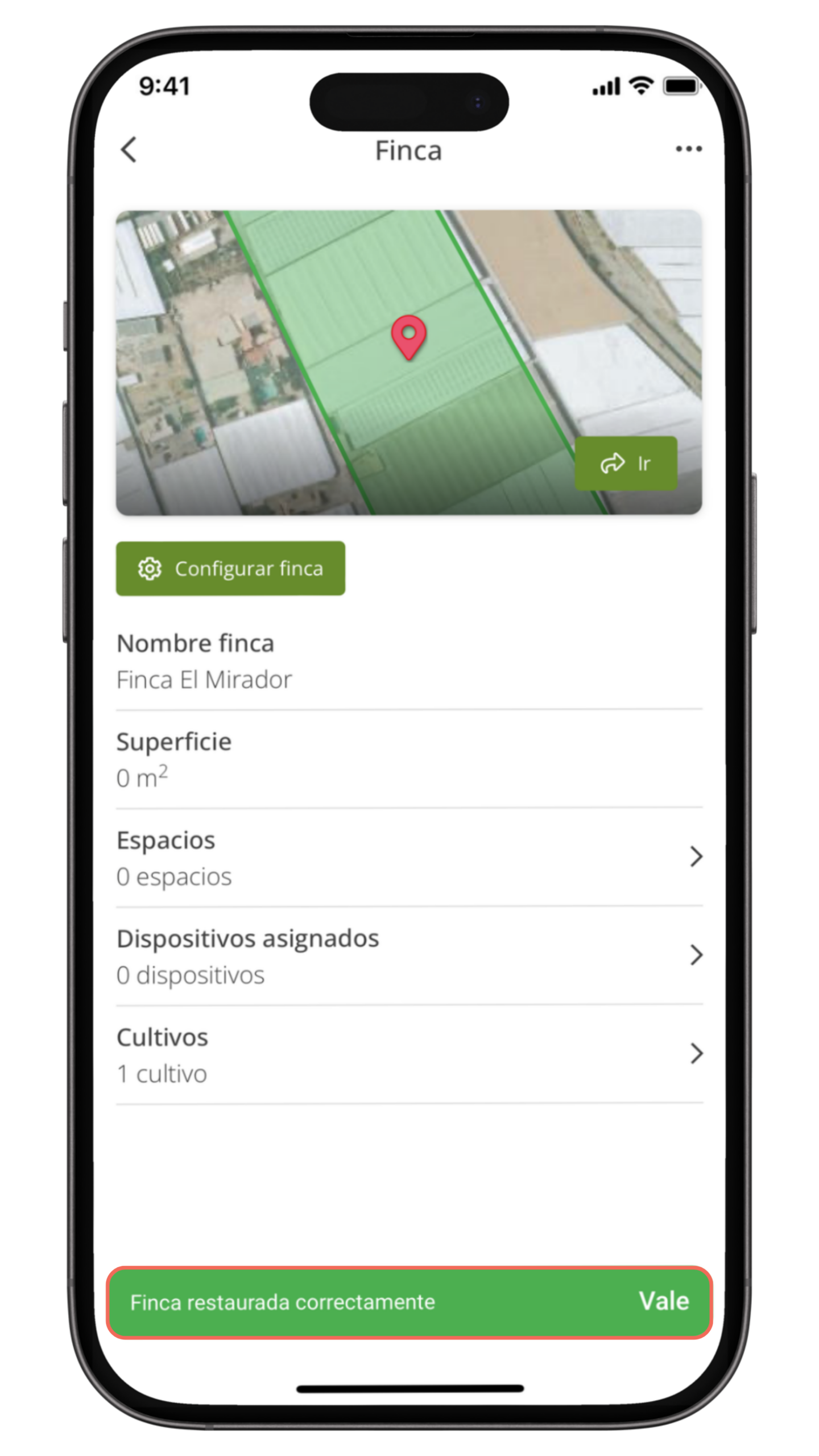
Desde la aplicación web #
1. Accede a Fincas 🌱
- En el menú lateral, entra en Fincas. Verás la lista de Activas y, más abajo, la sección Eliminadas. Si hay alguna finca eliminada, aparecerá aquí.
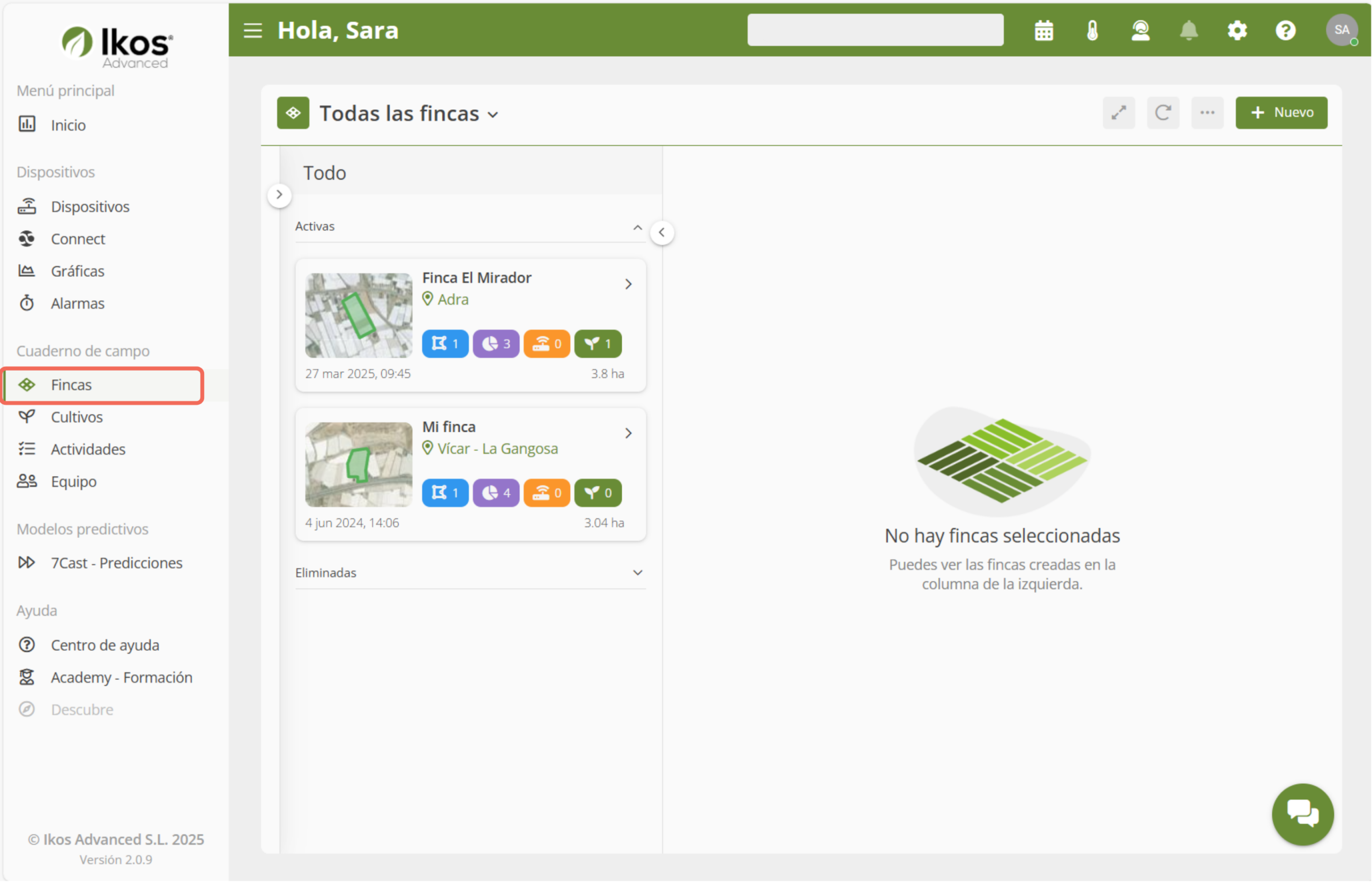
2. Abre la finca eliminada 🗂️
- Despliega Eliminadas y pulsa sobre la finca que quieres recuperar. Se mostrará su ficha completa en la parte derecha de la pantalla.
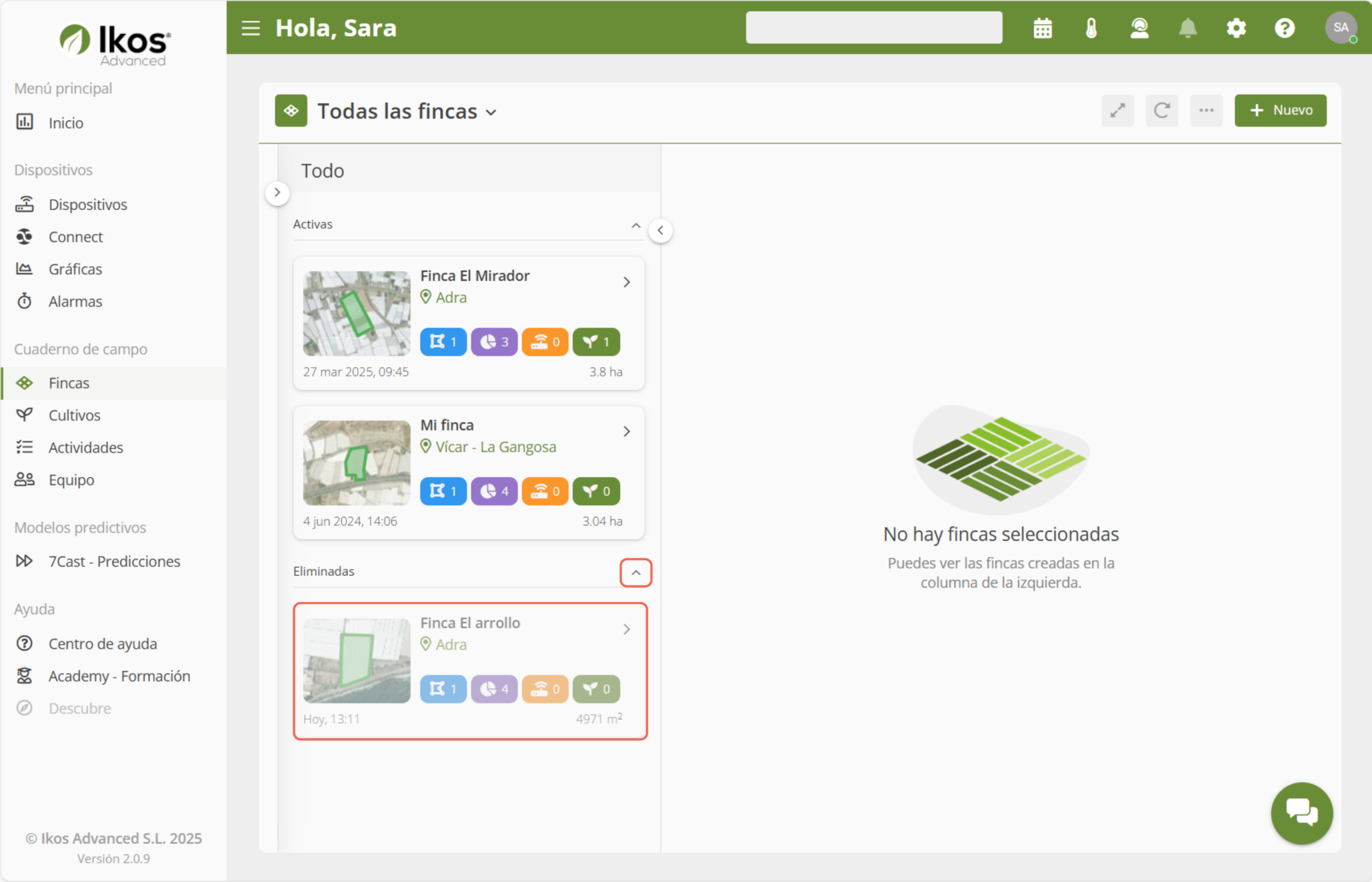
3. Pulsa Restaurar ♻️
- En la esquina superior derecha verás la opción Restaurar.
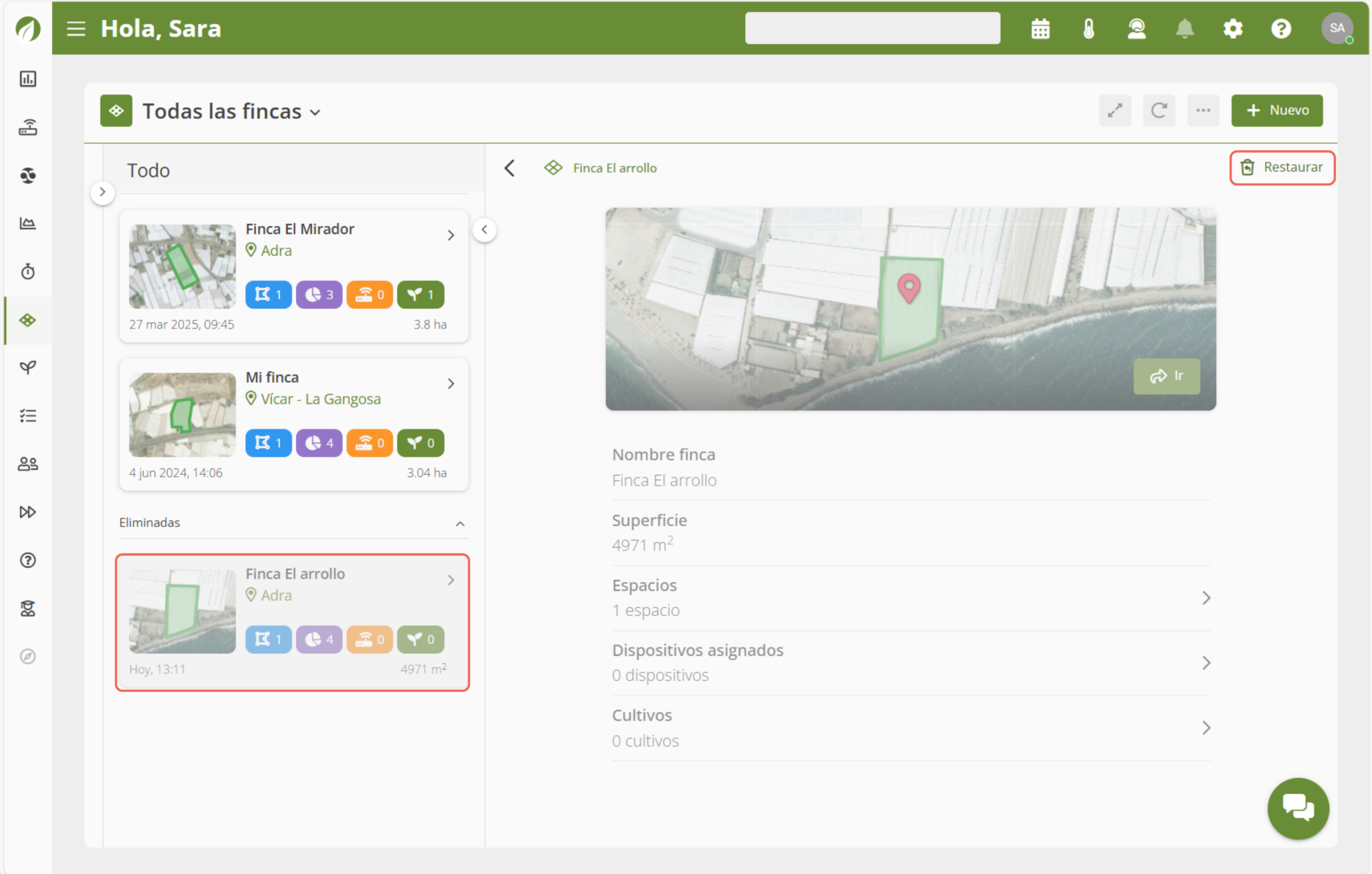
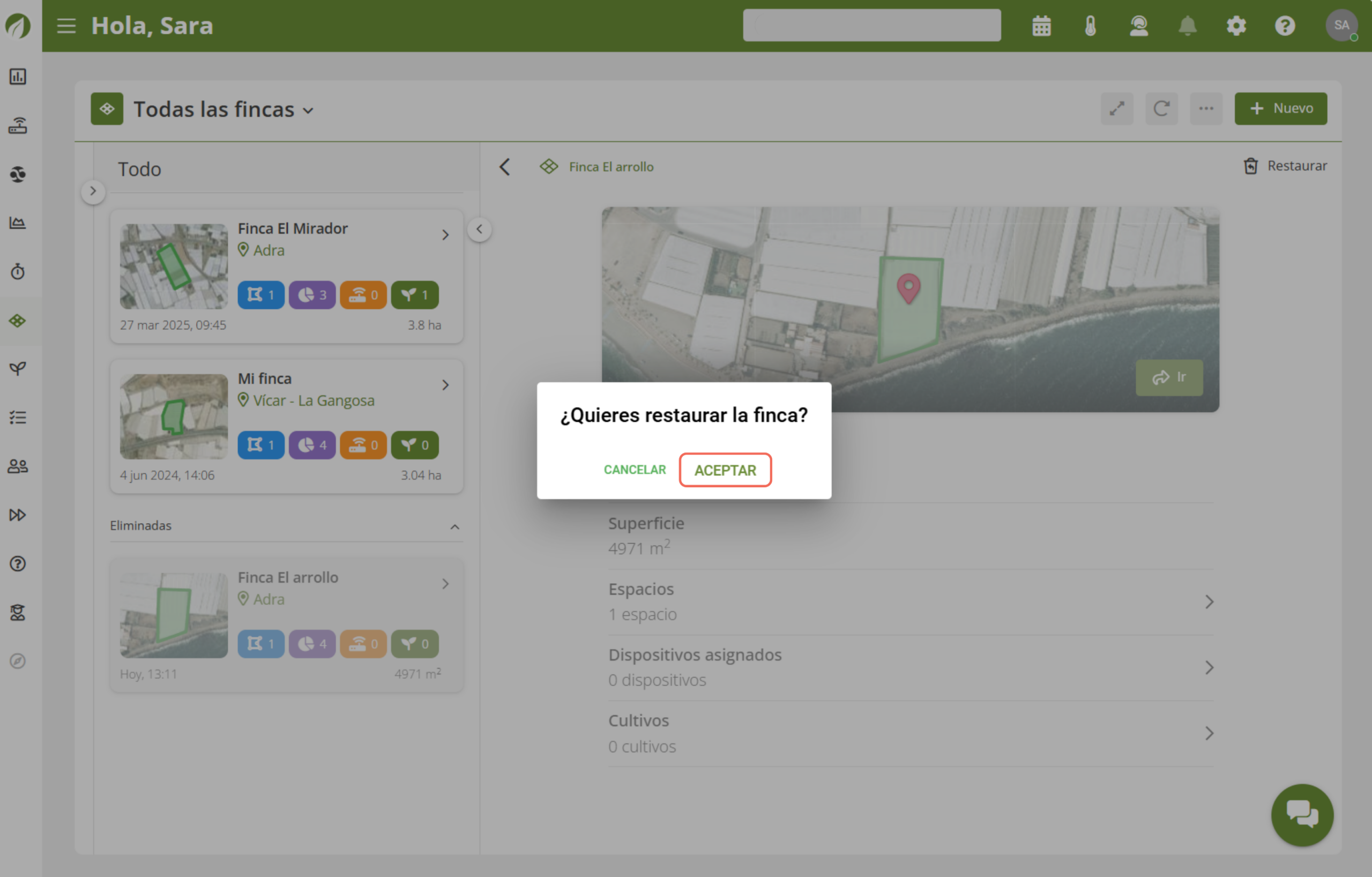
- Al seleccionarla, aparecerá una ventana de confirmación con el mensaje “¿Quieres restaurar la finca?”.
- Pulsa Aceptar para completar el proceso.
4. Confirma la acción ✔️
- La finca volverá automáticamente al listado de Activas y verás el mensaje “Finca restaurada correctamente”.