

Cómo añadir una recolección 🌾
Registra tus actividades agrícolas fácilmente 🌱. Aquí te explicamos cómo añadir la actividad de «Recolectar» de forma rápida y clara.
Desde la aplicación móvil #
🌾 Registrar una recolección #
1. Accede a Actividades 🗂️
- Desde la pantalla principal de la aplicación, pulsa en «Menú» en la parte inferior izquierda 📱
Menú>> Cultivos
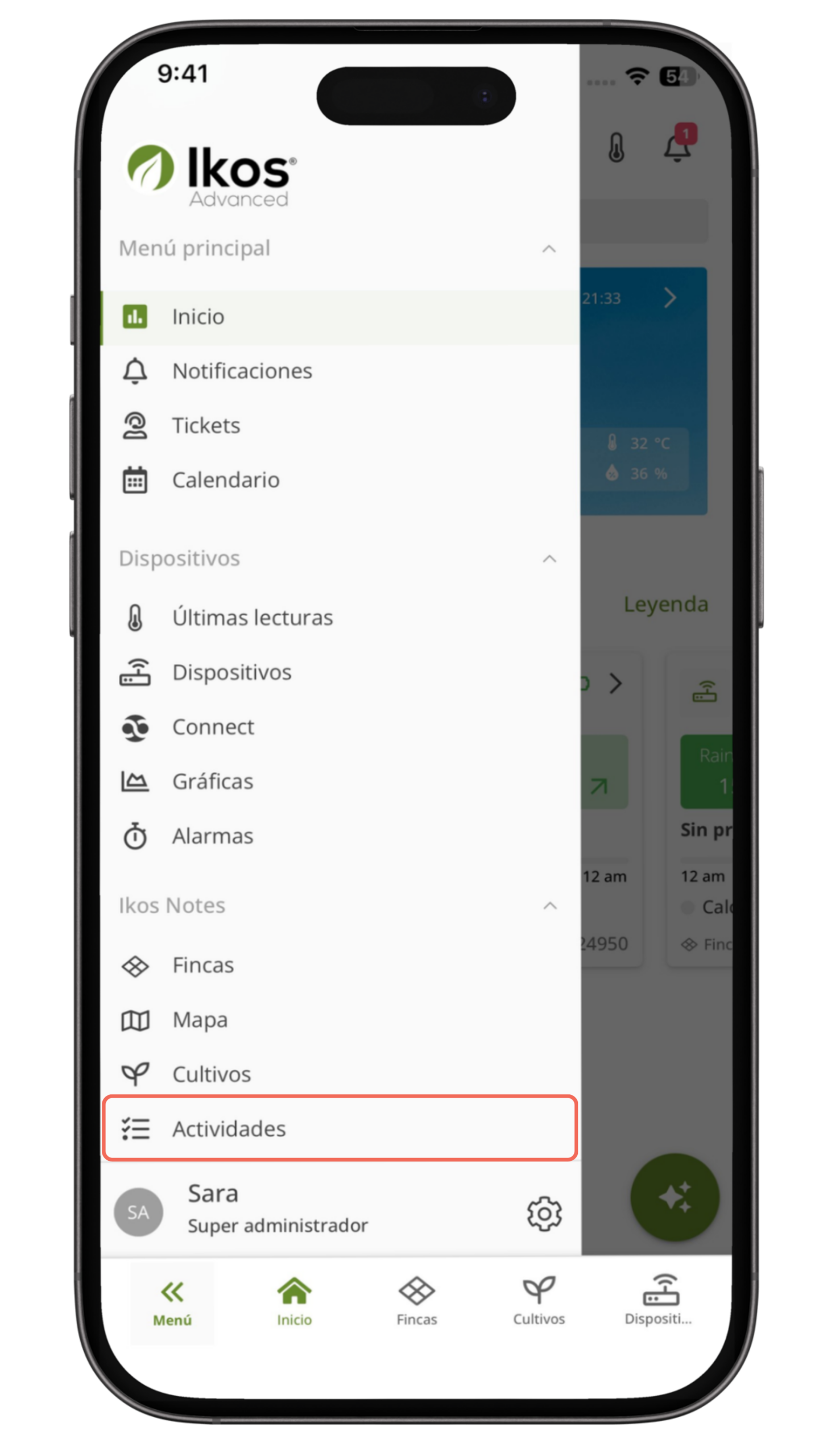
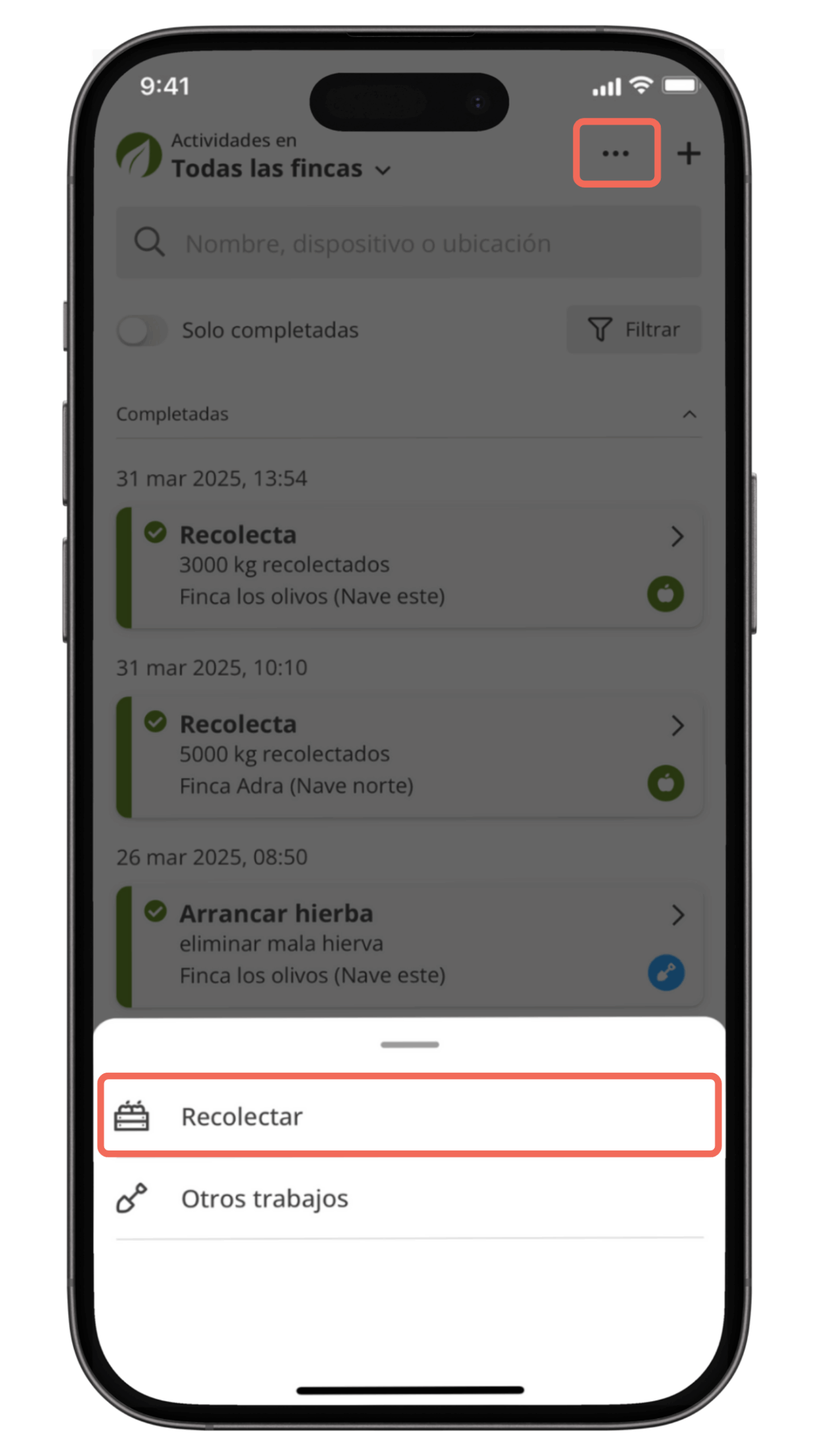
2. Abre el menú y selecciona Recolectar 🌾
- Dentro Actividades, pulsa en el icono de los tres puntos ⋮ en la parte superior derecha.
- En el menú desplegable, selecciona Recolectar.
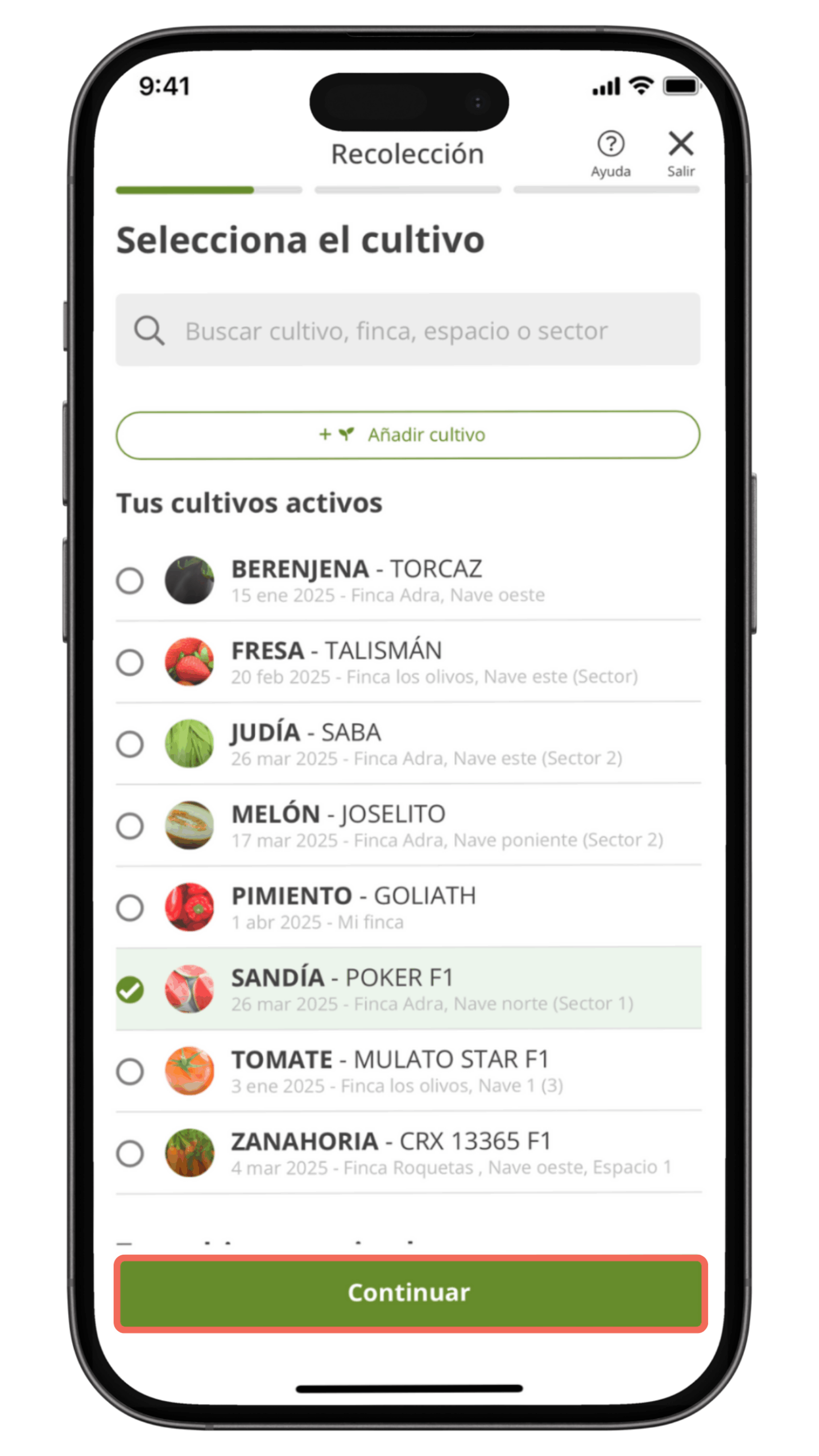
3. Selecciona el cultivo 🍉
- Busca el cultivo donde deseas registrar la recolección, seleccionalo y pulsa en Continuar ➡️
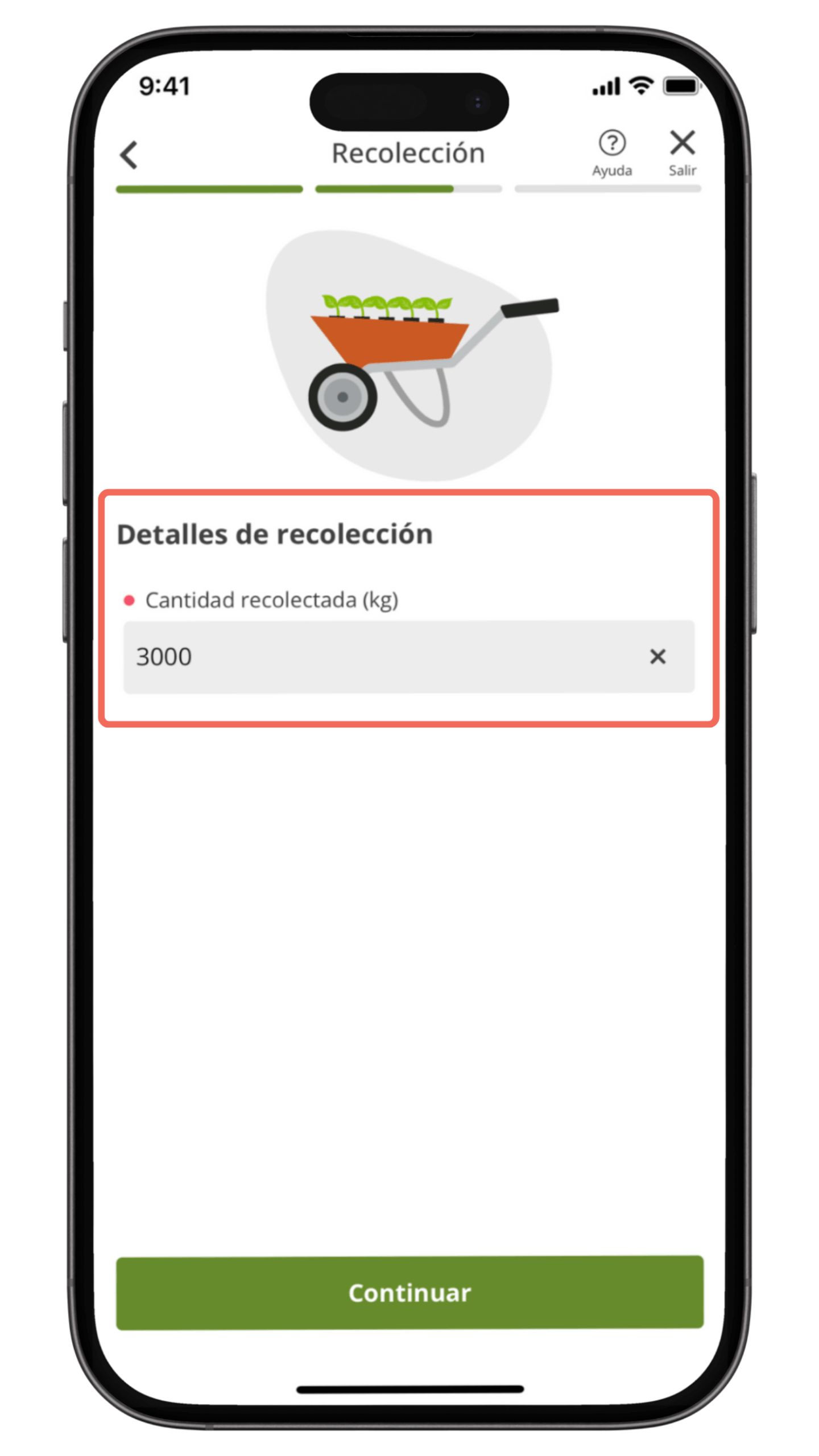
4. Introduce los detalles de la recolección 🧺
- Cantidad recolectada (kg): Escribe el peso total de la recolección ⚖️
- Fecha y hora: Define el día y la hora exactos en que se realizó la actividad 📅
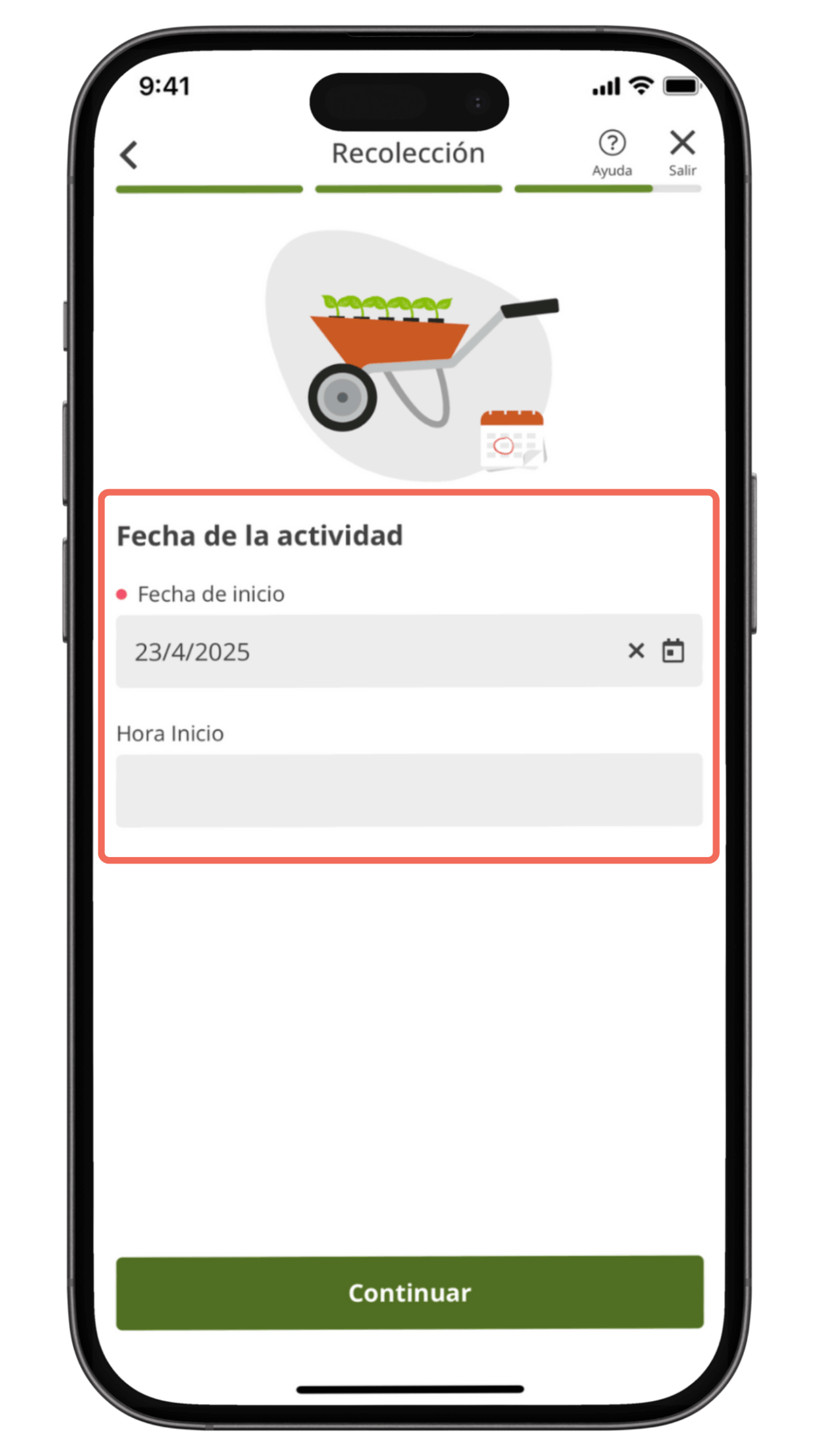
5. Guarda la recolección 🎉
- Aparecerá una pantalla de confirmación indicando que la actividad se ha creado con éxito 🥳.
- Pulsa en Finalizar para completar el registro o en Añadir otra si necesitas registrar más recolecciones 🔄.
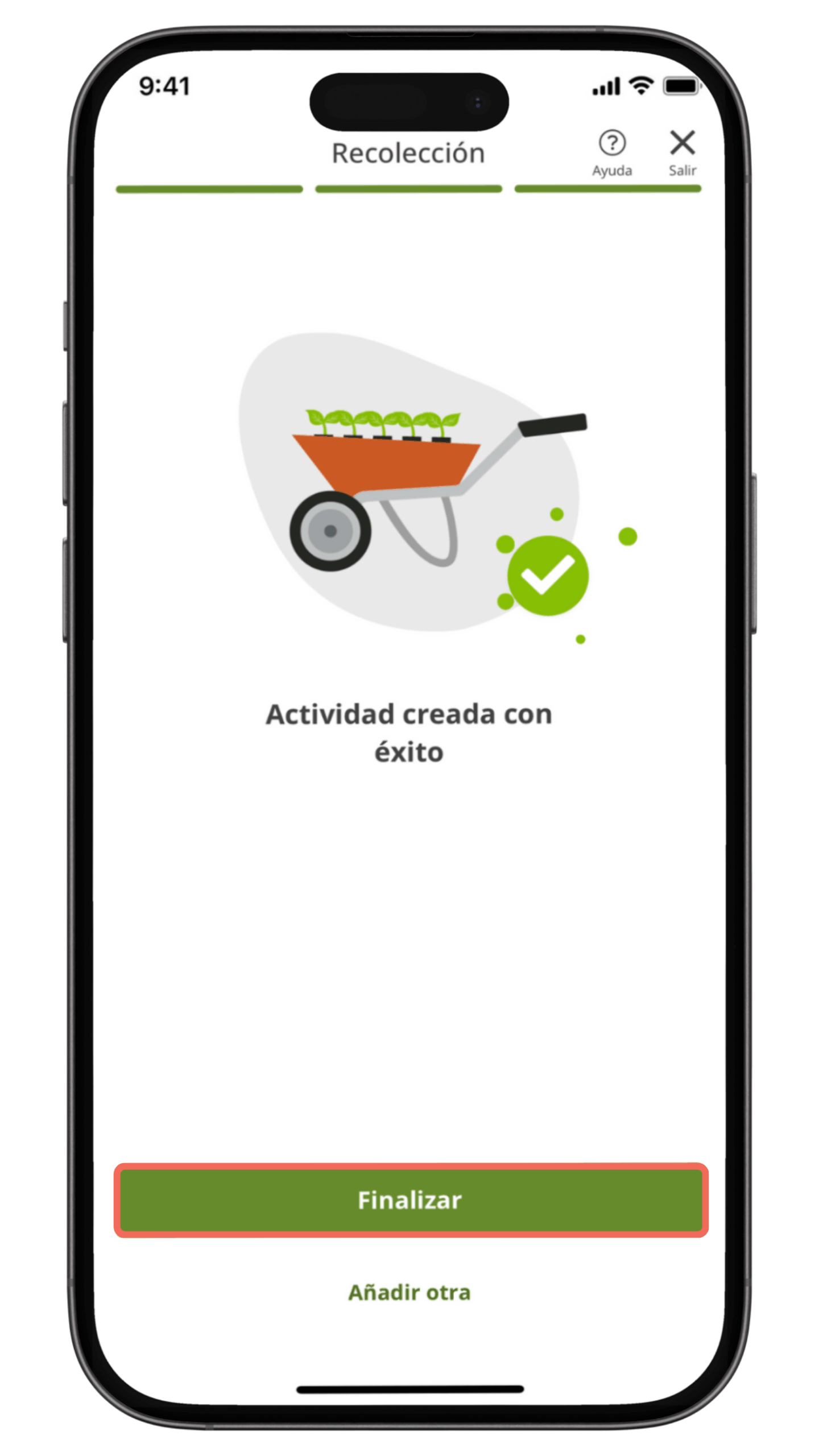
6. Verifica la recolección 🔎
- En la pantalla de Actividades verás la recolección registrada con la cantidad, la fecha y el resto de detalles 📝 ✅
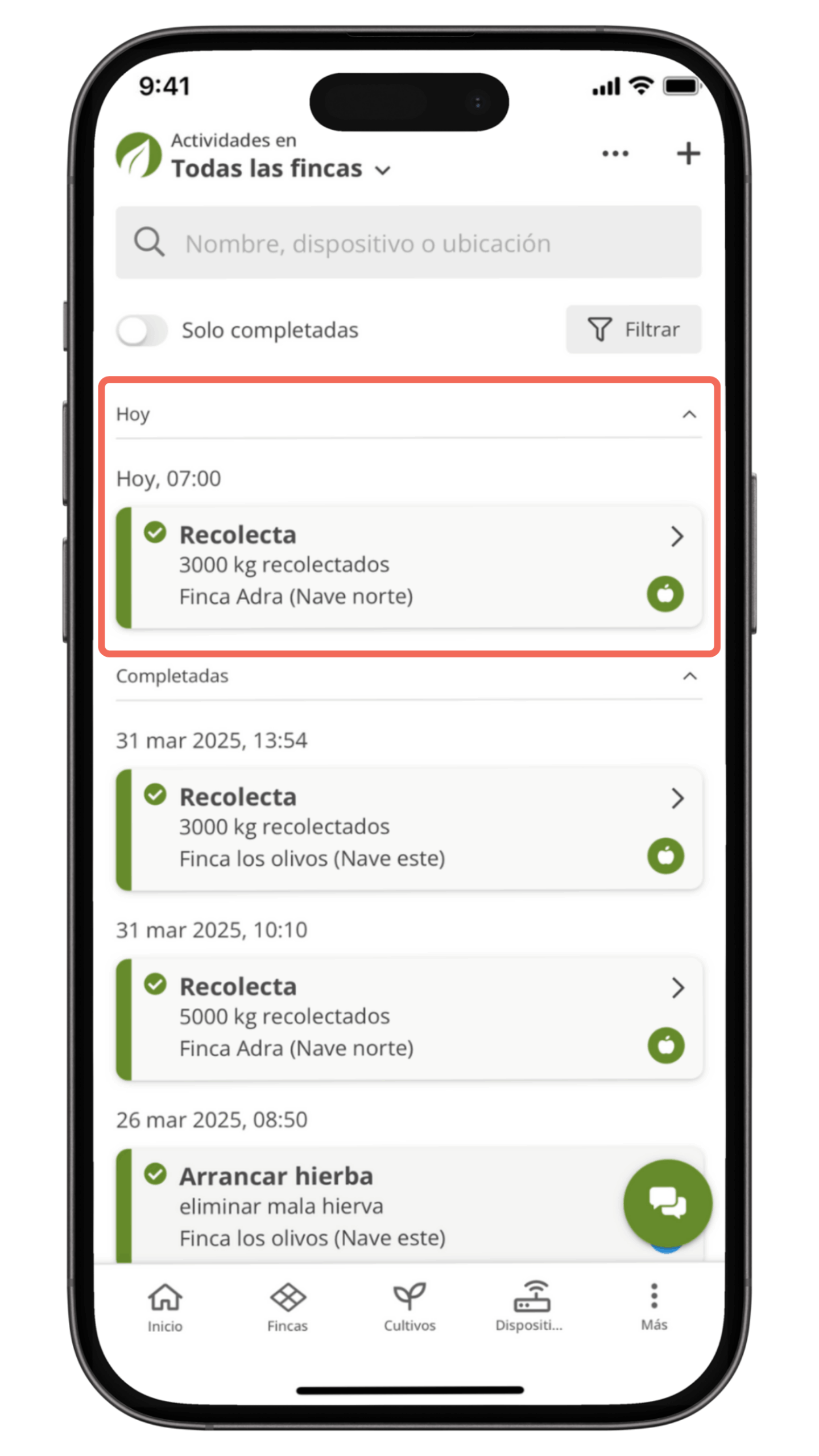
✏️ Editar una recolección #
¿Te has equivocado en los kilos o en la fecha? Puedes corregir la recolección en cualquier momento, sin volver a registrarla 🙂
1. Abre la actividad 📋
En Actividades, busca la recolección que quieres corregir y pulsa sobre ella para abrir su detalle.
2. Abre el menú de opciones ⋯
Pulsa en el icono de los tres puntos ⋮ de la parte superior derecha.
3. Selecciona Editar 🛠️
En el menú que se despliega, pulsa en Editar. Se abre de nuevo el asistente con todo lo que registraste.
4. Modifica lo que necesites ⚙️
Puedes cambiar la cantidad recolectada (kg), la fecha y la hora de la actividad.
5. Guarda los cambios 💾
Pulsa en Guardar para confirmar. La recolección se actualiza al momento en el listado de actividades ✅
🗑️ Eliminar una recolección #
1. Abre la actividad 📋
Desde Actividades, entra en la recolección que quieres eliminar.
2. Abre el menú de opciones ⋯
Pulsa en el icono de los tres puntos ⋮ de la parte superior derecha.
3. Selecciona Borrar 🗑️
Elige la opción Borrar del menú desplegable.
4. Confirma la eliminación ⚠️
La aplicación te pedirá confirmación antes de borrarla. Ten en cuenta que la eliminación no se puede deshacer: la producción registrada dejará de contar en los totales del cultivo.
Desde la aplicación web #
🌾 Registrar una recolección #
En la web el asistente de recolección es más corto que en el móvil: tres pasos.
1. Entra en Actividades 🗂️
En el menú lateral de la izquierda, pulsa en Actividades para ver todo lo que tienes registrado.
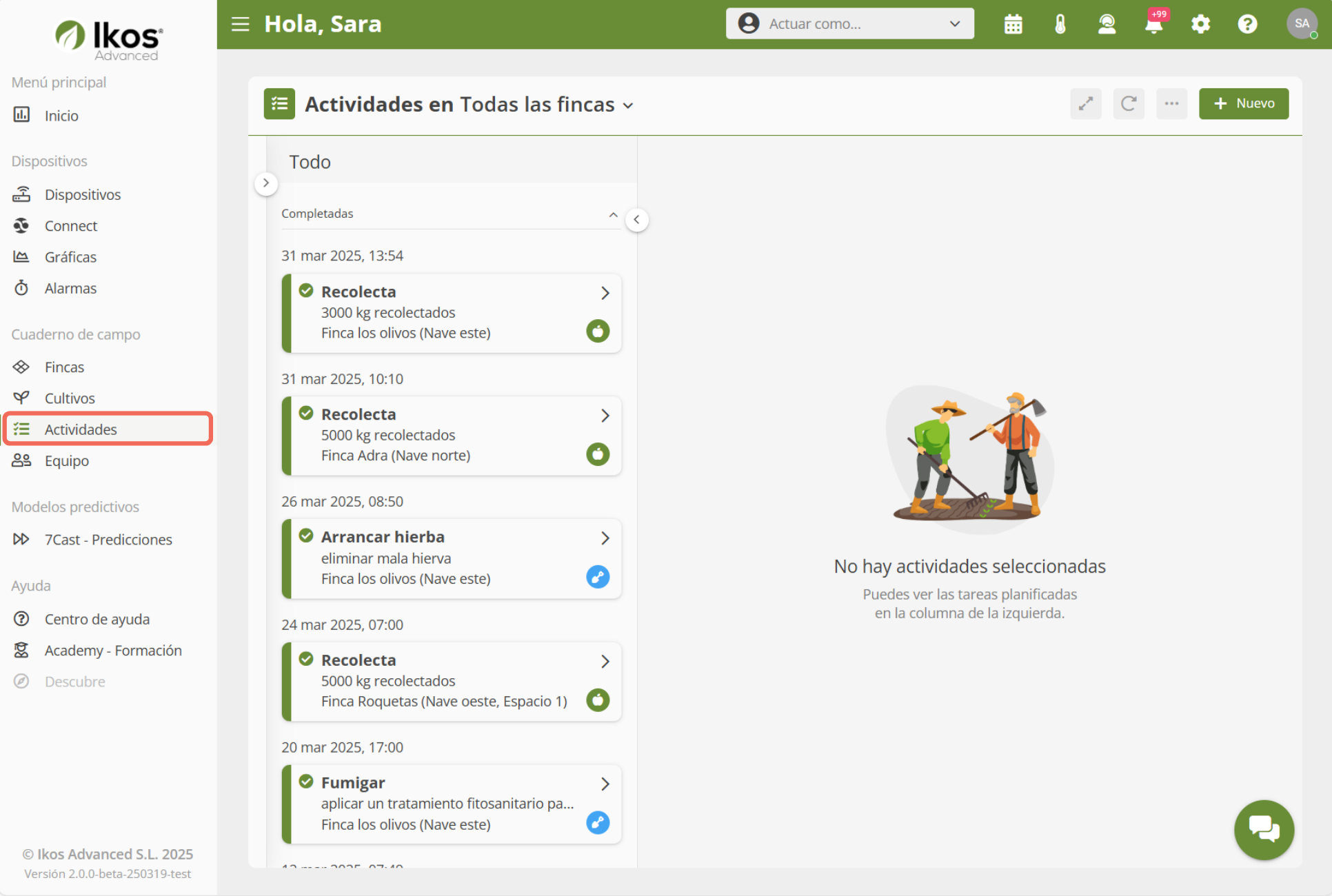
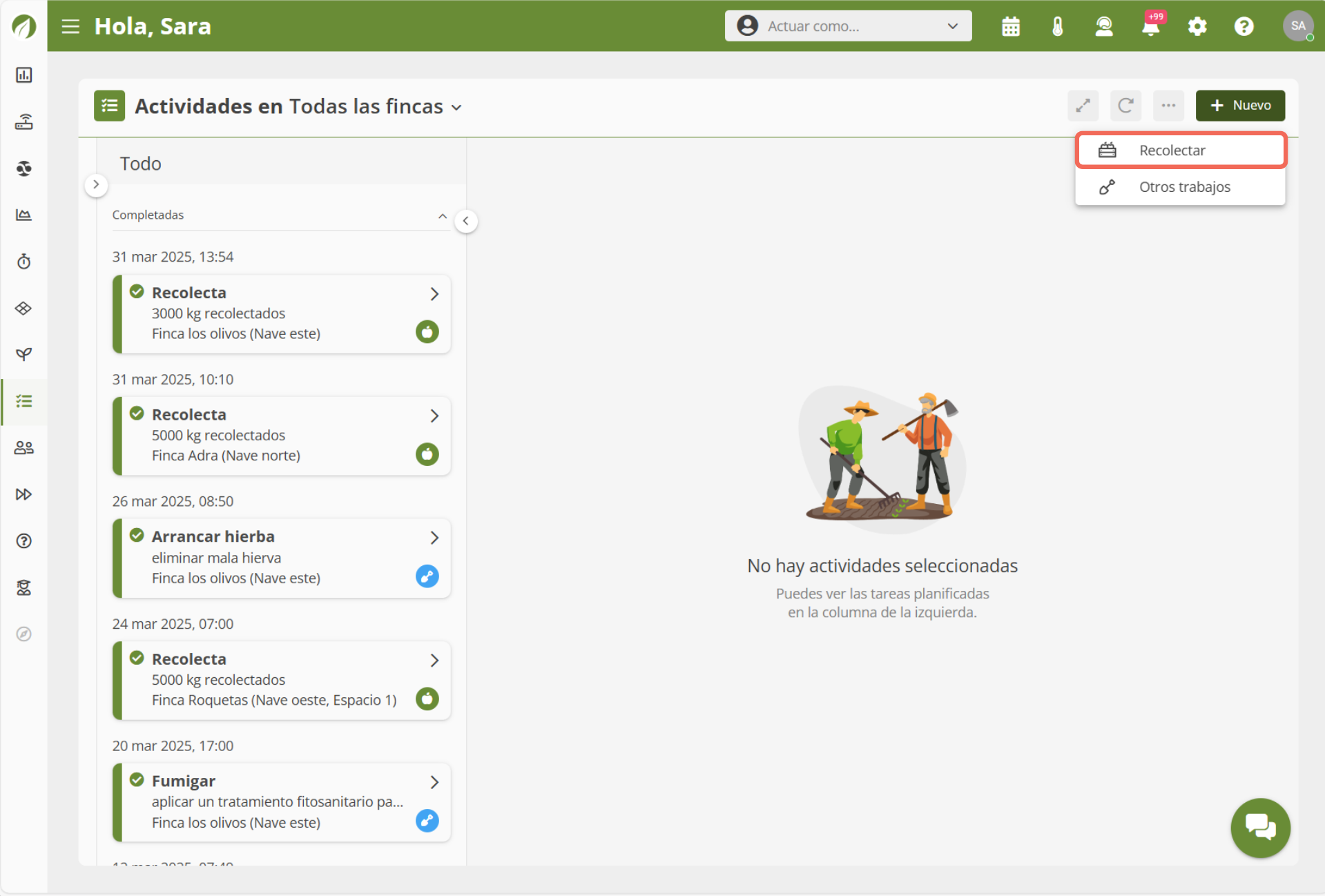
2. Pulsa + Nuevo y elige Recolectar 🌾
El botón + Nuevo está arriba a la derecha. Al pulsarlo se despliega el menú de tipos de actividad: elige Recolectar.
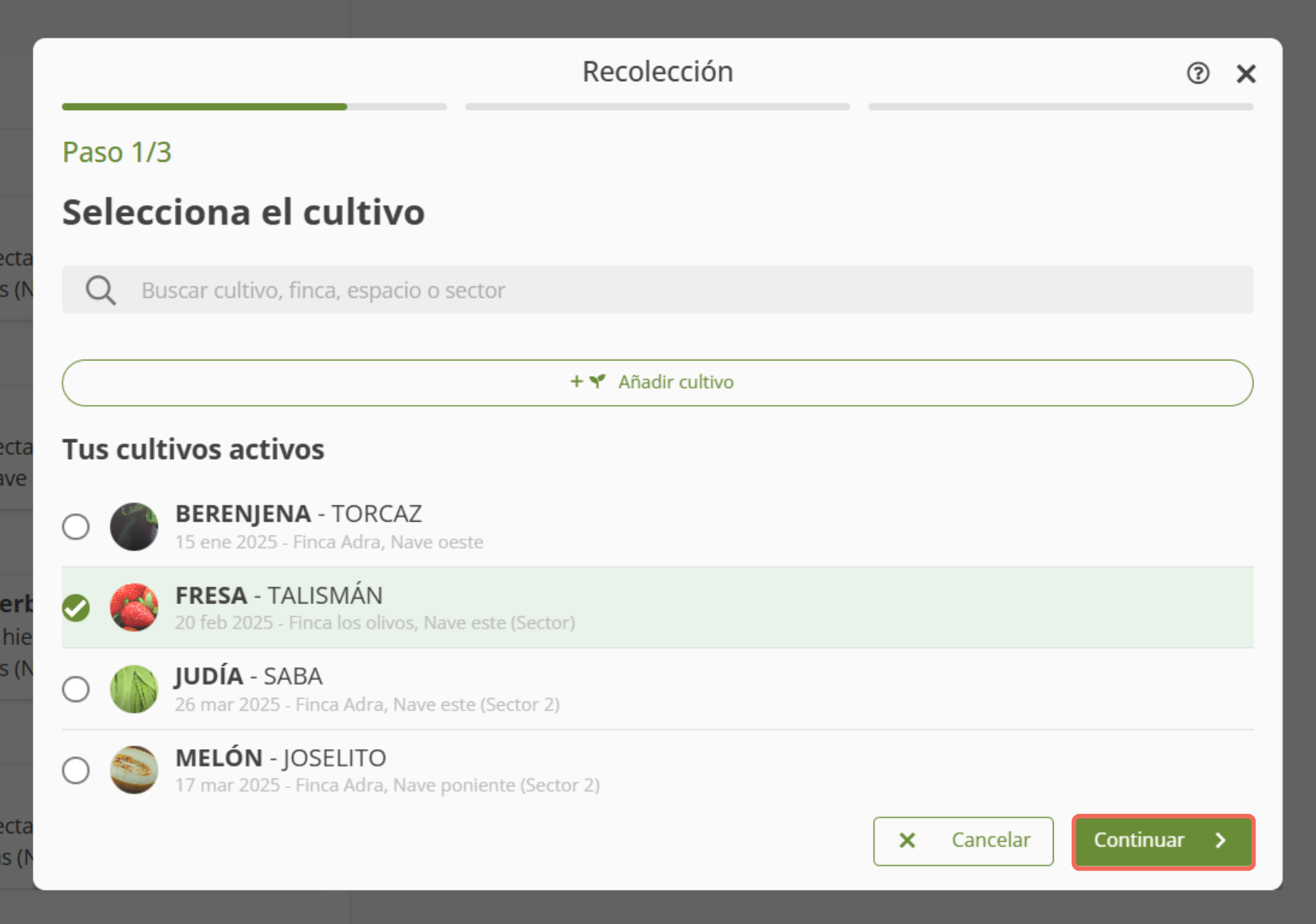
3. Paso 1/3 — Selecciona el cultivo 🍓
Se abre la ventana Recolección. En Tus cultivos activos verás cada cultivo con su variedad, su fecha de siembra y dónde está (finca, nave y sector), para que no te equivoques de parcela. Marca el que has recolectado.
Si tienes muchos, el buscador de arriba admite cultivo, finca, espacio o sector. Y si el cultivo no está creado todavía, el botón + Añadir cultivo lo da de alta sin salir de aquí.
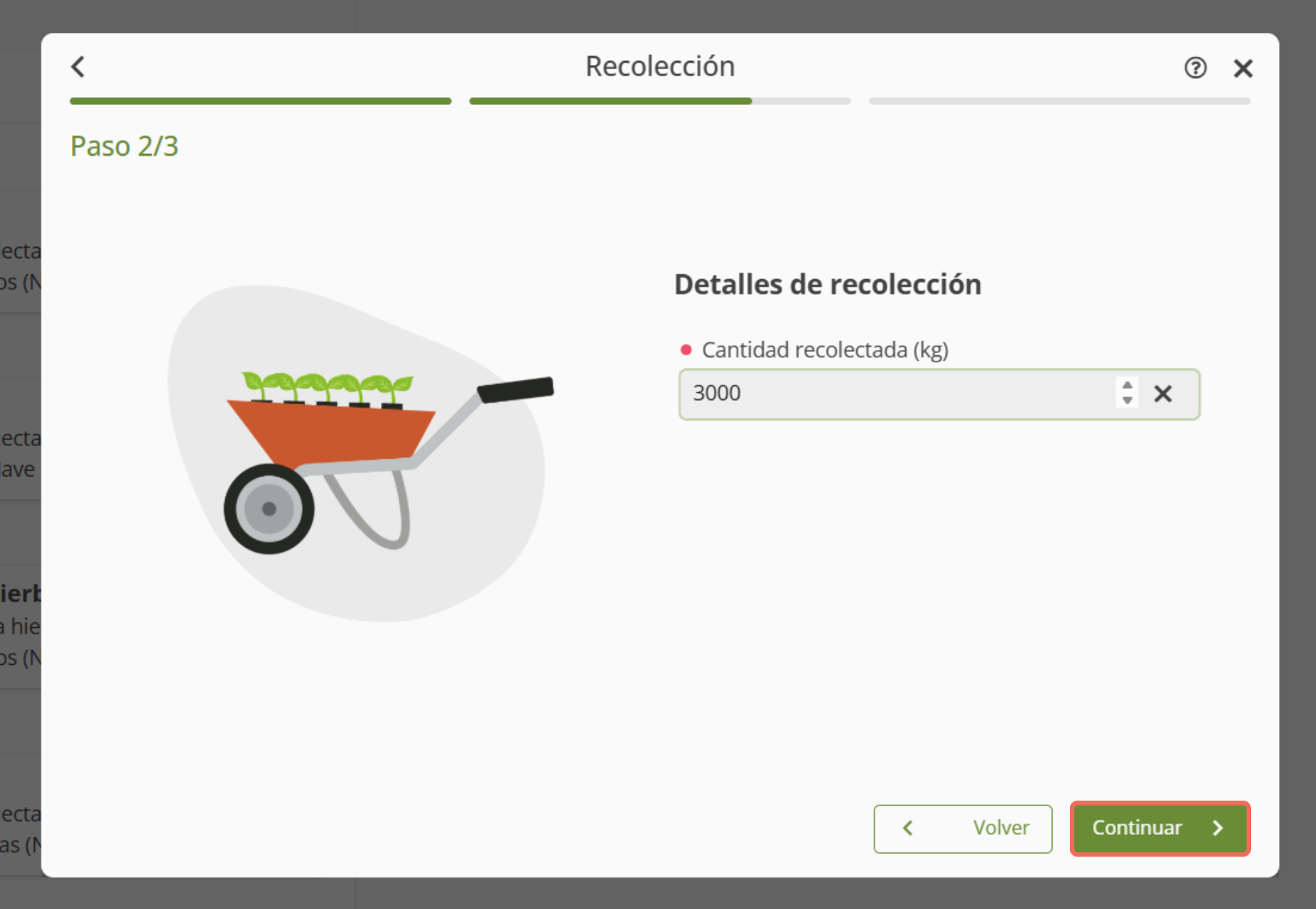
4. Paso 2/3 — Detalles de recolección ⚖️
Solo te pide un dato, y es obligatorio: la Cantidad recolectada (kg). Escribe el peso total de lo que has recogido.
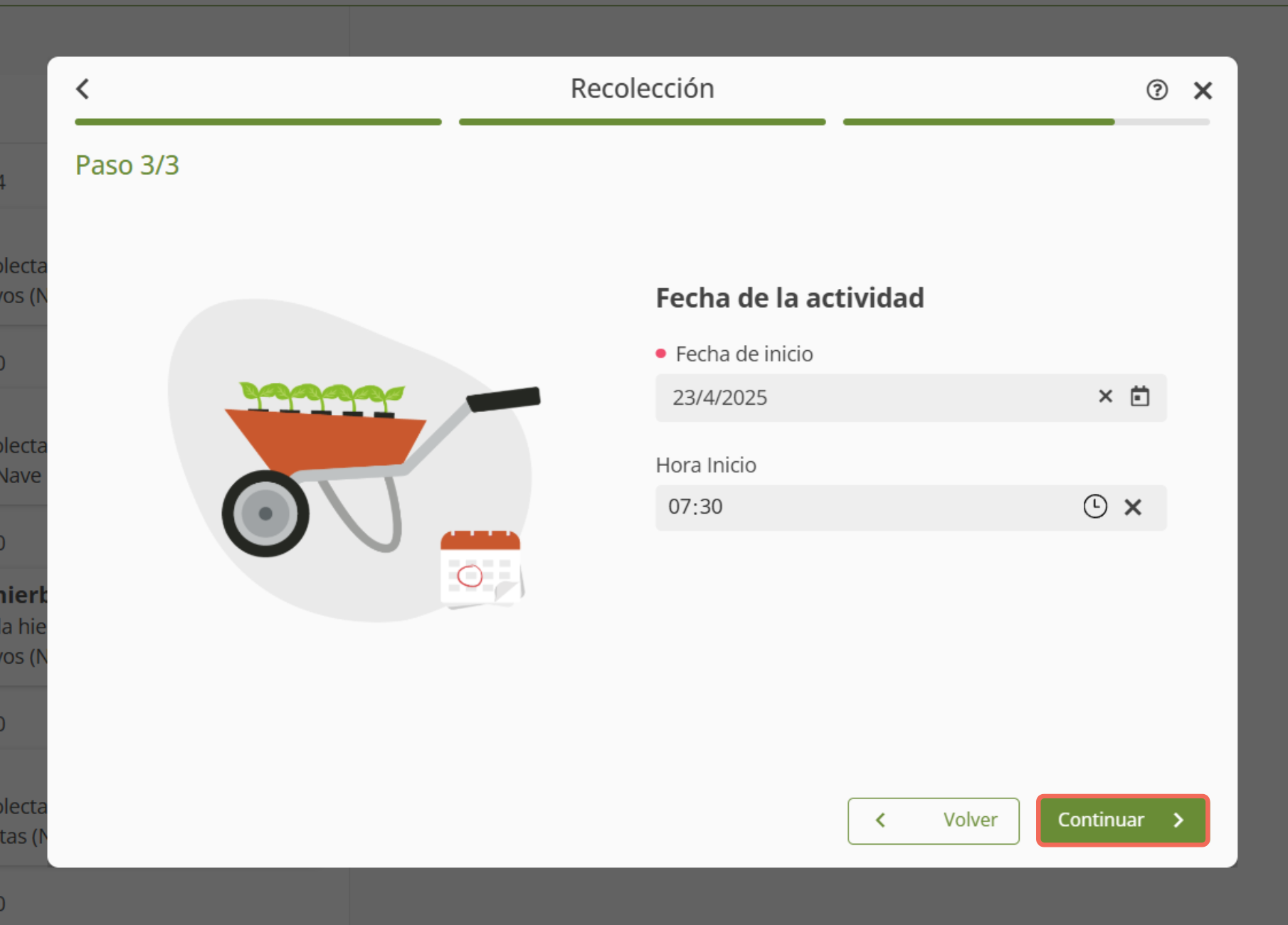
5. Paso 3/3 — Fecha de la actividad 📅
Fecha de inicio es obligatoria; Hora inicio es opcional, pero merece la pena ponerla si recolectas varias veces el mismo día. Con Volver puedes retroceder a corregir cualquier paso antes de guardar.
6. Listo 🎉
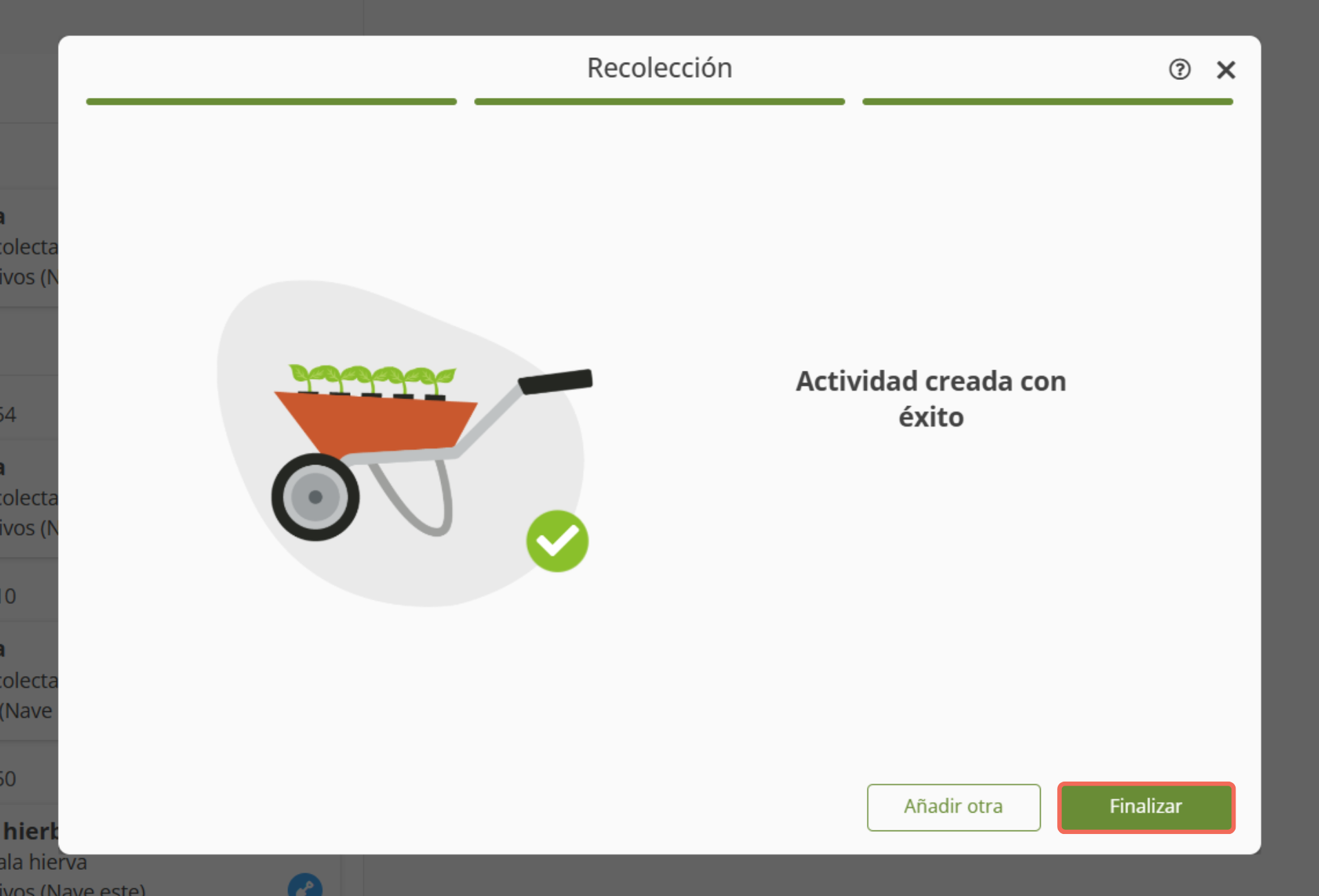
Aparece «Actividad creada con éxito» con dos botones: Añadir otra, si vas a registrar más recolecciones seguidas, y Finalizar.
7. Compruébala en el listado 🔎
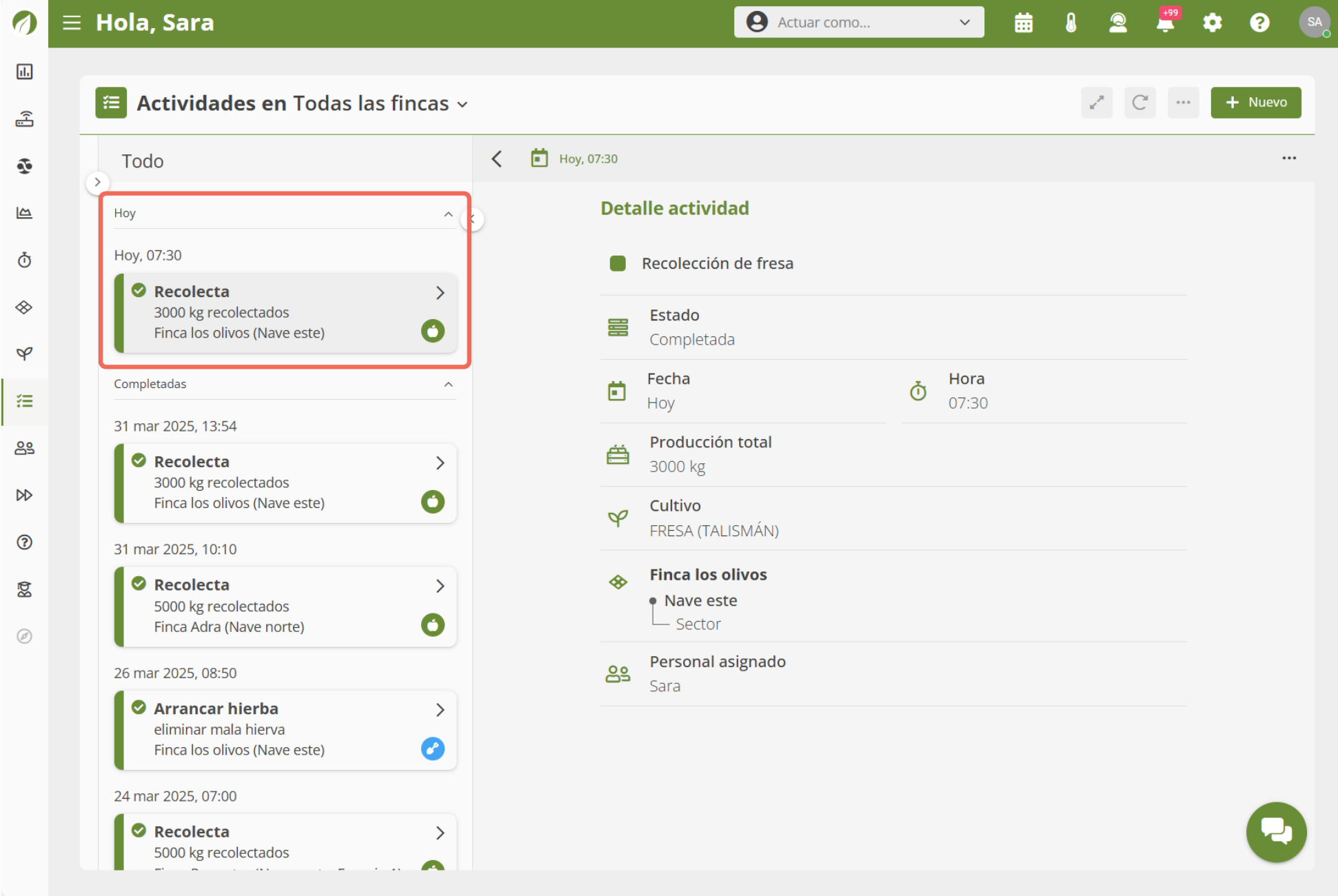
La recolección aparece ya en Actividades. Al abrirla verás su Detalle actividad con todo lo que has metido:
- Estado — queda como Completada.
- Fecha y hora de la recolección.
- Producción total en kg.
- El cultivo con su variedad, y la finca, nave y sector de donde sale.
- El personal asignado.
✏️ Editar una recolección #
1. Localiza la recolección 🔎
En Actividades, busca en el listado la recolección que quieres corregir. Puedes filtrar por cultivo o por fecha para encontrarla antes.
2. Abre el menú ⋯ y pulsa Editar ✏️
A la derecha de la fila tienes el menú de tres puntos ⋯. Pulsa en él y elige Editar.
3. Modifica la información necesaria 📝
Se abre el asistente de Recolección con los datos que guardaste. Puedes cambiar el cultivo, la cantidad recolectada (kg) y la fecha y hora de la actividad, moviéndote entre los pasos con Volver y Continuar.
4. Guarda los cambios ✅
Pulsa en Guardar. Los cambios se reflejan en el listado y en el Detalle actividad al momento.
🗑️ Eliminar una recolección #
1. Abre el menú ⋯ y pulsa Borrar 🗑️
Desde el listado de Actividades, abre el menú de tres puntos ⋯ de la recolección y elige Borrar.
2. Confirma la eliminación ✅
Se abre una ventana de confirmación. Al aceptar, la recolección desaparece del listado y su producción deja de sumar en los totales del cultivo. La acción no se puede deshacer, así que si solo quieres corregir un dato es mejor editarla 🙂