Help CenterHelp CenterHelp CenterHelp Center
  • Inicio
  • Diccionario Agro
  • Ikos
    • App de Ikos
    • Ir a la web de Ikos
    • Ikos Academy
  • FAQs
    • Preguntas Frecuentes
    • FAQs Comercial
  • Help Center ADM
  • Help Center Notes
    • Preguntas Frecuentes Notes
Help Center
  • Inicio
  • Diccionario Agro
  • Ikos
    • App de Ikos
    • Ir a la web de Ikos
    • Ikos Academy
  • FAQs
    • Preguntas Frecuentes
    • FAQs Comercial
  • Help Center ADM
  • Help Center Notes
    • Preguntas Frecuentes Notes

Primeros pasos

12
  • Cómo crear una cuenta
  • Raindrop
  • Consultar las últimas mediciones
  • Ver la previsión meteorológica
  • Actuar como técnico o administrador de otro usuario
  • Gráfica de DPV
  • Cómo exportar últimas mediciones
  • Manual de Instalación Ikos Controller
  • Onboarding inicio
  • Cómo invitar a un técnico
  • Activación de Raindrop
  • Cómo añadir un cultivo

Cuenta y perfil

11
  • Cómo crear una cuenta
  • Cómo iniciar sesión
  • Cómo cerrar sesión
  • Cómo cambiar la contraseña
  • Editar los datos de mi perfil
  • Cómo cambiar la foto de perfil
  • Cómo renovar mi suscripción
  • Cómo eliminar mi cuenta de Ikos
  • Editar mis datos de facturación
  • Cómo ver los usuarios de mi licencia de Ikos
  • He olvidado mi contraseña

Ikos IA

4
  •  ¿Qué es Ikos7Cast? 
  • Nematool: modelo predictivo de nematodos en Ikos
  • Raindrop Pro
  • Ikos AI

Actividades

5
  • Cómo añadir una recolección
  • Cómo añadir otros trabajos
  • Cómo eliminar una actividad
  • Cómo ver o editar una actividad
  • Cómo aplicar ácido giberélico en la alcachofa Green Queen

Configuraciones

7
  • Cómo cambiar la apariencia
  • Cómo cambiar el idioma
  • Cómo cambiar de zona horaria
  • Exportar listado de accesos
  • Cómo saber qué versión de la aplicación tengo instalada
  • Cómo ver el espacio usado por la aplicación
  • Cómo ver el espacio usado del almacén de archivos

Todo sobre Raindrop

6
  • Raindrop
  • Razones por las que Raindrop no se activa
  • Cómo corregir lecturas de tensiómetros cuando la tensión no baja en la gráfica
  • ¿Qué significa que el botón de Raindrop esté en rojo?
  • Activación de Raindrop
  • Raindrop Pro

Gráficas

9
  • Raindrop
  • Gráfica de DPV
  • Gráfica de Radiación solar
  • Gráfica de Conductividad eléctrica y temperatura de suelo
  • Gráficas de Volumen de Riego
  • Gráfica de Clima
  • Gráfica Tensiómetros
  • Activación de Raindrop
  • Problemas con gráficas
    • Qué hacer si la CE del suelo cae bruscamente

Soporte

10
  • Cómo abrir un ticket
  • Cuándo me toca renovar la suscripción
  • Cómo solicitar ayuda
  • Cómo ver el detalle de un ticket
  • Cómo solicitar ayuda para acceder a la aplicación
  • Cómo funciona el Centro de Ayuda
  • Cómo solicitar ayuda a través de Whatsapp 
  • Cómo ver mis productos contratados
  • Cómo filtrar tickets
  • Cómo solicitar una formación con Ikos

Sensores

10
  • Sensor de radiación solar PAR
  • Contador volumétrico
  • Ikos Meteo
  • Tensiómetros
  • Sensor DPV
  • Hidropónico
  • Anemómetro
  • Cómo configurar el contador volumétrico
  • Ikos Multisensor
  • Modelos equipos ikos

Ikos Controller

9
  • Cómo añadir un equipo Controller
  • Cómo editar la info de un Ikos Controller
  • Como dormir o activar un Ikos controller
  • Manual de Instalación Ikos Controller
  • IKOS ONE IOT Controller Bundles
  • Como eliminar un Ikos controller
  • Manual de Mantenimiento Ikos Controller
  • Manual de Retirada Ikos Controller
  • Manual de Reinstalación Ikos Controller

Ikos Connect

32
  • Cómo activar o desactivar el control auto del connect
  • Cómo habilitar o deshabilitar el Ikos Connect
  • Cómo ver el histórico de acciones del Ikos Connect
  • Ikos Connect
  • Alertas Connect y soluciones
  • Como eliminar o desvincular un Ikos connect
  • Aqua Sync - Control de Riego
    • Cómo crear un programa de riego
    • Cómo crear un programa con abonadora
    • Módulo de Riego del Connect AS
    • Módulo Abonadora del Connect AS
    • Como activar o desactivar el control auto del módulo de riego
    • Como encender o apagar el módulo de riego
    • Como ver el histórico de acciones del módulo de riego
    • Como eliminar un módulo de riego
    • Programas de Riego
    • Cómo ver las demandas del módulo de riego
    • Cómo crear un grupo de demandas de riego
  • Climate Sync - Control de Clima
    • Cómo crear un programa de ventilación
    • Cómo crear un programa de sombreo
    • Cómo crear un programa de nebulización
    • Módulo Ventanas del Connect CS
    • Módulo Nebulización del Connect CS
    • Módulo Pantallas del Connect AS
    • Programas de clima
    • Cómo editar el módulo de clima
    • Como activar o desactivar el control auto del módulo de clima
    • Como añadir un módulo de clima
    • Como encender o apagar el módulo de clima
    • Cómo ver el histórico de acciones del módulo de clima
    • Cómo eliminar un módulo de clima
    • Cómo crear un grupo de ventanas
    • Cómo crear un grupo de pantallas

Alarmas

4
  • Cómo crear una alarma
  • Cómo editar una alarma
  • Cómo eliminar una alarma
  • Cómo habilitar o deshabilitar una alarma

Programas

10
  • Cómo crear un programa de riego
  • Cómo crear un programa con abonadora
  • Cómo crear un programa de ventilación
  • Cómo crear un programa de sombreo
  • Cómo crear un programa de nebulización
  • Cómo activar o desactivar un programa
  • Programas de clima
  • Cómo editar un programa
  • Cómo eliminar un programa
  • Programas de Riego

Cultivos

7
  • Cómo ver o editar los datos de un cultivo
  • Cómo finalizar un cultivo
  • Cómo eliminar un cultivo
  • Cómo filtrar cultivos
  • Cómo ver qué cultivo tiene asociado tu dispositivo
  • Cómo añadir un cultivo
  • Cómo editar un cultivo

Fincas

5
  • Cómo editar los datos de una finca
  • Cómo añadir una finca
  • Cómo eliminar una finca
  • Espacios y sectores en Ikos
  • Cómo cambiar la vista del mapa

Equipo de trabajo

4
  • Cómo ver los miembros de mi equipo
  • Cómo crear cuenta como técnico
  • Cómo aceptar una invitación a Ikos
  • Cómo invitar a un técnico

Diagnóstico de equipos

15
  • Cómo diagnosticar las conexiones del Ikos Controller
  • Montaje, partes y canales del Ikos Controller
  • Daños más comunes de los equipos
  • Comprobaciones en equipos antes de generar un ticket
  • Cuándo cambiar el líquido de los tensiómetros
  • Cómo reiniciar el equipo Ikos Controller
  • Cómo ajustar los niveles de conductividad eléctrica (CE)
  • Tercer tensiómetro: por qué muestra una lectura diferente
  • Ikos Controller: qué hacer si pierde la conexión
  • Ikos Controller: qué hacer si muestra batería baja
  • Cómo actuar ante fallos en tu tensiómetro
  • Ikos Connect no enciende o no carga correctamente
  • Pasos a seguir si tu Ikos Controller tiene problemas de cobertura
  • Mediciones del contador volumétrico erróneas
  • Montaje, partes y canales del Ikos Controller

Notificaciones

3
  • Cómo visualizar las notificaciones
  • Cómo silenciar las notificaciones
  • Cómo configurar las notificaciones

Calendario

1
  • Cómo funciona el calendario

Alertas

2
  • Alertas Climáticas
  • Alertas Controller y soluciones

Conceptos agronómicos

4
  • Conceptos agronómicos
  • ¿Qué es la inversión térmica?
  • ¿Qué es la condensación?
  • Recomendaciones para disminuir las altas temperaturas en el cultivo

Predicciones 7Cast

2
  • Cómo ver las condiciones climáticas de los próximos 7 días de mi finca 
  •  ¿Qué es Ikos7Cast? 

Almacenes

3
  • Cómo editar un almacén
  • Cómo añadir un almacén
  • Listado de stock de productos

Fichas técnicas

8
  • Ficha técnica Ikos controller Aqua
  • Ficha técnica Ikos controller Multi
  • Ficha técnica Ikos controller Pro
  • Ficha técnica Ikos controller Pro Aqua
  • Ficha técnica Ikos Meteo
  • Ficha técnica Ikos Connect
  • Ficha técnica Ikos controller Hydro
  • Ficha técnica Ikos Anemometer

Casos de Uso

6
  • Razones por las que Raindrop no se activa
  • Cómo corregir lecturas de tensiómetros cuando la tensión no baja en la gráfica
  • Optimización del riego en suelos con alta retención de humedad
  • Lecturas diferentes entre sectores: el suelo tiene la clave
  • Corrección de lecturas de humedad en suelos compactos
  • Lecturas elevadas de conductividad

Huella hídrica | IKOS Aqua

4
  • Gráficas de Volumen de Riego
  • Contador volumétrico
  • Ikos Meteo
  • IKOS Aqua: calcula y certifica la huella hídrica de tu cultivo
  • Inicio
  • Documentación
  • APP
  • Soporte
View Categories

Pasos para abrir un ticket 🧾

Contenido
  • Desde el móvil
  • Desde la aplicación web

Para hablar con soporte técnico, administración, soporte comercial o agronómico puedes abrir un ticket dentro de la aplicación de Ikos.

Si necesitas recibir ayuda porque tienes problemas técnicos con equipos, con la aplicación de Ikos, necesitas solicitar formación sobre la herramienta o una reinstalación, si tienes consultas comerciales, agronómicas, con facturación o si tienes dudas de cualquier otro tipo puedes abrir un ticket de soporte.

🔒 Permiso de abrir un ticket nuevo: ¡Atención! solo dispones de este permiso accediendo a tus propios tickets o actuando como Administrador o Distribuidor de otro usuario y abriendo un ticket por él. Si por el contrario eres el Técnico de un usuario, y accedes a la app actuando como él, NO tendrás permiso para crear tickets en su nombre.


Desde el móvil #

1. Accede al chat de soporte

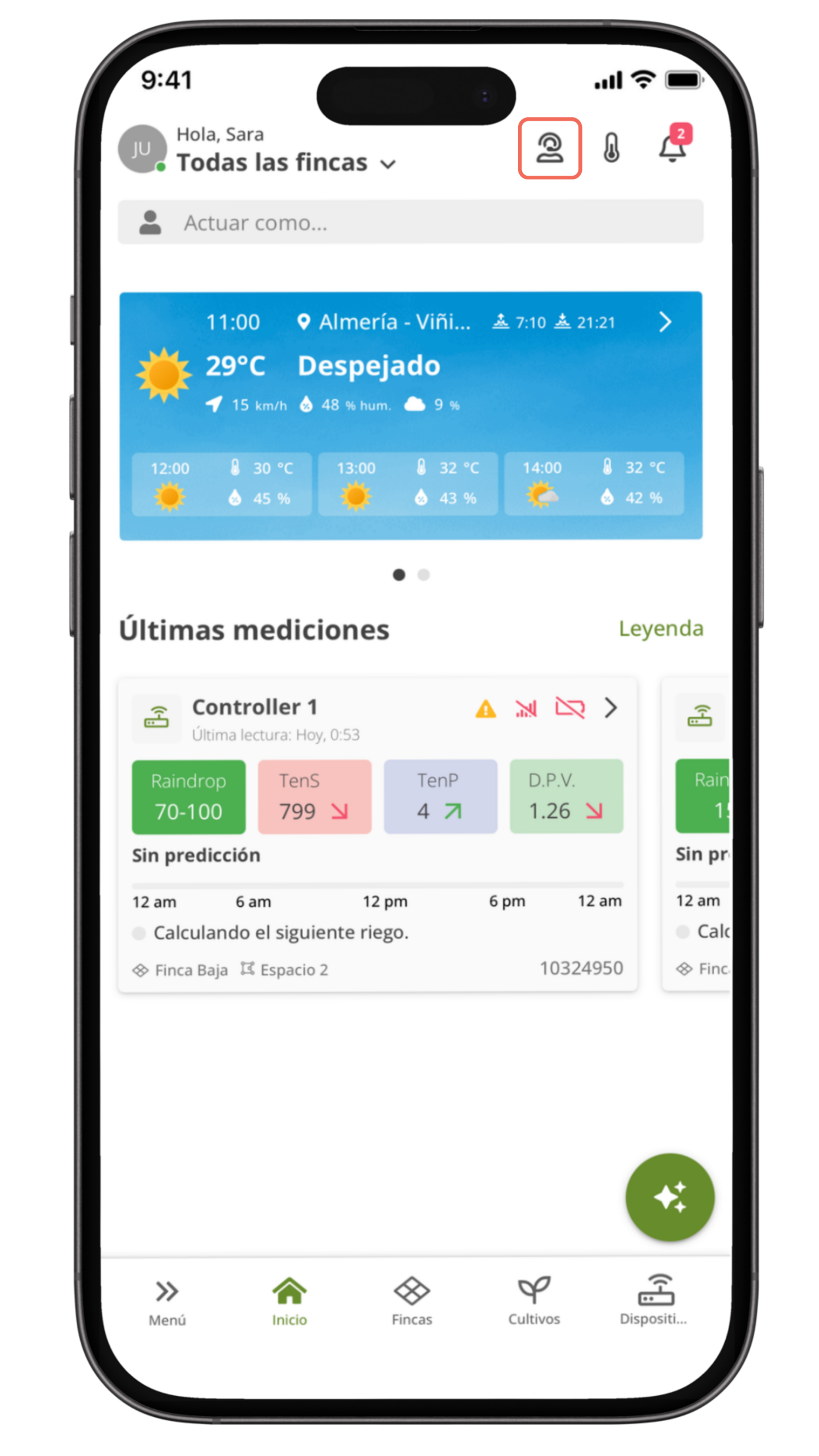
  • Desde la pantalla principal o cualquier otra sección de la app, dirígete a la esquina inferior derecha de la pantalla.
  • Verás un botón de chat verde (como una burbuja de diálogo).
  • Clic en el chat verde para abrirlo y comunicarte directamente con nuestro equipo de soporte.

🗨️ Tip: Este botón de chat está siempre visible en la esquina inferior derecha, sin importar en qué sección de la app estés.

2. Selecciona el tipo de incidencia

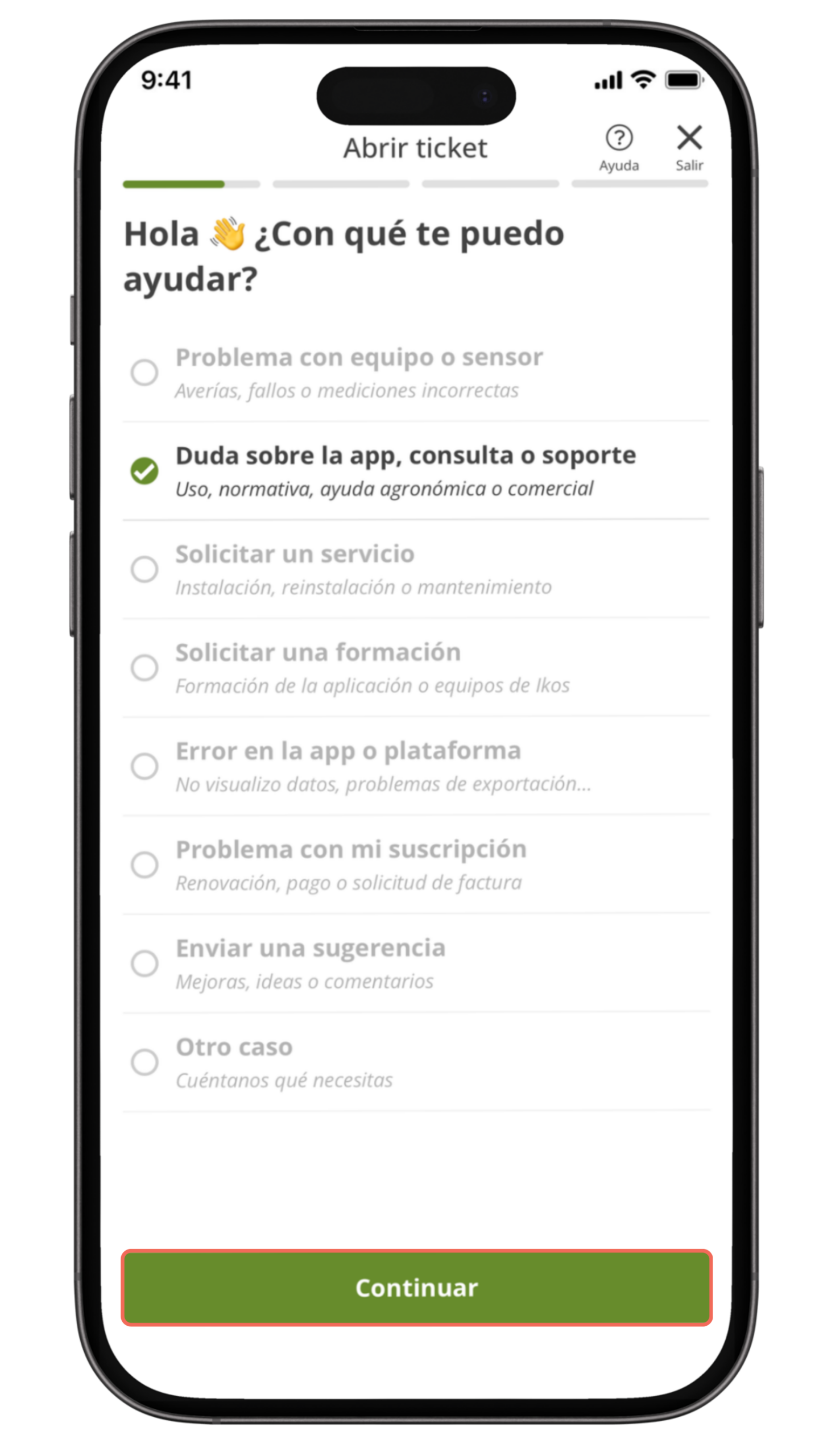
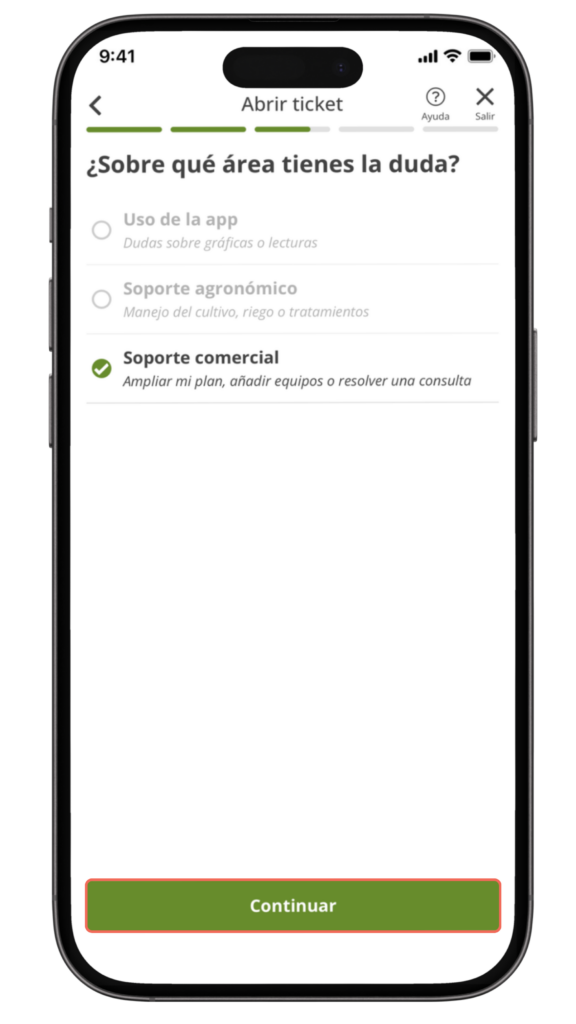
Se abrirá la pantalla guiada con los tres pasos para abrir un ticket nuevo. En el primer paso, deberás seleccionar el de tipo de incidencia con la que está relacionado tu problema o duda.

Pudiendo ser:

  • Problemas con dispositivos: Si tu incidencia está relacionada con uno o varios equipos de Ikos, como el Ikos Controller, Ikos Connect o cualquier sensor. Por ejemplo: el equipo no enciende, no tiene cobertura o muestra lecturas incorrectas.
  • Problemas con la aplicación: Si ves errores en la app de Ikos, como datos que no se cargan bien, problemas al exportar información o dudas sobre cómo actualizarla.
  • Solicitar una formación de Ikos: Si quieres asistir a una formación personalizada (presencial o telemática) sobre el uso de la app y los equipos.
  • Solicitar una reinstalación: Si has vuelto a sembrar y necesitas volver a colocar un equipo que habías retirado del campo. Este servicio tiene un coste adicional.
  • Servicio de mantenimiento: Si necesitas poner a punto tu equipo antes de la siembra. Esta categoría te permite solicitar un servicio de revisión o mantenimiento.
  • Problemas con mi renovación: Si tienes dudas sobre tu renovación, errores en el pago, necesitas una factura o cualquier consulta relacionada con administración.
  • Soporte agronómico: Si tienes preguntas sobre el manejo de tus cultivos con Ikos o necesitas asesoramiento técnico.
  • Solicitar instalación: Si necesitas instalar un nuevo equipo o sensor en campo. Puedes pedir aquí el servicio de instalación.
  • Soporte comercial: Si estás interesado en el Kit Digital, quieres adquirir más equipos o tienes consultas comerciales.
  • Buzón de ideas : Si tienes sugerencias para mejorar la app, funcionalidades que te gustaría tener o cualquier propuesta basada en tu experiencia real en campo. Esta opción está disponible si tienes la app actualizada a la versión 2.01 o superior.
  • Otros: Si tu caso no encaja en ninguna de las categorías anteriores.

En este ejemplo, seleccionaremos la opción «Problemas con dispositivos». Pulsa «Continuar» para avanzar al siguiente paso.

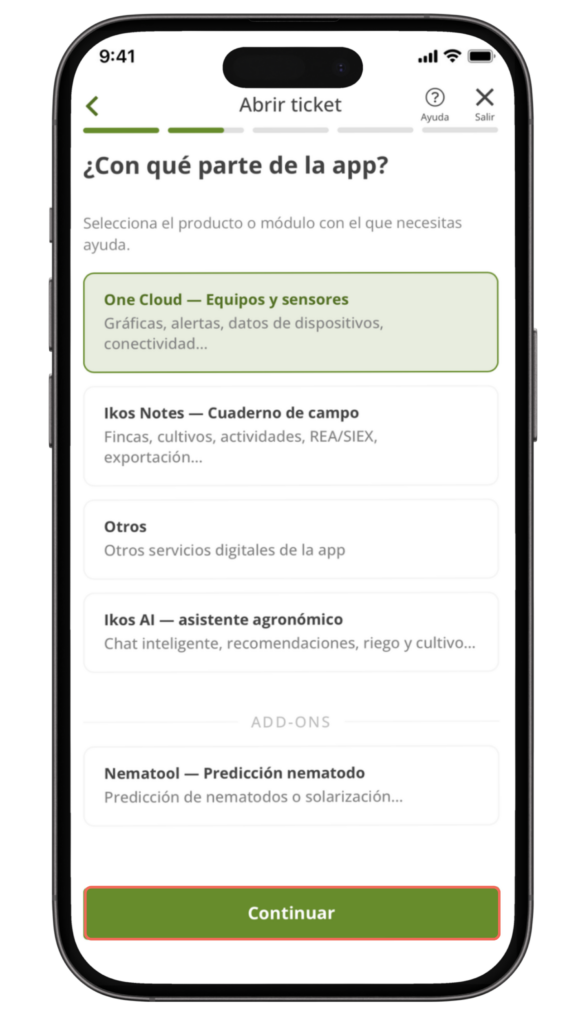
Selecciona el dispositivo afectado…

En la categoría «Problemas con dispositivos», «Solicitar reinstalación» y en «Otros» deberás seleccionar los dispositivos afectados con la incidencia. Una vez seleccionado, pulsa «Continuar».

3. Indica el asunto el problema

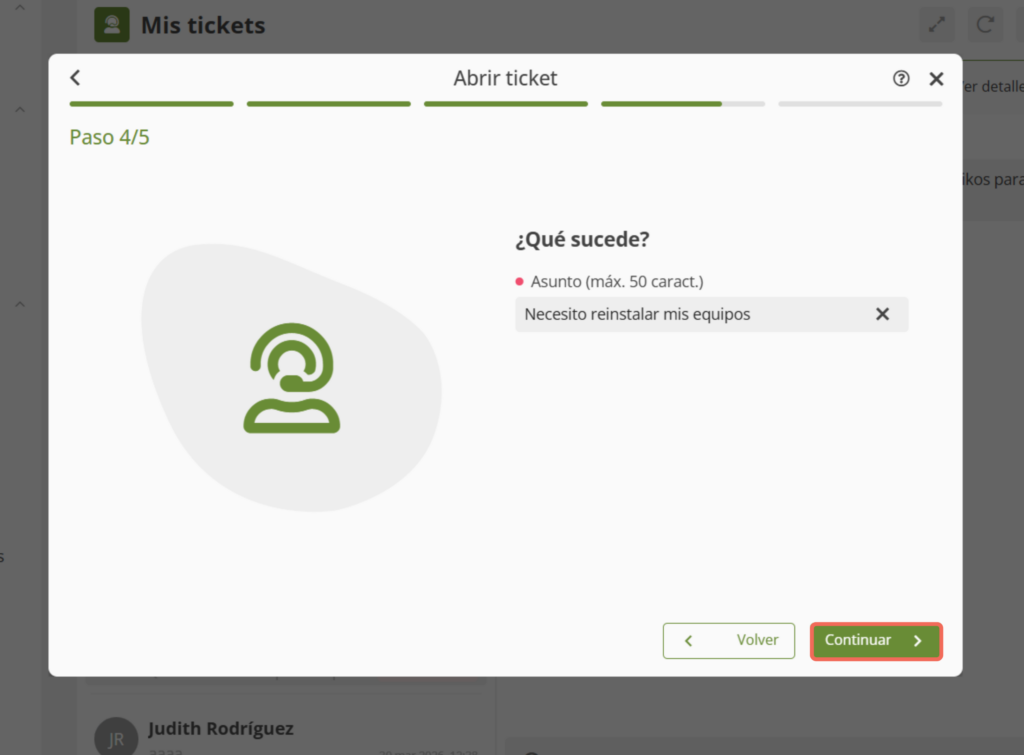
En el segundo paso, deberás indicar brevemente el asunto del problema. Pulsa «Continuar» una vez escrito.

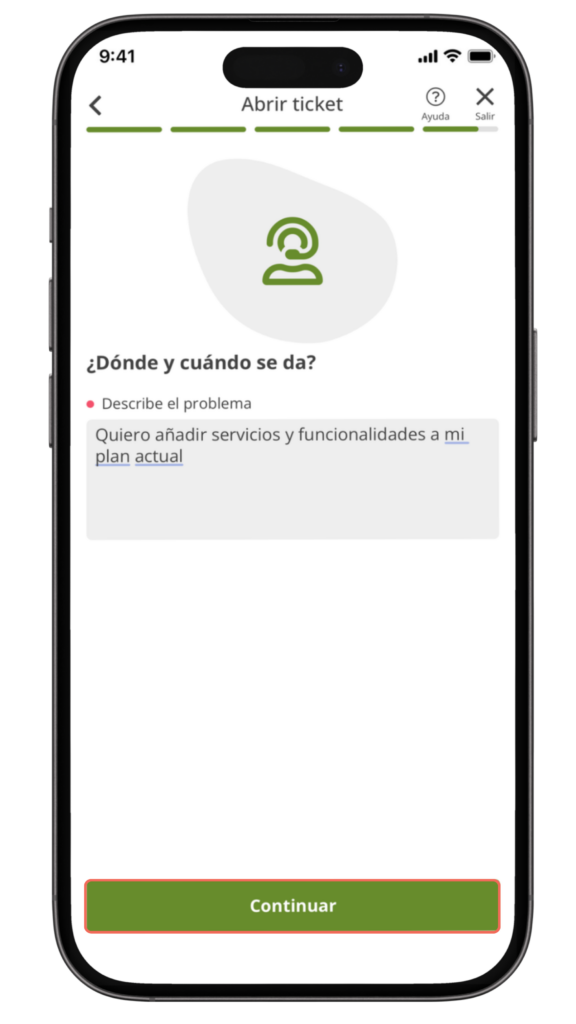
4. Describe detalladamente el problema del ticket

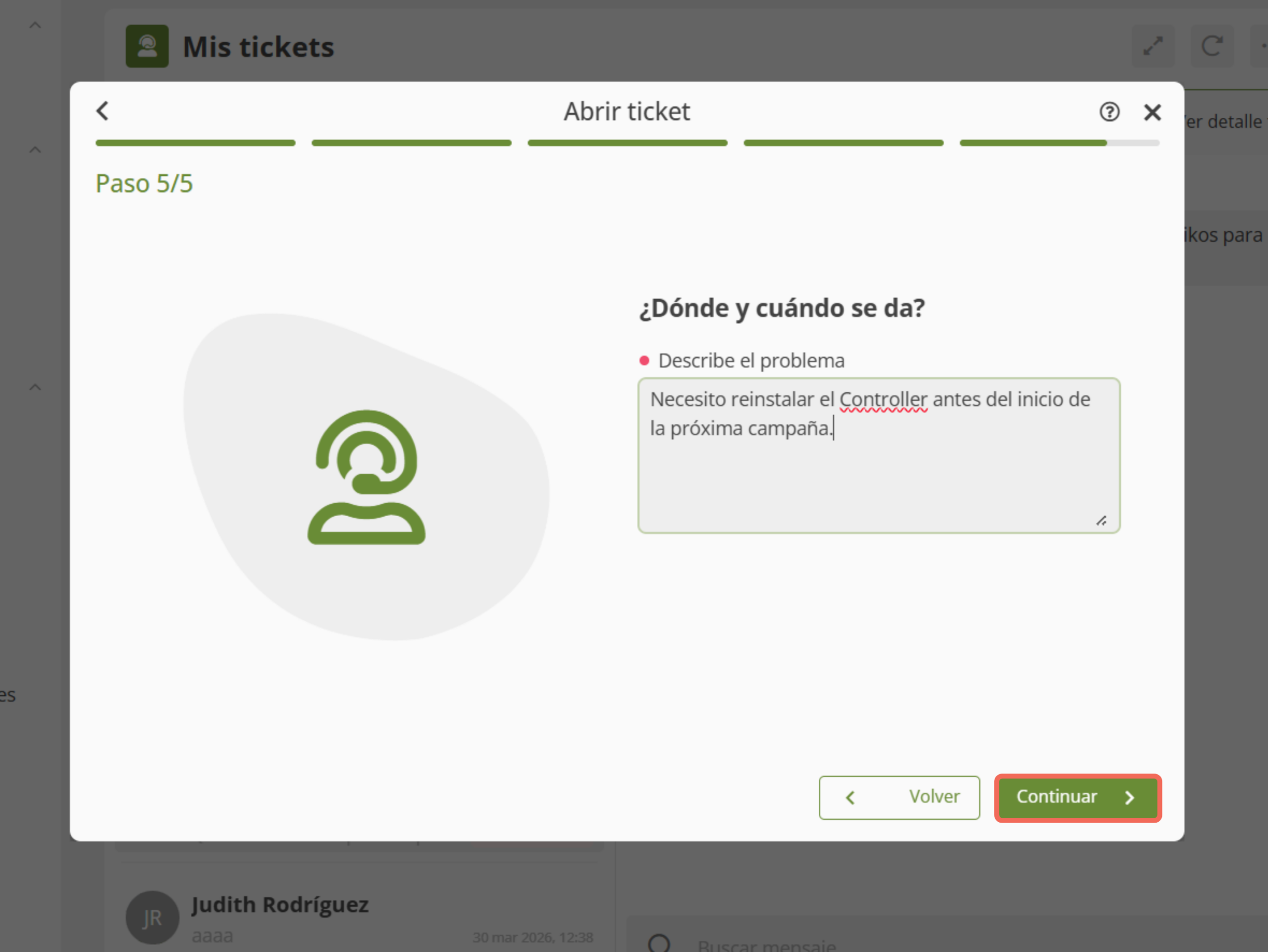
En el tercer paso, deberás describir detalladamente tu problema. Pulsa «Continuar» una vez descrito.

5. Pulsa finalizar

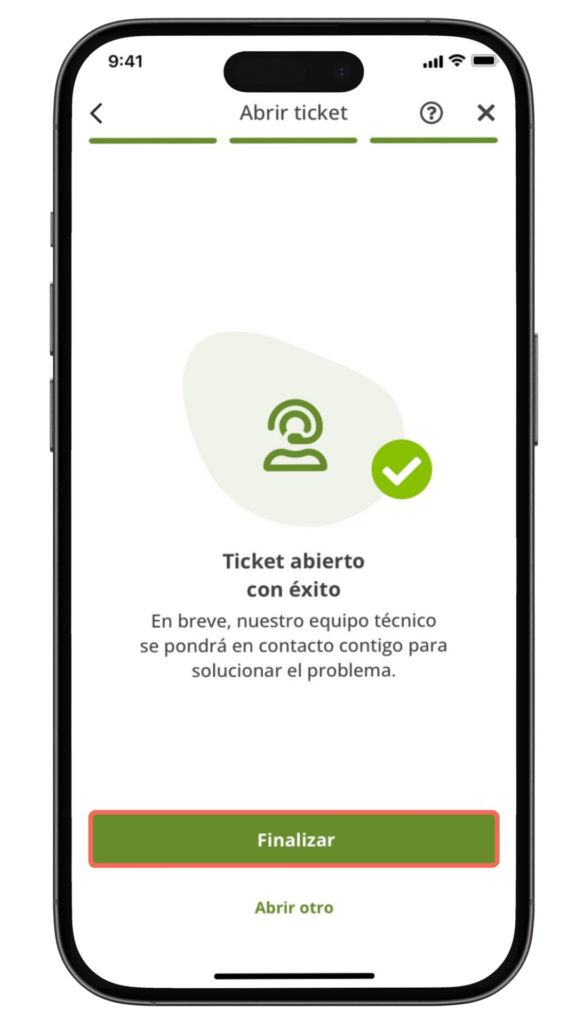
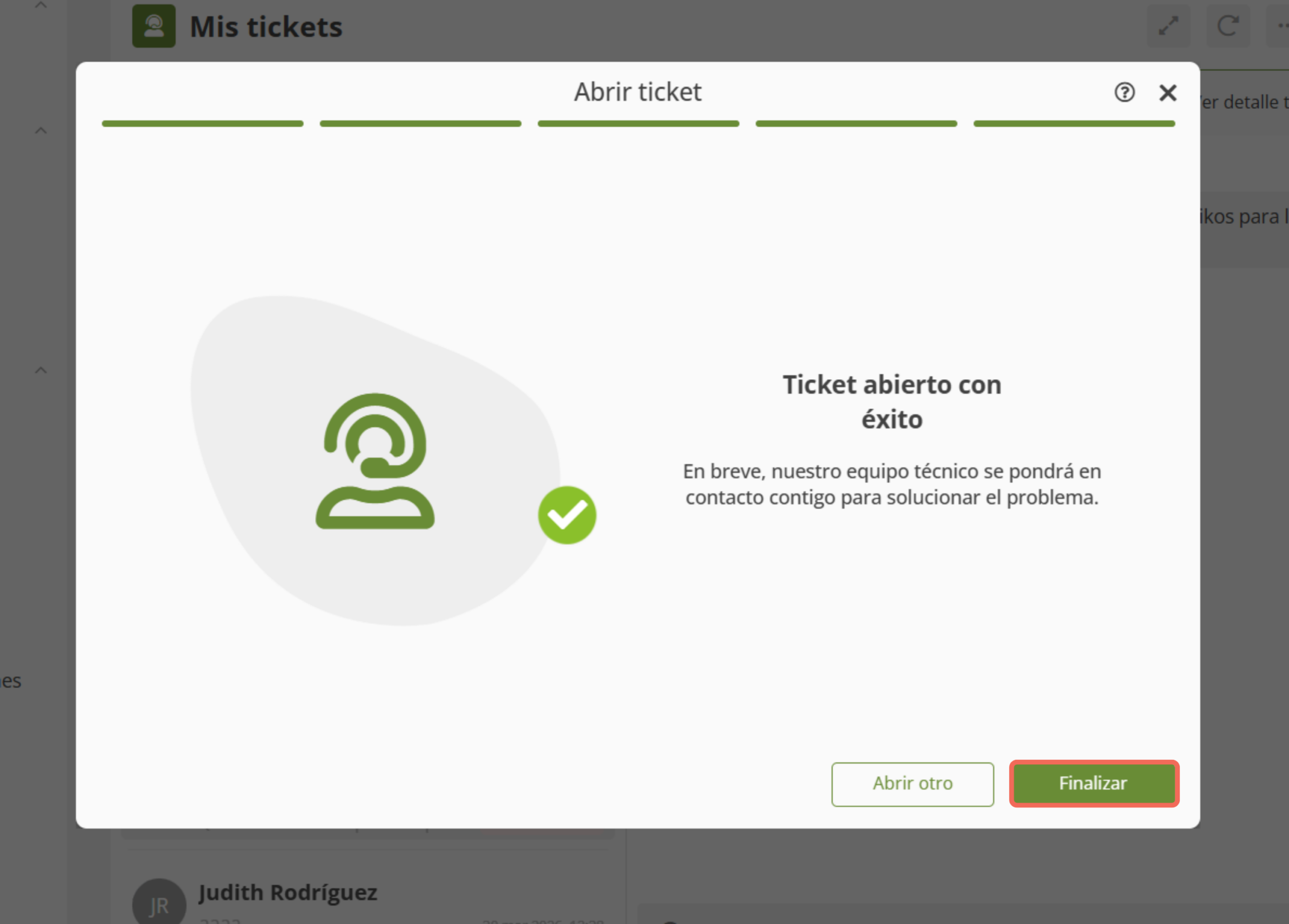
Haz clic sobre «Finalizar» para terminar el proceso o sobre «Abrir otro» para añadir un ticket nuevo.

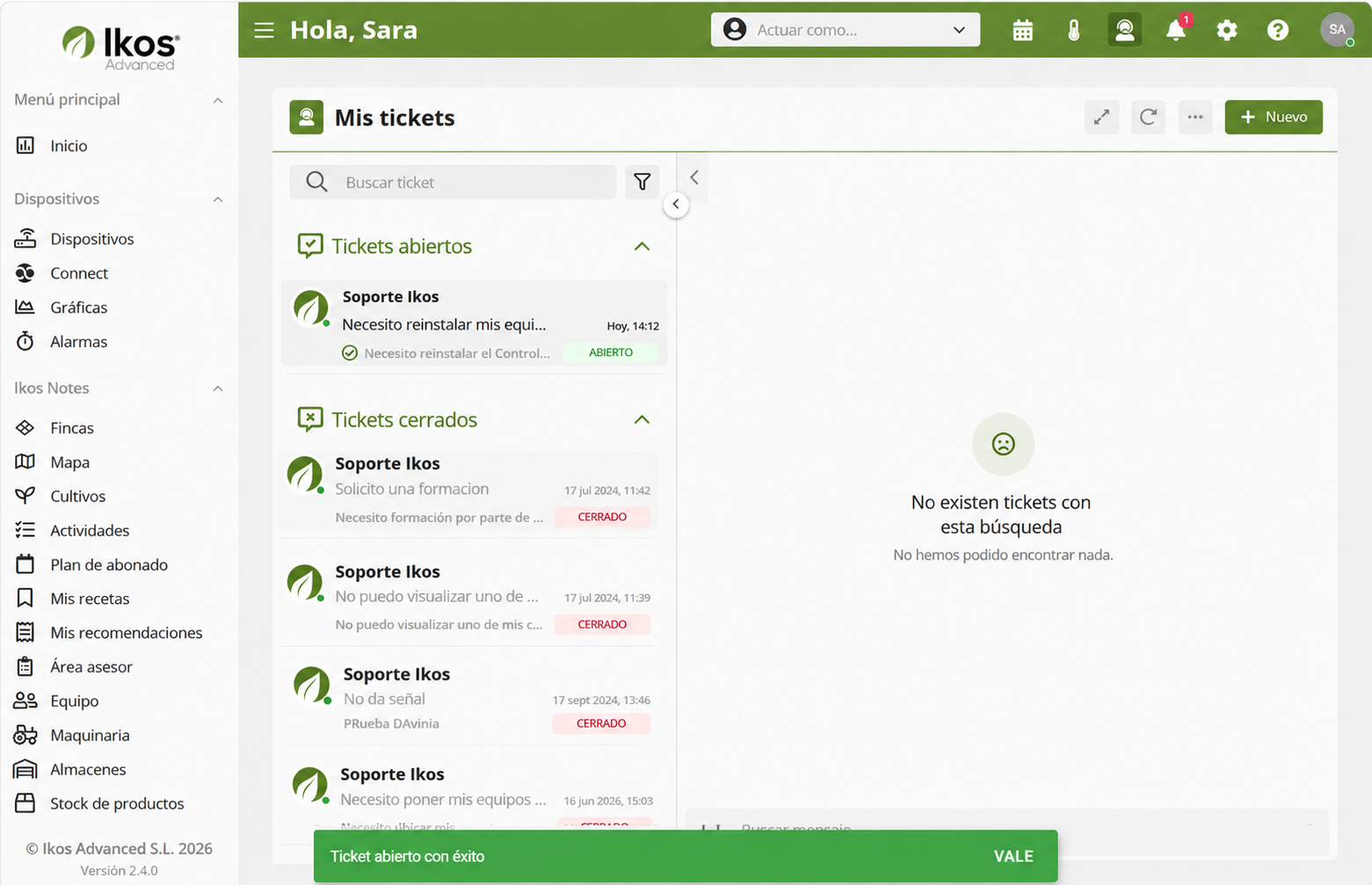
¡Enhorabuena, ticket creado con éxito 🥳! Tras finalizar, visualizarás en la pantalla el ticket recién creado.
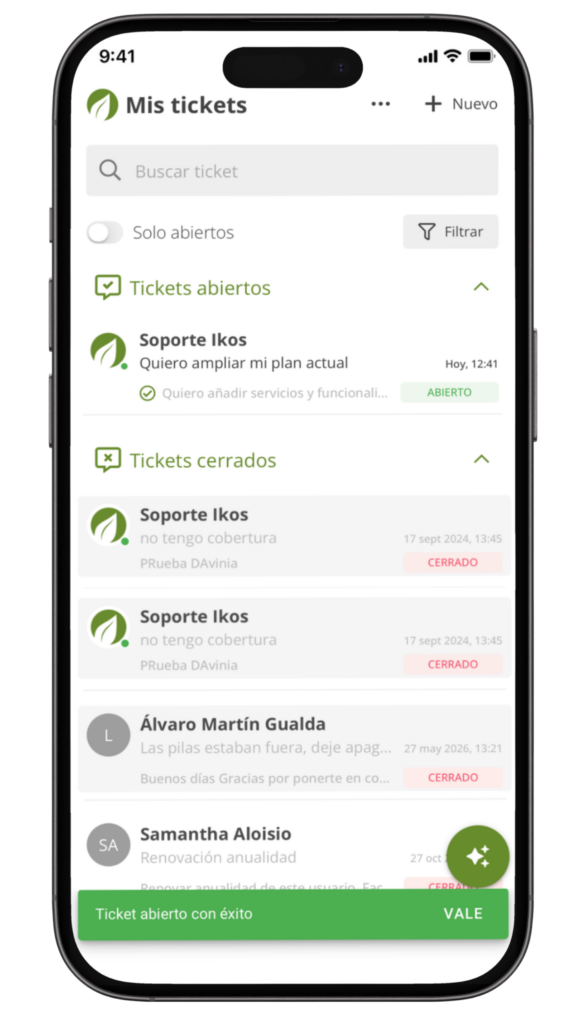
Consejos adicionales: Proporciona detalles precisos: Cuanta más información puedas proporcionar, más fácil será para el equipo de soporte entender y resolver tu problema. Mantén la calma: Describe tu problema de manera clara y calmada para asegurar una comunicación efectiva con el soporte técnico. 


Desde la aplicación web #

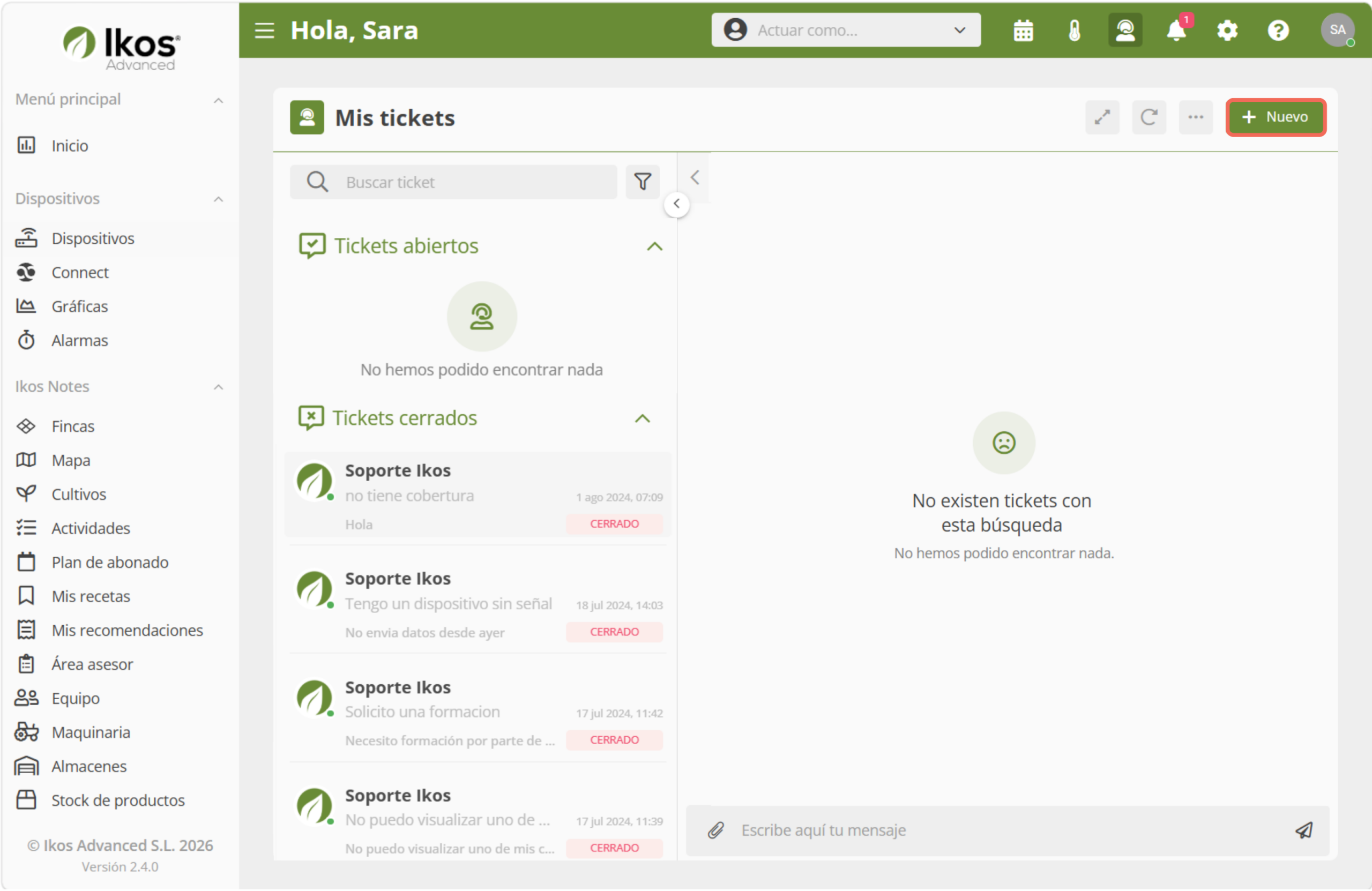
1. Accede al chat de soporte

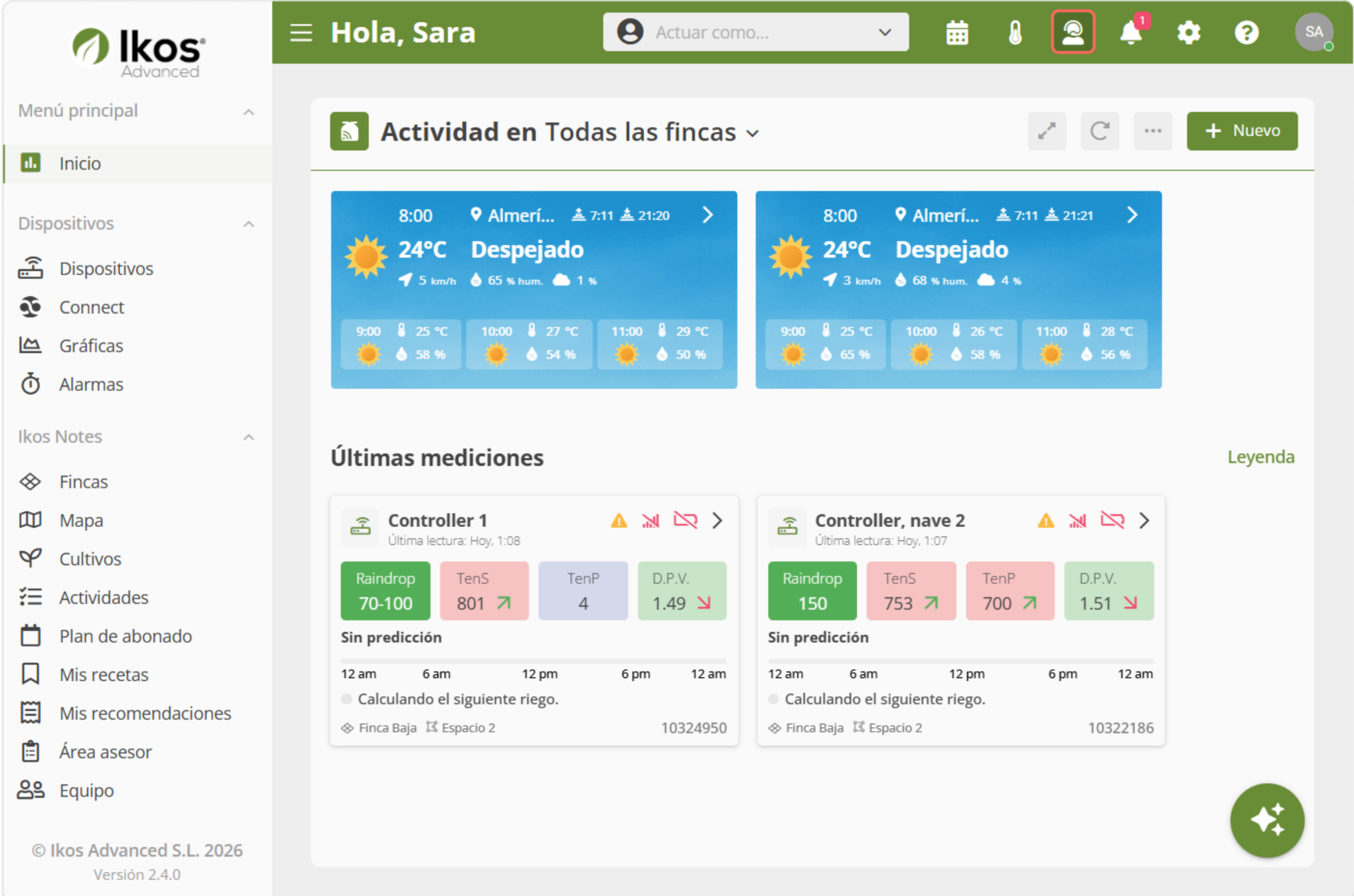
  • Desde el Dashboard o cualquier otra sección, busca en la esquina inferior derecha de la pantalla. Verás un ícono de chat verde (como una burbuja de diálogo) en la parte inferior derecha.
  • Haz clic en este ícono para abrir el chat y comunicarte directamente con nuestro equipo de soporte.

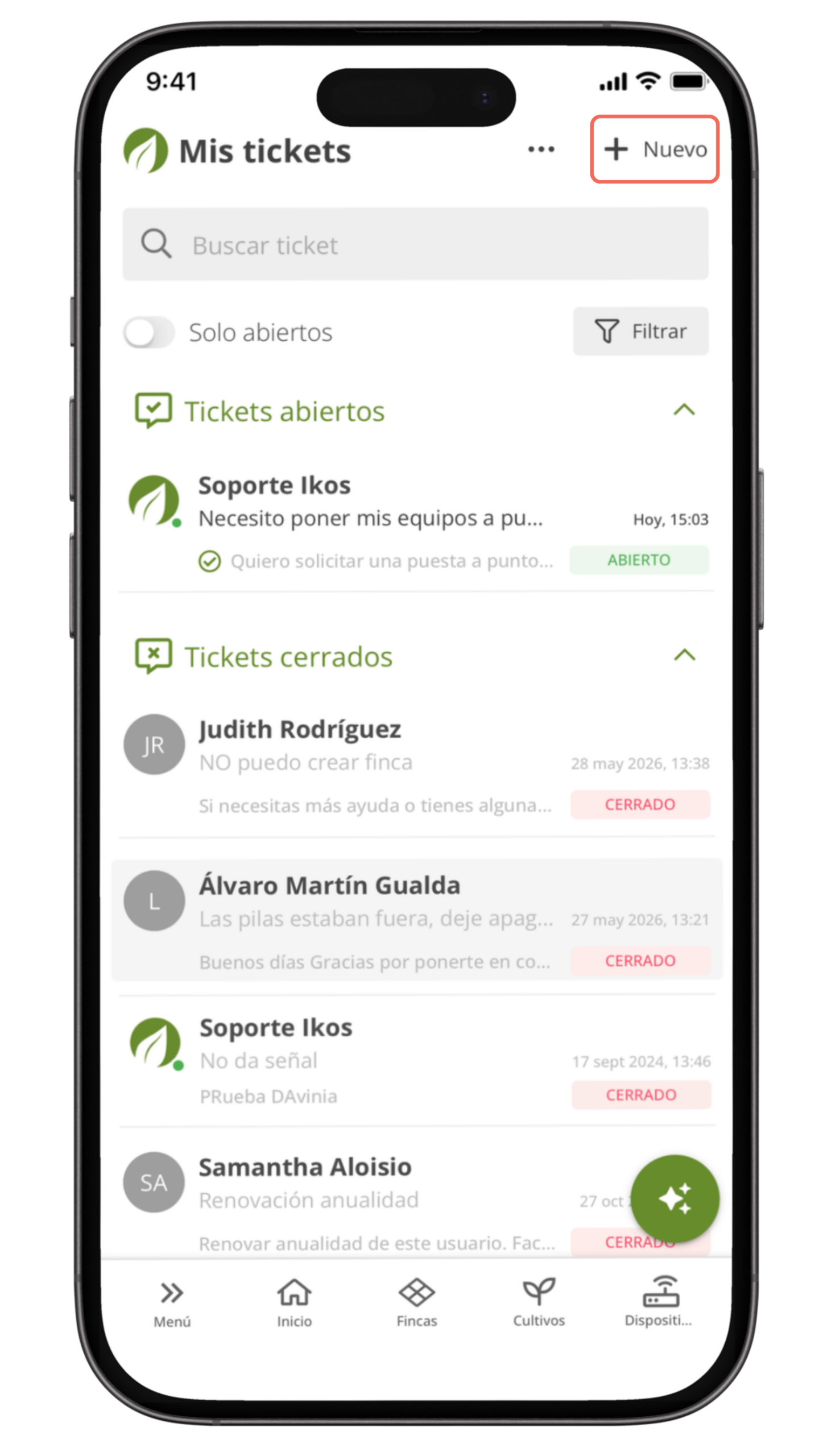
Menú >> Mis tickets

🗨️ Tip: Este botón de chat está siempre disponible en la esquina inferior derecha, sin importar en qué sección de la app te encuentres.

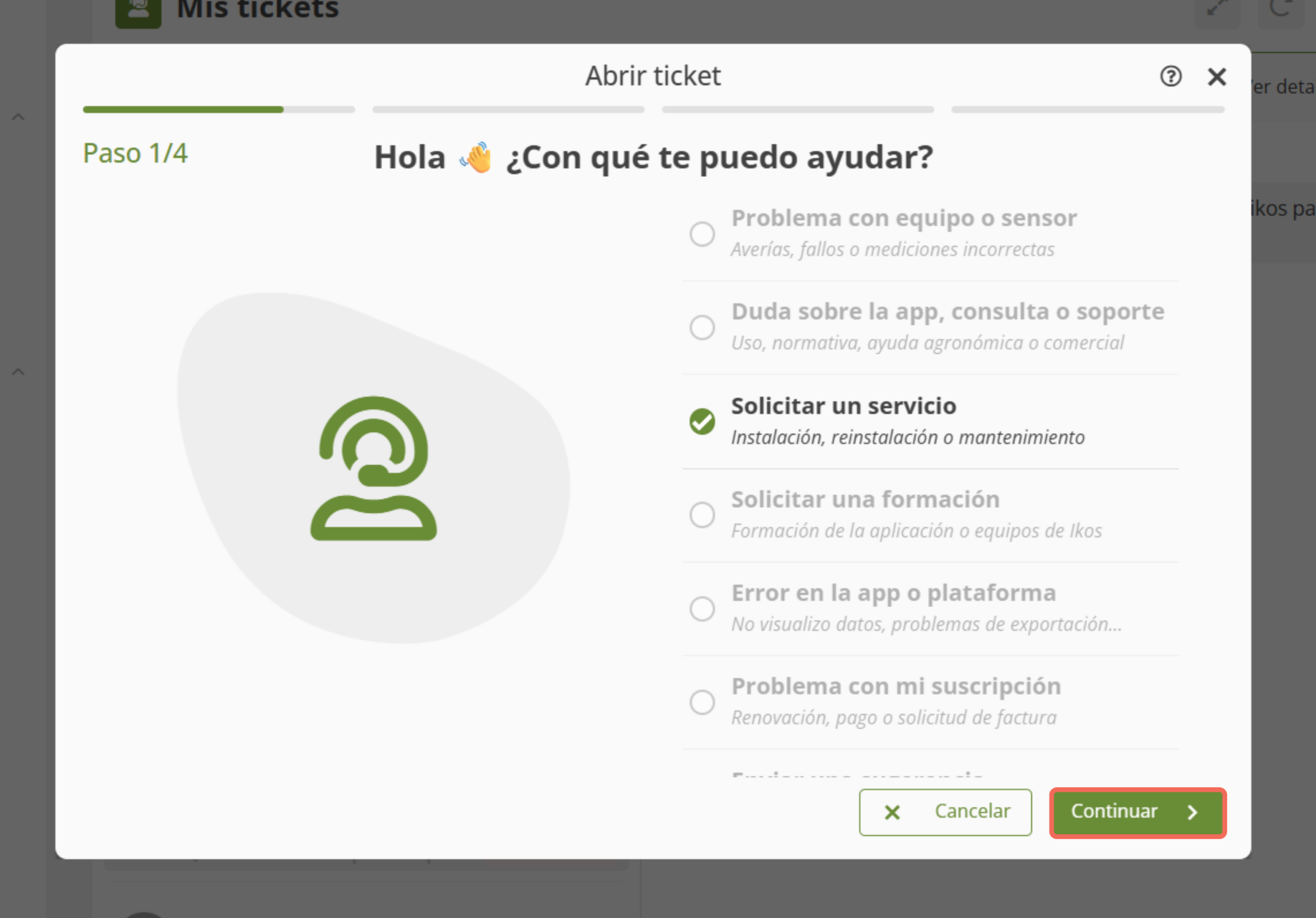
2. Selecciona el tipo de incidencia

Se abrirá la pantalla guiada con los tres pasos para abrir un ticket nuevo. En el primer paso, deberás seleccionar el de tipo de incidencia con la que está relacionado tu problema o duda.

Pudiendo ser:

  • Problemas con dispositivos: Si tu incidencia está relacionada con uno o varios equipos de Ikos, como el Ikos Controller, Ikos Connect o cualquier sensor. Por ejemplo: el equipo no enciende, no tiene cobertura o muestra lecturas incorrectas.
  • Problemas con la aplicación: Si ves errores en la app de Ikos, como datos que no se cargan bien, problemas al exportar información o dudas sobre cómo actualizarla.
  • Solicitar una formación de Ikos: Si quieres asistir a una formación personalizada (presencial o telemática) sobre el uso de la app y los equipos.
  • Solicitar una reinstalación: Si has vuelto a sembrar y necesitas volver a colocar un equipo que habías retirado del campo. Este servicio tiene un coste adicional.
  • Servicio de mantenimiento: Si necesitas poner a punto tu equipo antes de la siembra. Esta categoría te permite solicitar un servicio de revisión o mantenimiento.
  • Problemas con mi renovación: Si tienes dudas sobre tu renovación, errores en el pago, necesitas una factura o cualquier consulta relacionada con administración.
  • Soporte agronómico: Si tienes preguntas sobre el manejo de tus cultivos con Ikos o necesitas asesoramiento técnico.
  • Solicitar instalación: Si necesitas instalar un nuevo equipo o sensor en campo. Puedes pedir aquí el servicio de instalación.
  • Soporte comercial: Si estás interesado en el Kit Digital, quieres adquirir más equipos o tienes consultas comerciales.
  • Buzón de ideas : Si tienes sugerencias para mejorar la app, funcionalidades que te gustaría tener o cualquier propuesta basada en tu experiencia real en campo. Esta opción está disponible si tienes la app actualizada a la versión 2.01 o superior.
  • Otros: Si tu caso no encaja en ninguna de las categorías anteriores.

En este ejemplo, seleccionaremos la opción «Problemas con dispositivos». Pulsa «Continuar» para avanzar al siguiente paso.

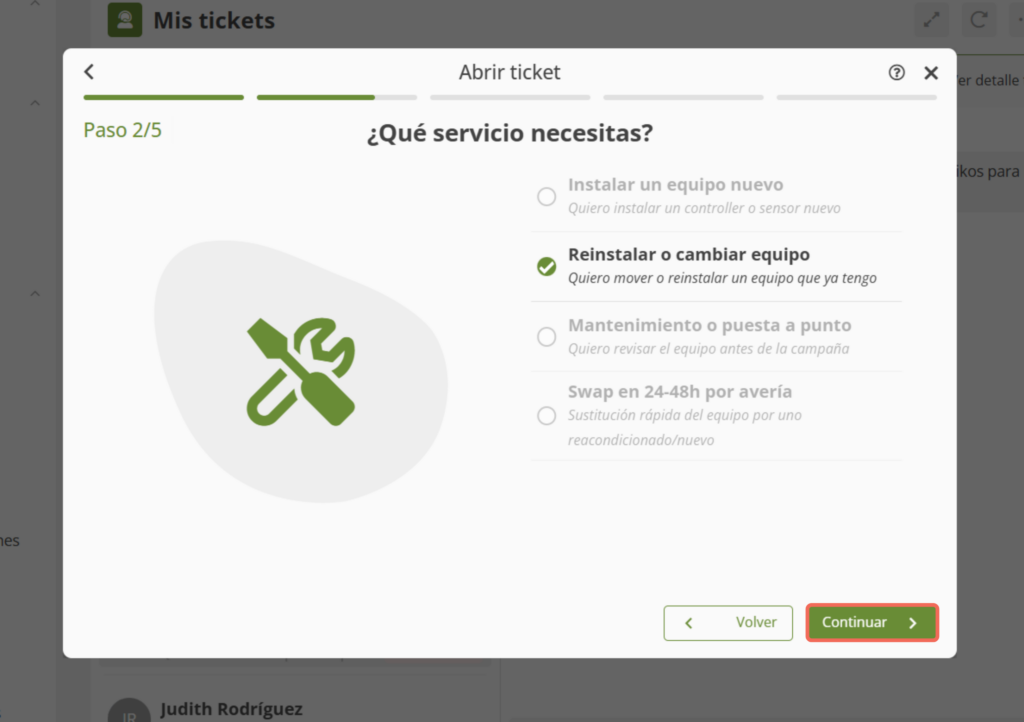
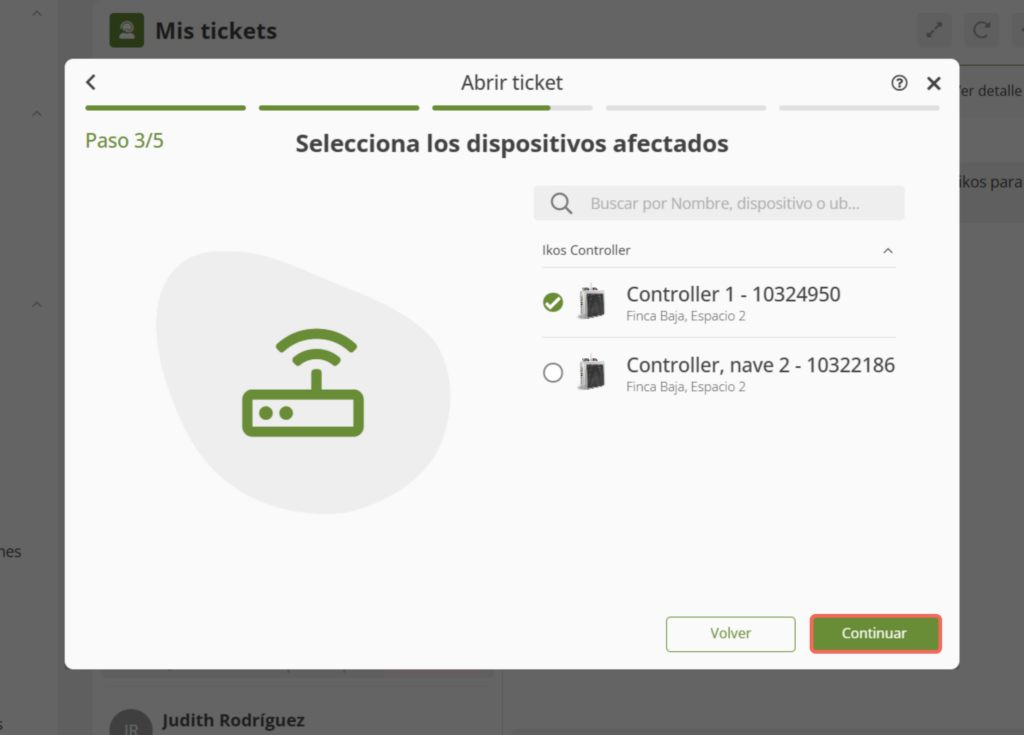
Selecciona el dispositivo afectado…

En la categoría «Problemas con dispositivos», «Solicitar reinstalación» y en «Otros» deberás seleccionar los dispositivos afectados con la incidencia. Una vez seleccionado, pulsa «Continuar».

3. Indica el asunto el problema

En el segundo paso, deberás indicar brevemente el asunto del problema. Pulsa «Continuar» una vez escrito.

4. Describe detalladamente el problema del ticket

En el tercer paso, deberás describir detalladamente tu problema. Pulsa «Continuar» una vez descrito.

5. Pulsa finalizar terminar

Haz clic sobre «Finalizar» para terminar el proceso o sobre «Abrir otro» para añadir un ticket nuevo.

¡Enhorabuena, ticket creado con éxito 🥳! Tras finalizar, visualizarás en la pantalla el ticket recién creado.


Contenido
  • Desde el móvil
  • Desde la aplicación web
¿Te resultó útil?

Artículos relacionados

  • Cómo solicitar una formación con Ikos
  • Cómo filtrar tickets
  • Cómo ver mis productos contratados
  • Cómo solicitar ayuda a través de Whatsapp 
  • Cómo funciona el Centro de Ayuda
  • Cómo solicitar ayuda para acceder a la aplicación
  • Cómo ver el detalle de un ticket
  • Cómo solicitar ayuda
  • Cuándo me toca renovar la suscripción
  • Cómo abrir un ticket
Cómo solicitar una formación con IkosCuándo me toca renovar la suscripción
Accesos directos
  • Desde el móvil
  • Desde la aplicación web
Aprende a utilizar Ikos. Te guiamos paso a paso por la herramienta.
Quiero ser cliente

Si estás interesado en nuestros servicios y te gustaría que te contactemos, déjanos tus datos. Estamos aquí para ayudarte a transformar la gestión agrícola.

Contáctanos
Contacto

Si necesitas solicitar más información, estamos a tu disposición.

[email protected]

+34 950 50 51 50 (L-V 8:00 a 16:00)

Estamos en la calle El Marquesado 20 en Adra (04770), Almería

Soporte

¿Necesitas ayuda? Obtenga soluciones rápidas a cualquier problema que enfrente.

[email protected]

+34 651 674 870 (L-V 8:00 a 16:00)

Copyright © 2024 IKOS ADVANCED S.L. Todos los derechos reservados. Visite nuestra política de privacidad aquí

Help Center
Gestionar consentimiento
Para ofrecer las mejores experiencias, utilizamos tecnologías como las cookies para almacenar y/o acceder a la información del dispositivo. El consentimiento de estas tecnologías nos permitirá procesar datos como el comportamiento de navegación o las identificaciones únicas en este sitio. No consentir o retirar el consentimiento, puede afectar negativamente a ciertas características y funciones.
Funcional Siempre activo
El almacenamiento o acceso técnico es estrictamente necesario para el propósito legítimo de permitir el uso de un servicio específico explícitamente solicitado por el abonado o usuario, o con el único propósito de llevar a cabo la transmisión de una comunicación a través de una red de comunicaciones electrónicas.
Preferencias
El almacenamiento o acceso técnico es necesario para la finalidad legítima de almacenar preferencias no solicitadas por el abonado o usuario.
Estadísticas
El almacenamiento o acceso técnico que es utilizado exclusivamente con fines estadísticos. El almacenamiento o acceso técnico que se utiliza exclusivamente con fines estadísticos anónimos. Sin un requerimiento, el cumplimiento voluntario por parte de tu proveedor de servicios de Internet, o los registros adicionales de un tercero, la información almacenada o recuperada sólo para este propósito no se puede utilizar para identificarte.
Marketing
El almacenamiento o acceso técnico es necesario para crear perfiles de usuario para enviar publicidad, o para rastrear al usuario en una web o en varias web con fines de marketing similares.
  • Administrar opciones
  • Gestionar los servicios
  • Gestionar {vendor_count} proveedores
  • Leer más sobre estos propósitos
Ver preferencias
  • {title}
  • {title}
  • {title}