
Cómo añadir un cultivo

Puedes registrar tus siembras o plantaciones desde la app de Ikos para llevar un control completo de tus cultivos y su evolución. El asistente te guiará paso a paso para añadir toda la información necesaria: desde la finca y el tipo de cultivo hasta el riego, el invernadero y la maquinaria empleada. 🚜🌾
Desde la aplicación móvil #
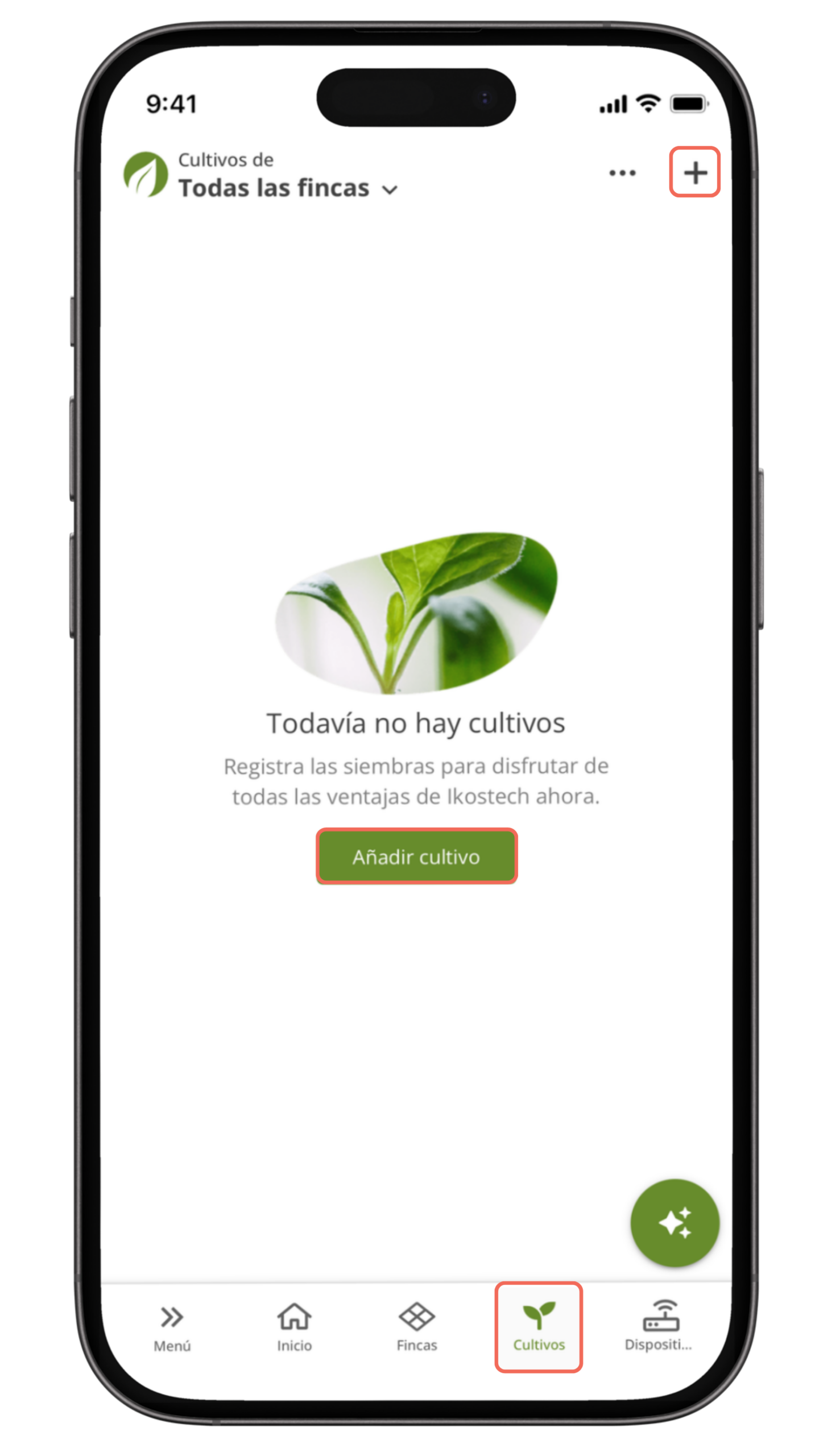
1. Accede a Cultivos 🌾
- En el menú inferior, pulsa Cultivos. Si todavía no tienes ninguno registrado, verás el mensaje Todavía no hay cultivos.
- Si todavía no tienes ningún cultivo registrado, verás el mensaje Todavía no hay cultivos y podrás comenzar pulsando Añadir cultivo. Si ya dispones de cultivos registrados, utiliza el botón ➕ situado en la esquina superior derecha para crear uno nuevo.
2. Describe la actividad ✍️
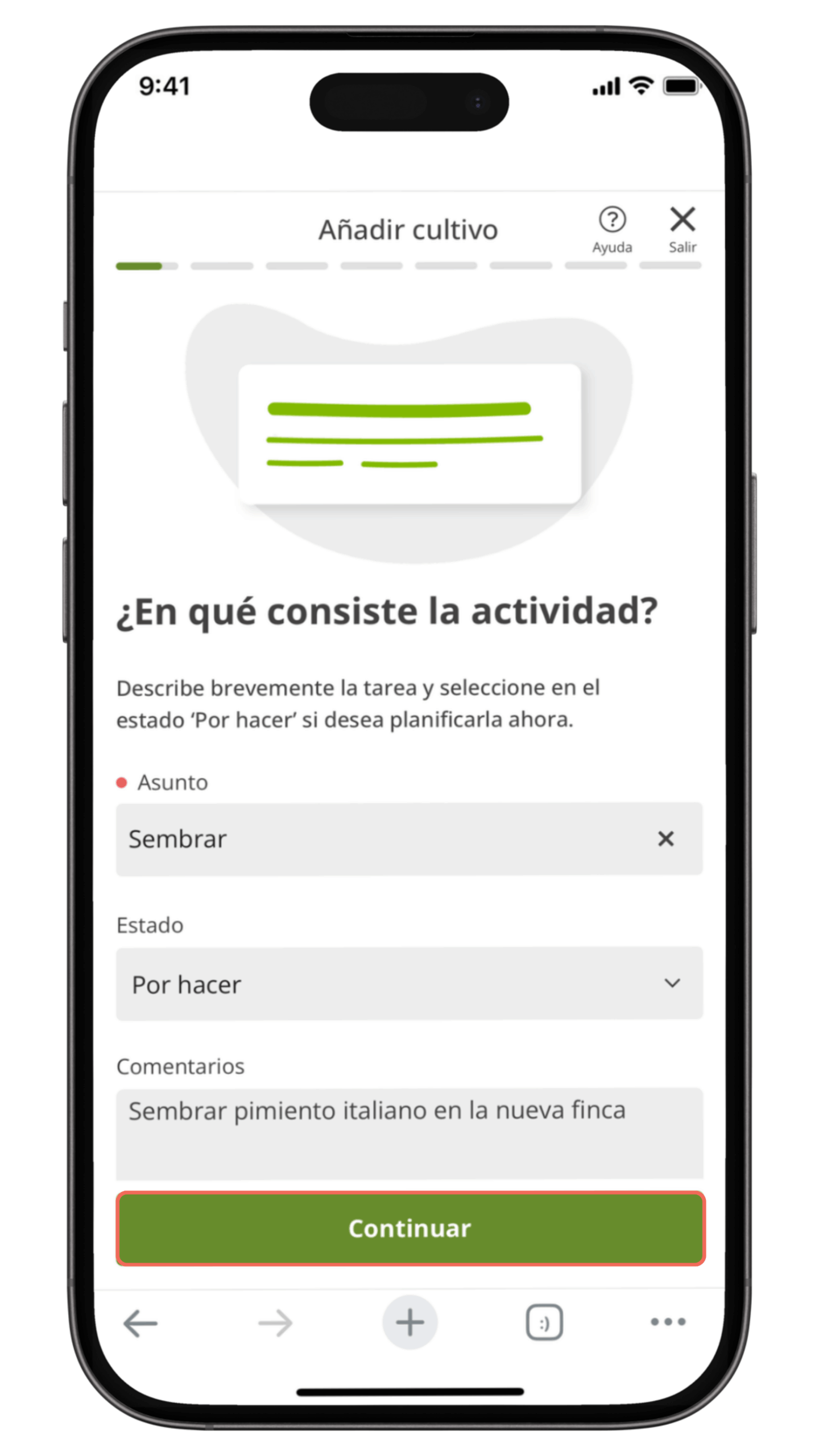
- Indica el Asunto de la actividad. Como vas a registrar una siembra, introduce Sembrar en este campo.
Selecciona el Estado (Por definir o Completar) según corresponda y añade un comentario si quieres dejar alguna nota sobre la tarea. 🌱
3. Selecciona el lugar 📍
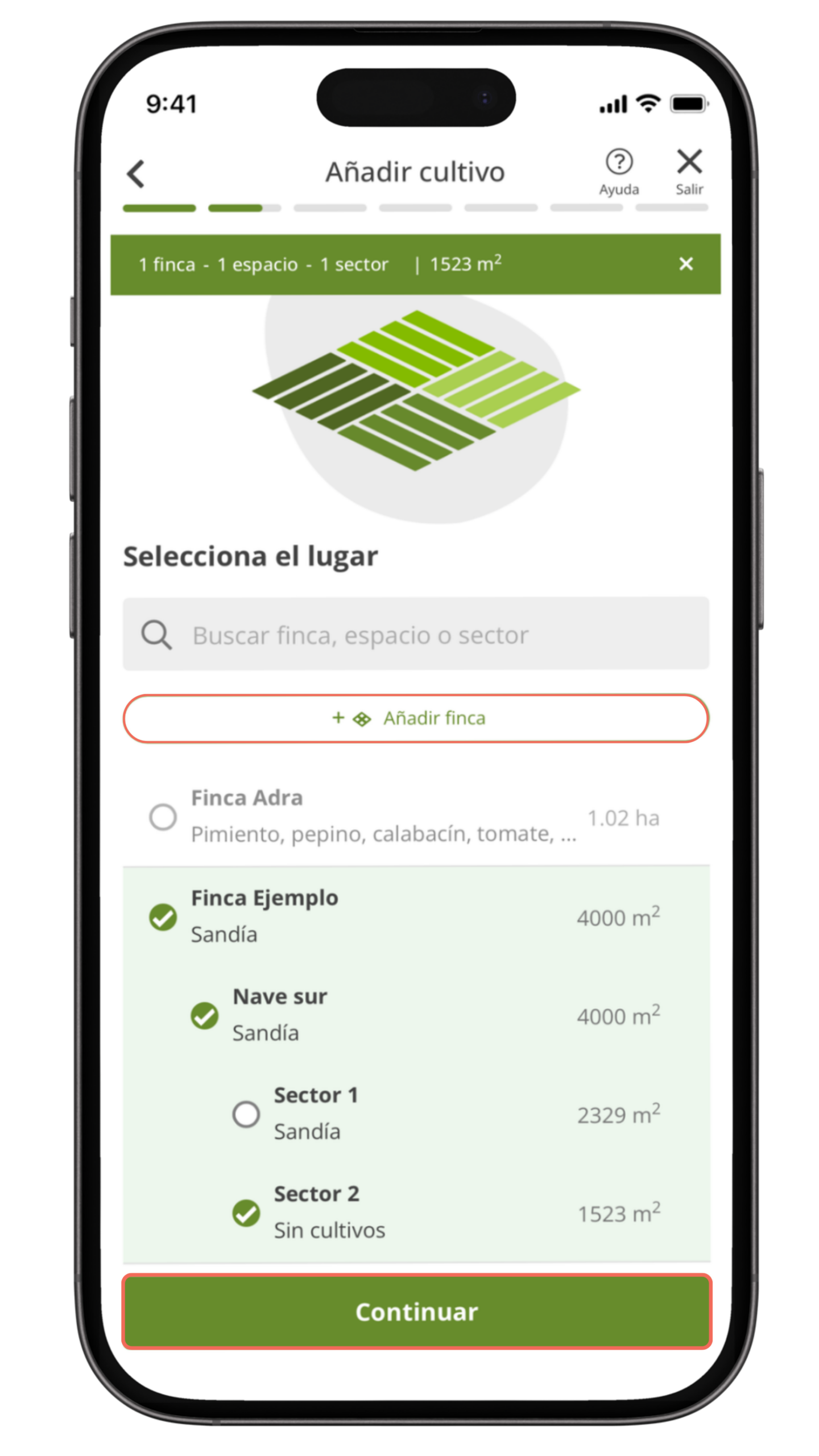
- Elige la finca, espacio y sector donde se encuentra el cultivo que vas a registrar. Puedes localizarlo mediante el buscador o crear una nueva finca pulsando + Añadir finca.
Una vez seleccionado, en la parte superior verás un resumen con la ubicación elegida y la superficie total correspondiente. 🌱
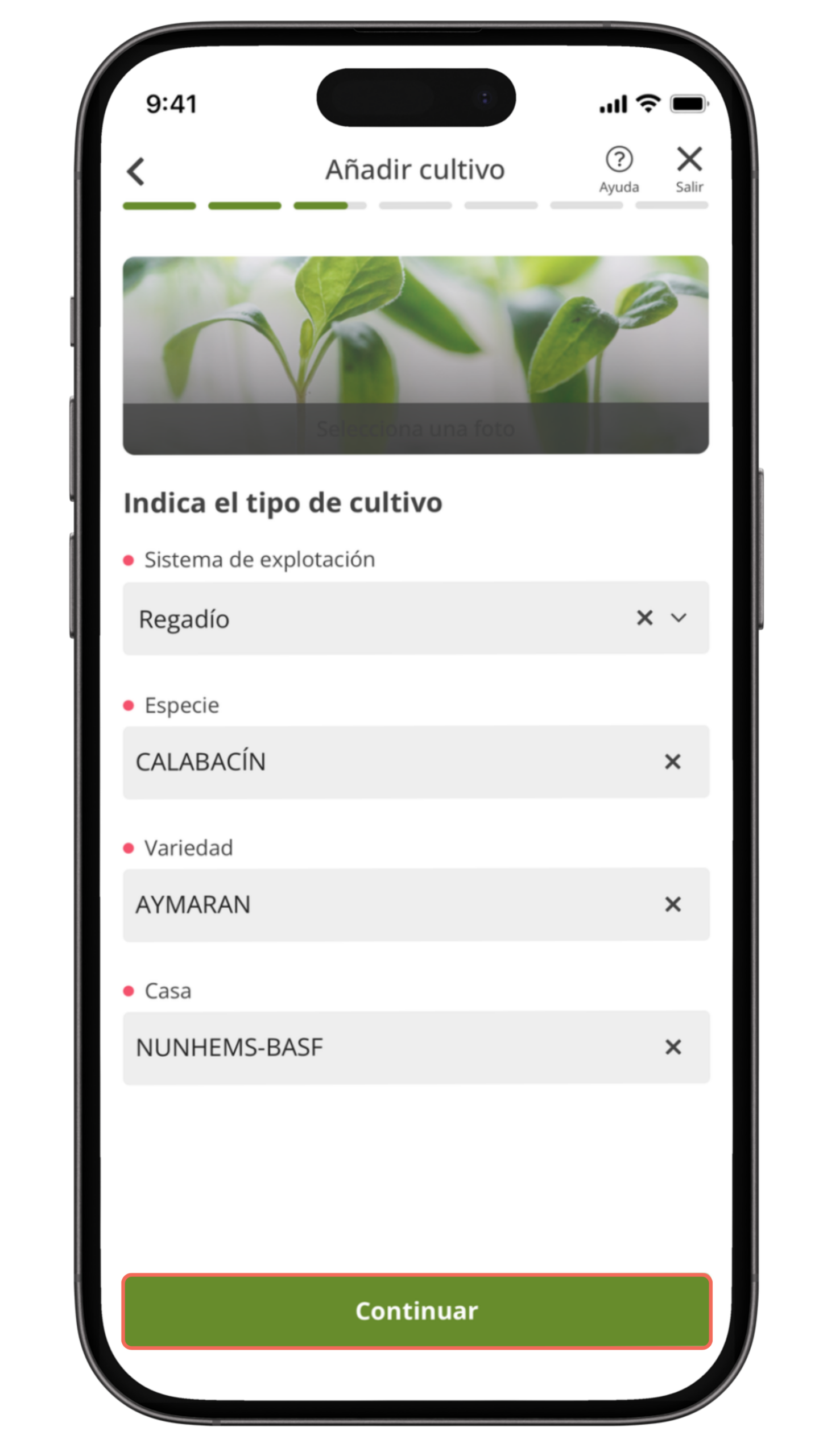
4. Indica el tipo de cultivo 🍅
- Selecciona el Sistema de explotación y elige entre Secano o Regadío.
- A continuación, busca y selecciona la Especie, la Variedad y la Casa correspondientes al cultivo que vas a registrar. 🌱
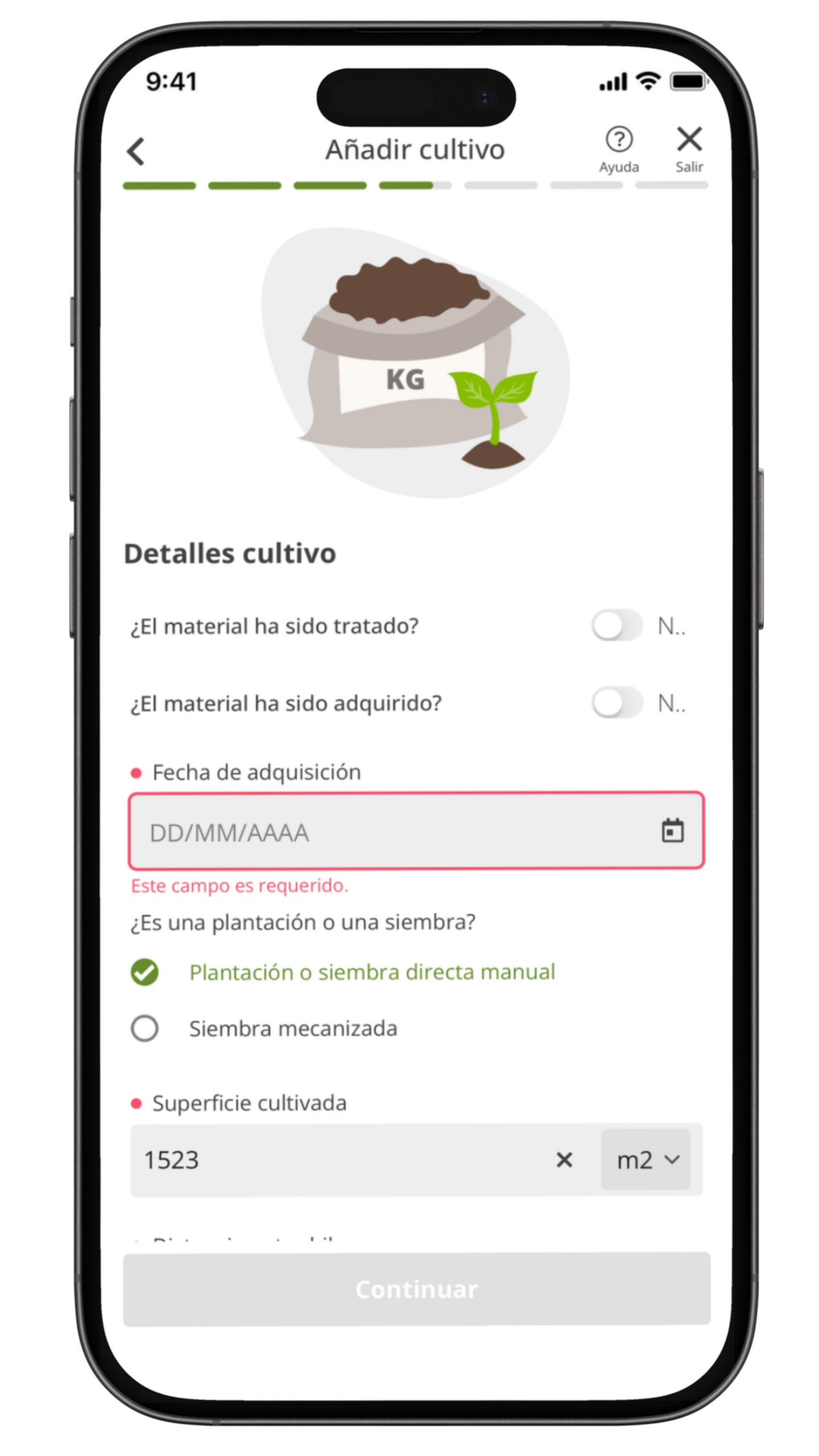
5. Añade los datos del cultivo 🌾
- Indica la Fecha de adquisición del material vegetal (semillas o plantas) que vas a registrar.
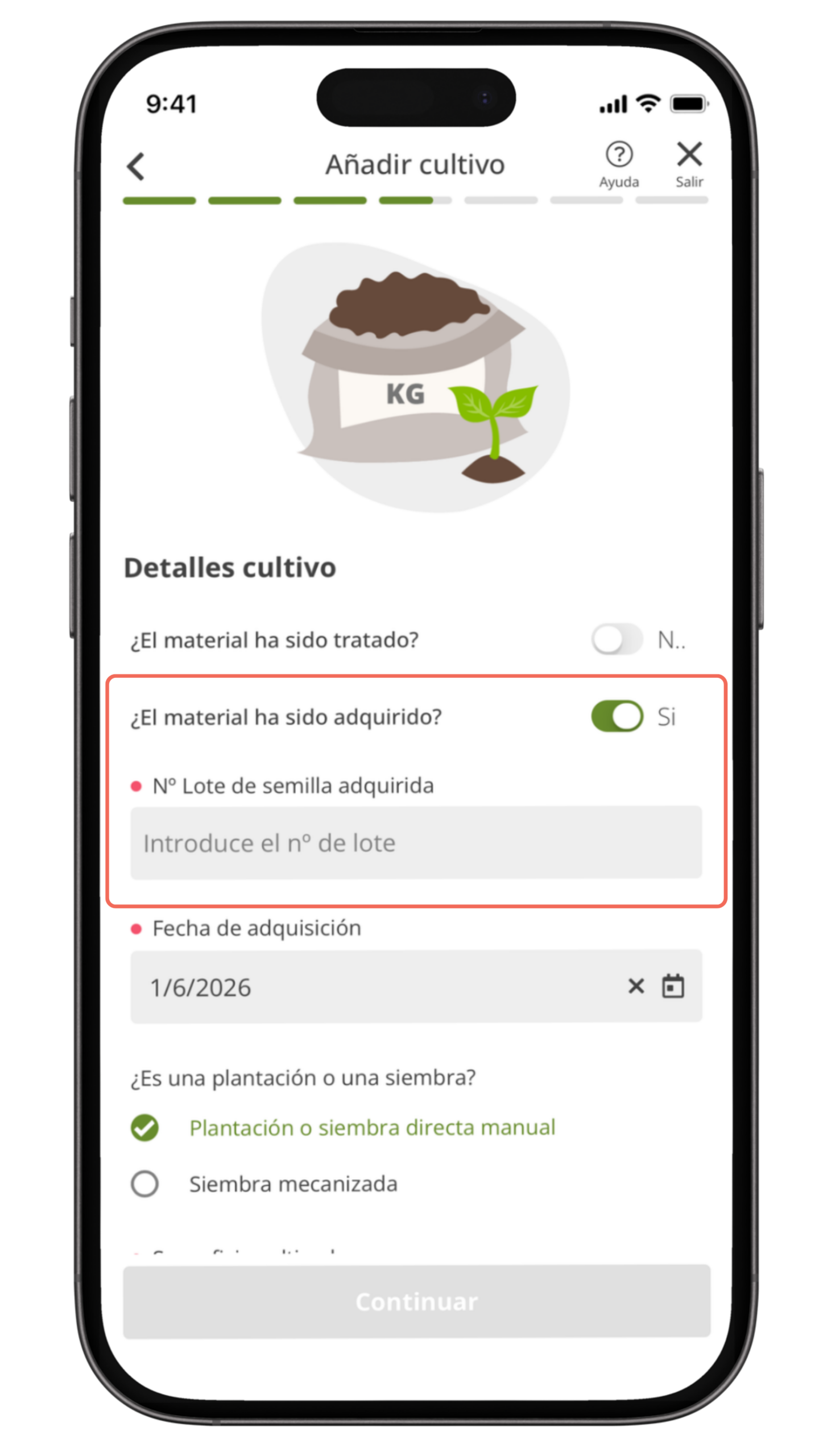
- Si marcas la opción Material adquirido, también deberás indicar el Nº de lote de la semilla adquirida.
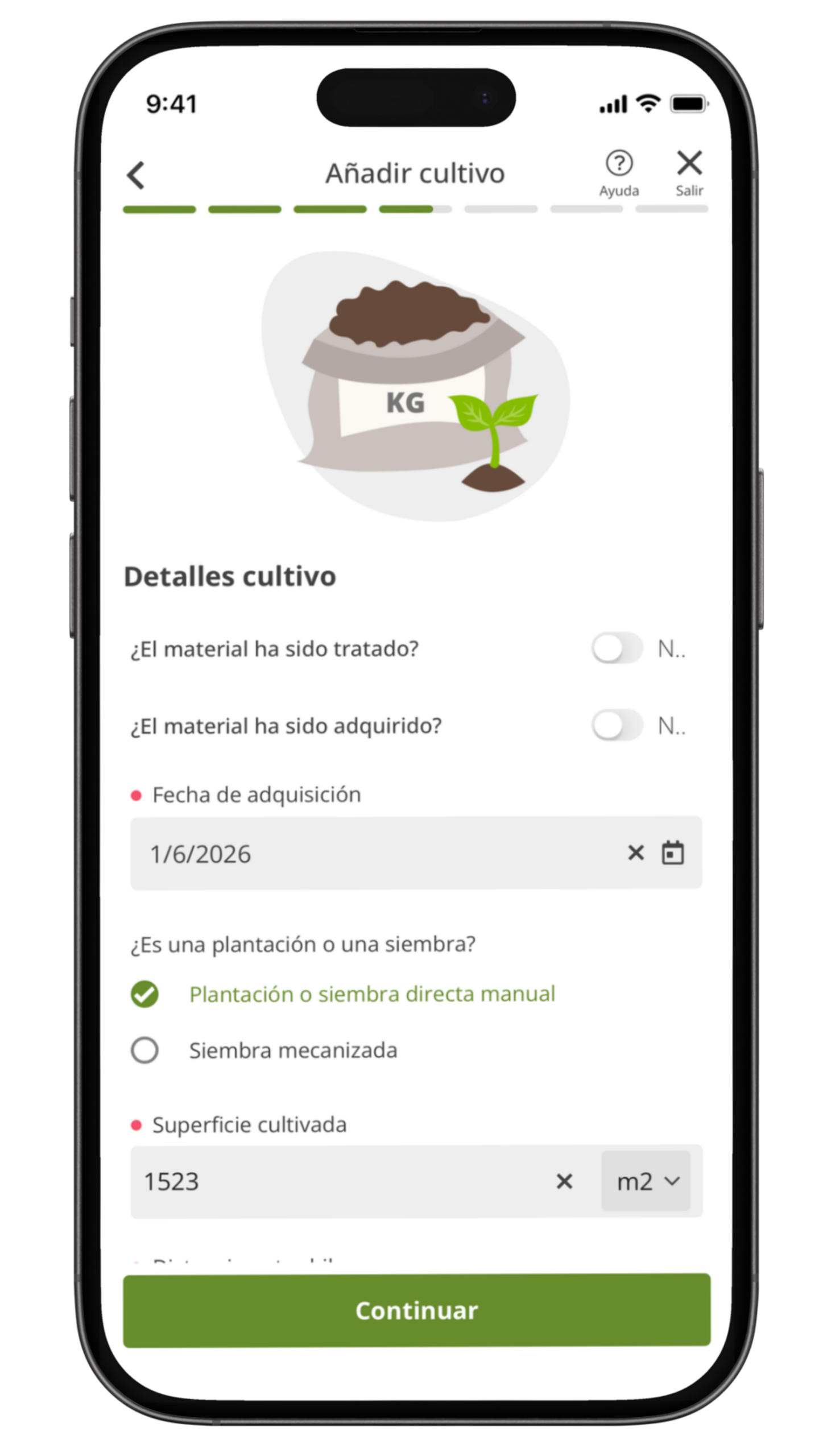
↪︎ Si eliges plantación o siembra directa manual 🌱
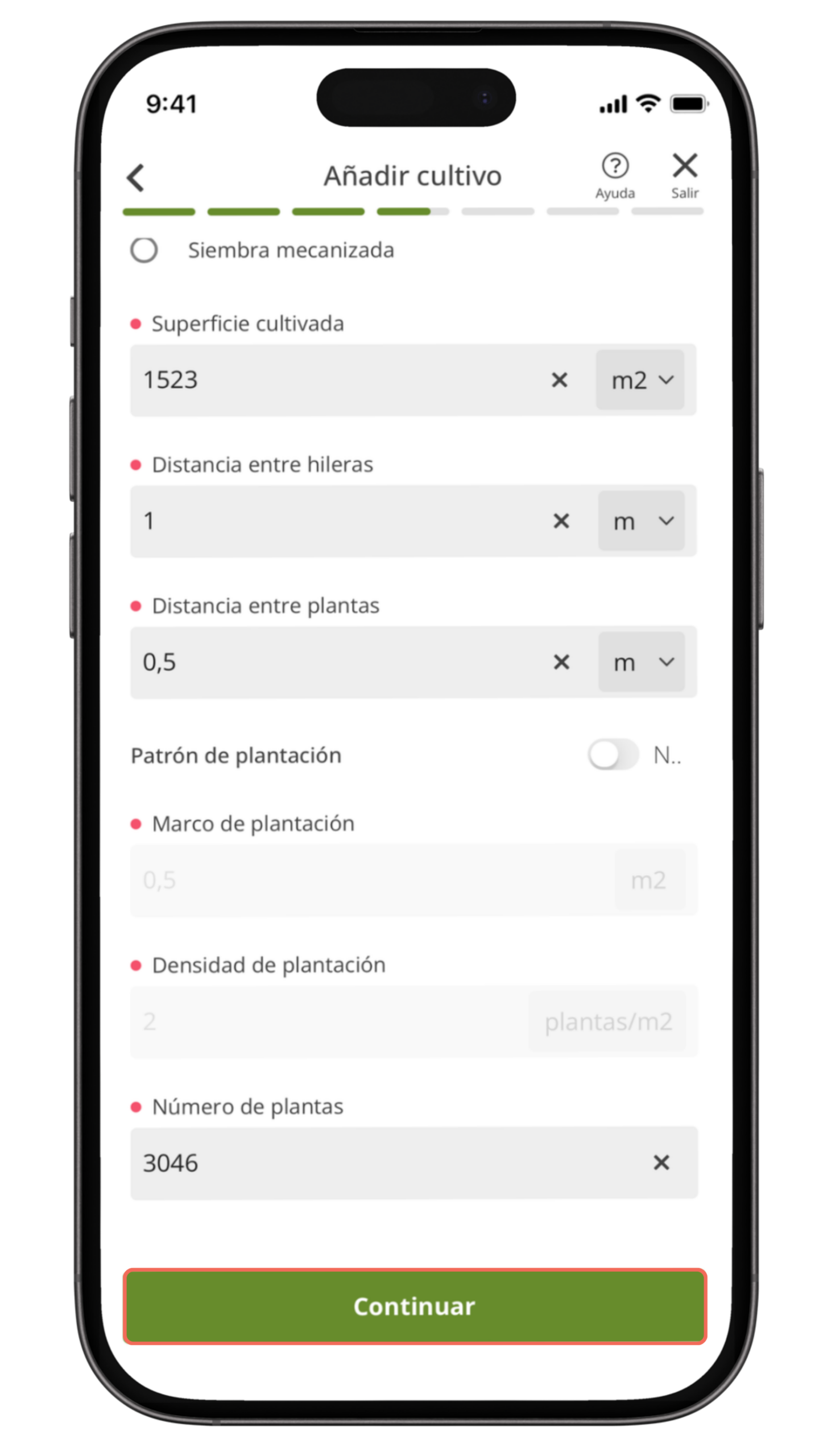
- Completa la Superficie cultivada, la Distancia entre hileras y la Distancia entre plantas. A medida que introduzcas estos datos, la aplicación calculará automáticamente el Marco de plantación, la Densidad de plantación y el Número de plantas.
- Si utilizas un Patrón de plantación, activa esta opción para indicar las Plantas por golpe, que se tendrán en cuenta en el cálculo del número total de plantas.
↪︎ Si eliges siembra mecanizada 🚜
- Introduce la Superficie tratada y la Dosis de aplicación. La Cantidad total se calculará automáticamente según los valores introducidos.
💡 Los campos marcados con un punto rojo son obligatorios y deben completarse para poder continuar. 🌱
6. Define la fecha de la actividad 📅
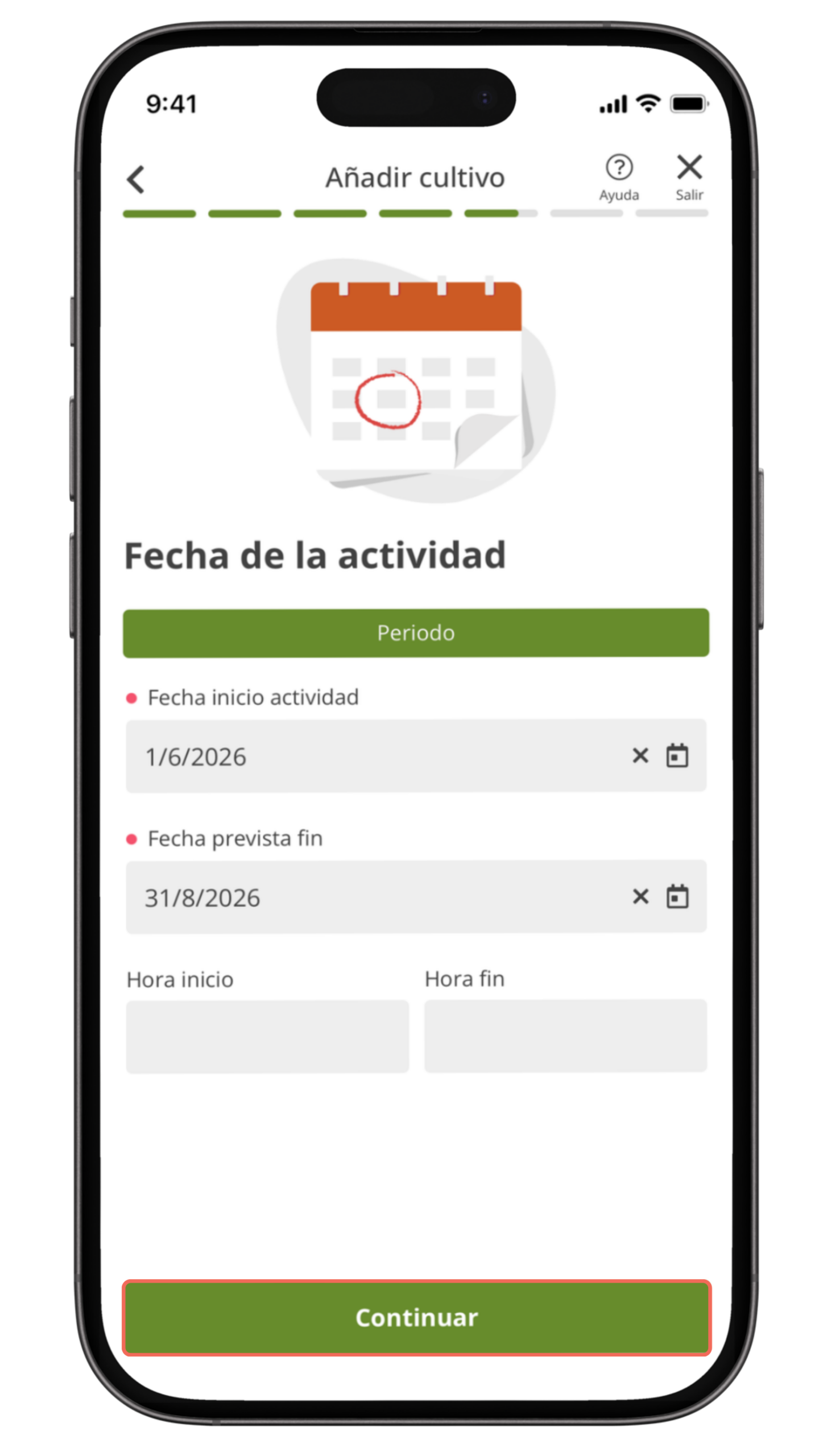
- Indica la Fecha inicio actividad y la Fecha prevista fin del cultivo. También puedes añadir una Hora inicio y una Hora fin si deseas planificar la actividad con más detalle.
Así quedará registrada la duración prevista del cultivo desde su inicio hasta su finalización. 🌾
7. Registra la maquinaria utilizada 🚜
En esta pantalla puedes seleccionar la maquinaria que ha intervenido en la siembra o plantación.
- Si el equipo ya está guardado, búscalo por tipo, ROMA o REGANIP y selecciónalo en la lista. Si todavía no está registrado, pulsa + Añadir equipo para crearlo. Si no ha intervenido ninguna maquinaria, no selecciones ningún equipo y pulsa Continuar.
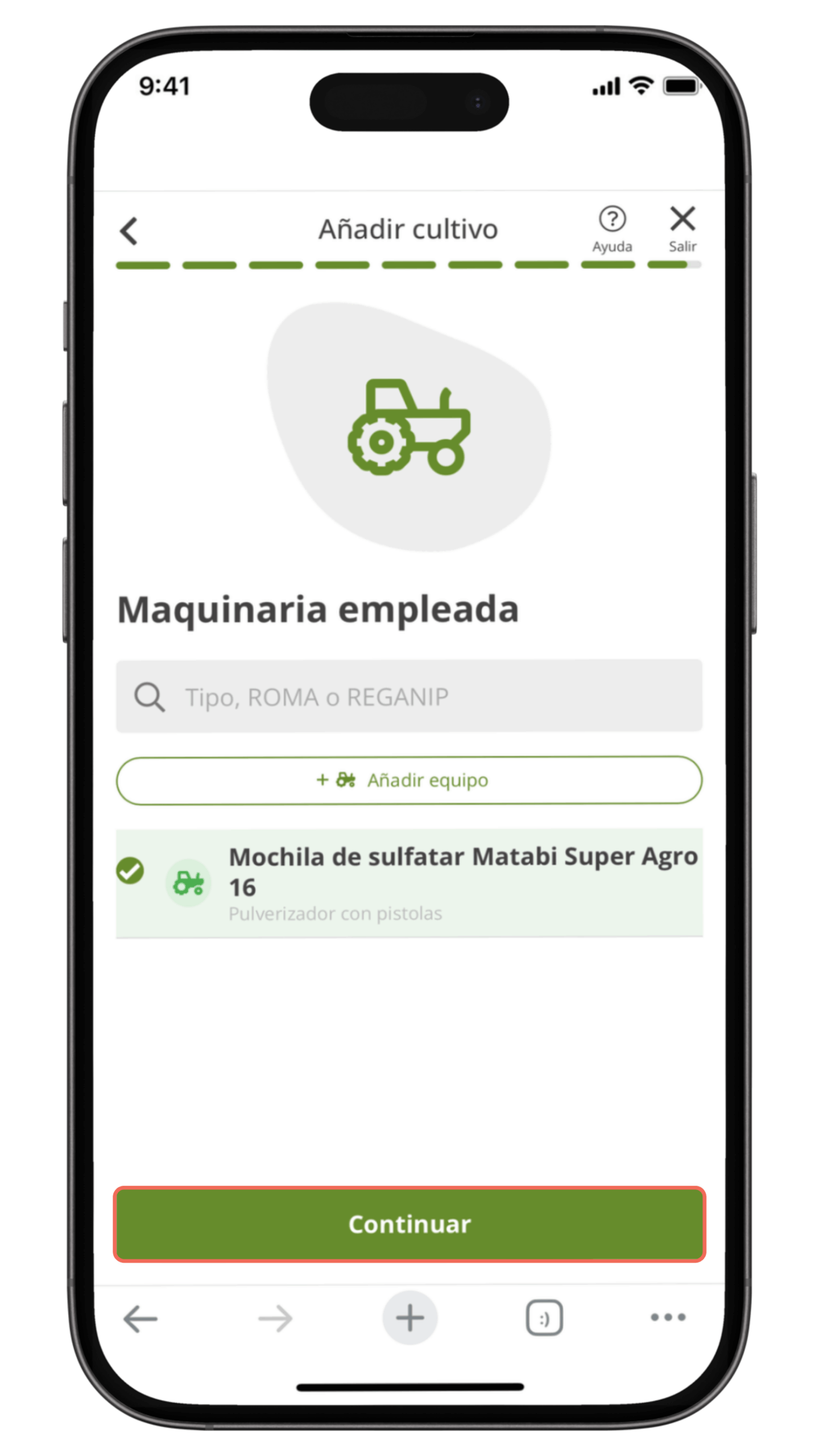
Si no ha intervenido ninguna maquinaria en la siembra o plantación, deja este paso sin completar y pulsa Continuar. 🚜
8. Asigna la actividad 👨🌾
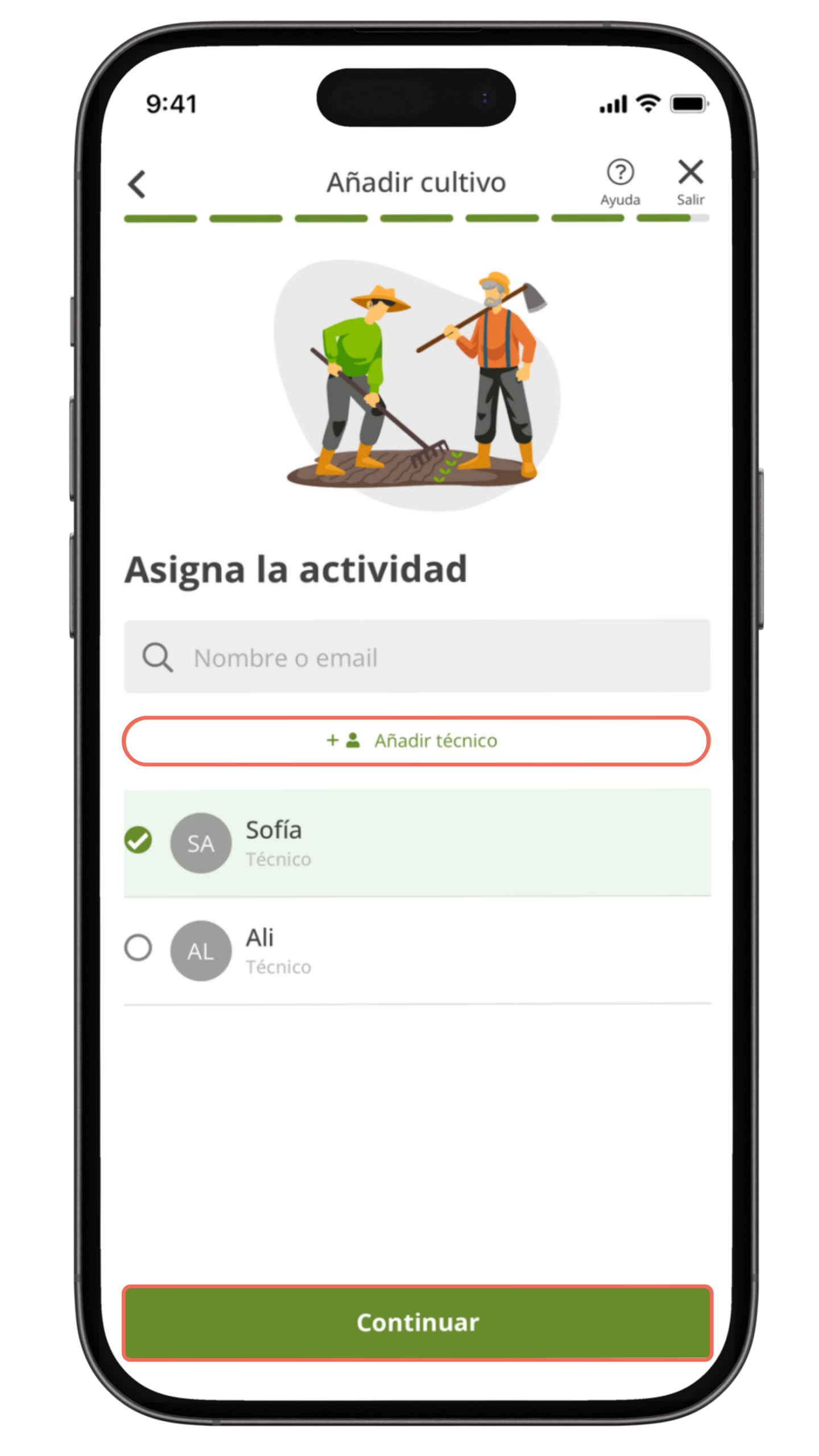
Puedes asignar la actividad a tu técnico si lo deseas, aunque no es obligatorio. Los técnicos registrados aparecerán en la lista para que puedas seleccionarlos. Si lo necesitas, también puedes utilizar el buscador para localizarlos por su nombre o correo electrónico.
- Si todavía no tienes ningún técnico registrado, puedes añadirlo desde aquí pulsando + Añadir técnico. Si tienes alguna duda sobre cómo hacerlo, consulta el artículo Invitar un usuario 🔗
9. Finaliza y guarda ✅
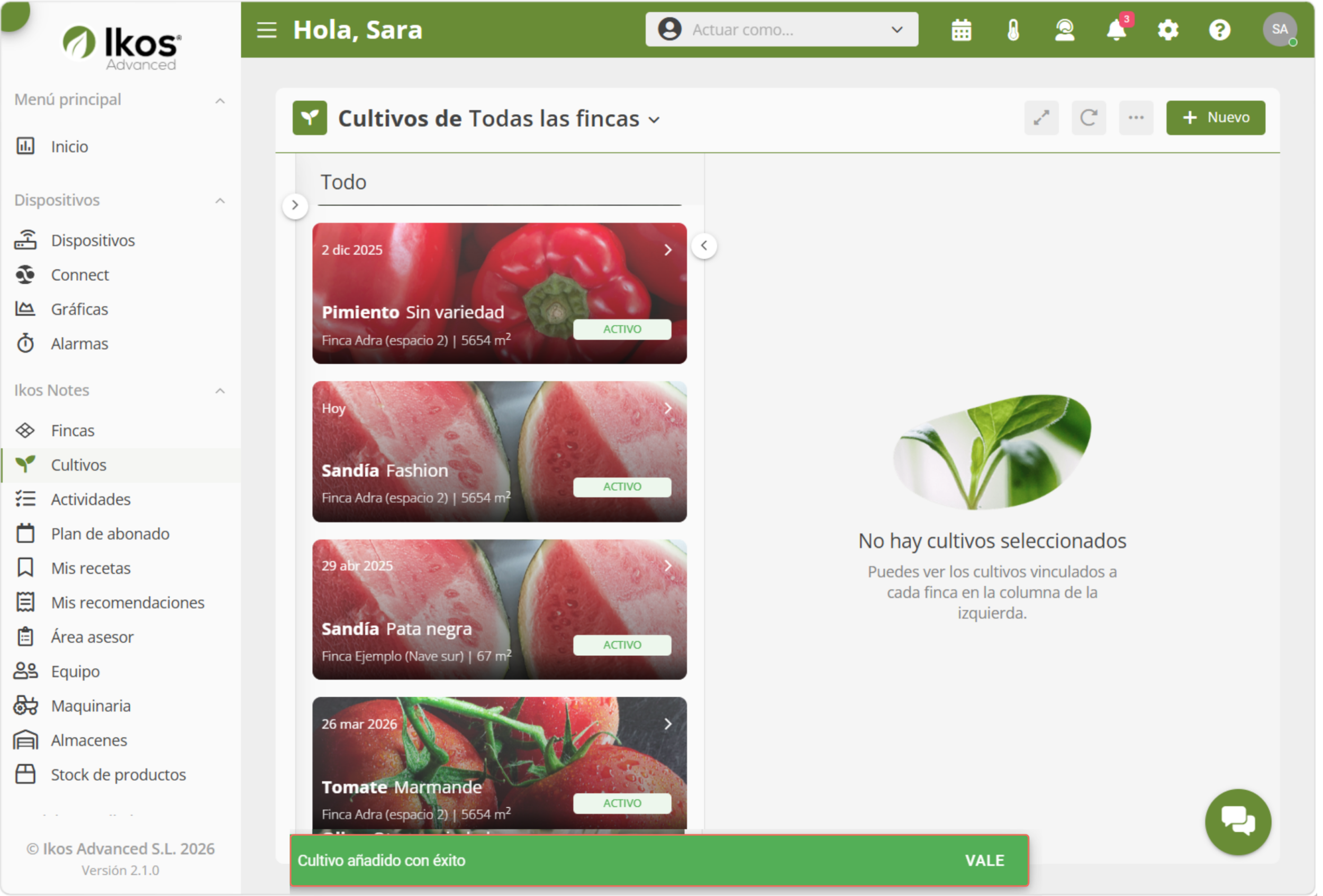
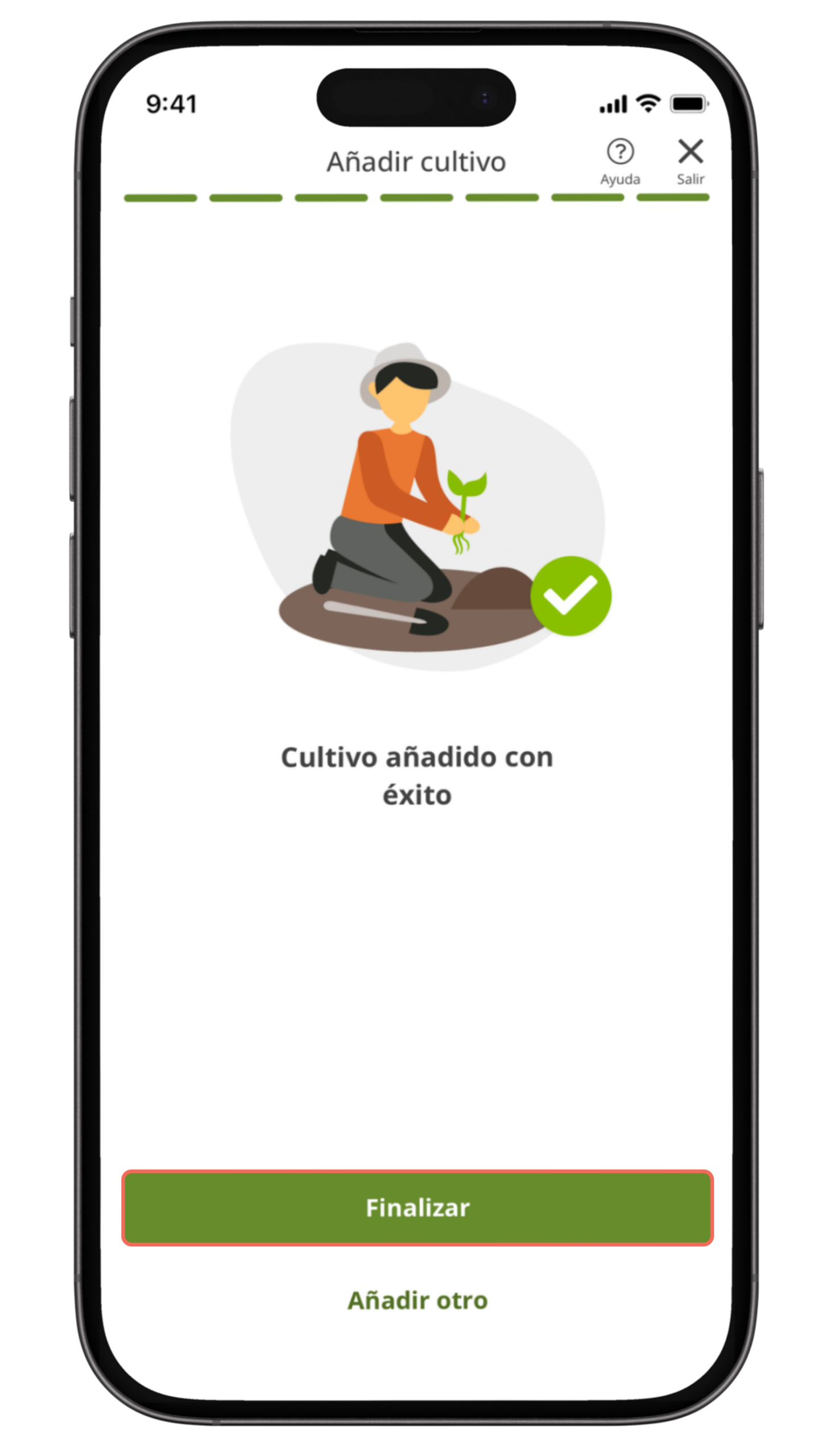
- Cuando completes todos los pasos, verás el mensaje Cultivo añadido con éxito.
Pulsa Finalizar para guardar el registro o Añadir otro si quieres crear más. Cuando completes todos los pasos, aparecerá el mensaje Cultivo añadido con éxito.
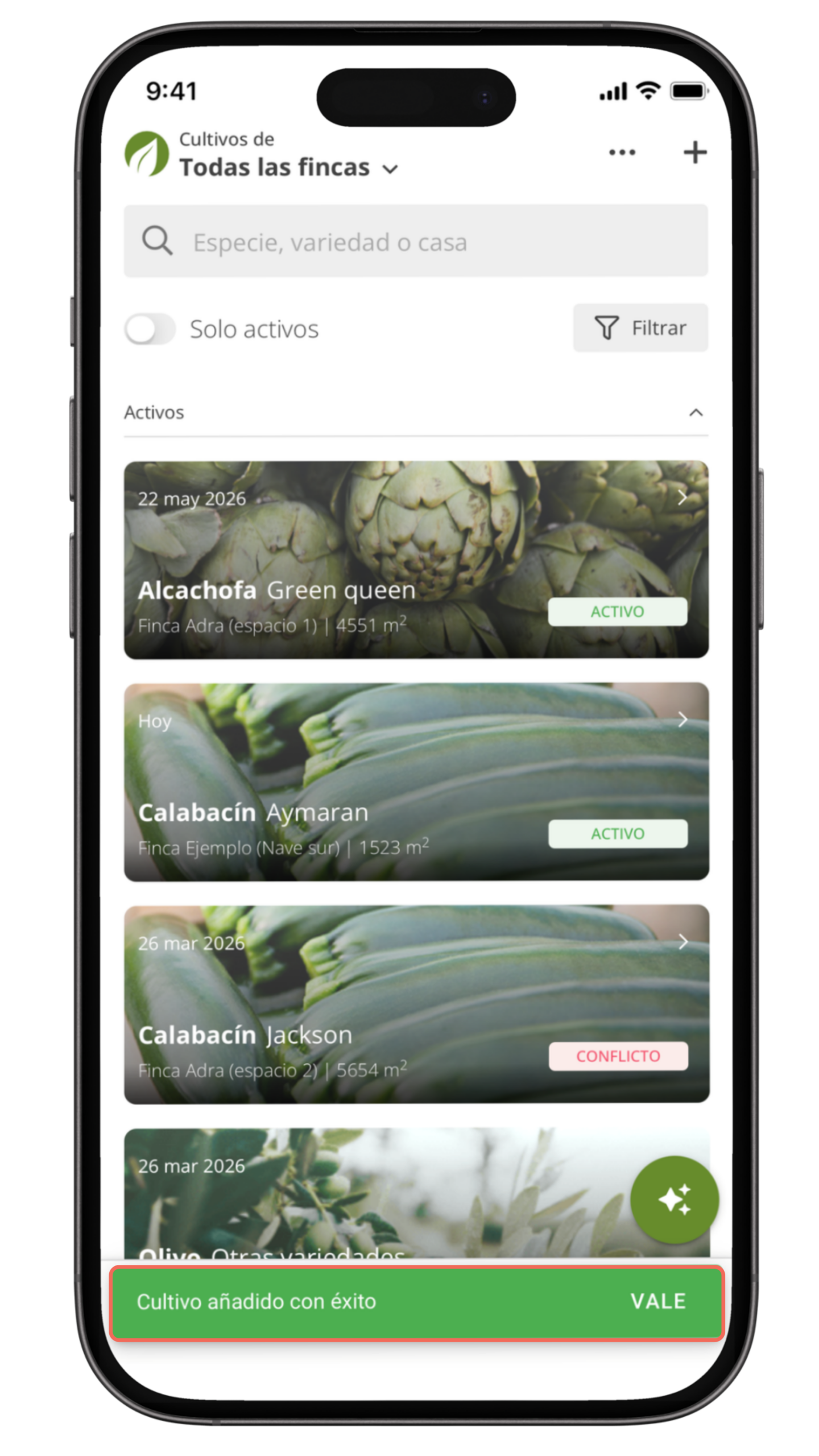
💡 Una vez guardado, el cultivo aparecerá automáticamente en la lista de Cultivos, donde podrás consultarlo, editarlo o gestionar su información cuando lo necesites.
Desde la aplicación web #
1. Accede a Cultivos 🌾
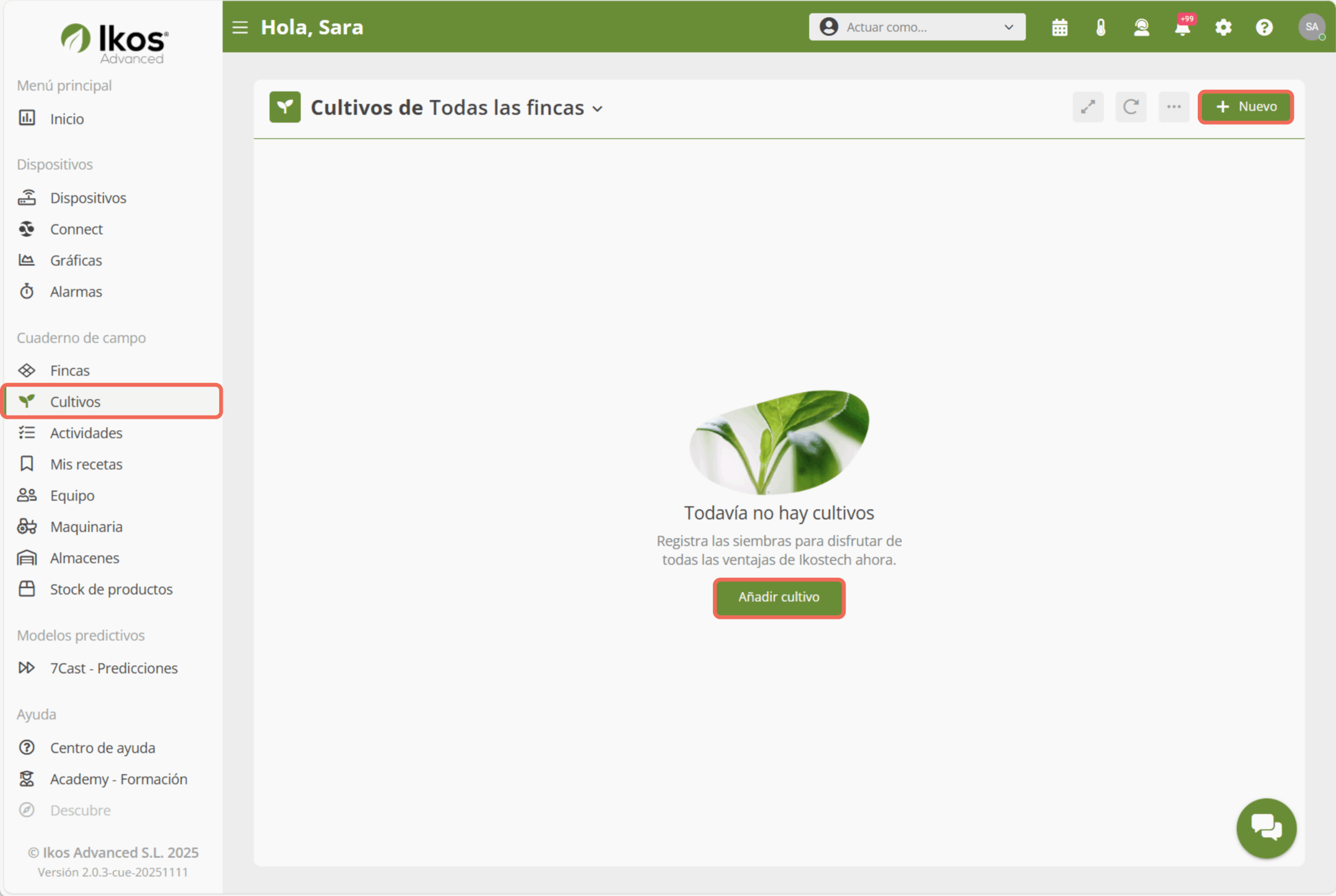
- Desde el menú lateral izquierdo, entra en Cultivos. Si todavía no tienes ninguno registrado, verás la pantalla vacía con el mensaje Todavía no hay cultivos.
Puedes crear uno nuevo desde el botón central Añadir cultivo o desde el botón + Nuevo en la esquina superior derecha.
2. Describe la actividad 📝
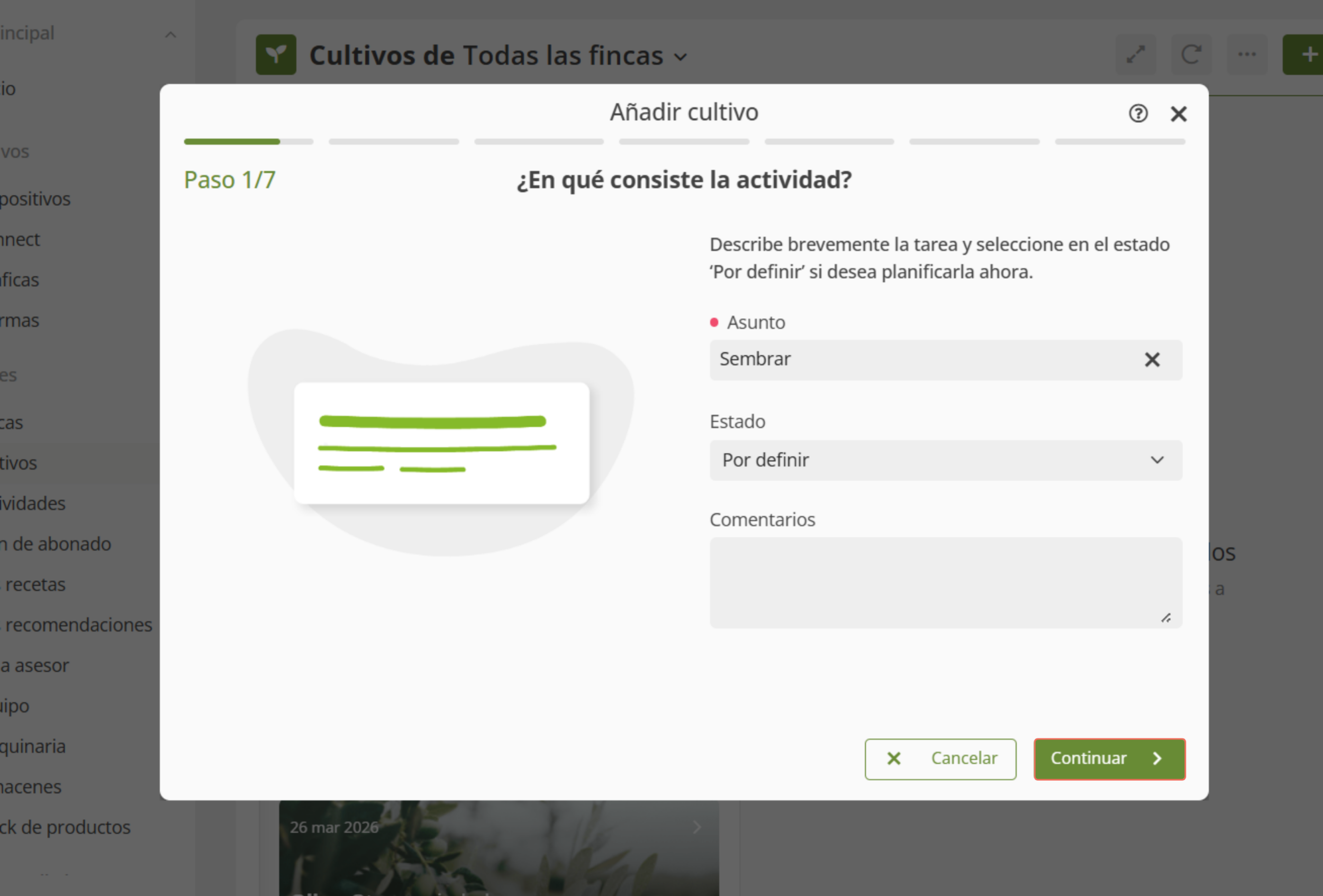
- Se abrirá el asistente para añadir el cultivo.
Indica el Asunto de la actividad. En este caso, al tratarse de una siembra, escribe Sembrar para identificar fácilmente el trabajo que se va a registrar.En Estado, puedes dejar la opción Por definir o completado. Si lo necesitas, utiliza el campo Comentarios para añadir cualquier información adicional relacionada con la siembra.
3. Selecciona el lugar 📍
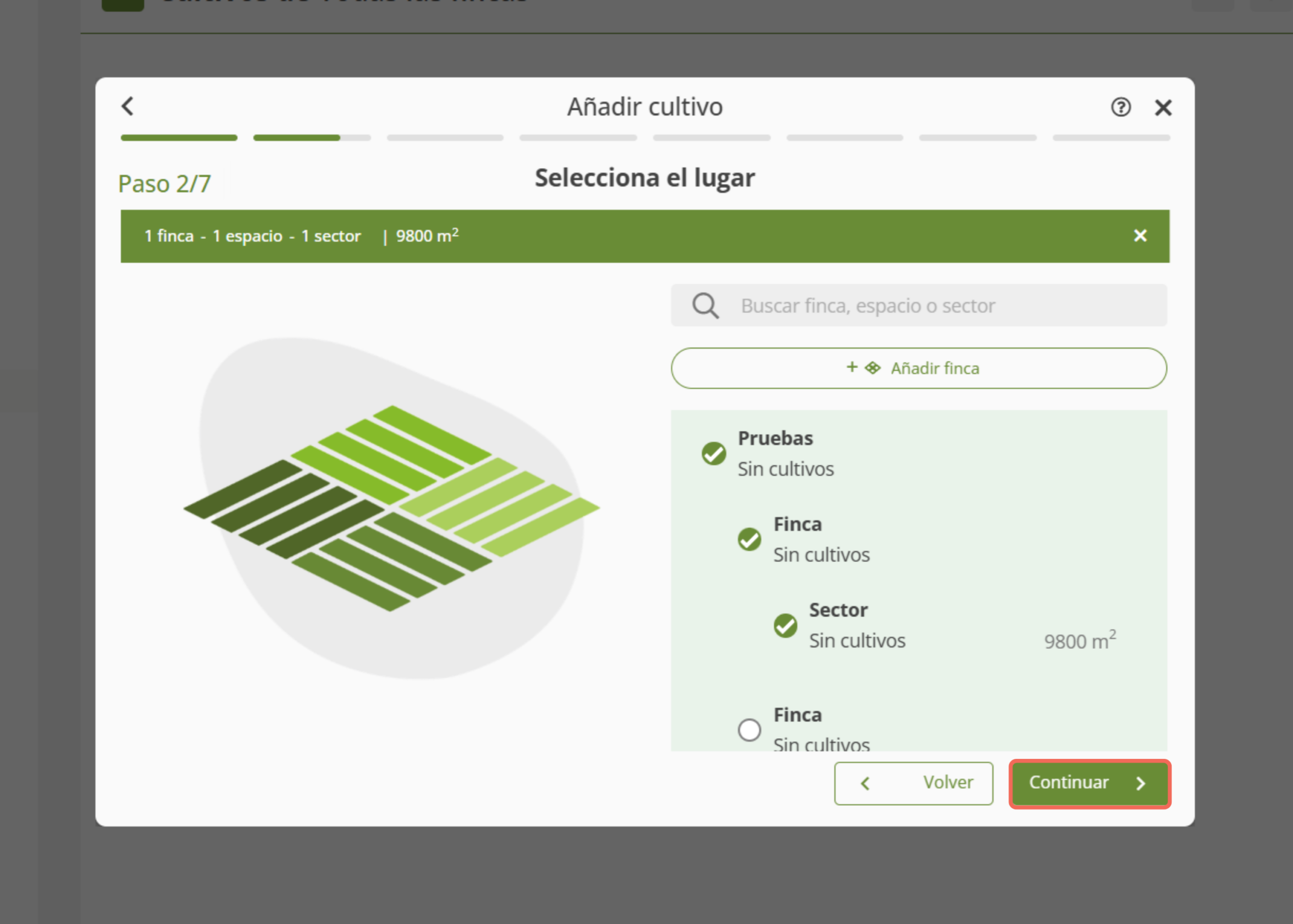
- Elige la finca, espacio y sector donde se realizará la siembra o plantación. Puedes buscar el nombre en la barra superior o seleccionar + Añadir finca si aún no está creada.
En la parte superior verás el resumen con la superficie total seleccionada.
4. Indica el tipo de cultivo 🍅
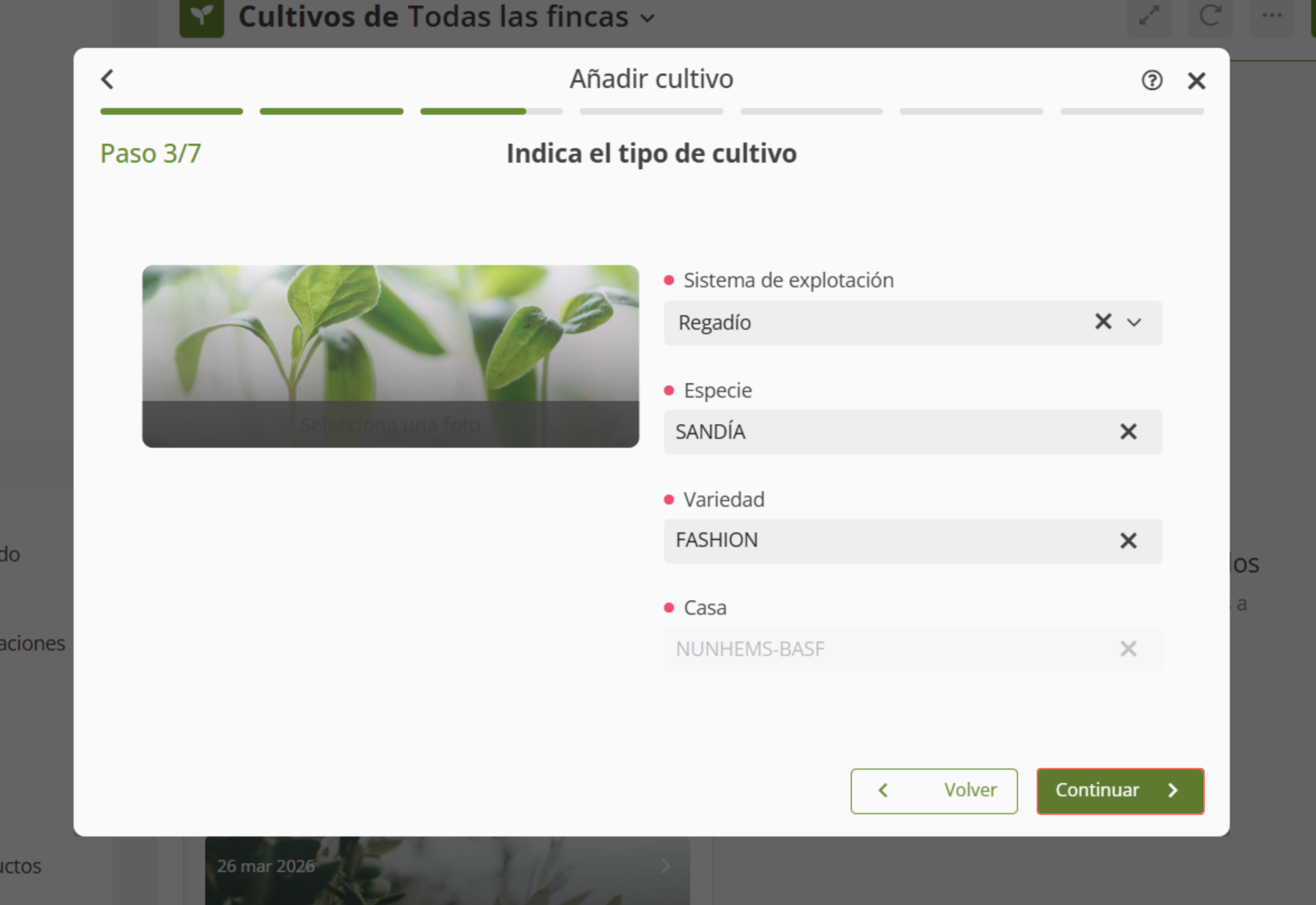
- Selecciona el Sistema de explotación que corresponda a tu cultivo, ya sea Secano o Regadío.
- A continuación, elige la Especie, la Variedad y la Casa comercial del cultivo que vas a registrar. Puedes buscarlas por nombre o seleccionarlas directamente de la lista disponible.
5. Añade los detalles del cultivo 🌱
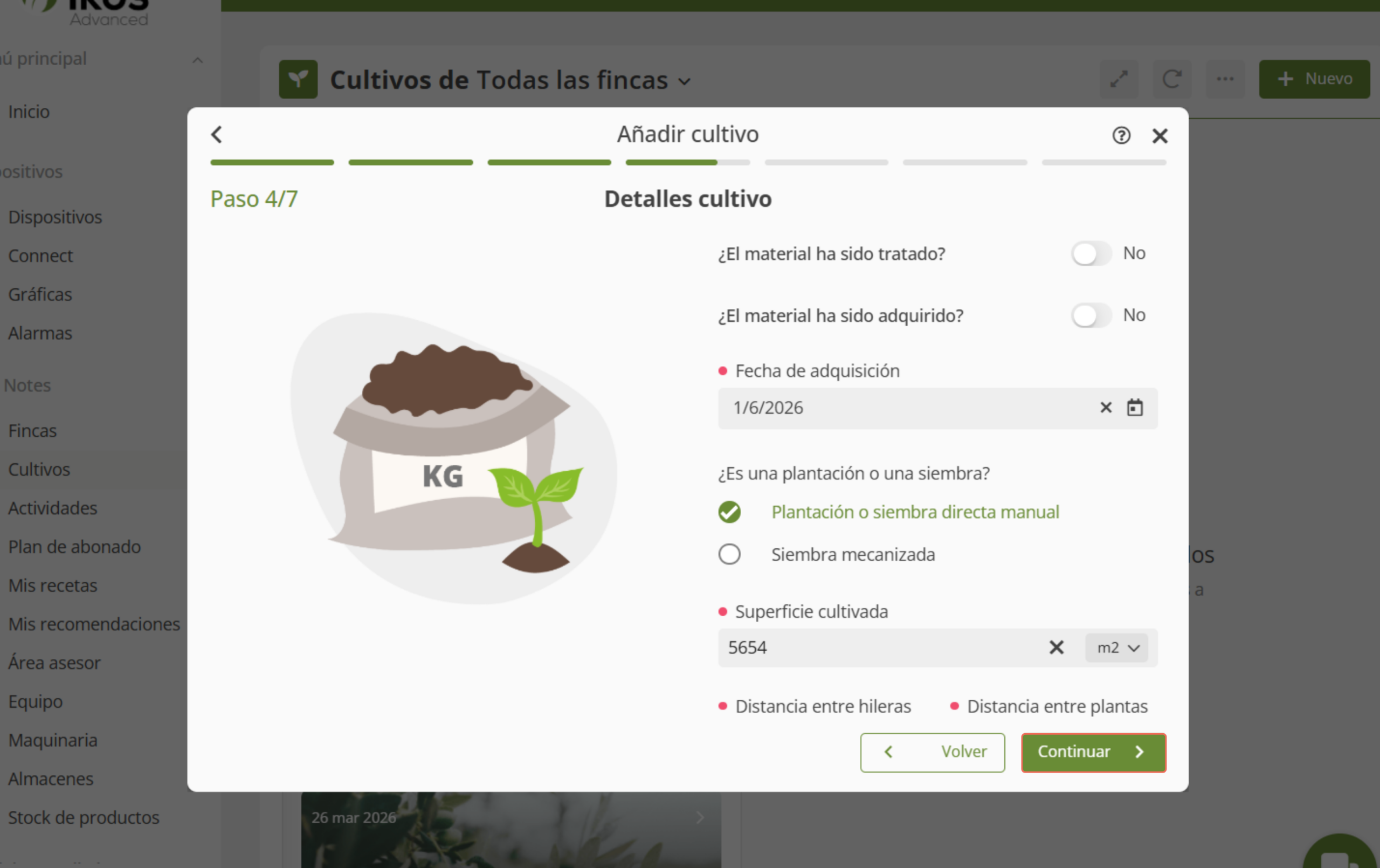
- Indica la Fecha de adquisición del material vegetal (semillas o plantas) que vas a registrar.
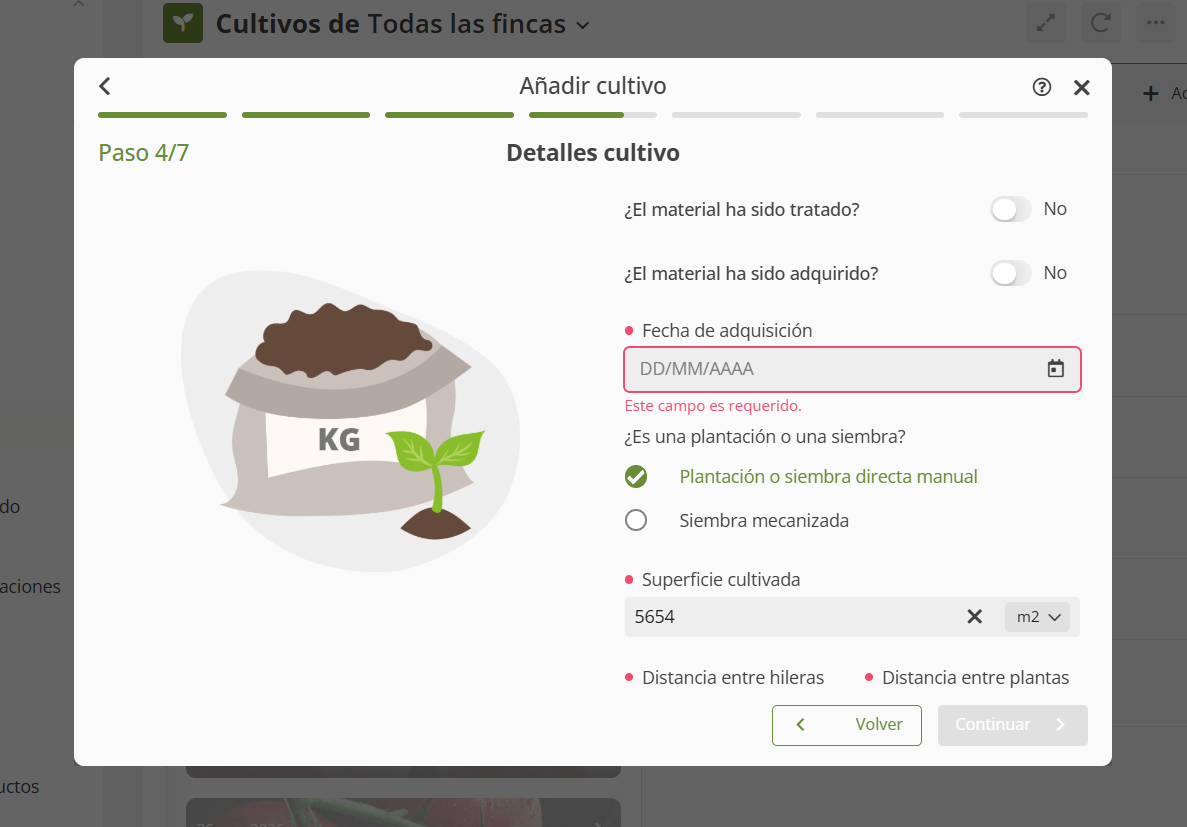
- Si el material ha sido adquirido, activa esta opción. Al hacerlo, aparecerá un nuevo campo donde podrás introducir el número de lote de la semilla adquirida.
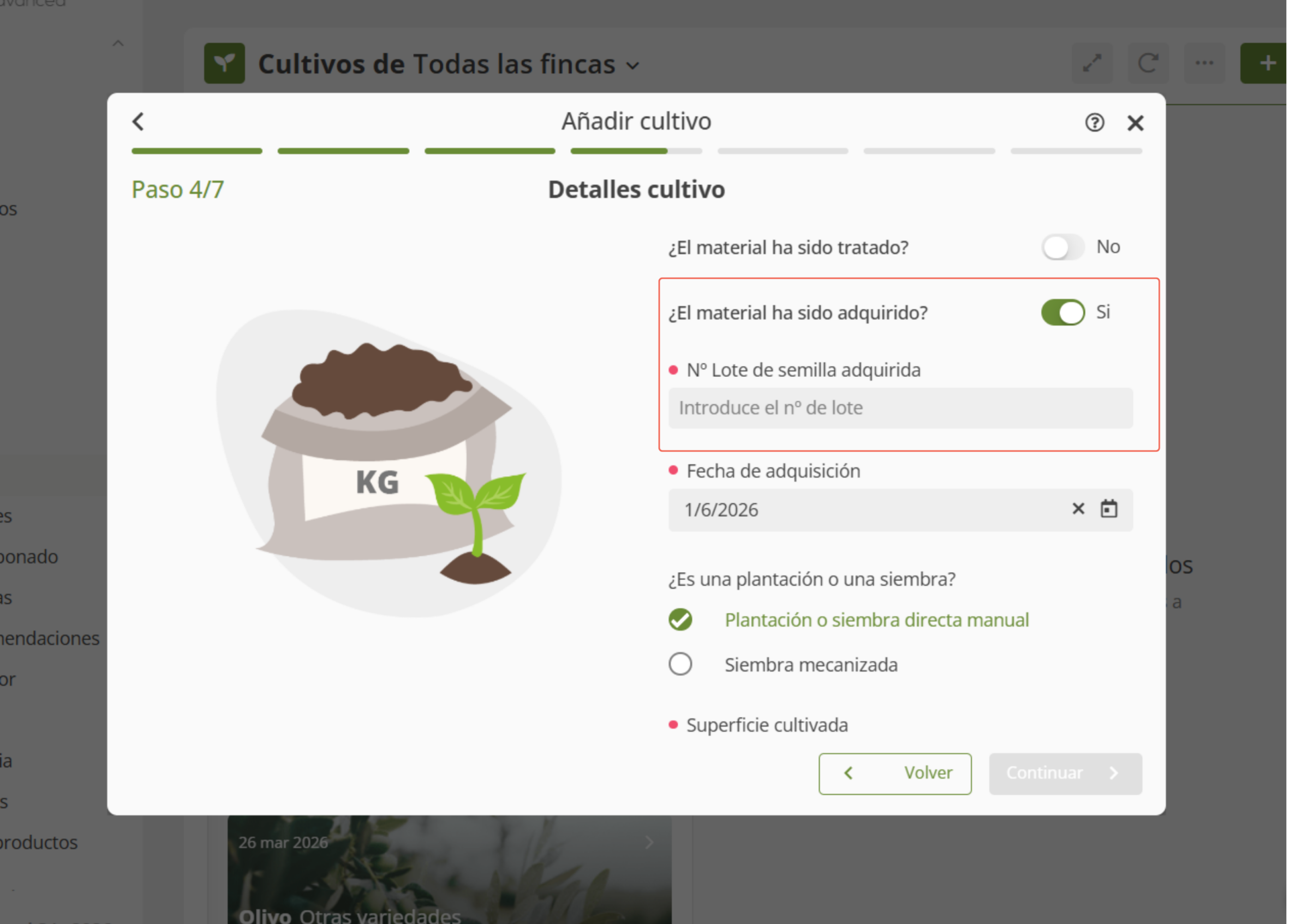
↪︎ Si eliges plantación o siembra directa manual 🌱
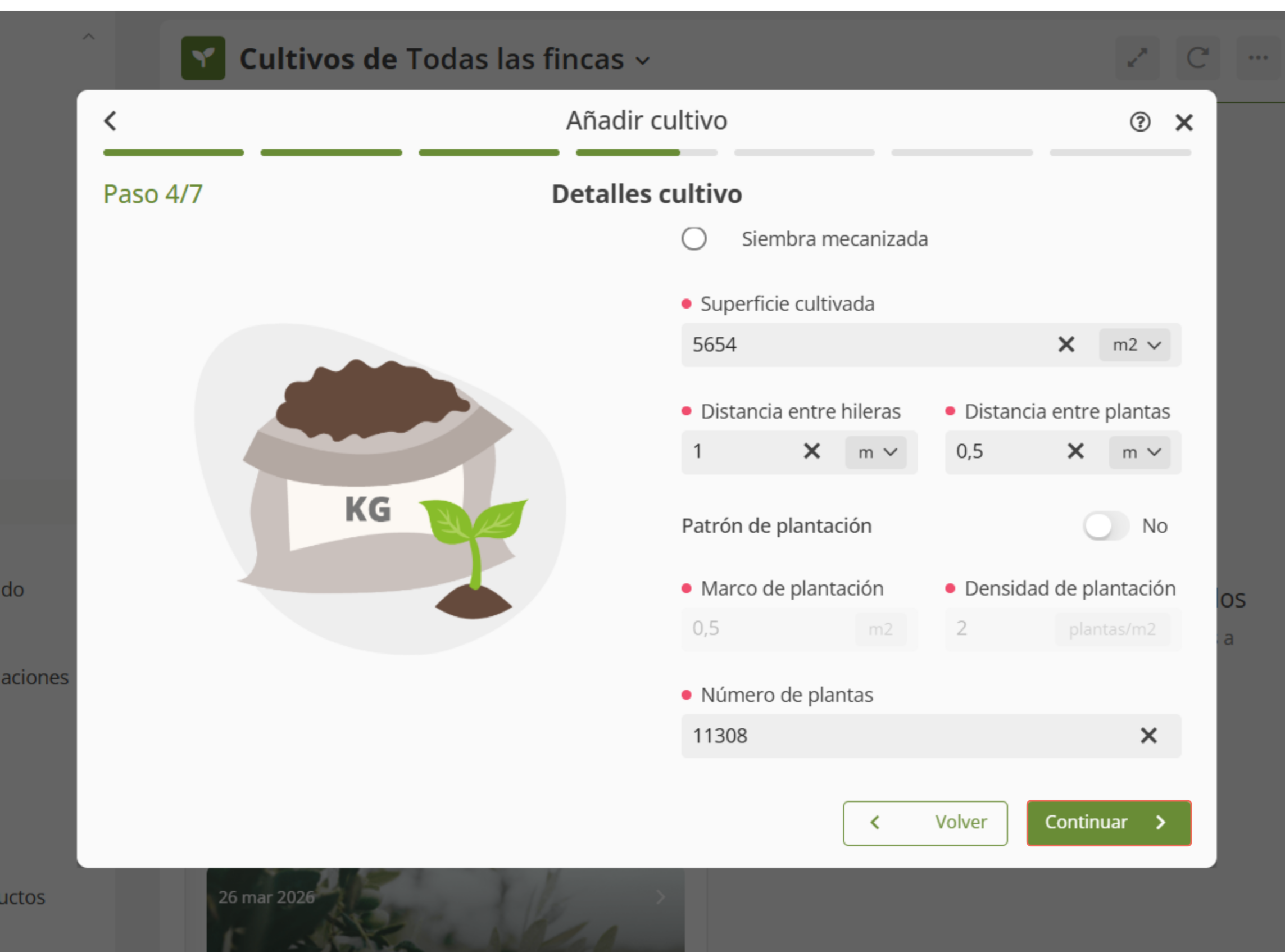
- Completa la Superficie cultivada, la Distancia entre hileras y la Distancia entre plantas. A medida que introduzcas estos datos, el sistema calculará automáticamente el Marco de plantación, la Densidad de plantación y el Número de plantas.
- Si utilizas un Patrón de plantación, activa esta opción para indicar las Plantas por golpe.
↪︎ Si eliges siembra mecanizada 🚜
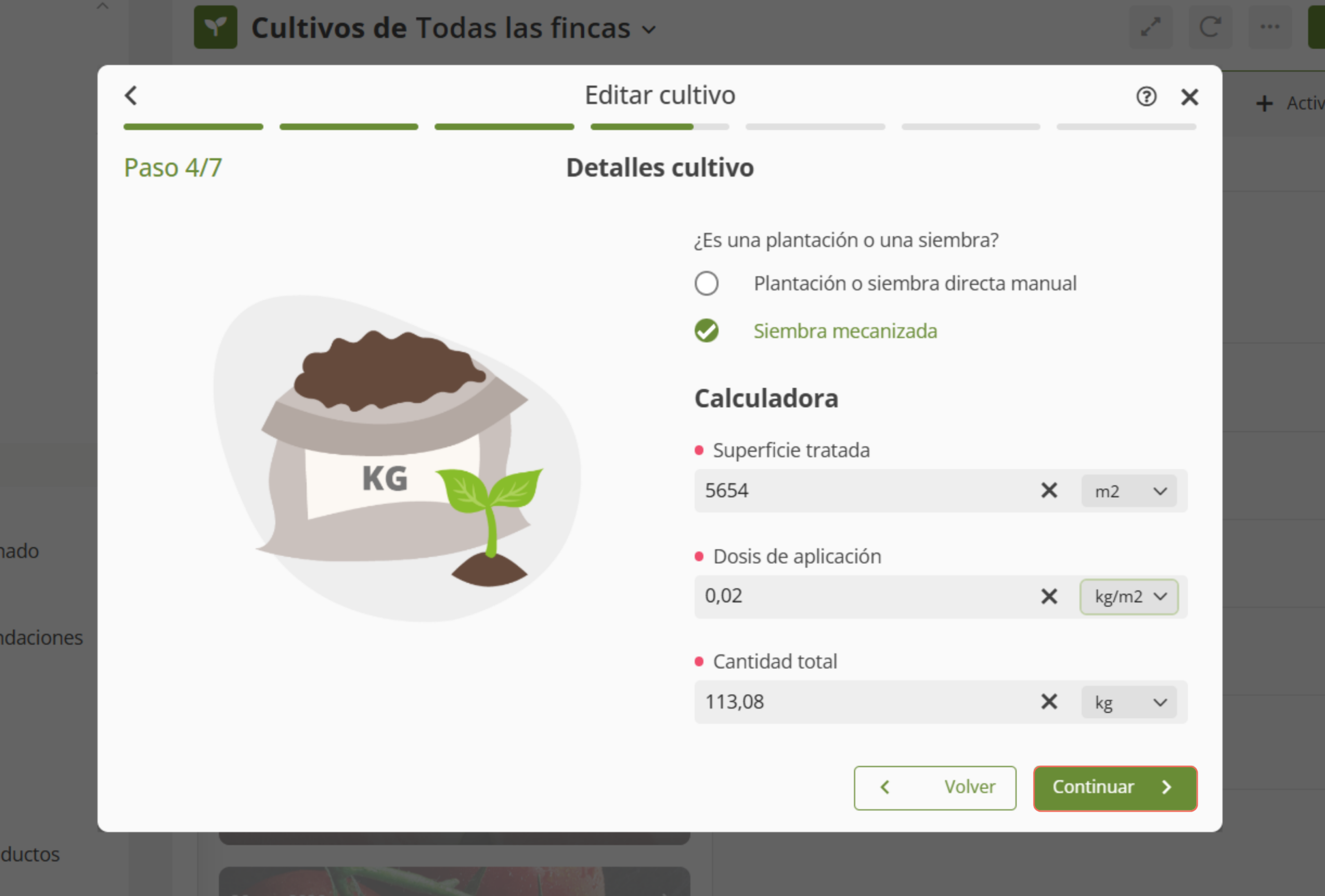
- Introduce la Superficie tratada y la Dosis de aplicación. La Cantidad total se calculará automáticamente según los valores introducidos.
💡 Los campos marcados con un punto rojo son obligatorios y deben completarse para poder continuar. 🌱
6. Define la fecha de la actividad 📅
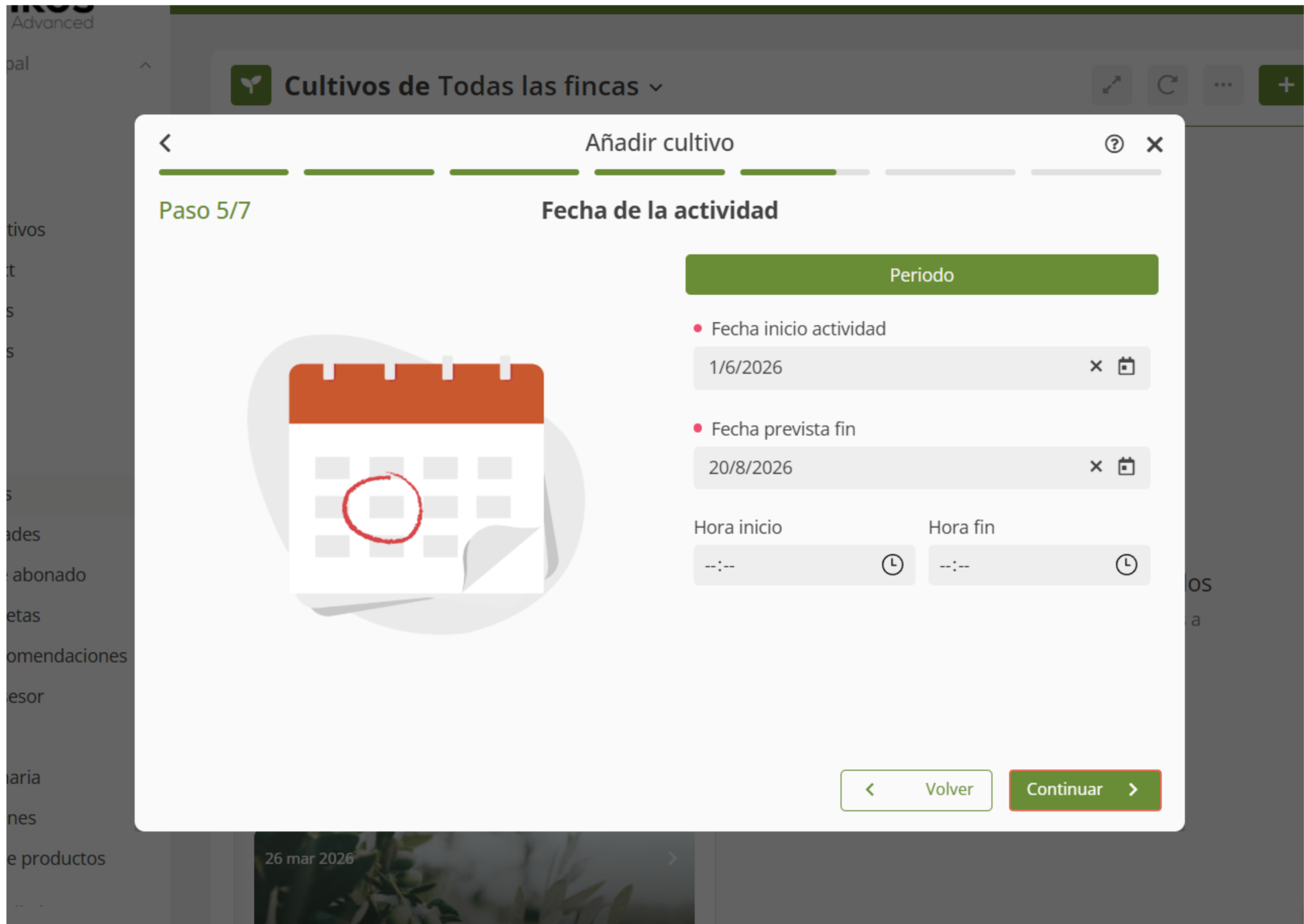
- Selecciona la Fecha de inicio de la actividad y, si lo necesitas, indica también una Fecha prevista de fin para planificar el cultivo durante un periodo determinado.
- También puedes completar la Hora de inicio y la Hora de fin, aunque estos campos son opcionales. Cuando hayas terminado, selecciona Continuar para seguir con el registro del cultivo.
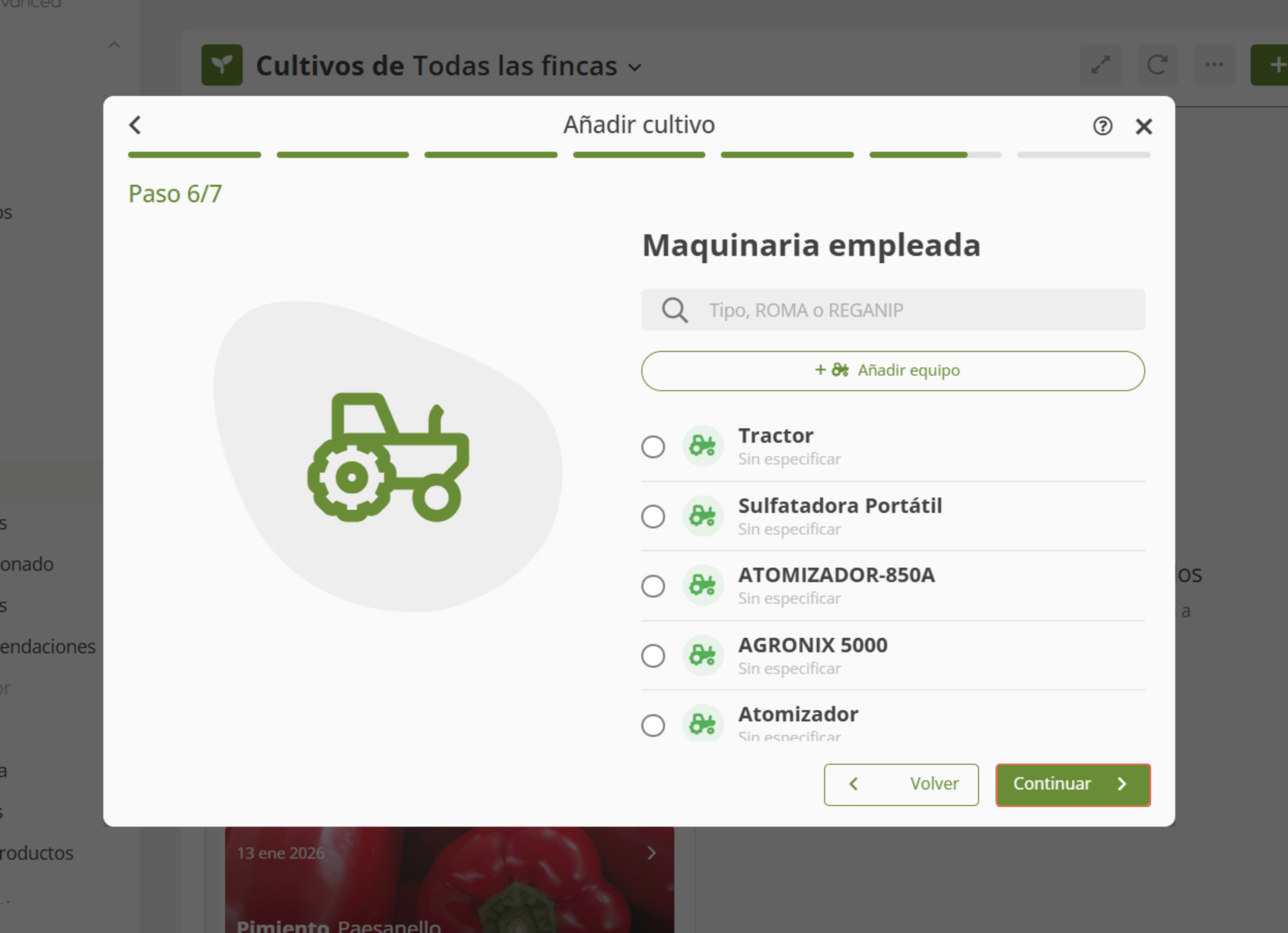
7. Registra la maquinaria empleada 🚜
- Si durante la actividad se ha utilizado alguna maquinaria, selecciónala de la lista. También puedes utilizar el buscador para localizarla más rápidamente por su nombre, tipo o número de registro.
- Si la maquinaria que necesitas no aparece, pulsa Añadir equipo para registrarla y poder seleccionarla. Si no ha intervenido ninguna maquinaria en la actividad, no selecciones ningún equipo y pulsa Continuar.
8. Asigna la actividad 👨🌾
Puedes asignar la actividad a tu técnico si lo deseas, aunque no es obligatorio.
- Selecciona el técnico al que deseas asignar la actividad. Si lo necesitas, también puedes utilizar el buscador para localizarlo por su nombre o correo electrónico.
- Si todavía no tienes ningún técnico registrado, puedes añadirlo desde aquí pulsando + Añadir técnico. Si tienes alguna duda sobre cómo hacerlo, consulta el artículo Invitar a un técnico 🔗
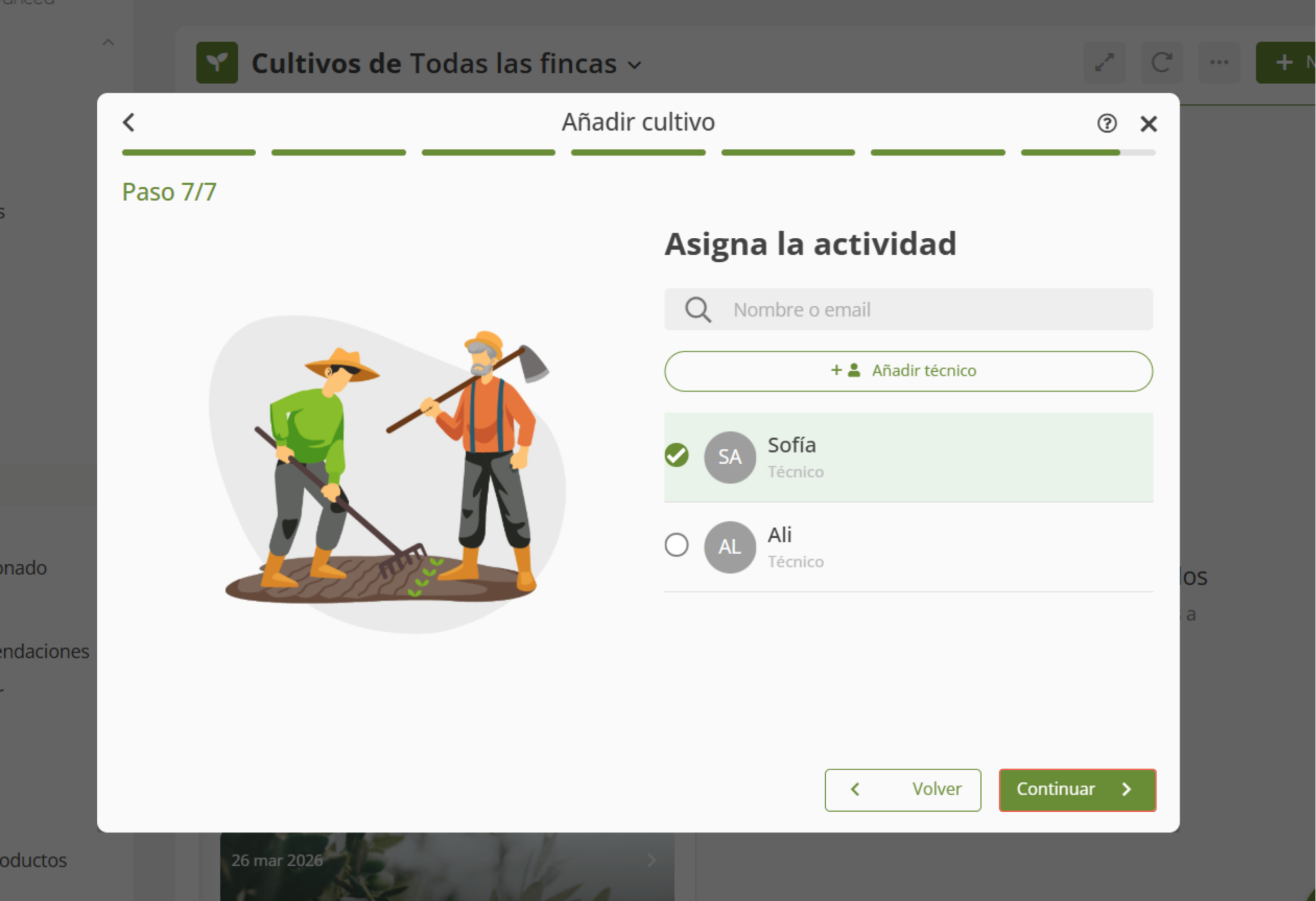
💡 Si no deseas asignar la actividad a ningún técnico, simplemente pulsa Continuar para finalizar el proceso. 👌
9. Finaliza y guarda el cultivo ✅
- Al completar todos los pasos, verás la pantalla de confirmación con el mensaje Cultivo añadido con éxito.
Pulsa Finalizar para guardar el registro.
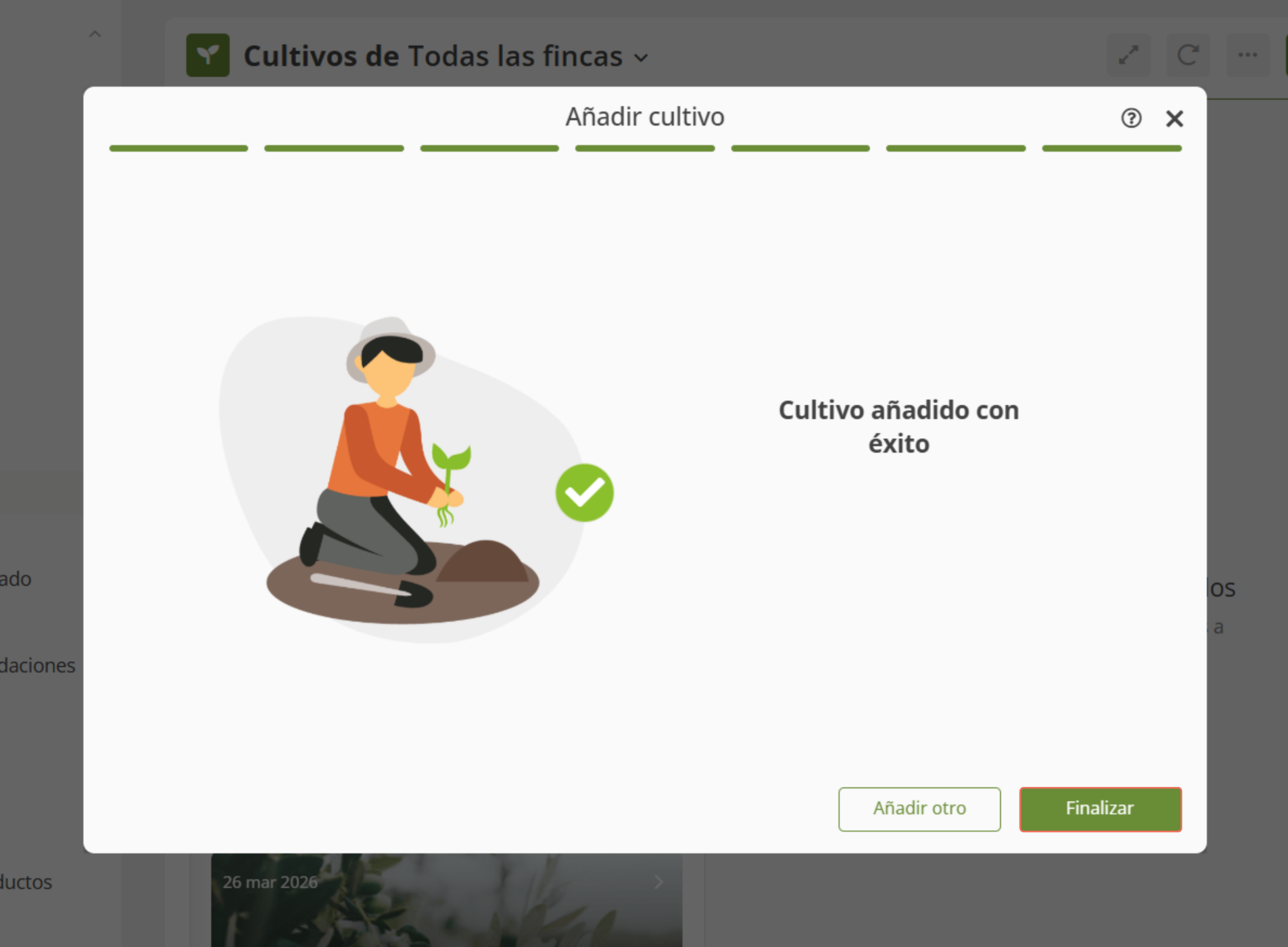
- El nuevo cultivo quedará guardado automáticamente y aparecerá como Activo en la lista de Cultivos, listo para gestionarlo desde el cuaderno de campo 🌾